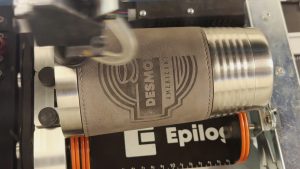
Bienvenido a este vídeo formativo sobre cómo utilizar la útil herramienta Copiar imagen de fondo del Epilog Laser . Le mostraremos cómo utilizar esta función y le daremos un ejemplo práctico de cuándo es más conveniente utilizarla para reducir el tiempo de producción al crear archivos.
La función Copiar fondo de imagen le permite utilizar el sistema de cámara IRIS de su láser para realizar una captura de pantalla precisa de la base del láser, lo que le ayudará tanto a colocar con precisión las ilustraciones como a rellenar un área de la imagen que desea grabar. ¡Empecemos!
Plana – Copiar la imagen de fondo
-
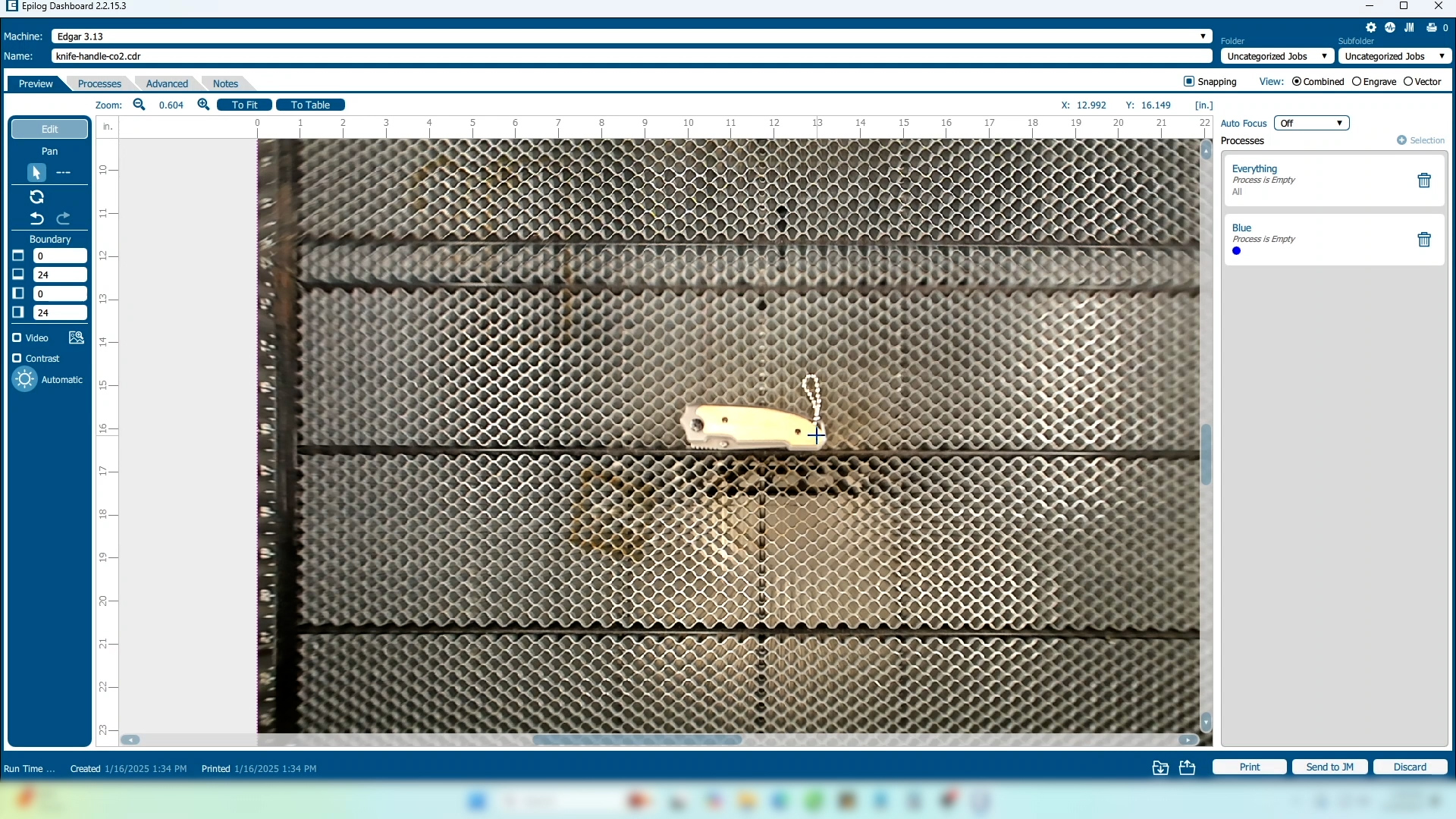
Comenzaremos en el Laser Dashboard.
-
Coloque su producto en la plataforma de grabado debajo de las cámaras para obtener la imagen más precisa.
-
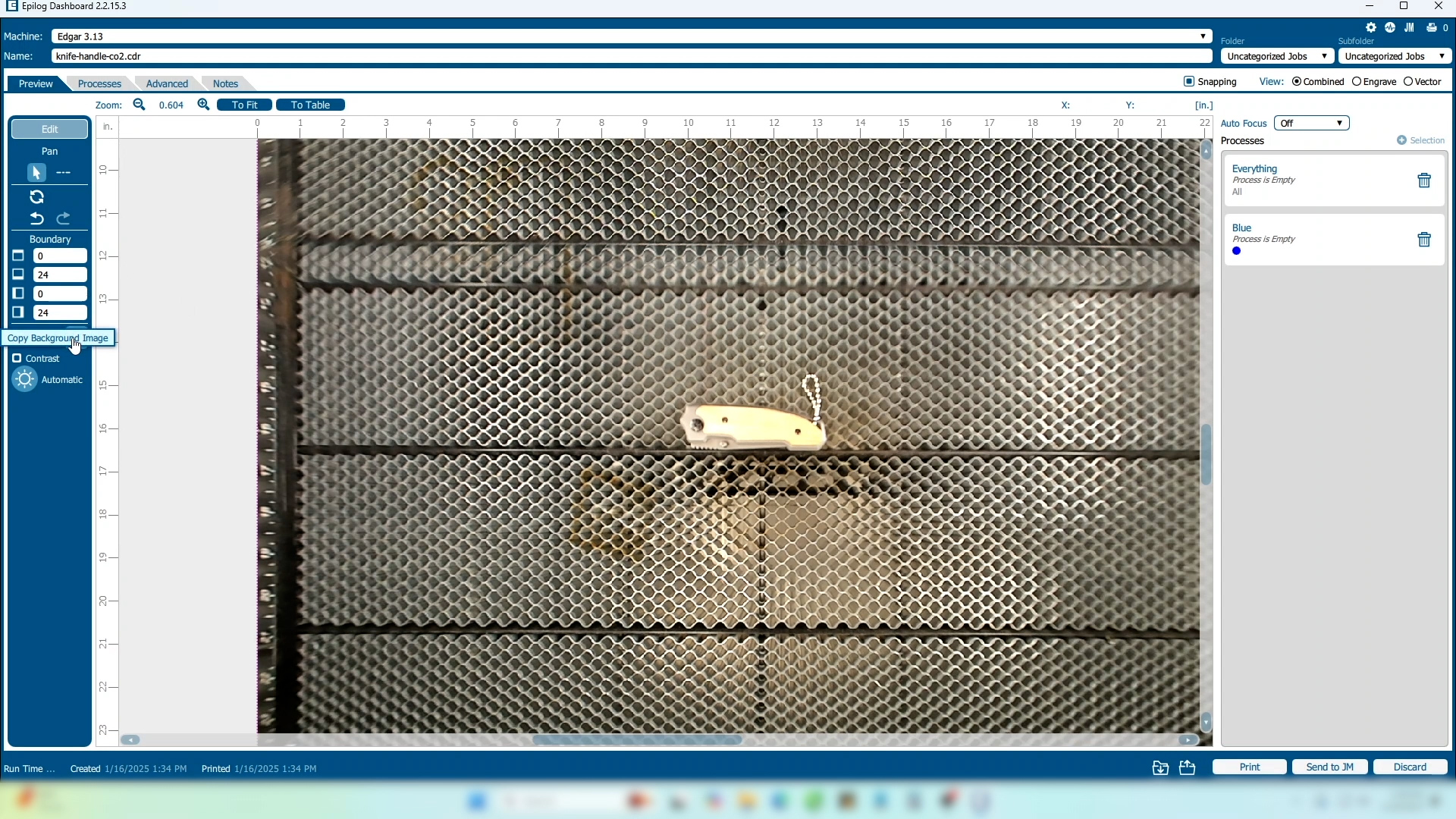
En la barra de herramientas situada en la parte izquierda de la pantalla, seleccione el botón Copiar imagen de fondo.
Configuración de la obra de arte
-
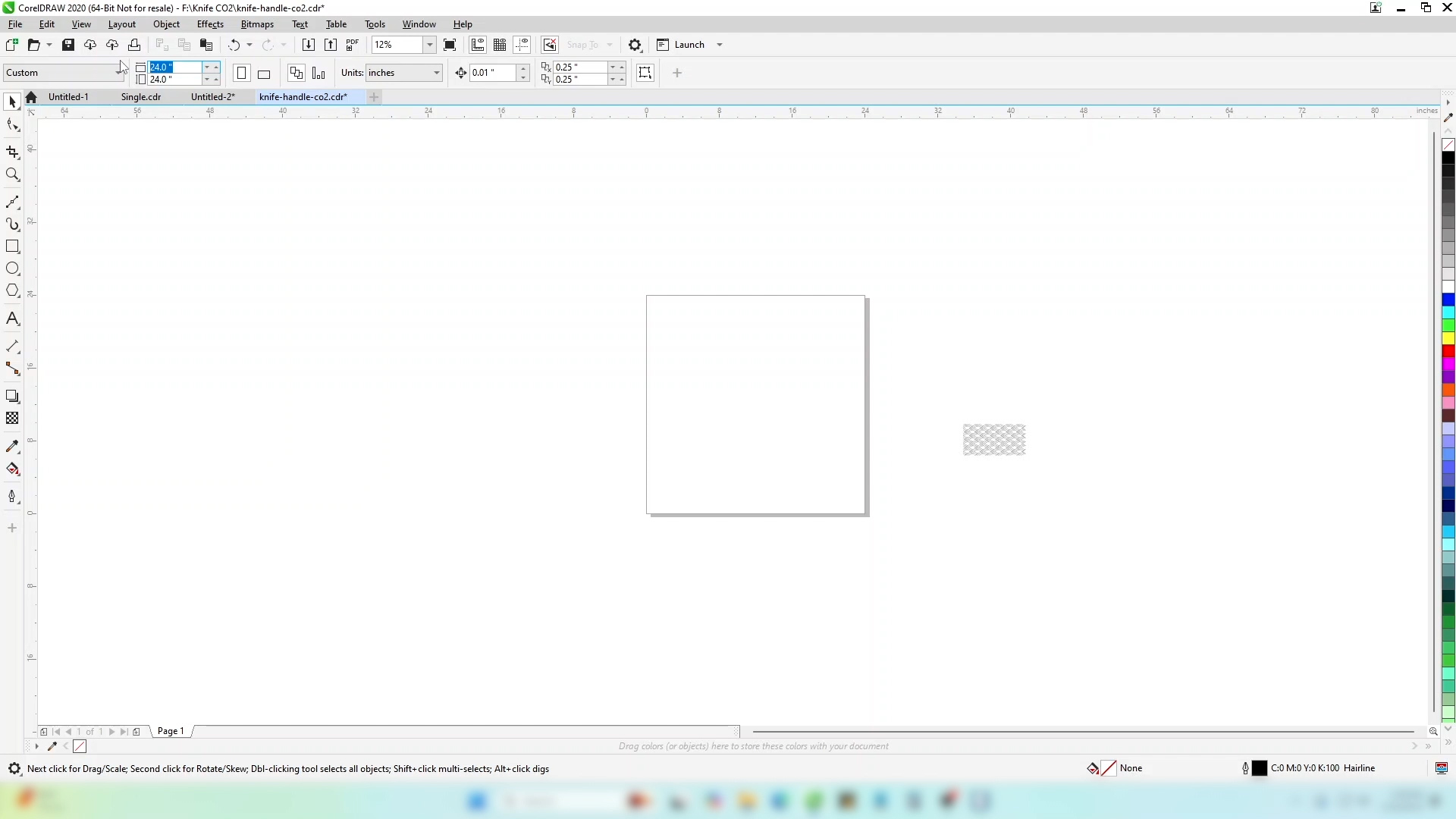
En su software de diseño, establezca el tamaño de la página al tamaño de su mesa de grabado. En este caso, 24” x 24”.
-
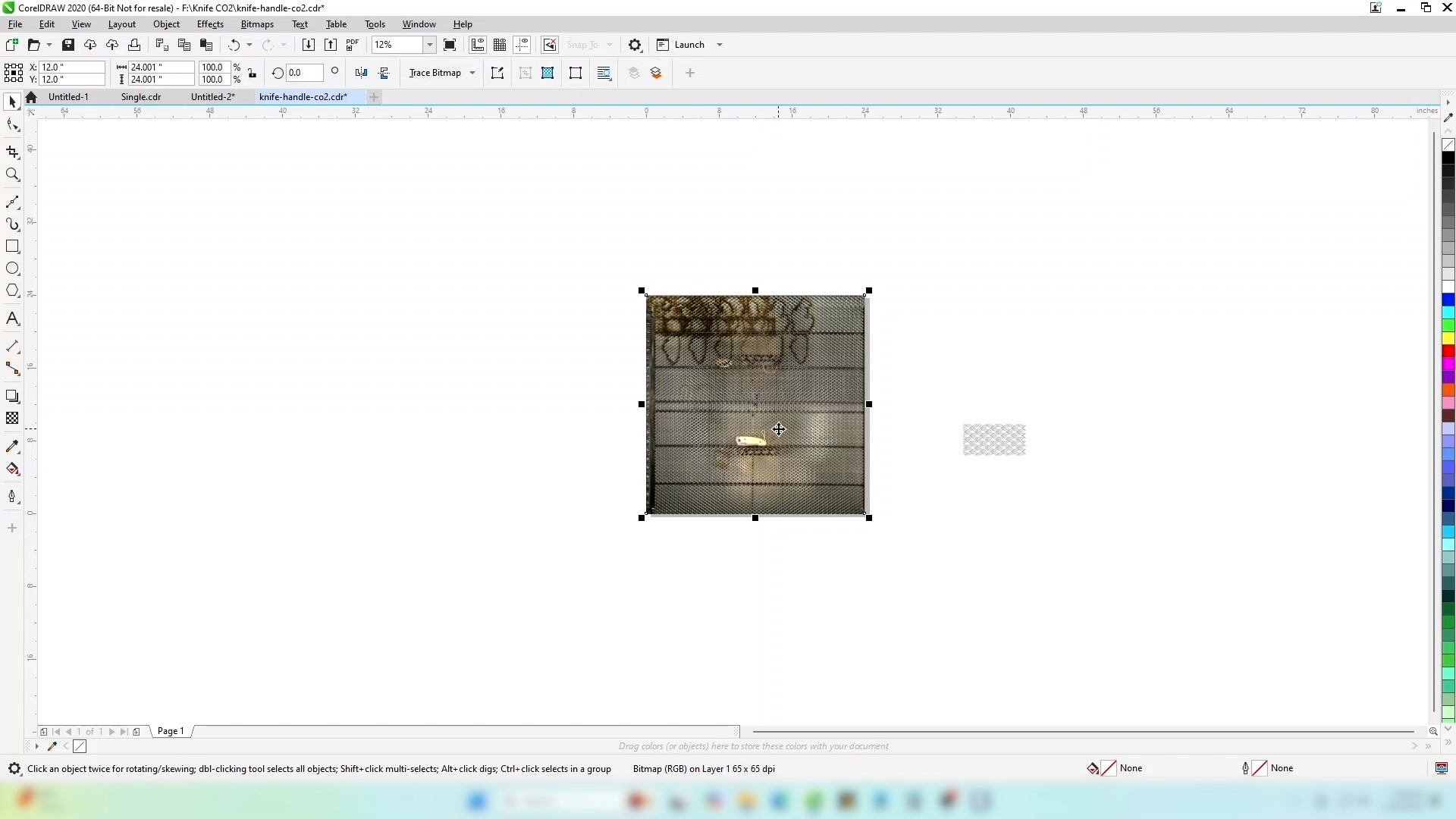
Pega tu imagen. Tendrá las mismas dimensiones que la página que has creado.
-
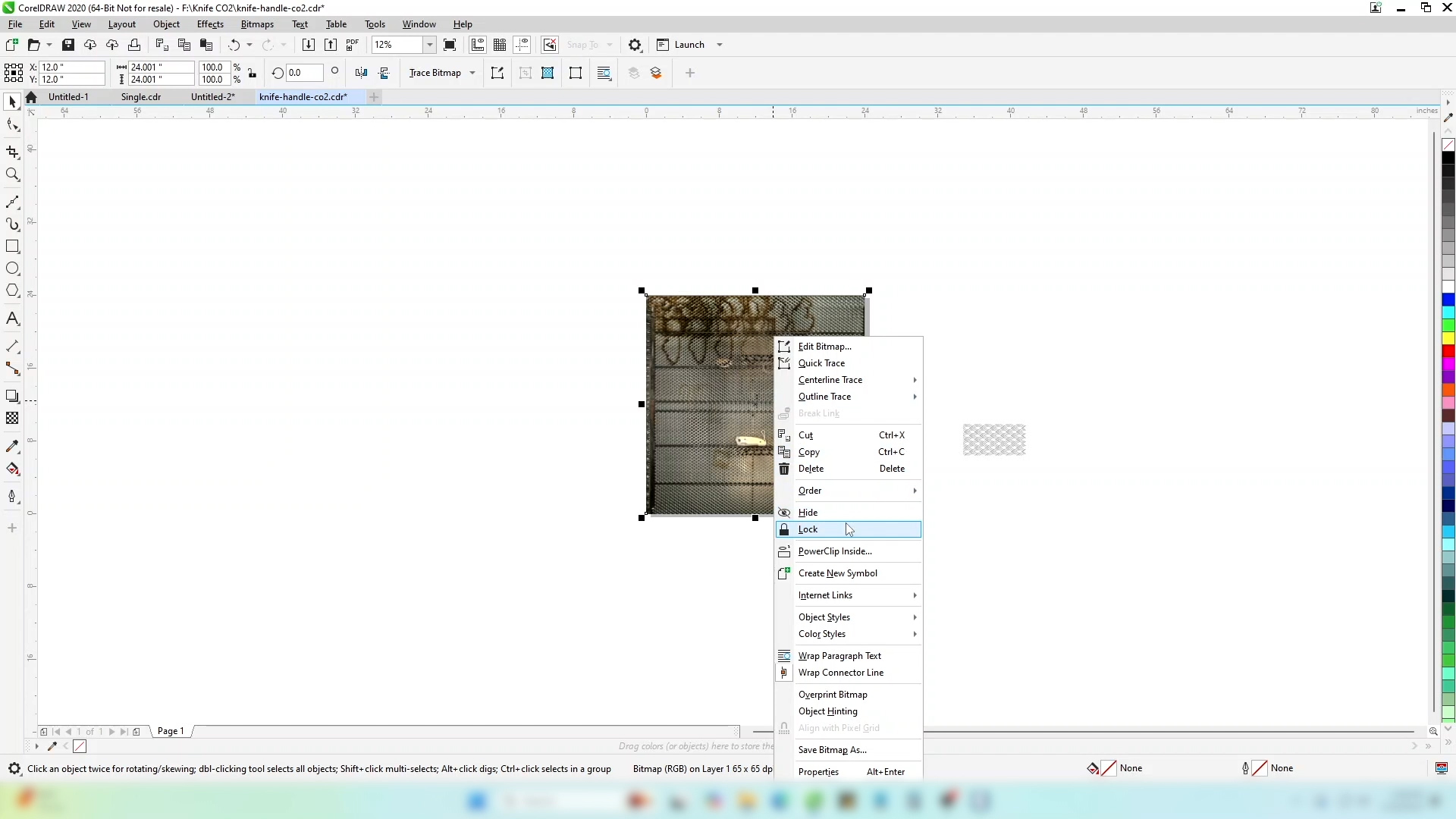
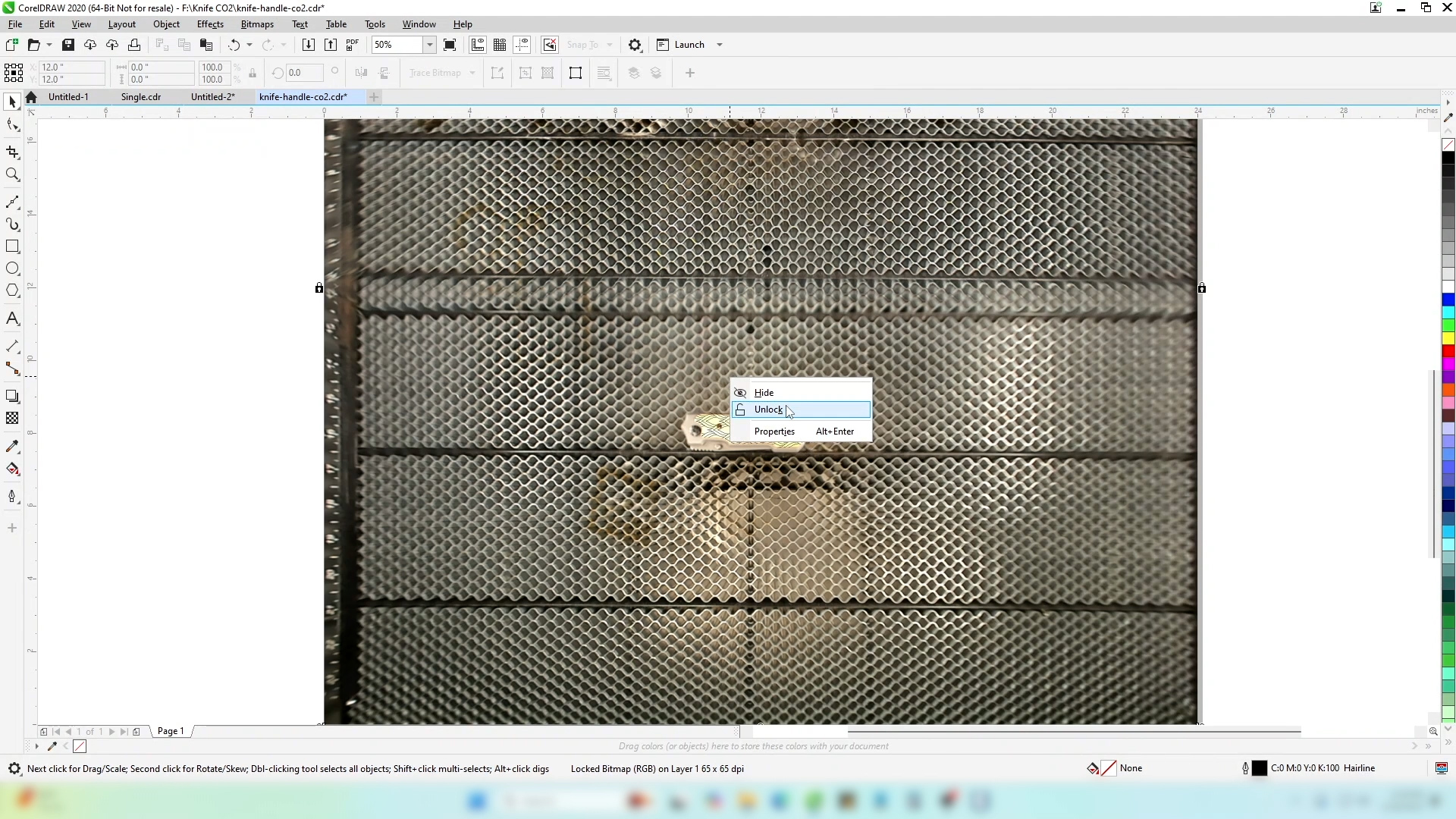
Bloquea la imagen de fondo para que no se mueva accidentalmente.
-
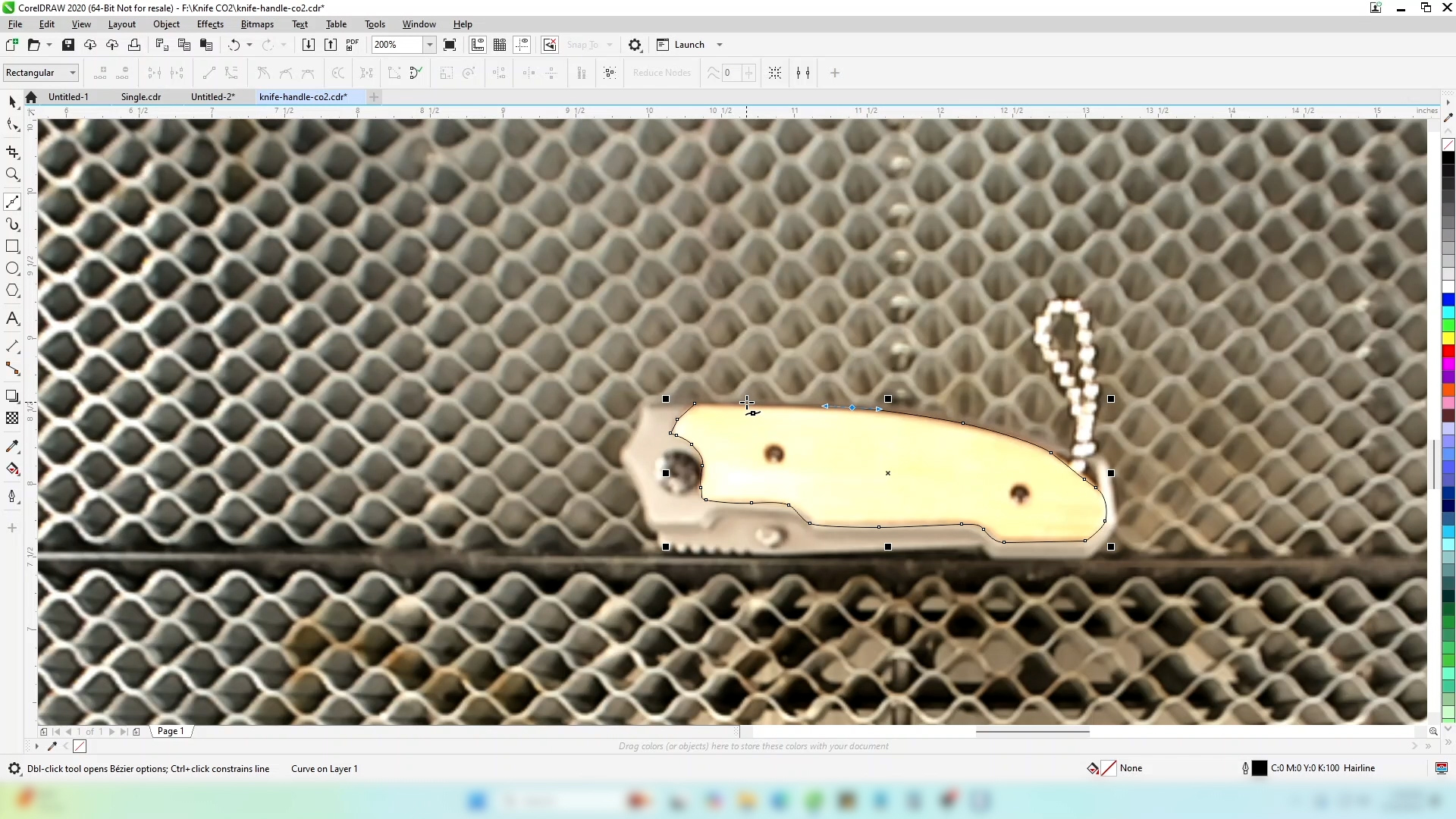
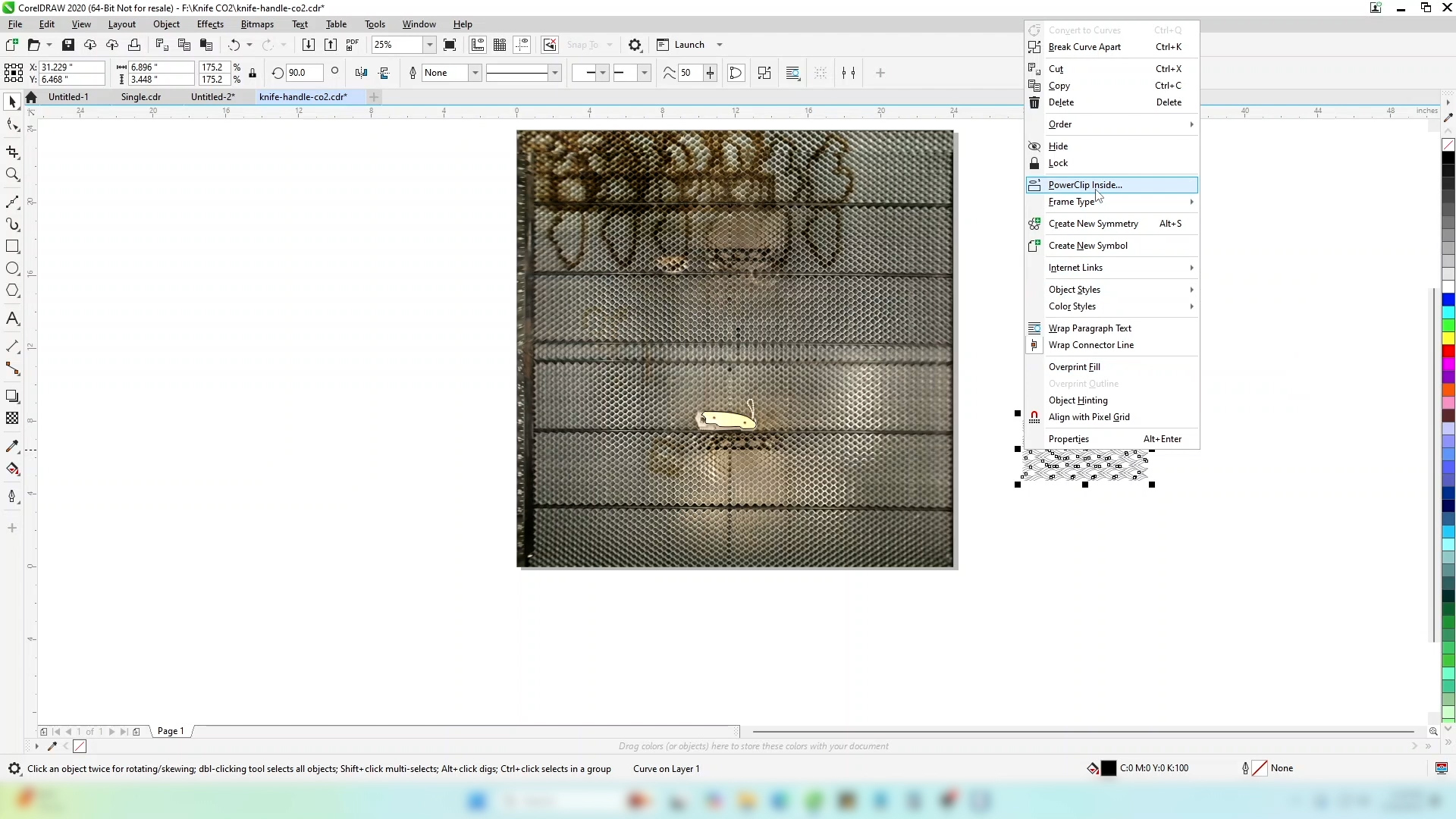
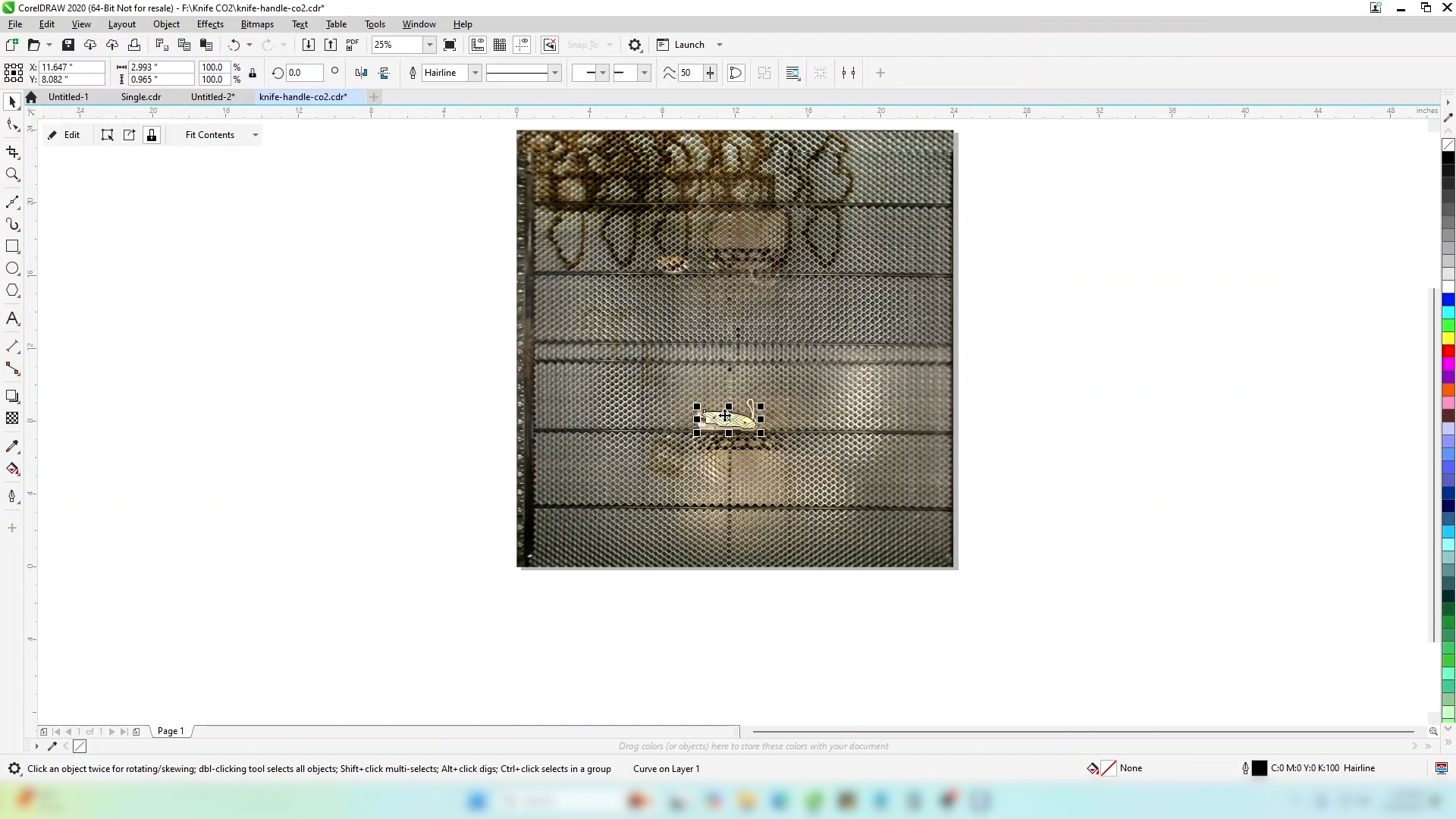
Con la herramienta Bézier, dibuja un contorno alrededor del área que deseas grabar. Haz clic para crear líneas rectas o haz clic y arrastra para crear curvas. Esto te resultará más fácil con la práctica.
-
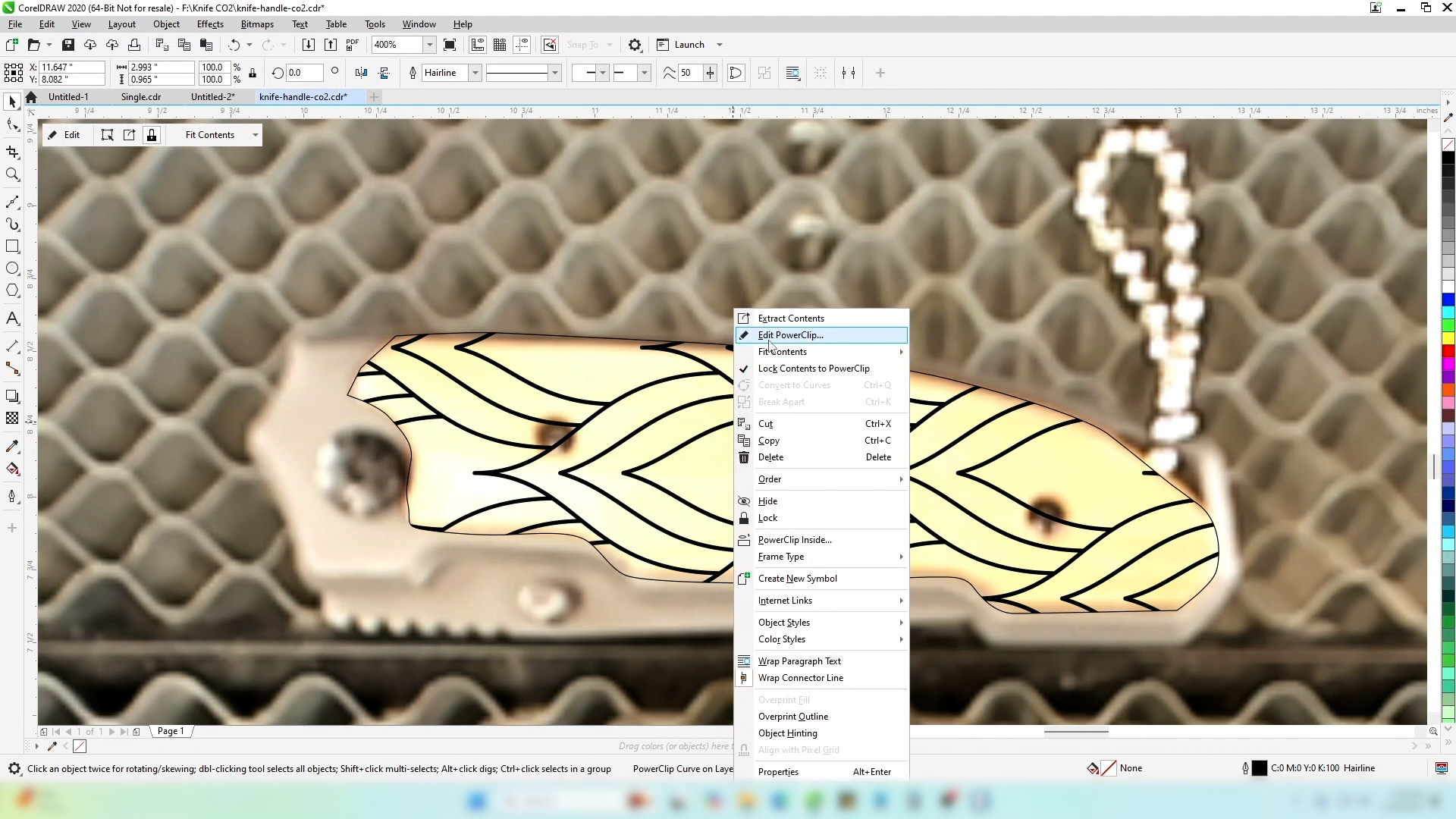
Cuando estés satisfecho con el contorno, selecciona tu imagen y aplícala dentro del contorno que has creado.
-
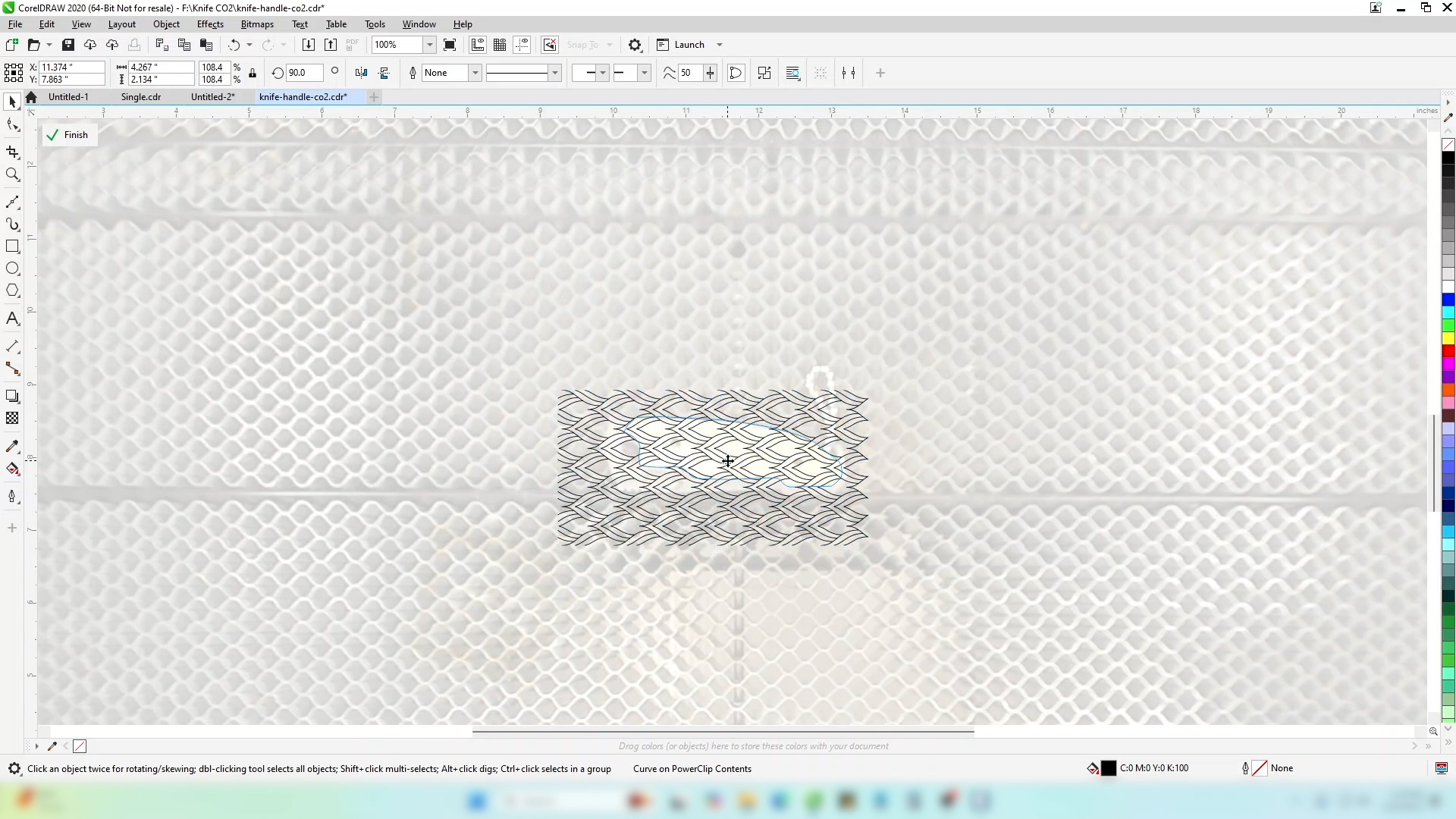
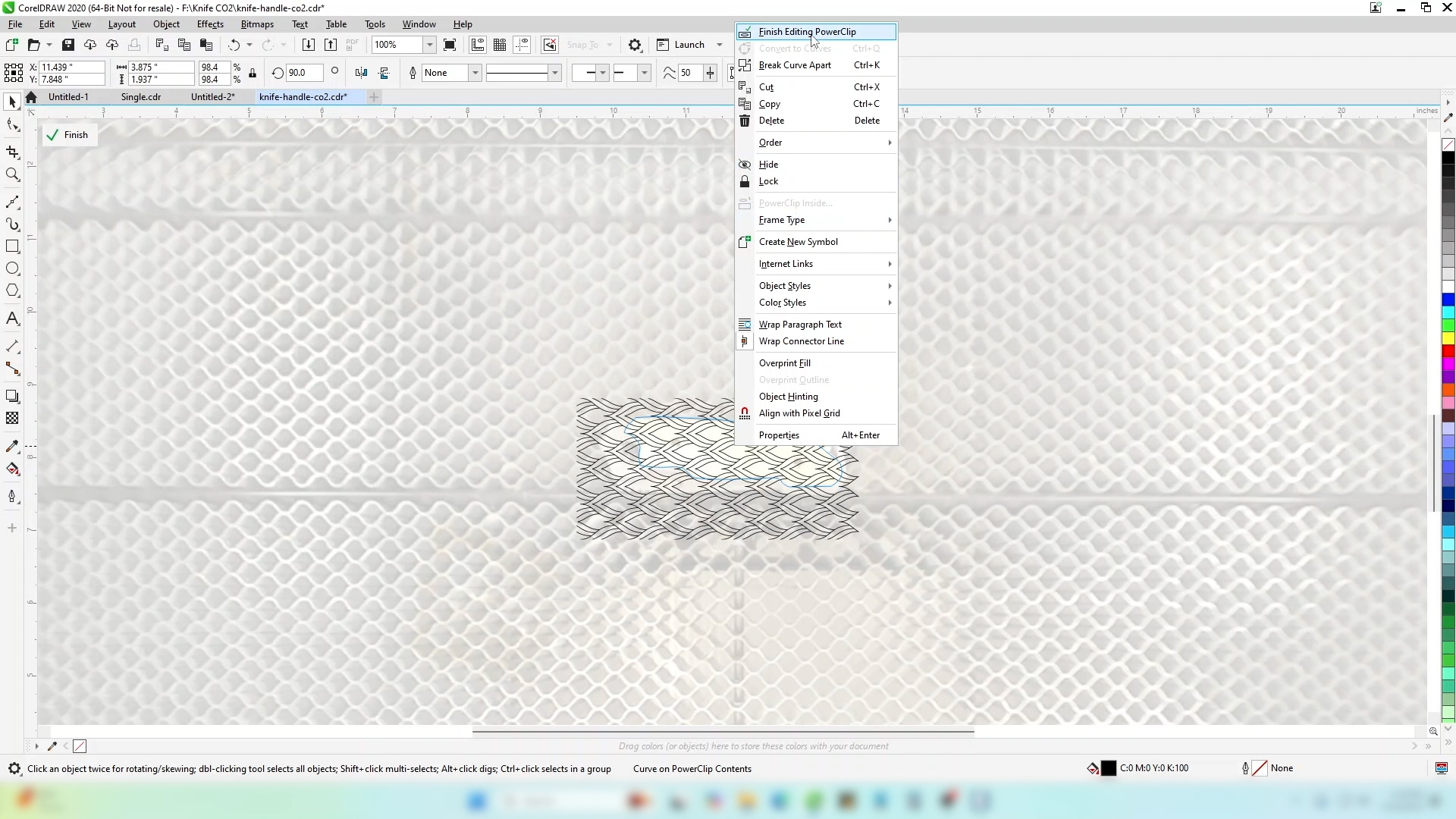
Ahora puede editar el powerclip para cambiar el tamaño y la posición de su diseño y rellenar el área tal y como le gustaría que apareciera en el producto una vez grabado.
-
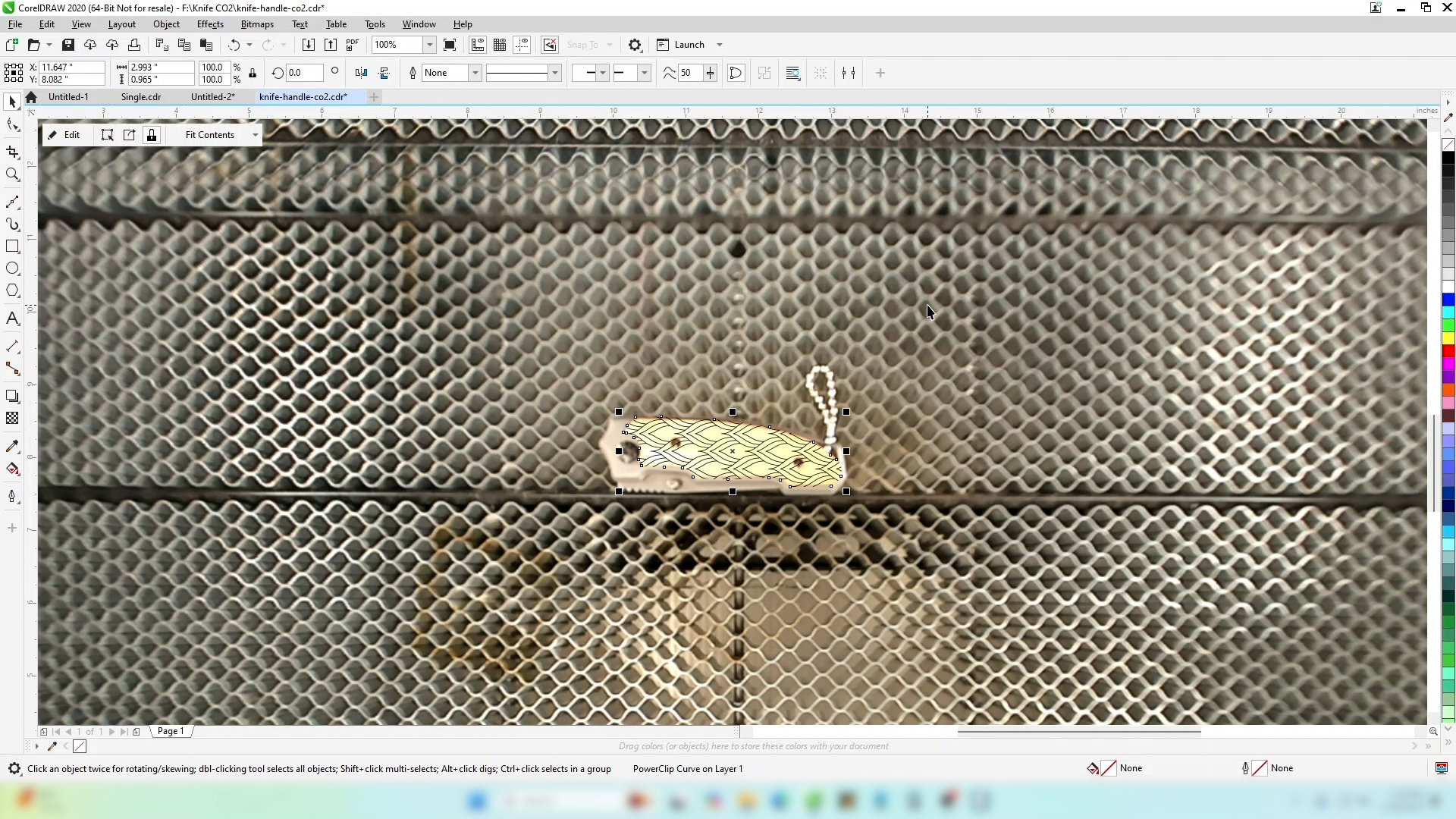
Seleccione Finalizar edición de Powerclip cuando esté satisfecho con el diseño.
-
Desactive el borde del contorno para que no se imprima en el láser.
-
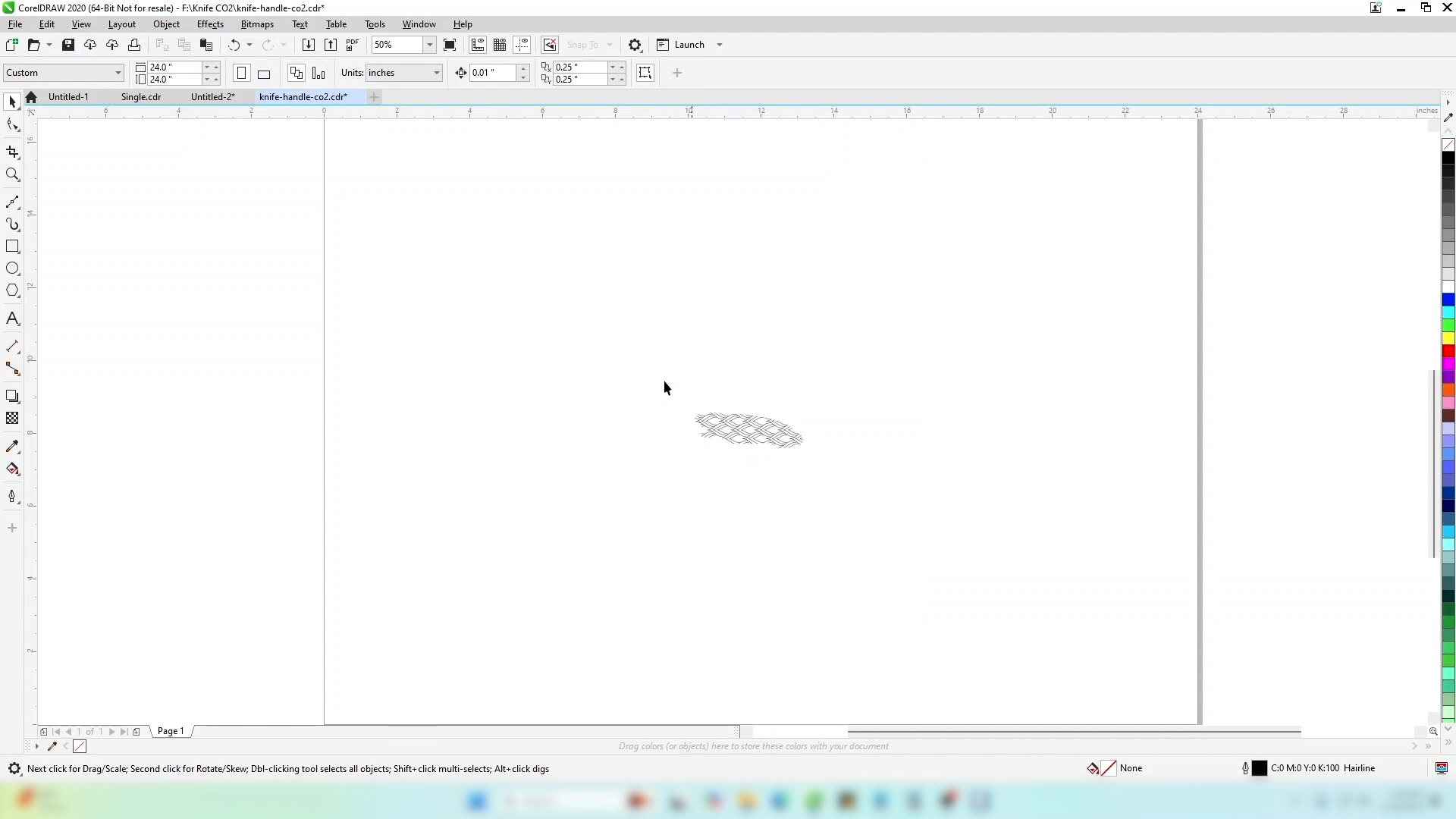
Ahora puede eliminar la imagen de fondo que utilizamos para la colocación.
Laser Dashboard
-
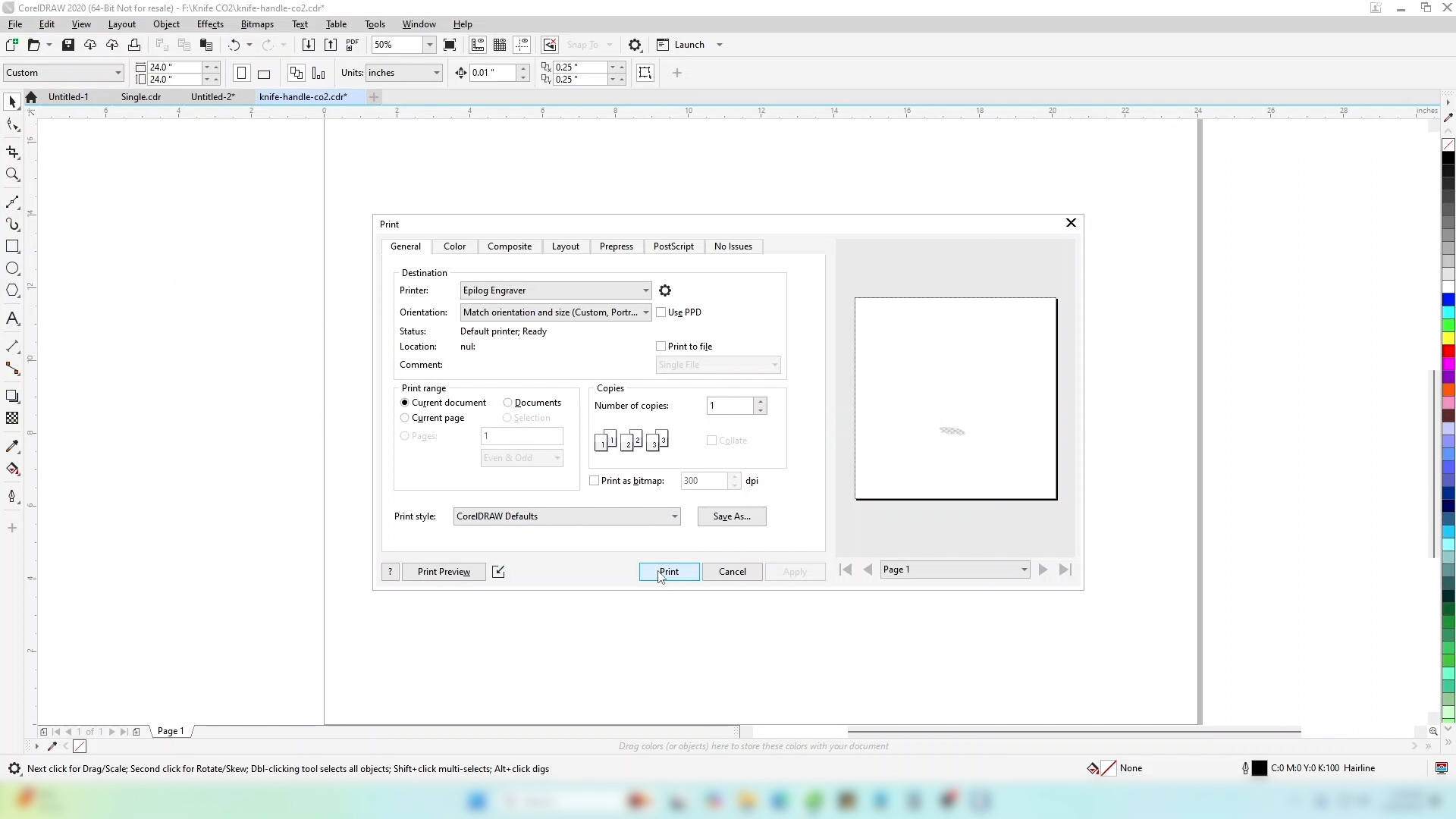
Imprime el archivo en la impresora láser.
-
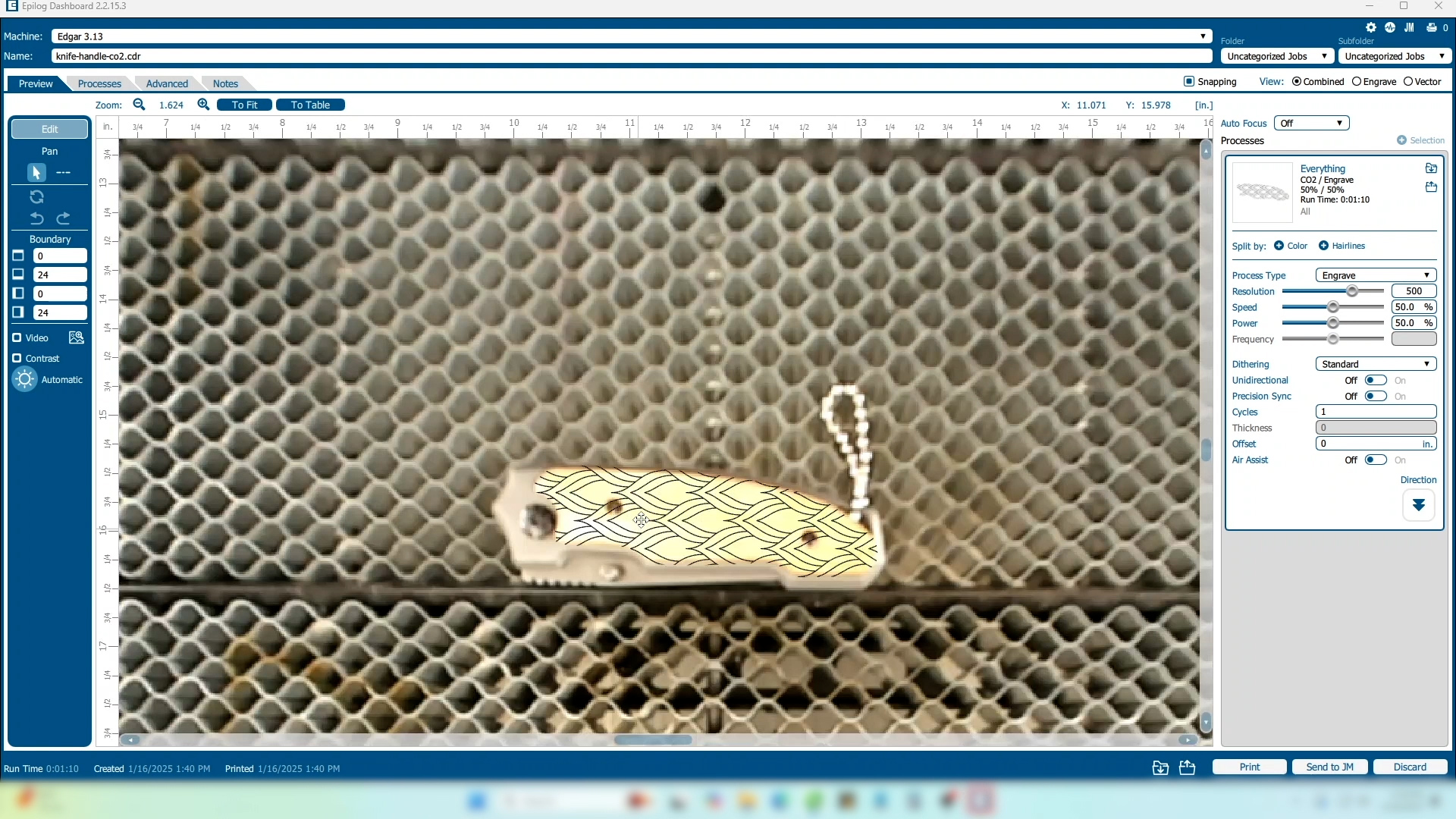
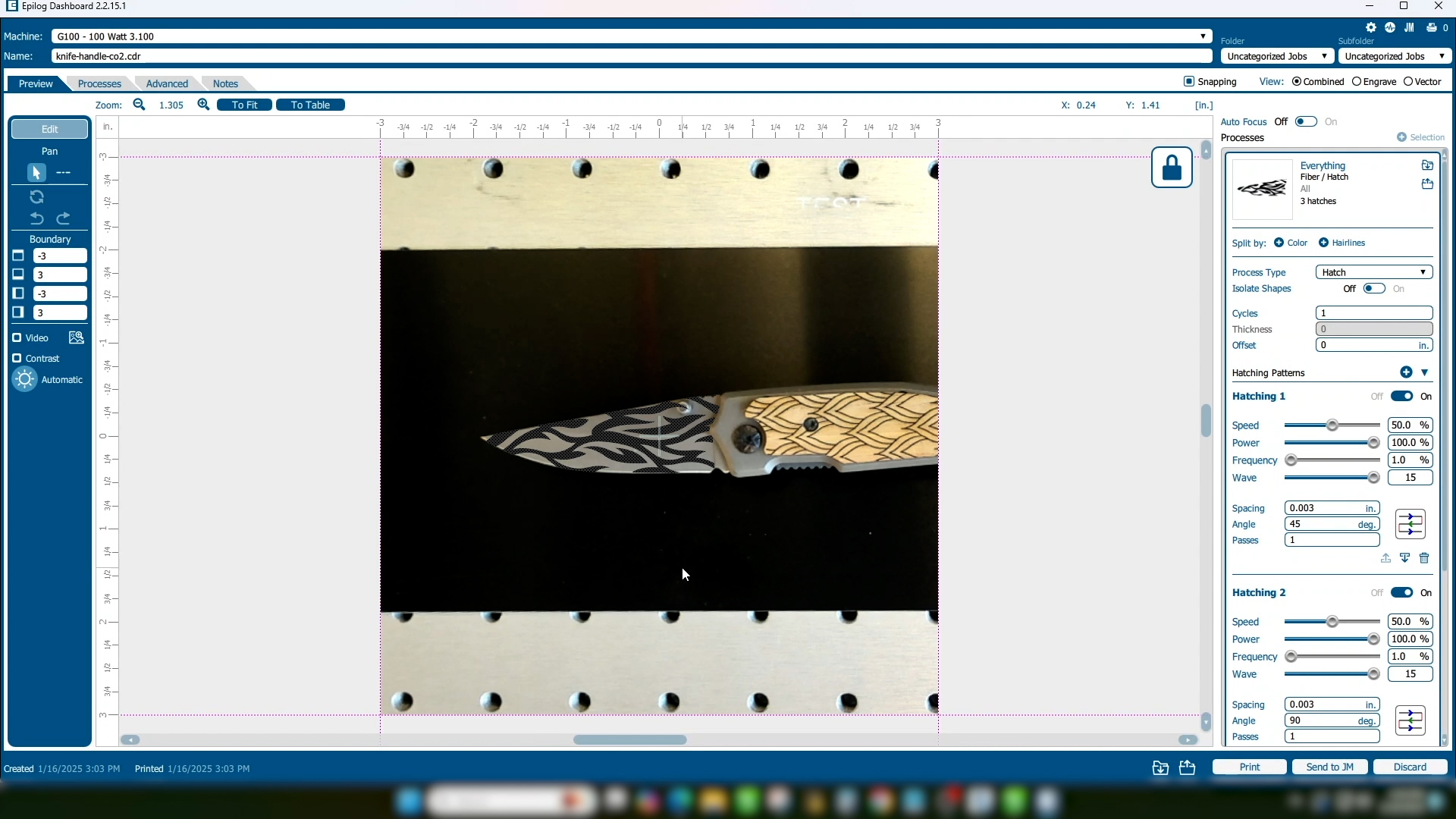
En el Laser Dashboard ahora Laser Dashboard ver que nuestro gráfico está perfectamente posicionado en el mango de nuestro cuchillo y listo para funcionar.
-
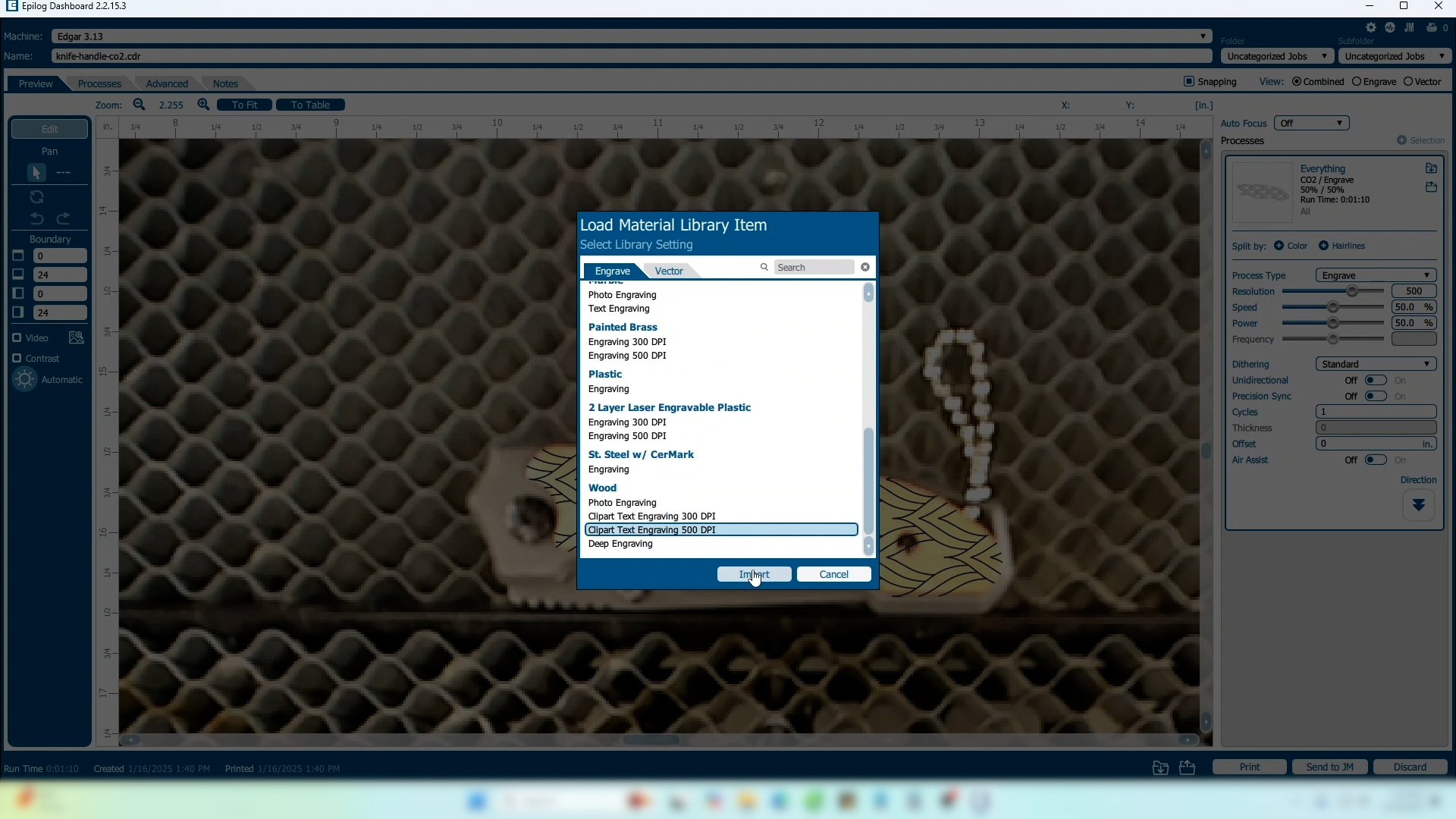
En el área de procesos de la pantalla, importe o configure los ajustes de su material.
-
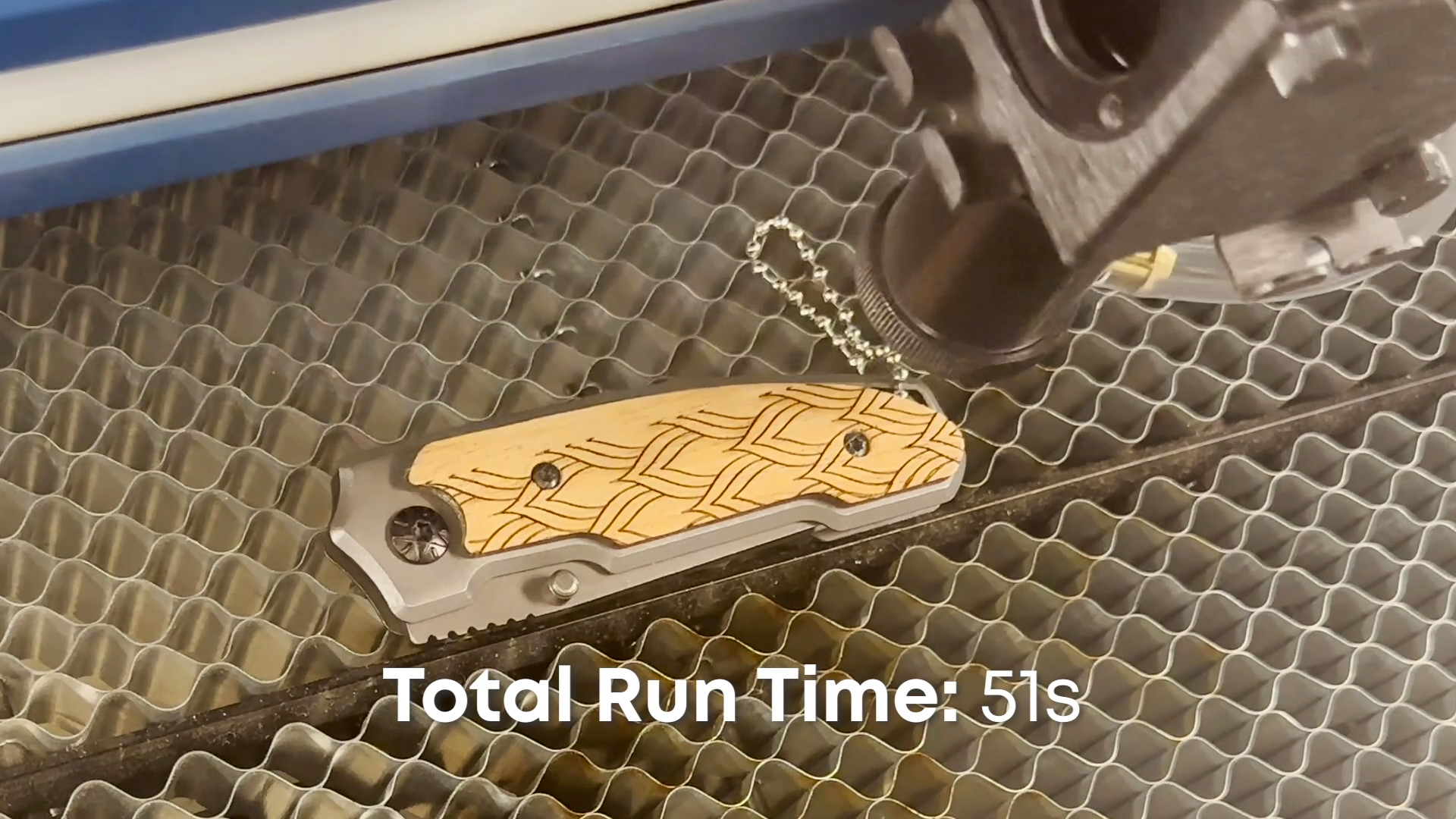
Imprime tu archivo en la impresora láser. ¡Eso es todo!
Fusion Galvo: copiando la imagen de fondo
-
Si utiliza el Fusion Galvo G100, el proceso es idéntico al de los CO2 planos.
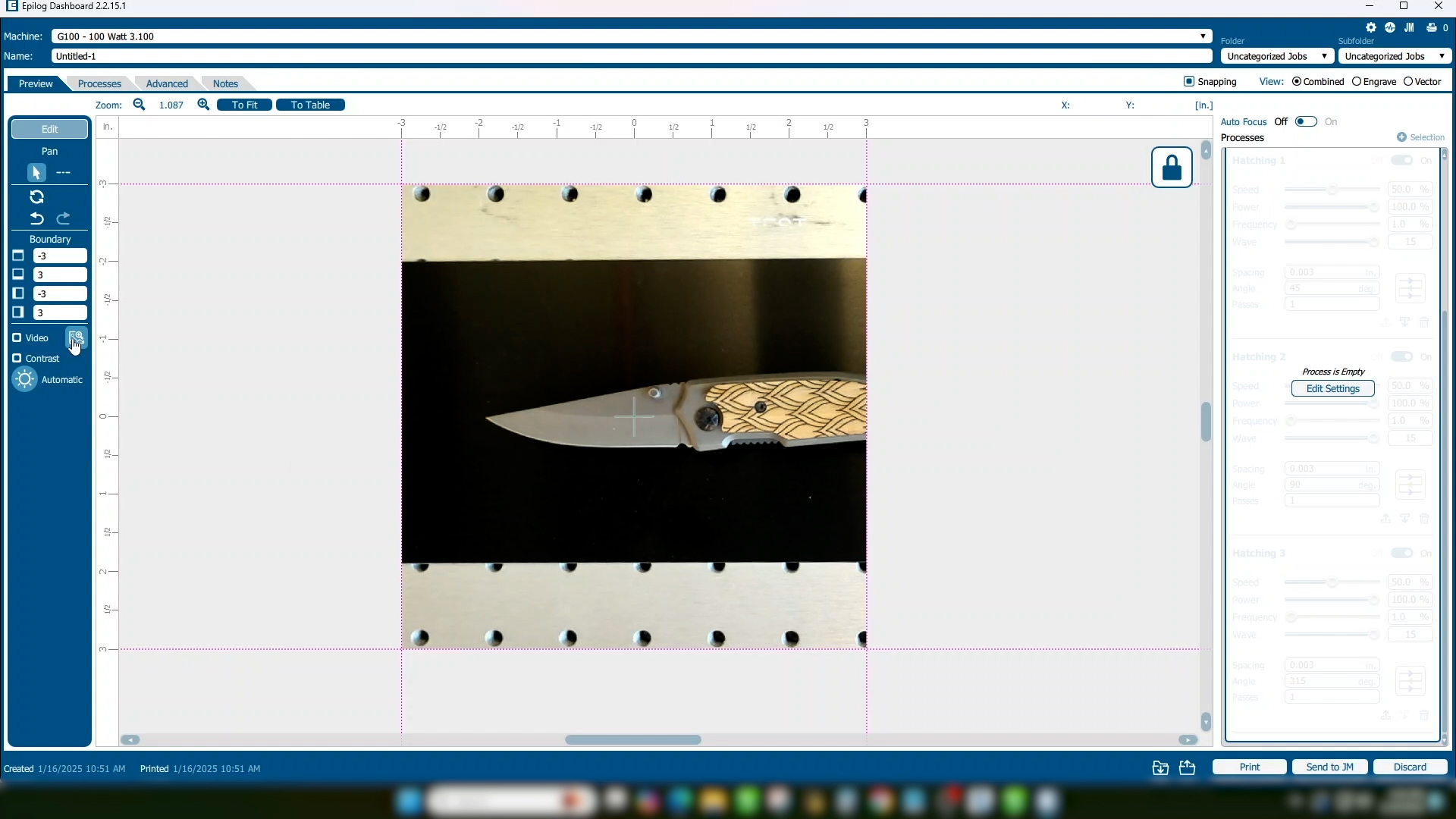
-
Con la cuchilla colocada en el láser Galvo y enfocada, seleccionaremos Copiar imagen de fondo.
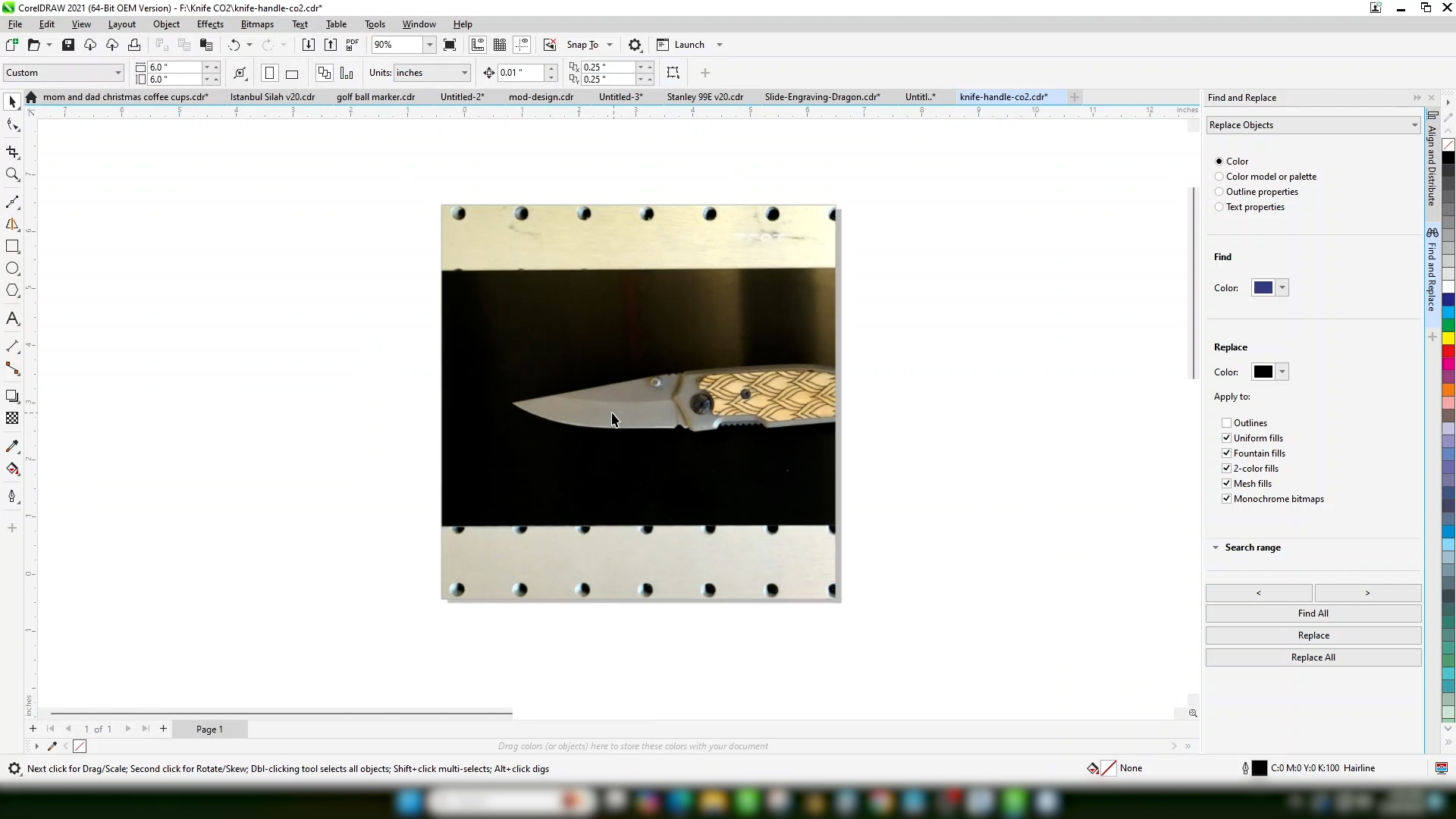
-
Configure el tamaño de la página al tamaño del área de grabado. En este ejemplo, utilizaremos 6” x 6”.
Pega la imagen copiada en la página.
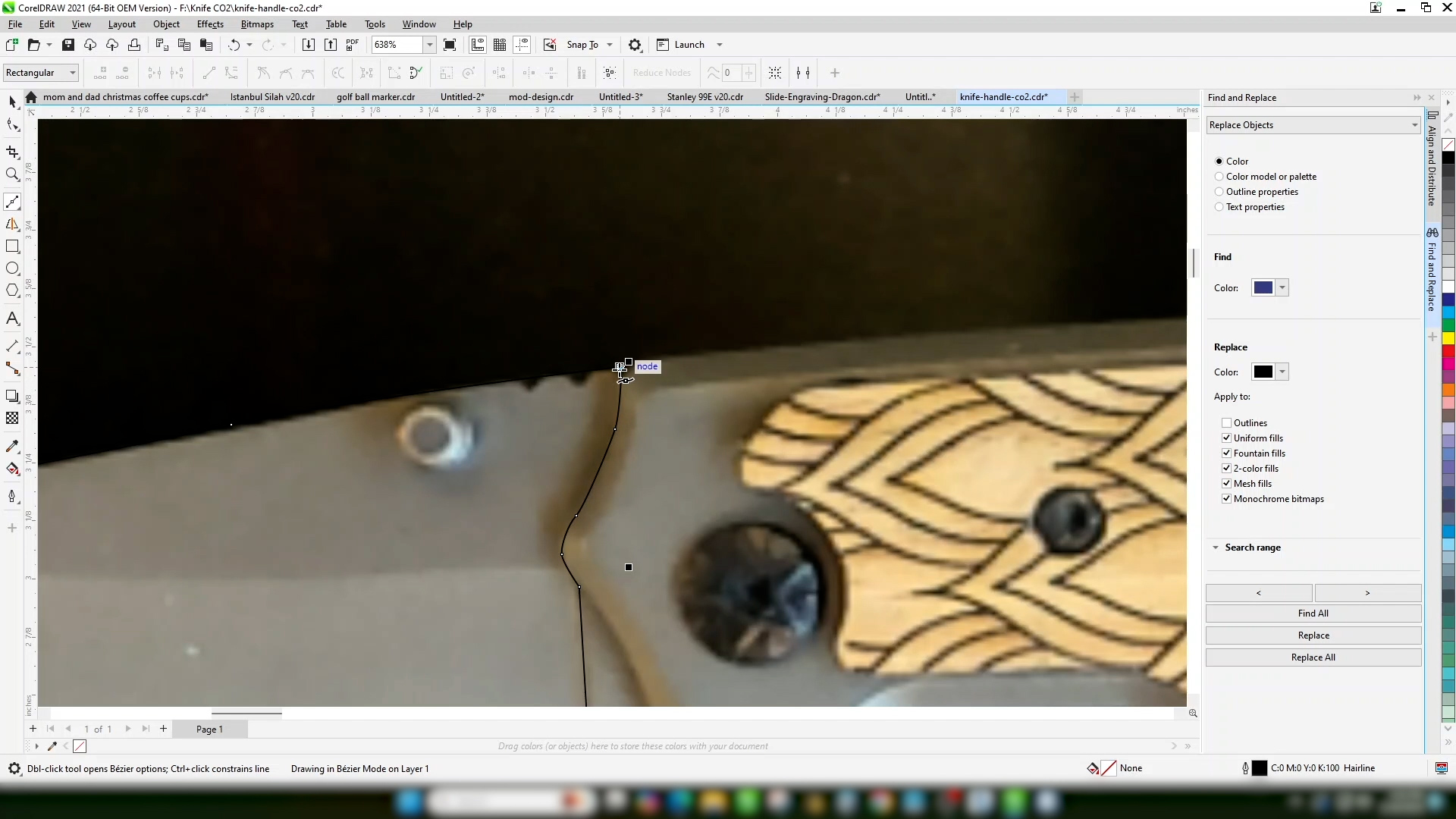
-
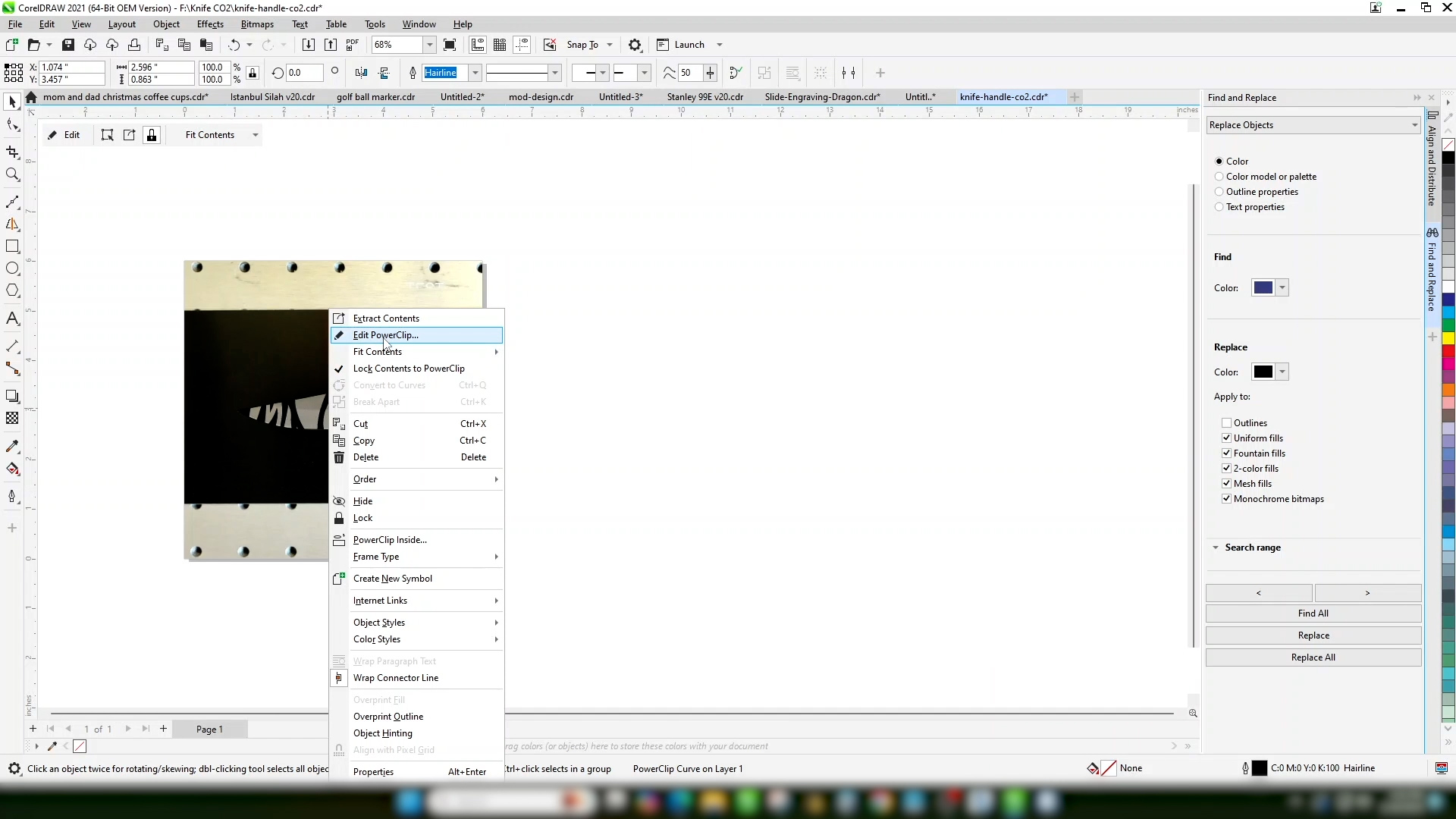
Utiliza la herramienta Bézier para dibujar el contorno.
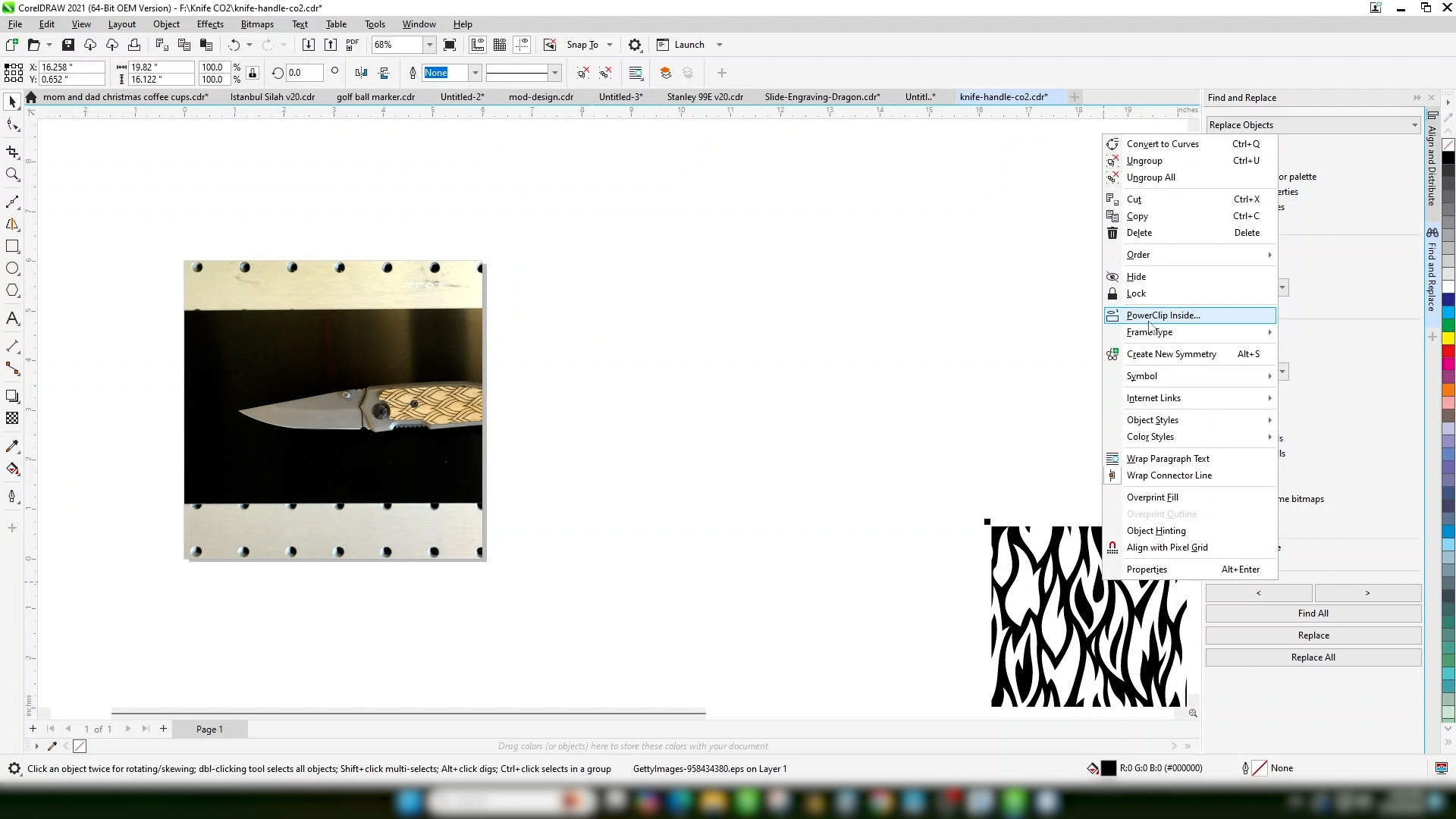
-
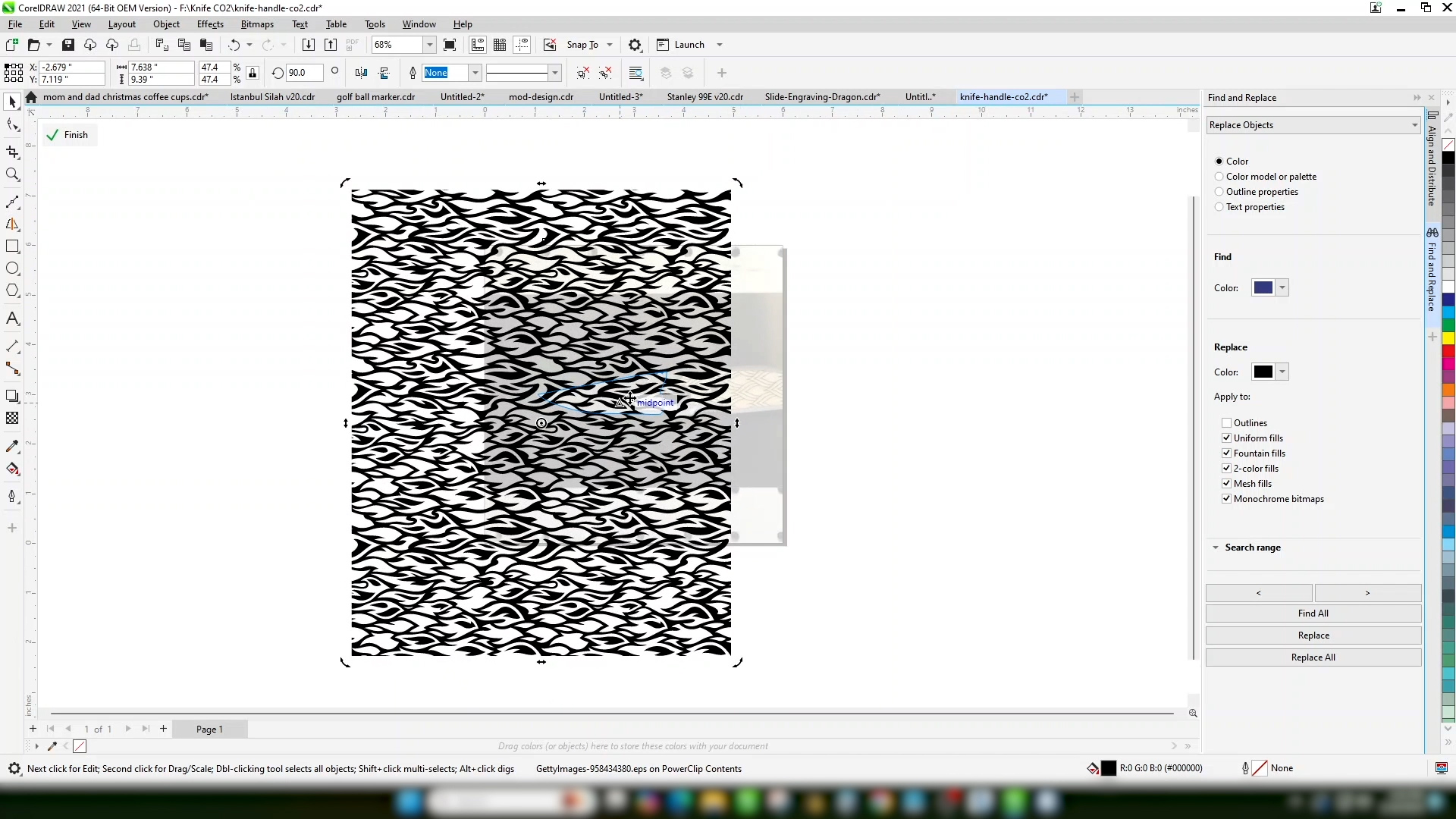
Fija tu ilustración con Powerclip en el contorno que has dibujado.
-
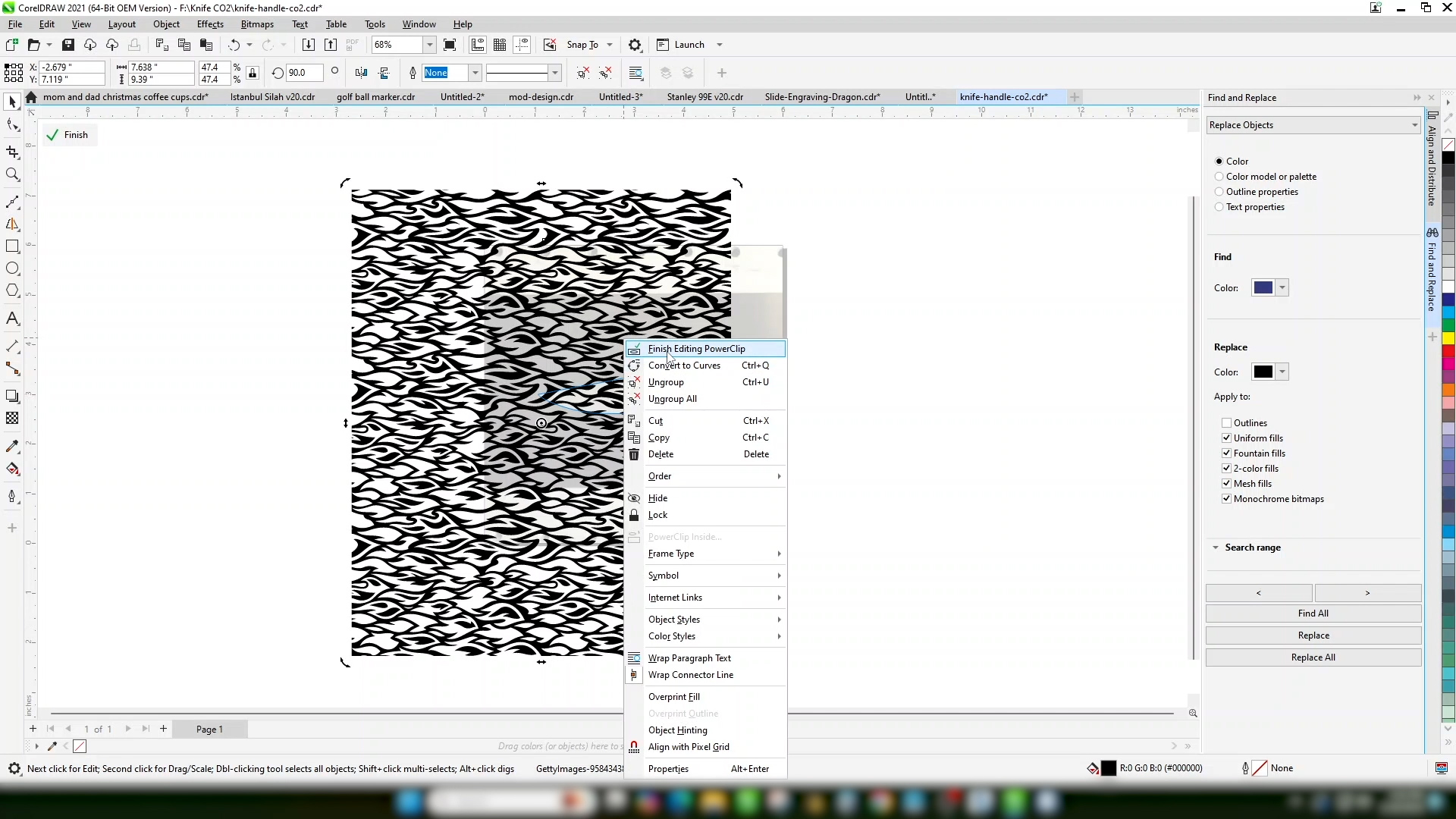
Edita el Powerclip para ajustar el tamaño y la posición de tu ilustración.
-
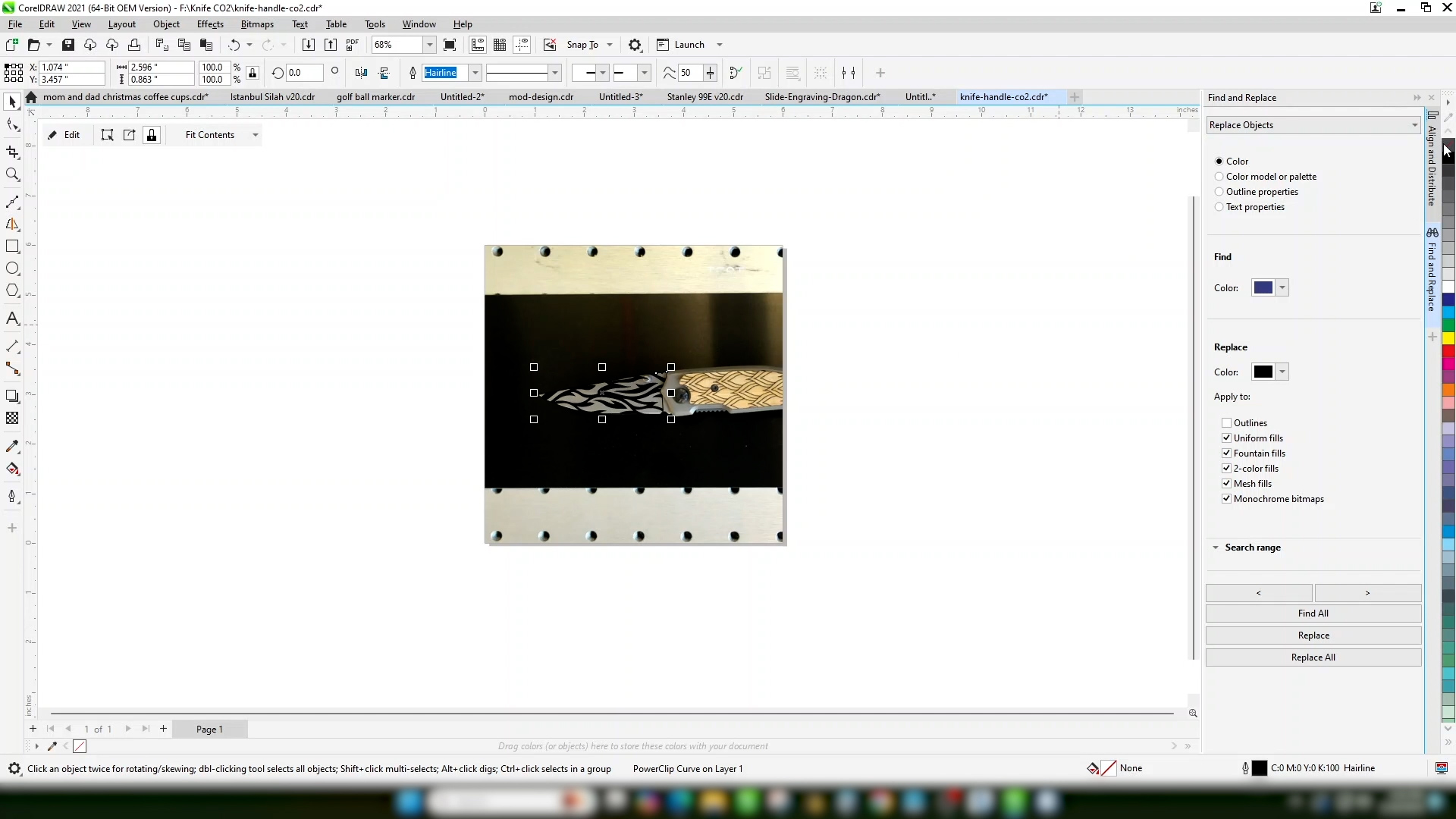
Seleccione Finalizar edición de Powerclip cuando esté satisfecho con el diseño.
-
Desactiva el contorno.
-
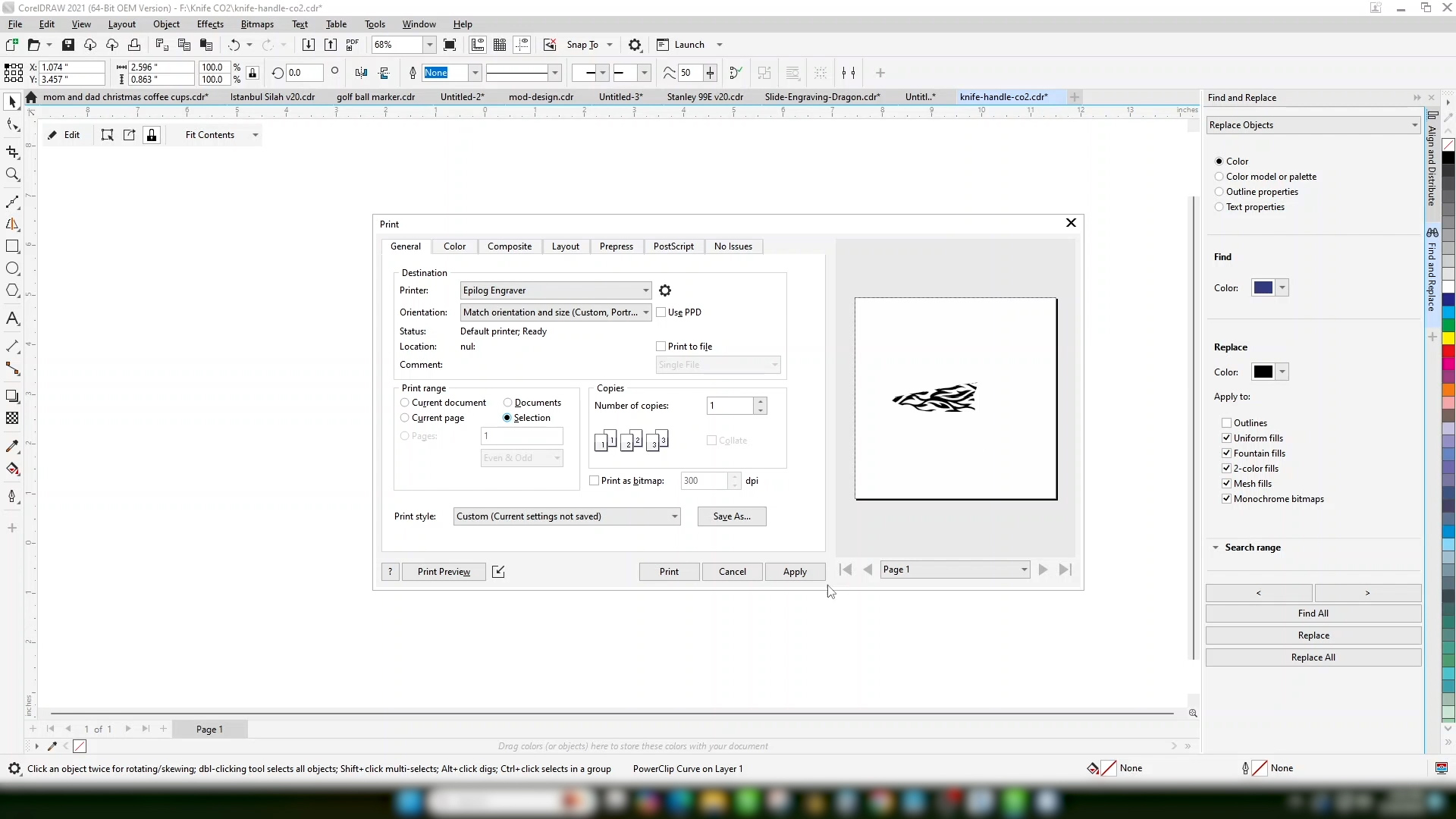
Imprime el archivo en la impresora láser. Como no hemos eliminado la imagen de fondo, seleccionaremos «Imprimir solo la selección».
Configuración de la obra de arte
Laser Dashboard
-
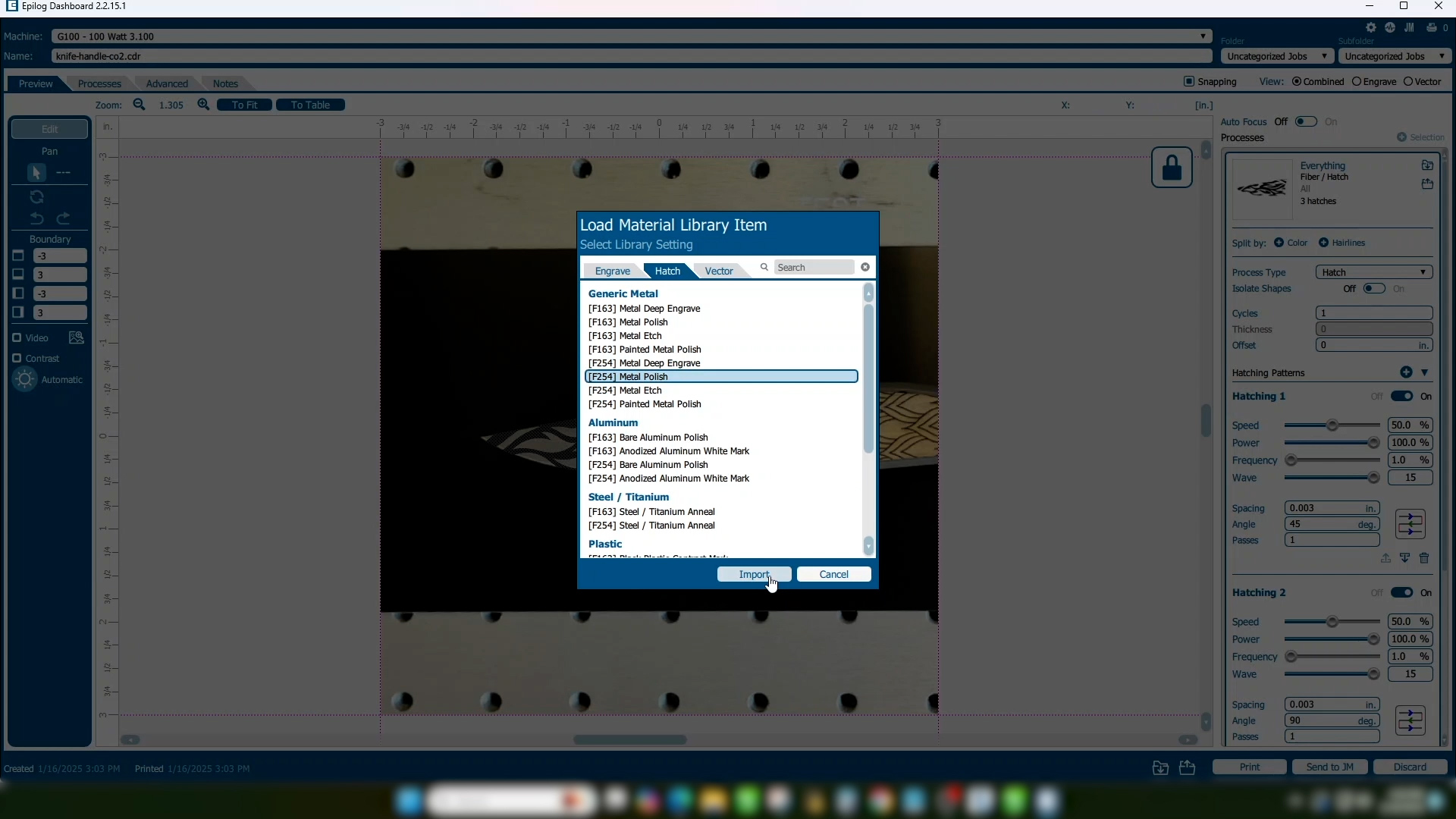
Nuestra obra de arte ahora está perfectamente colocada.
-
Importe la configuración del material para el tipo de marca que desea conseguir.
-
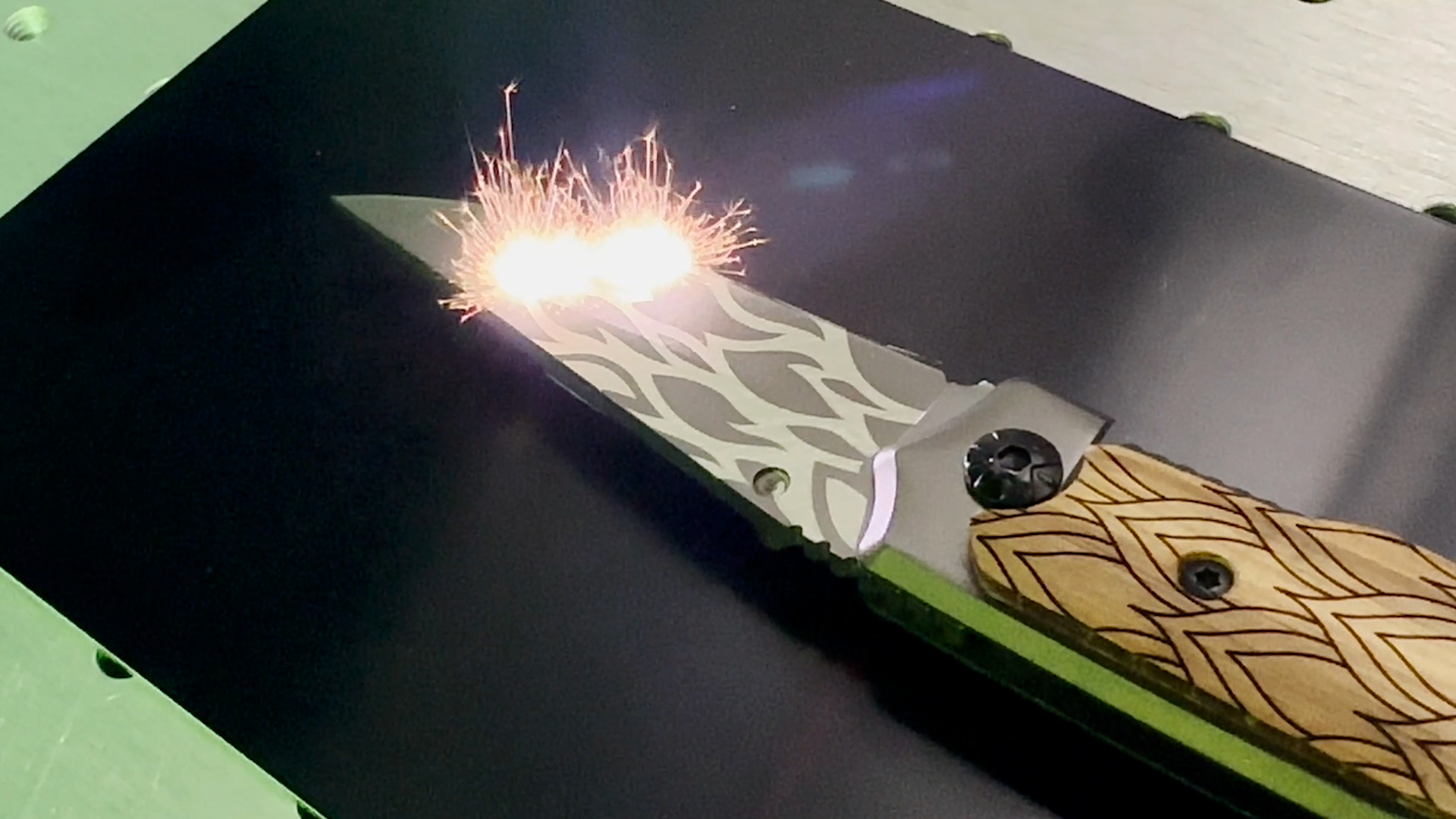
E imprime el archivo en la impresora láser.
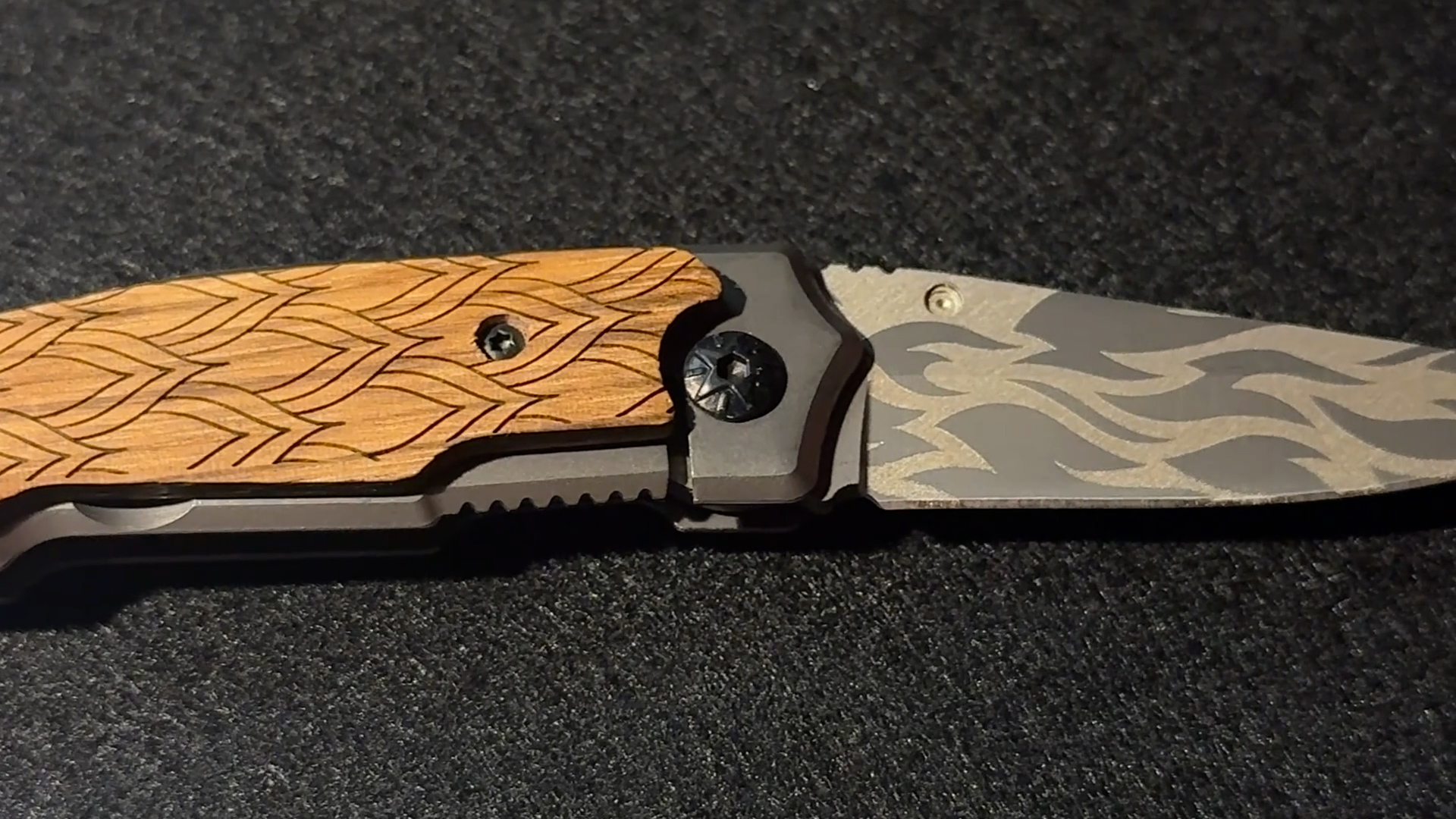
¡Has grabado con éxito tu diseño en una imagen de forma irregular y ahora tienes un bonito producto grabado personalizado para vender!