ファームウェアのバージョンが1.0.8.8以前の場合は、以下の手順に従ってファームウェアの更新を行ってください。それより新しいバージョン(1.0.9.0以降)をご利用の場合は、右側にリンクされている該当する更新手順をご参照ください。
最新のファームウェアファイルを 「公式ドライバーおよびファームウェアページ」 から最新のファームウェアファイルをダウンロードしてください。
USB転送
-
を読み込む
.swuお使いのコンピューターからUSBドライブにファイルを書き込んでください。
空のUSBメモリの使用をお勧めします 更新ファイルを簡単に見つけられるように。注:USBメモリはFAT32形式でフォーマットする必要があります。
注:アップデートファイルは、USBドライブのルートディレクトリに配置するのが最も簡単です。アップデートファイルがルートディレクトリにない場合、マシンが自動的にそれを検出できない可能性があります。アップデートファイルを別のフォルダに配置する場合は、フォルダ名にスペースが含まれていないことを確認してください。
- アップデートファイルが入ったUSBメモリを、お使いのコンピュータから取り外してください。
-
USBドライブをFusion Edge に接続すると、電源を入れるとドライブが認識されます。更新を行うかどうかを尋ねるメッセージが表示されます。を押してください 「はい」.
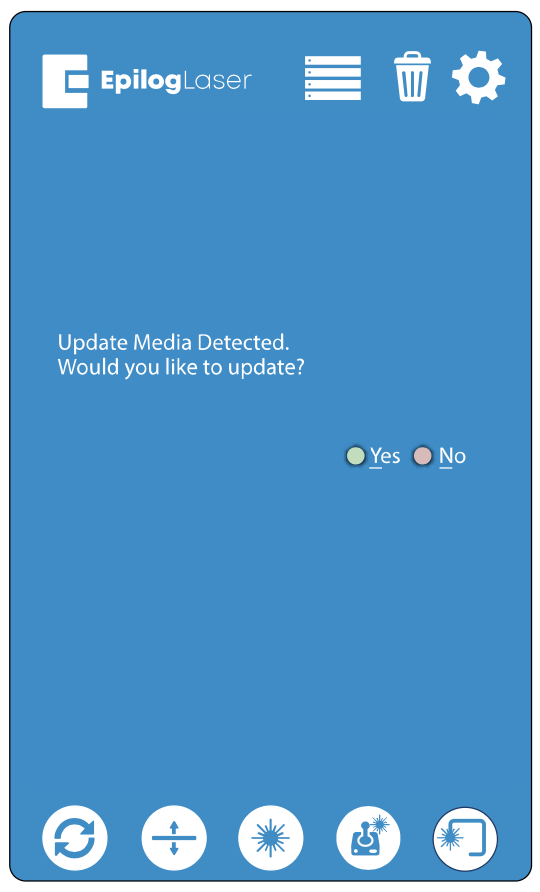
注:USBドライブを接続してもこの画面が表示されない場合は、本機がアップデートファイルを自動的に検出できていません。本機の電源を切り、ジョイスティックと 「Go/Stop」ボタンの両方を押し続けながら電源を入れ、画面が真っ暗になるまでお待ちください。画面が真っ暗になったら、ボタンとジョイスティックの両方を離してください。これにより、本機はアップデートモードで起動します。
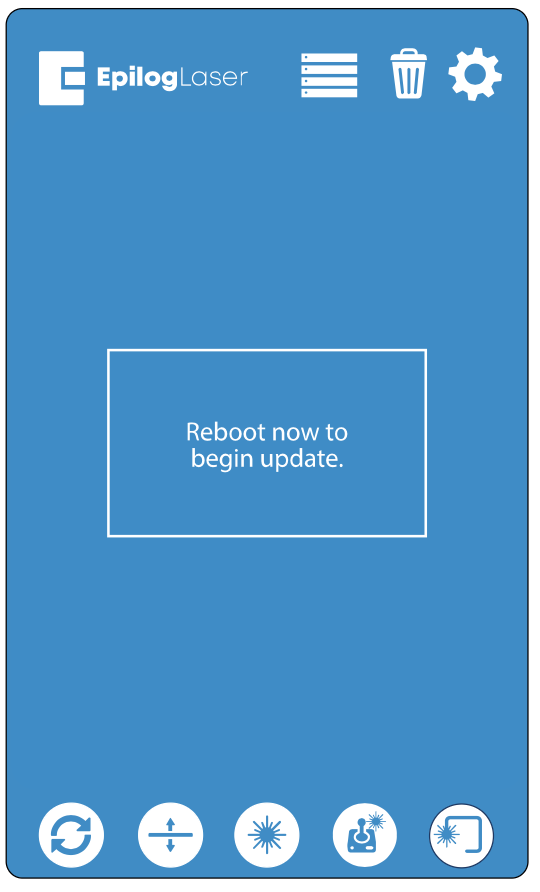
- このマシンは、以下で動作させるには再起動する必要があります 更新モード。 本機の電源を切り、その後再び電源を入れてください。
- マシンが再起動すると、3つの選択肢が表示された画面が表示されます: USBアップデート, ネットワークの更新、または キャンセル.
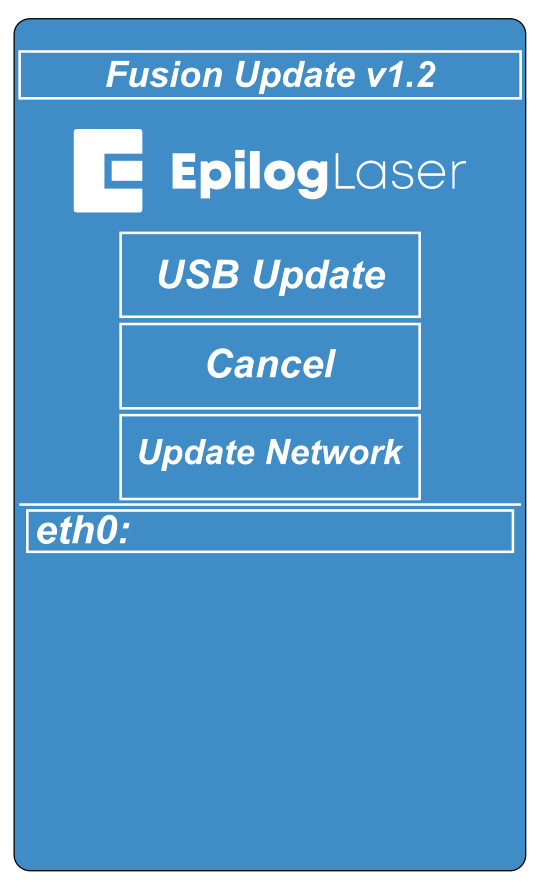
注:キャンセルすると、機器の電源を入れ直して、その機器にロードされている現在のファームウェアバージョンで再起動するよう求められます。
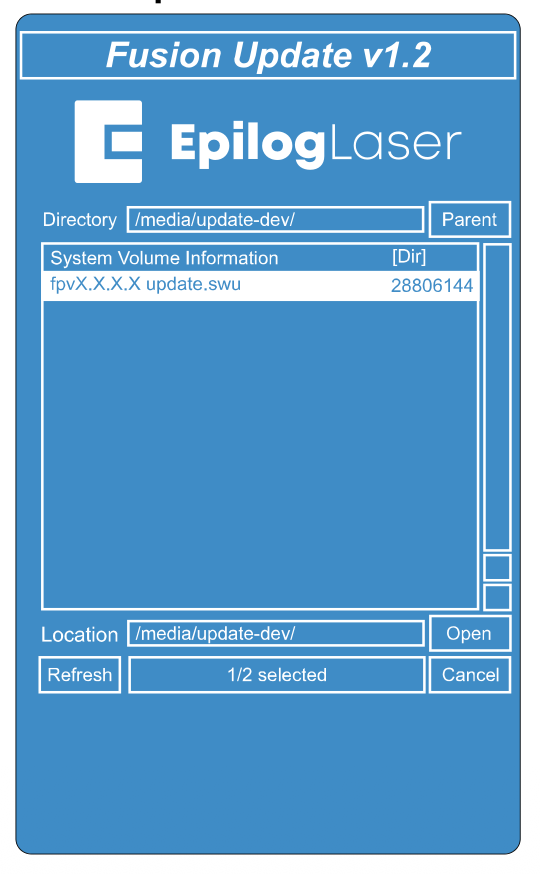
- 選択 「USBアップデート」 すると、ディレクトリフォルダが表示され、そこに
.swuファイルを更新します。ファイルを選択してくださいfpvX.X.X.X.update.swuそして、以下を選択します 「オープン」.
-
アップデートの処理が開始され、最大で 10分、アップデートファイルのサイズによって異なります。アップデートが開始された時刻を記録しておいてください。「画面が5~10分間オフになります」という通知ダイアログが表示される場合があります。その場合は、 「OK」.
重要:アップデート中は、画面が一時的に消えることがあります(場合によっては数分間続くこともあります)。アップデート途中で本機の電源を切らないでください!本機の右側にあるシステムステータスランプパネルの4番のLEDが点滅している場合は、アップデートがまだ進行中です。
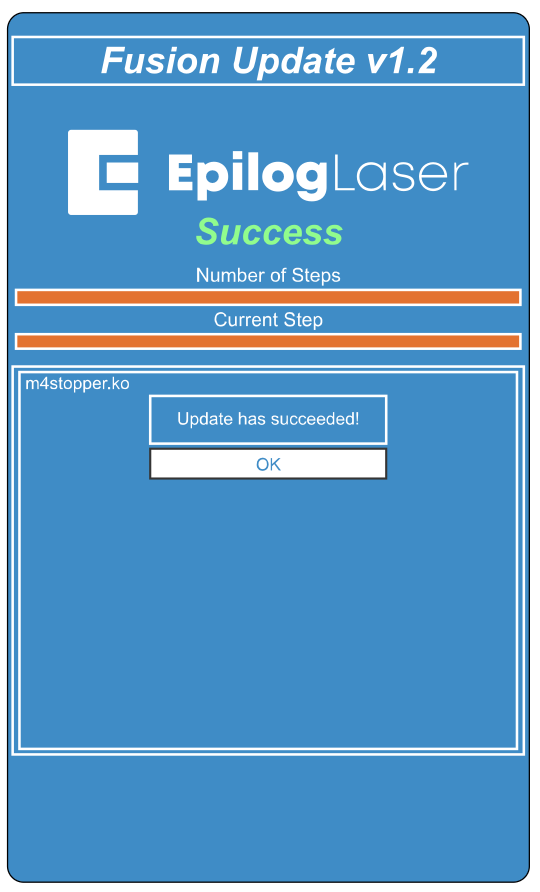
- 更新が完了すると、次のように表示されます 「成功」 画面上で。クリック 「わかった」.
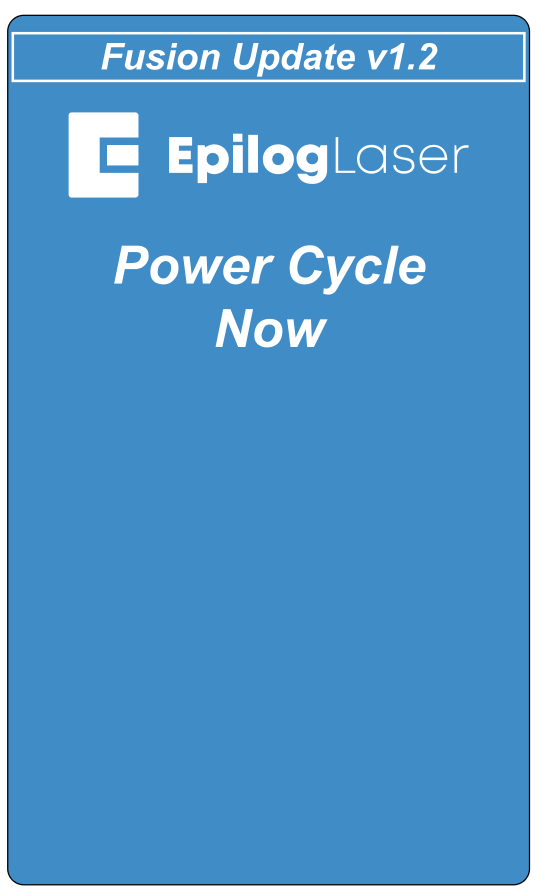
- 次の画面では、新しいファームウェアで起動するために、電源を入れ直すよう指示されます。本機の電源を切り、USBドライブを取り外してから、再び電源を入れてください。
- 本機が起動すれば、ファームウェアの更新は完了しているはずです。
ネットワーク転送
- イーサネットケーブルまたはWi-Fi接続を使用して、ファームウェア更新ファイルを転送することができます(
.swu) コンピュータからその機器へ直接接続してください。イーサネットケーブルの両端がしっかりと差し込まれていることを確認してください。 - 両方の ジョイスティック そして 進む/停止 ボタンを押して本体の電源を入れ、画面が真っ暗になるまで待ちます。これにより、本体が起動して 更新モード.
- 「ネットワークの更新」を選択してください。
- ウェブブラウザを開き、検索バーに次のように入力してください。
http://その後に、画面上で現在、[ ]の横に表示されているIPアドレスが続きます。 「eth0:」. IPアドレスの後に、以下を追加してください:8080そして、クリックして 「Enter」.例:
http://192.168.3.4:8080注:「eth0:」の横にIPアドレスが表示されていない場合、イーサネット転送は機能しません。
- お使いのコンピューターのウェブブラウザに画面が表示され、そこにアップデートファイルをドラッグ&ドロップするためのボックスが表示されます。
-
を
.swuアップロードボックスにファイルを配置すると、アップデートが開始されます。アップデートが開始され、最大で 10分、アップデートファイルのサイズによって異なります。アップデートが開始された時刻を記録しておいてください。「画面が5~10分間オフになります」という通知ダイアログが表示される場合があります。その場合は、 「OK」.
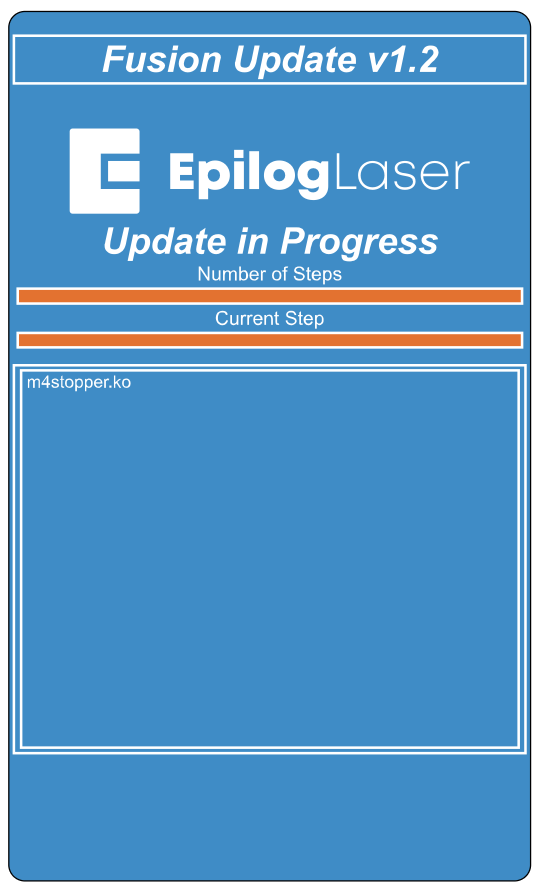
重要:アップデート中は、画面が一時的に消えることがあります(場合によっては数分間続くこともあります)。アップデート途中で本機の電源を切らないでください!本機の右側にあるシステムステータスランプパネルの4番のLEDが点滅している場合は、アップデートがまだ進行中です。
- 更新が完了すると、画面に「成功」と表示されます。「OK」を押してください。
- 次の画面では、新しいファームウェアで起動するために、本機の電源を入れ直すよう指示されます。本機の電源を切り、その後再び電源を入れてください。
- これでファームウェアの更新は完了し、マシンが起動すればすぐに使用できるようになります。