このガイドでは、Epilog Laser ネットワーク設定と制御ソフトウェアのインストール手順について解説します。インストールには、「Legacy Print Driver」または最新の「Epilog Software Suite」のいずれかを選択できます。
- ✔Helix
- ✔Zing
- ✔ 外部
- ✔ 旧型Fusion/M2
レガシードライバーおよびスイート設定ウィザード
手順 1: ネットワーク設定(TCP/IP)
まず、イーサネットケーブルを使ってレーザーとコンピューターを接続し、レーザーの電源が入っていることを確認してください。コンピューターがレーザーと通信するには、固定IPアドレスが必要です。
どのオペレーティングシステムをお使いですか?
Windows のセットアップ:ネットワークセンター
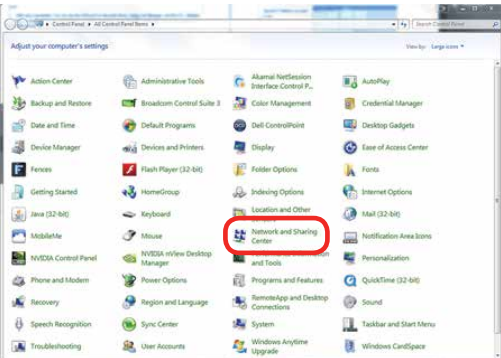
コントロールパネルからネットワークと共有センターを開きます。
Windows のセットアップ:アダプターの設定
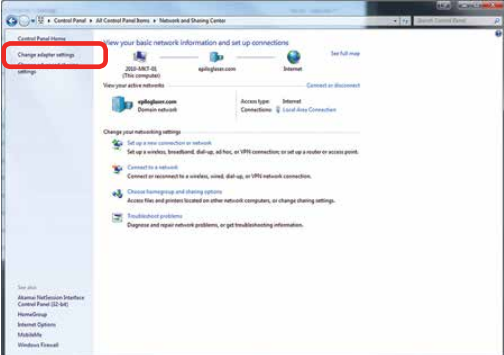
アダプター設定の変更をクリックします。
Windows のセットアップ:接続のプロパティ
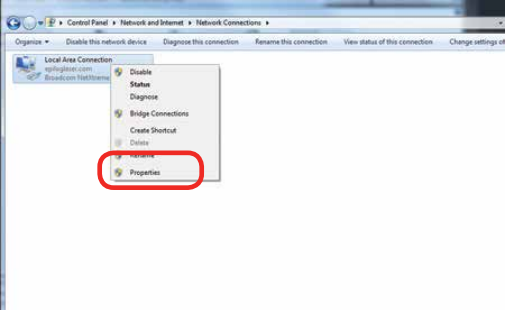
ローカルエリア接続(または「未識別ネットワーク」と表示されている接続)を右クリックし、[プロパティ] を選択します。
Windows のセットアップ:IPv4 の設定
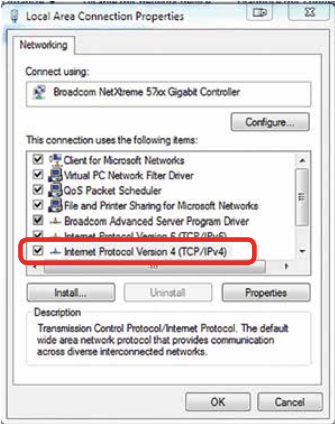
インターネットプロトコル バージョン 4 (TCP/IPv4)を選択し、[プロパティ] をクリックします。
Windows のセットアップ:IP アドレスの割り当てと保存
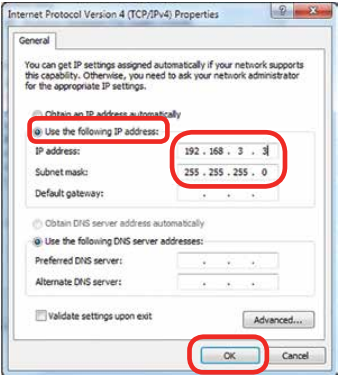
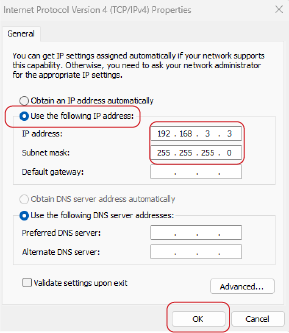
「次のIPアドレスを使う」を選択し、IPアドレスとして192.168.3.3を入力してください。
サブネットマスクを255.255.255.0に設定し、[OK]をクリックして設定を保存します。
Windows のセットアップ:[設定] を開く
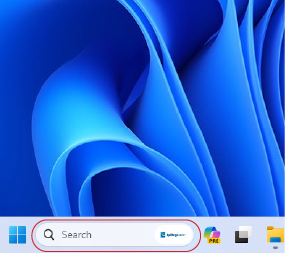
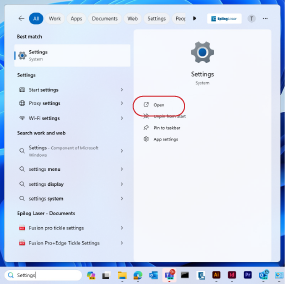
画面下部の検索バーに「設定」と入力し、「開く」をクリックします。
Windows のセットアップ:[設定] を起動する
開くをクリックしてください。
Windows のセットアップ:ネットワークとインターネット
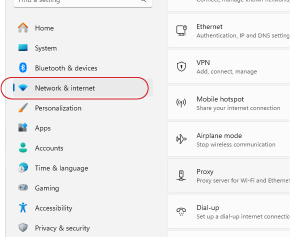
ネットワークとインターネットをクリックします。
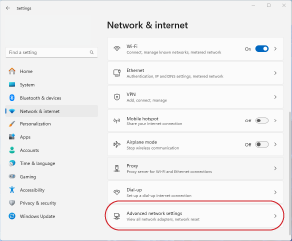
Windows のセットアップ:詳細設定
詳細ネットワーク設定をクリックします。
Windows のセットアップ:アダプターを選択する
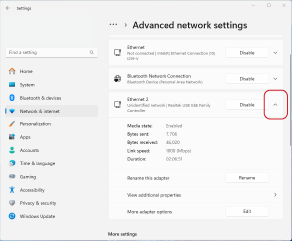
レーザーのイーサネット接続の横にあるドロップダウン矢印を選択してください。
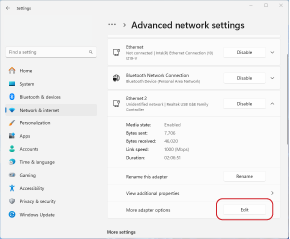
Windows のセットアップ:設定の編集
「その他のアダプター設定」の横にある「編集」をクリックします。
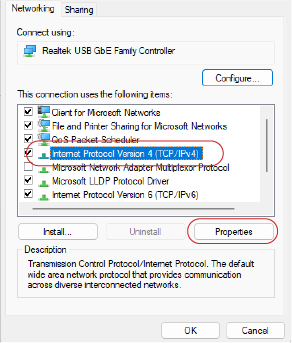
Windows のセットアップ:IPv4 のプロパティ
インターネット プロトコル バージョン 4 (TCP/IPv4) を選択し、[プロパティ] をクリックします。
Windows のセットアップ:IP アドレスの割り当てと保存
「次のIPアドレスを使う」を選択し、IPアドレスとして192.168.3.3を入力してください。
サブネットマスクを255.255.255.0に設定し、[OK]をクリックして設定を保存します。
ソフトウェアの選定
ネットワークの設定が完了しました!レーザーへのジョブの管理や送信には、どのソフトウェアを使用しますか?
ドライバーのセットアップ:ダウンロードと解凍
- Epilog Laser レガシードライバーのページにアクセスし、お使いの機種に適したドライバーをダウンロードしてください。
- ダウンロードしたファイルを開き、その内容をコンピューターに解凍してください。

ドライバーの設定:プリンターの追加
「デバイスの追加」ウィンドウが開きます。「必要なプリンターが一覧にない」をクリックしてください。

ドライバーの設定:ローカルプリンターの追加
「手動設定でローカルプリンターまたはネットワークプリンターを追加する」を選択し、「次へ」をクリックします。

ドライバの設定:ポートの作成
「新しいポートを作成」を選択し、ドロップダウンメニューから「標準TCP/IPポート」を選択します。

ドライバの設定:ポートの設定
お使いのレーザープリンターのIPアドレスを入力し(デフォルトは192.168.3.4です)、「プリンターを検索して使用するドライバーを自動的に選択する」のチェックを外してください。

ドライバー設定:カスタム設定
「カスタム設定」を選択し、「設定」をクリックします。

ドライバの設定:ポート設定
LPRプロトコルを選択し、「キュー名」フィールドにマシンのモデル名を入力します。「OK」をクリックしてから、「次へ」をクリックします。

ドライバーの設定:ドライバーのインストール
「ディスクからインストール」をクリックし、先ほどダウンロードして解凍したドライバファイルの場所を指定して、お使いのモデルに対応する.infファイルを選択してください。


ドライバー設定:設定を完了する
残りのプロンプトに従ってプリンタに名前を付け、インストールを完了してください。

ソフトウェアスイート:インストール状況
お使いのパソコンには、すでにEpilog Software Suiteがインストールされていますか?
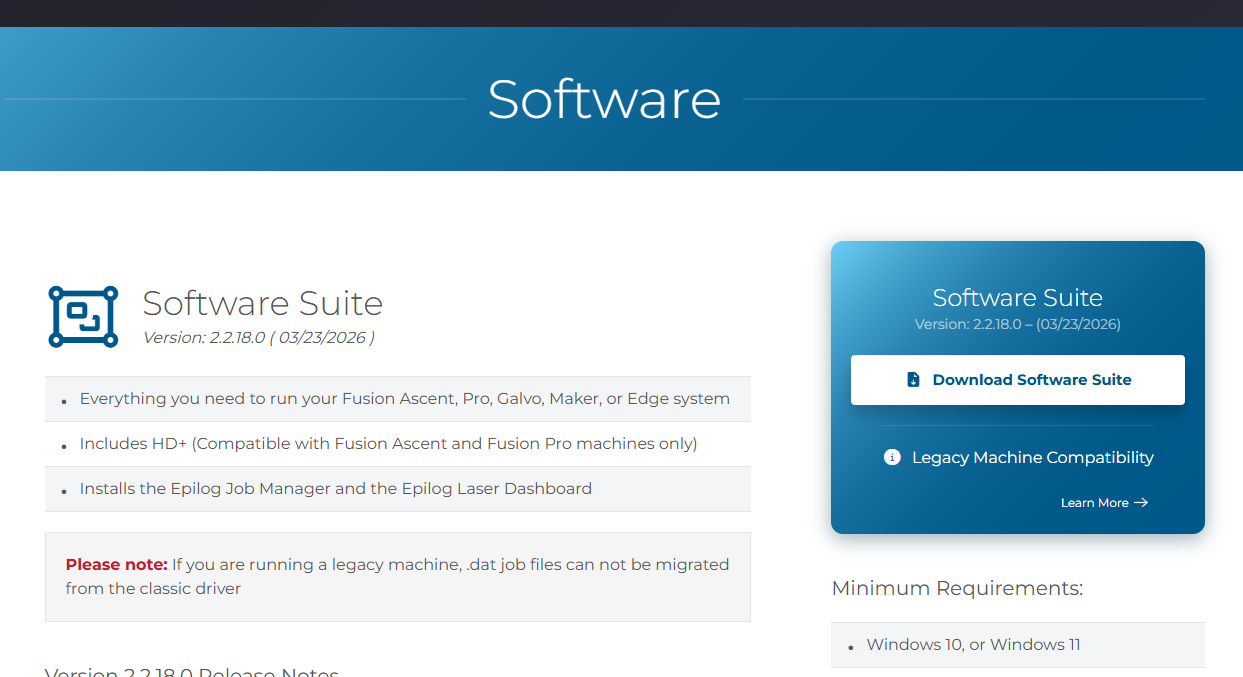
ソフトウェアのセットアップ:解凍して実行
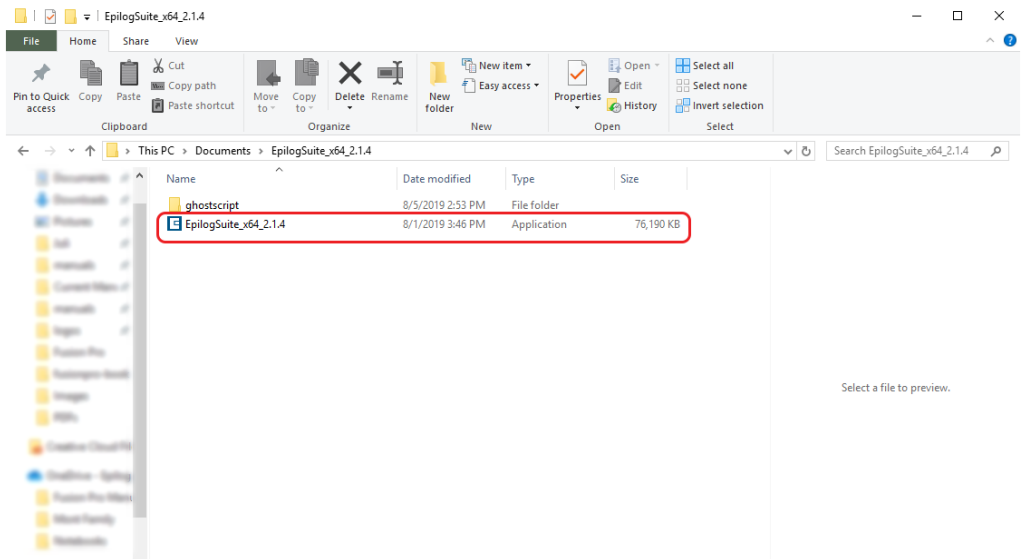
インストールファイルは.zip形式のフォルダとしてダウンロードされますので、解凍する必要があります。フォルダを右クリックし、「すべて展開」を選択してください。完了したら、「EpilogSuite」ファイルをダブルクリックしてください。
ソフトウェアの設定:ようこそ
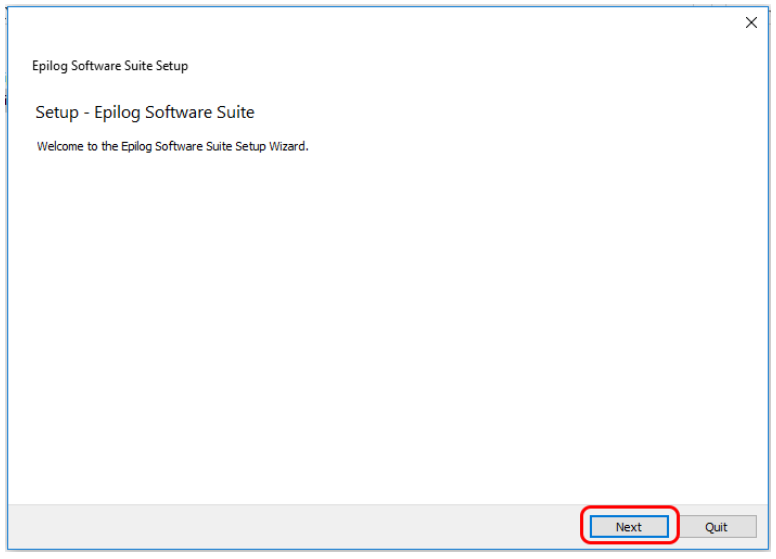
ウェルカム画面が表示されたら、「次へ」をクリックします。
ソフトウェアの設定:ディレクトリを選択
「標準インストール」を選択し、「次へ」をクリックします。
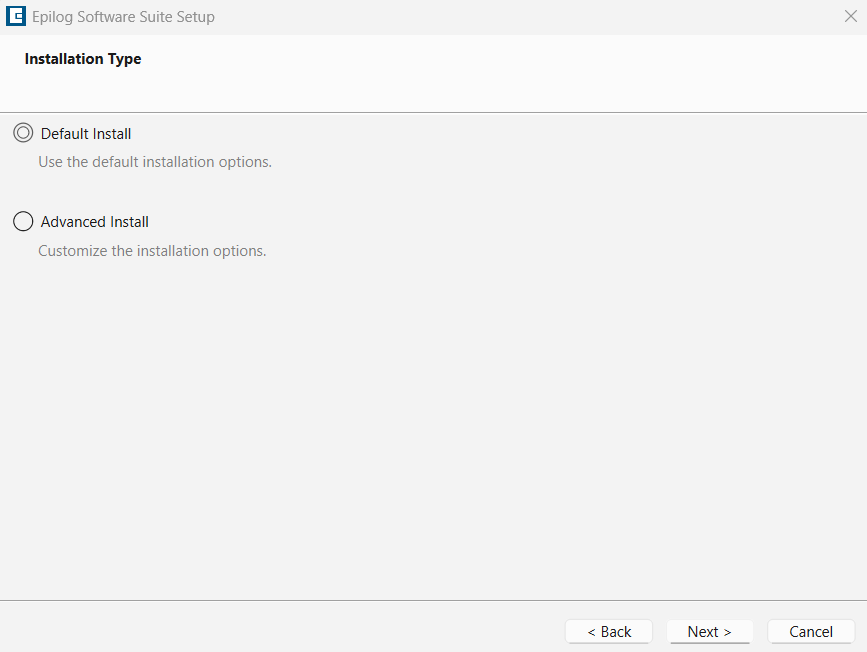
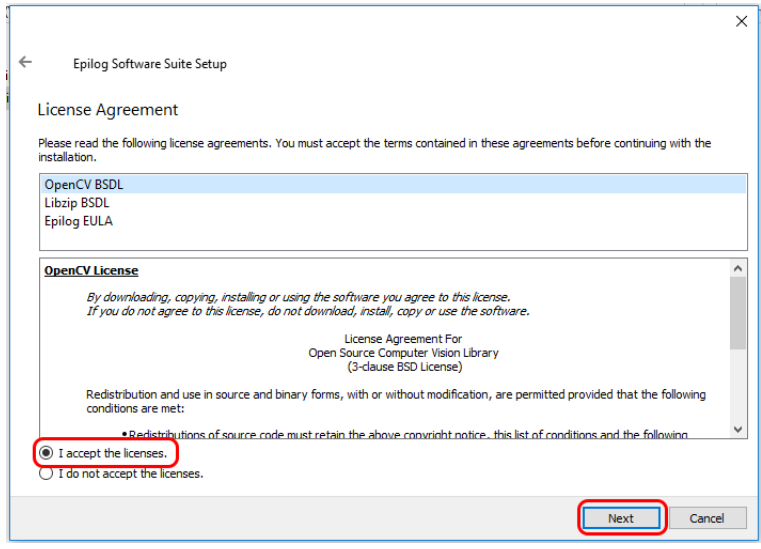
ソフトウェアのセットアップ:使用許諾契約書
使用許諾契約書を読み、同意して、「次へ」をクリックしてください。
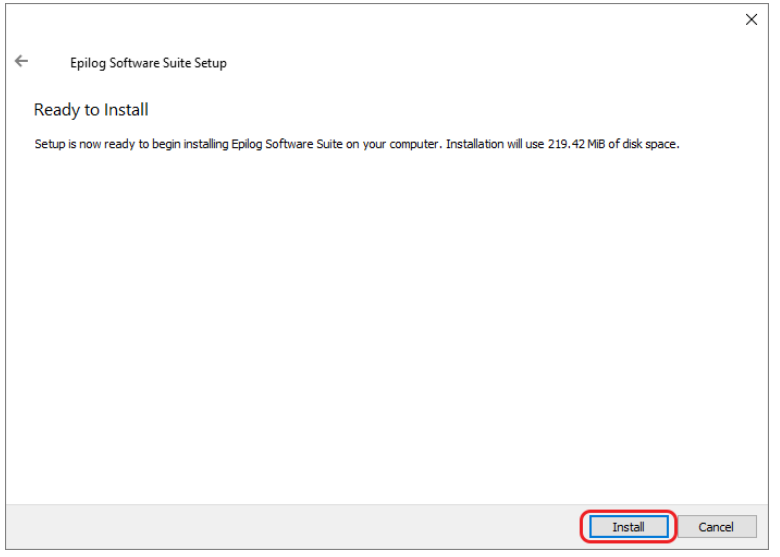
ソフトウェアの設定:インストール準備完了
「インストール」をクリックして、インストールを開始してください。
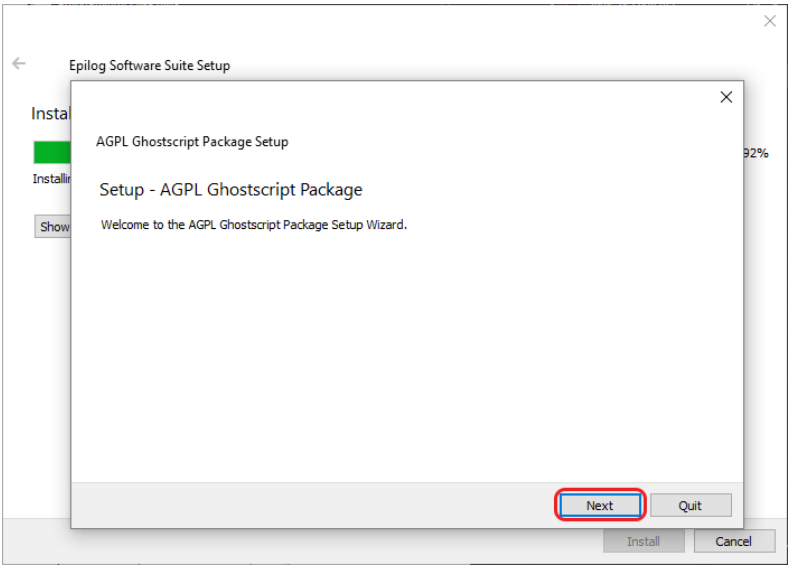
ソフトウェアの設定:Ghostscriptのインストール
Epilog Software Suite のインストールが開始されます。インストール中に、AGPL Ghostscript パッケージもインストールするかどうかを確認するダイアログボックスが表示されます。「次へ」をクリックしてください。
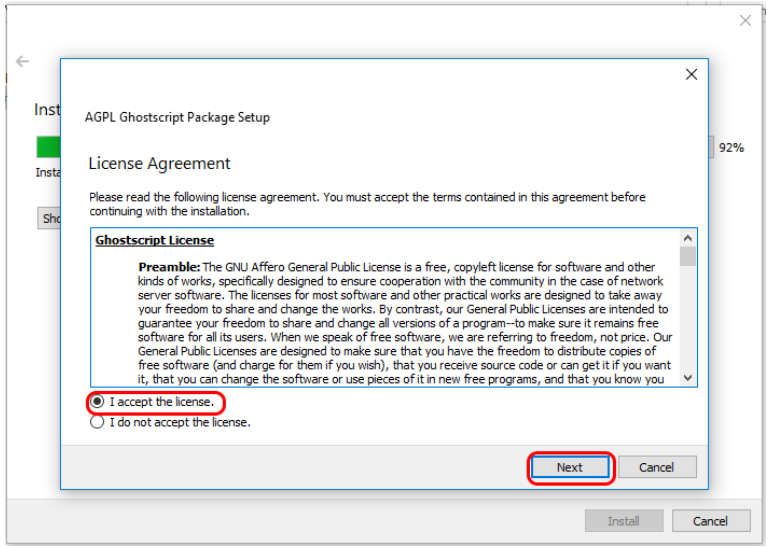
ソフトウェアの設定:Ghostscriptのライセンス
AGPL Ghostscript ライセンス契約書を読み、同意してから、「次へ」をクリックしてください。
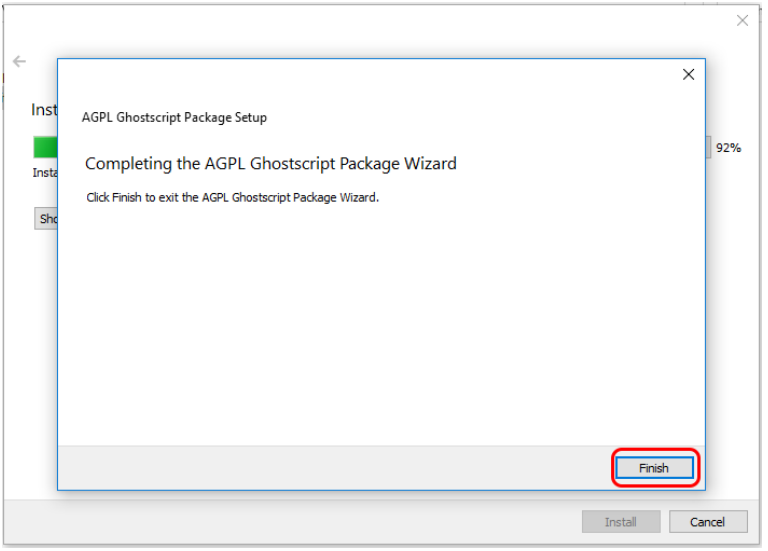
ソフトウェアの設定:Ghostscript の設定を完了する
「完了」をクリックして、AGPL Ghostscript のインストールを完了し、Epilog Software Suite のインストールを再開してください。
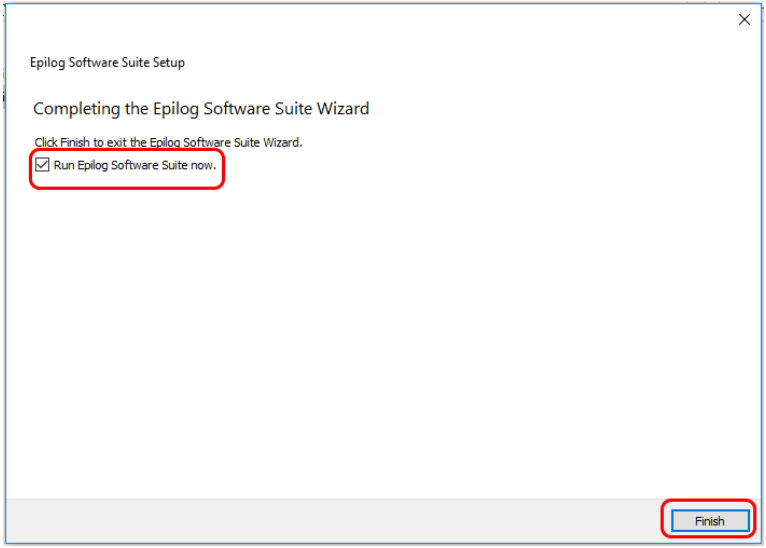
ソフトウェアの設定:インストールの完了
今すぐプログラムを実行するかどうかを選択してください。「完了」をクリックしてインストールを終了します。
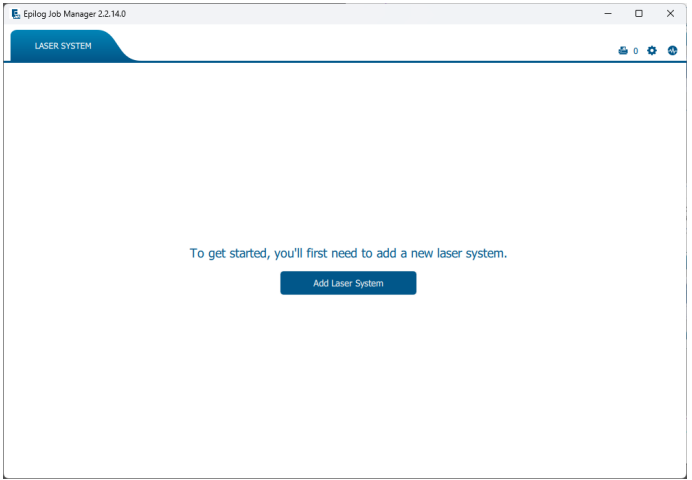
ソフトウェアの設定:システムの追加
ジョブマネージャーを初めて開くと、この画面が表示されます。「レーザーシステムを追加」をクリックして、作業を開始してください。
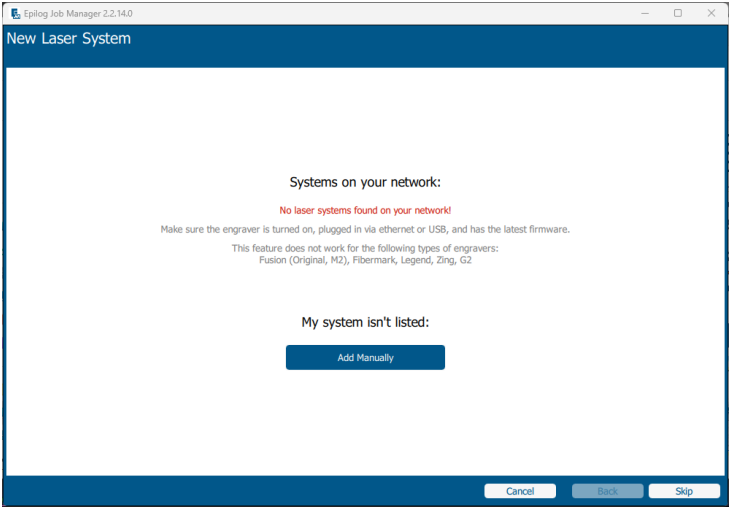
ソフトウェアの設定:検出
マシンが電源が入っており、コンピュータに接続されている場合、ジョブマネージャーがそれを検出し、マシンを追加できるようになります。「手動で追加」を選択して、手動で追加することも可能です。
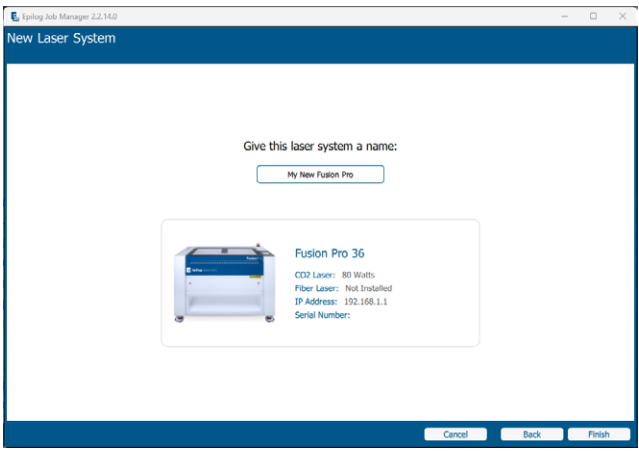
ソフトウェアの設定:構成
モデル一覧からご使用の機種を選択し、詳細な設定を行ってください:
- 機種・定格出力:お使いの機種を選択してください。
- IPアドレス:先ほど設定したIPアドレスを入力してください。
- シリアル番号と名前:お使いのマシンのシリアル番号を入力し、任意の名前を付けてください。
この情報を入力したら、「完了」をクリックしてください。
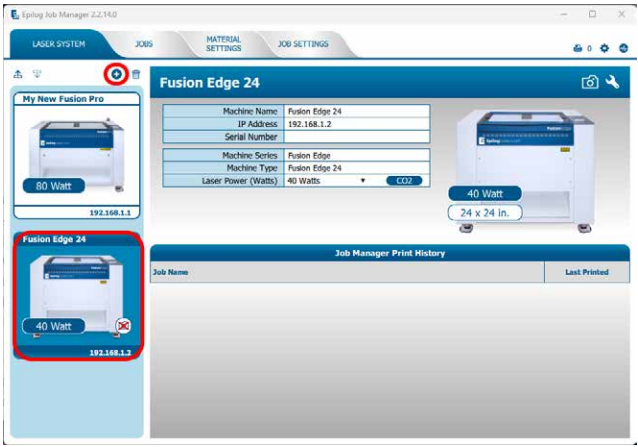
ソフトウェアの設定:アクティベーション
レーザーがジョブマネージャーに追加され、左側のパネルに表示されています。これでジョブを受け入れる準備が整いました。
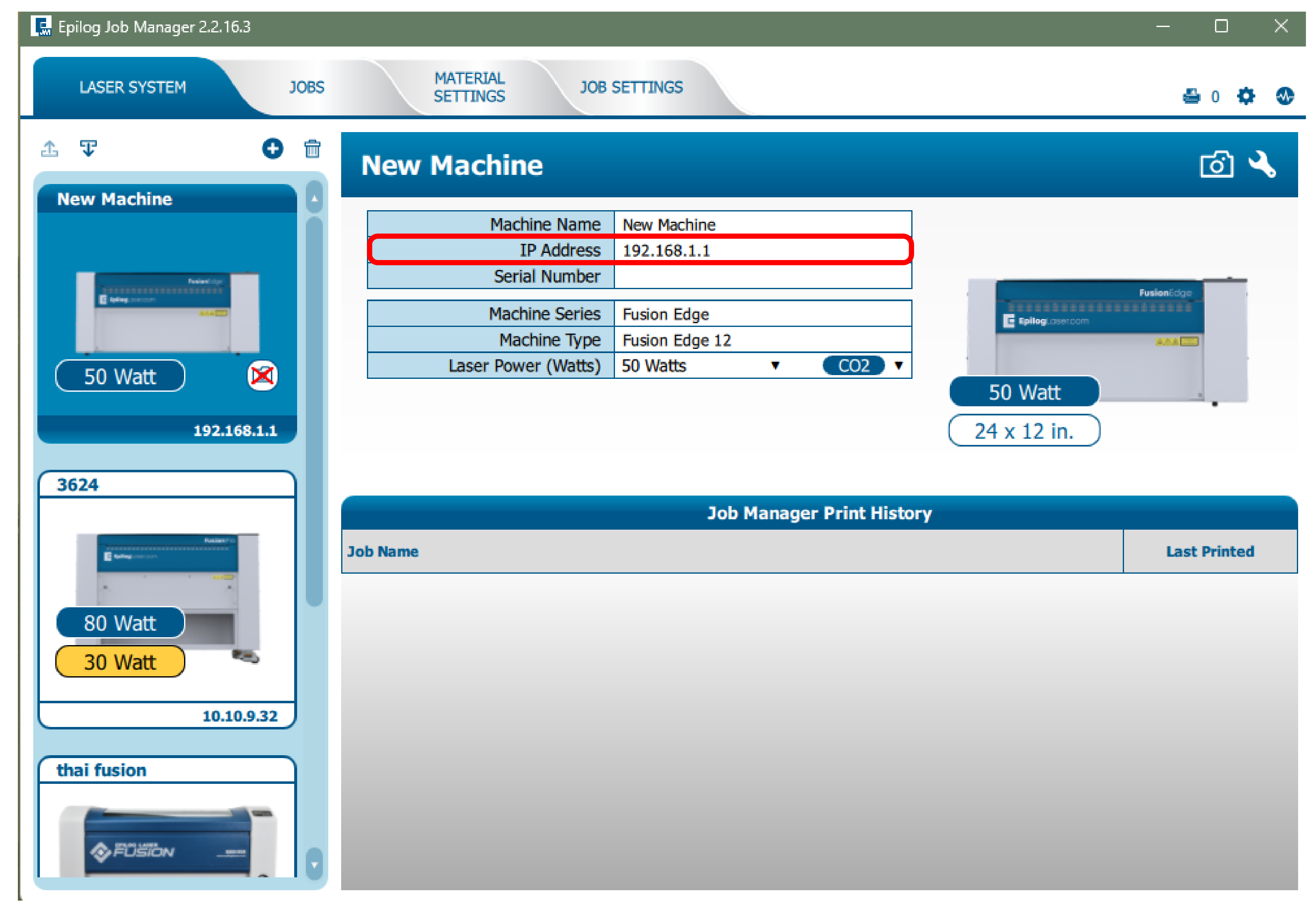
ソフトウェアの設定:IPアドレスを入力してください
ソフトウェアスイートはすでにインストール済みですので、ジョブマネージャーに表示されているIPアドレスが、先ほどレーザーに割り当てたIPアドレスと一致していることを確認してください。
準備完了!
おめでとうございます!ソフトウェアの設定が完了しました。
トラブルシューティングのヒント:
- レーザーのIPアドレスが、ドライバーまたはソフトウェアのインストール時に入力したものと一致しているか確認してください。
- イーサネットを使用する際は、USBケーブルが接続されていないことを確認してください。
- 接続の問題が解決しない場合は、イーサネットケーブルを確認してください。
- ファイアウォールの設定でプリンターとの通信が許可されていることを確認してください。