重要:正確な結果を得るためには、カメラのキャリブレーションを行う前に、すべてのフォーカスキャリブレーション手順を完了しておく必要があります。
以下のタブをクリックして、機種を切り替えてください。各タブには、その機種固有のカメラキャリブレーション手順が表示されます。
-
IRISカメラのキャリブレーションは、アートワークの正確な配置と、信頼性の高いプリント・トゥ・カット処理を保証します。これは、特定の問題が発生した場合、またはハードウェアの変更を行った後にのみ実施してください。
以下の症状が見られた場合は、次の処置を行ってください:
- 画面が真っ暗になるか、半円形のオーバーレイが表示される。
- 飼料が90~180度回転しています。
- アートワークの位置ずれ。
変更後に実行してください:
- 天井設置型または車載カメラ。
- レーザーの焦点調整。
- 機械の原点位置。
-
オーバーヘッドカメラのキャリブレーション(Fusion Edge)


3カメラのキャリブレーション
お使いのファームウェアのバージョンに合わせて、以下の手順を選択してください:
1.1.2.8 以前「カメラのキャリブレーション」を選択します。
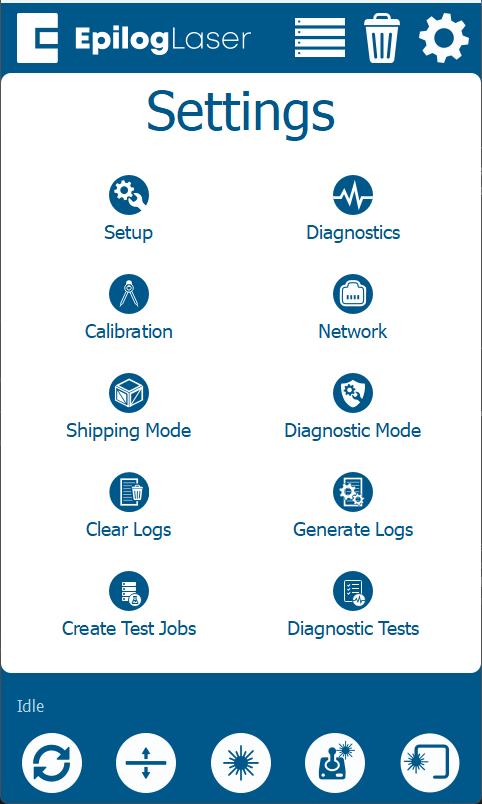
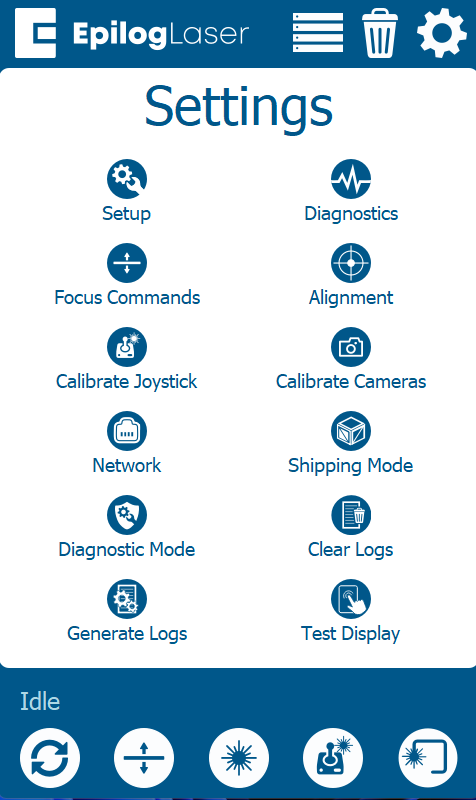 1.1.3.2 以降
「キャリブレーション」→「カメラのキャリブレーション」を選択します。
4キャリブレーションの実行
- 陽極酸化アルミニウムの配置:24×12インチのシートを使用する(12インチ辺:1枚、24インチ辺:2枚、36インチ辺:3枚)。
- 処理を開始:ドアを閉め、「OK」を押してください。
- お待ちください:分析には15~30分ほどかかります。
- 確認:画面の指示に従って、キャリブレーションを完了してください。
-
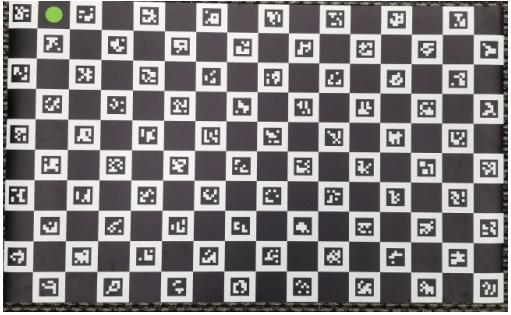
キャリブレーションマットが必要です
注:マットが丸まっている場合は、完全に平らになるまで平らな場所に置いておいてください。正確な測定結果を得るためには、巻き戻して平らにしたマットを使用することが不可欠です。
まず、キャリッジカメラのキャリブレーションを完了させてください。完了したら、下の「オーバーヘッド」タブに切り替えてください。
-
3キャリブレーションパスを選択する
お使いのファームウェアのバージョンに合わせて、以下の手順を選択してください:
1.1.2.8 以前タップ:カメラのキャリブレーション
1.1.3.2 以降タップ:「キャリブレーション」→「キャリブレーション」
4パターンの彫刻
- 左上の隅に、8インチ×5インチの陽極酸化アルミニウム板を配置してください。
- ドアを閉め、「OK」を押して模様を彫刻してください。
- 画面の指示に従って、キャリブレーションを完了してください。
-
オーバーヘッド校正プロセス
- マットの設置:キャリブレーションマットを左上に置きます。
- 位置付け: 緑色の円が隅に来るようにしてください。
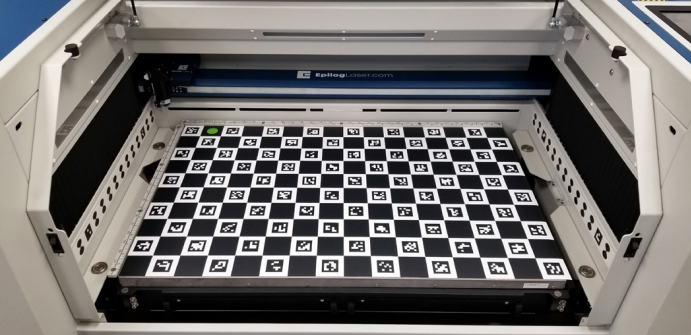
- 実行:ドアを閉め、「OK」を押してください。
- 確認:画面の指示に従って、キャリブレーションを完了してください。
-