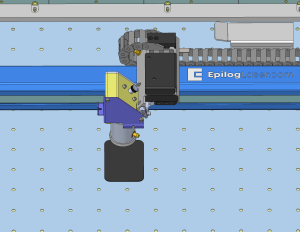
「オートフォーカスキャリブレーションウィザード」を使用すると、レーザーシステムはキャリブレーション済みの基準面を利用して、適切なオートフォーカス高さを自動的に決定することができます。このプロセスにより、対応するあらゆる素材において、正確かつ安定したオートフォーカス性能が確保されます。
オートフォーカス調整ウィザードの実行
-
設定メニューを開く
画面の右上にある歯車アイコンをクリックしてください。
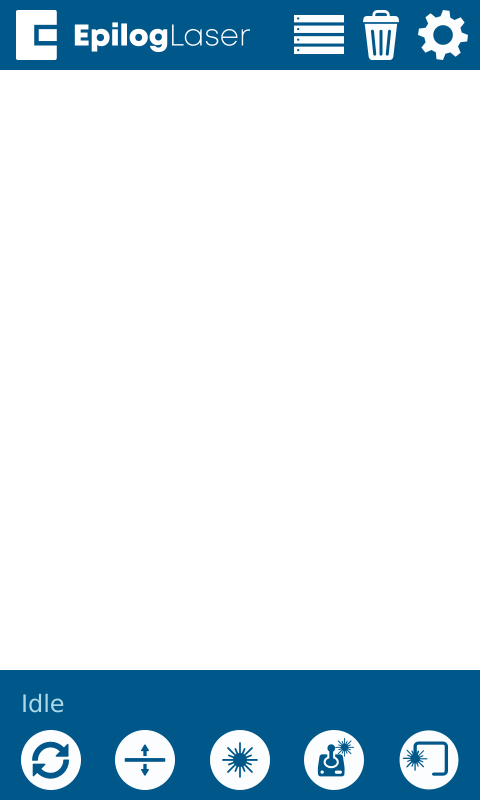
図1:歯車アイコンを選択して設定メニューを開きます。 -
フォーカス設定を選択
メニューから「フォーカス」を選択してください。
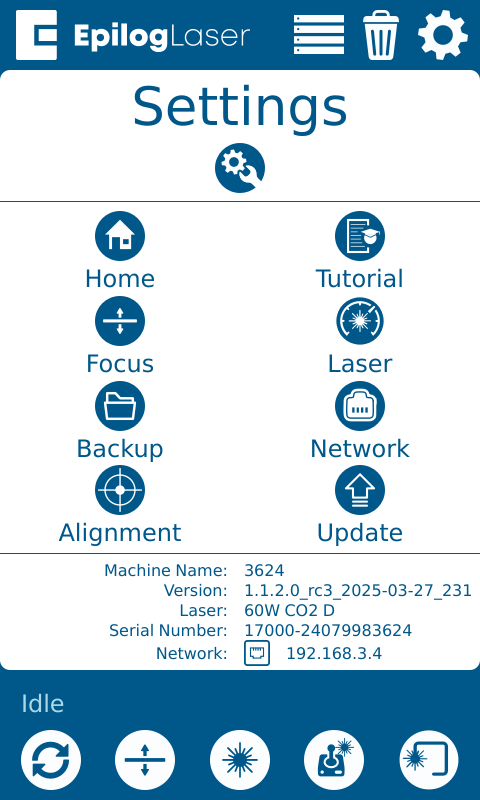
図2:「フォーカス」オプションを選択します。 -
レンズの絞りを選択してください
キャリブレーションウィザードで求められた場合は、お使いのマシンで使用しているレンズの絞り値を選択してください。
ウィザードでこの情報の入力を求められない場合は、この手順をスキップしてもかまいません。-
レンズの絞り値の決め方に迷っていませんか?
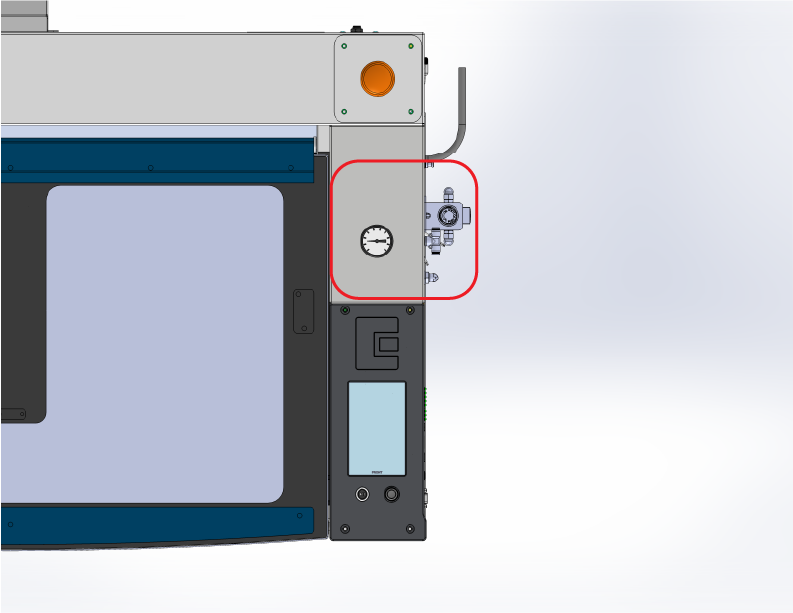
1.0インチの製品を見分けるには、レギュレーターを探してください。 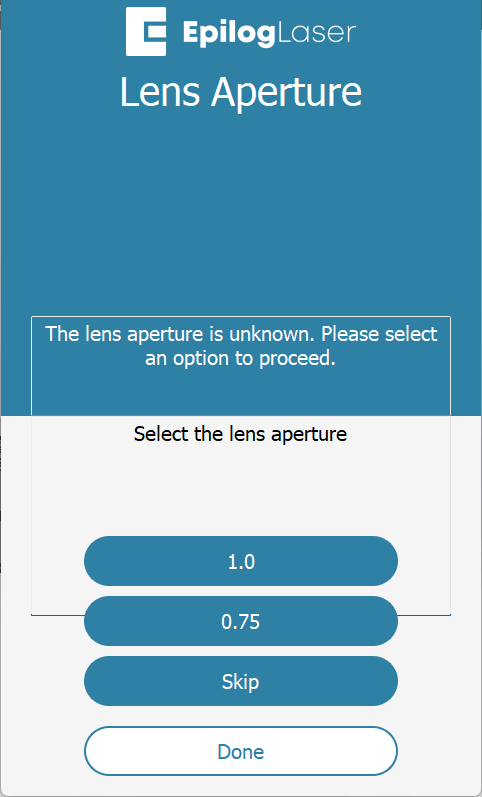
ディスプレイ上で適切な絞り値を選択してください。 注:右側に圧力計があるか確認してください。ある場合は、お使いの機械は1.0インチの開口部を使用しています。
-
-
オートフォーカスを選択
「オートフォーカス」を選択して、オートフォーカス調整ウィザードを開始してください。
注: まず 、CO2フォーカス校正 を完了する必要があります。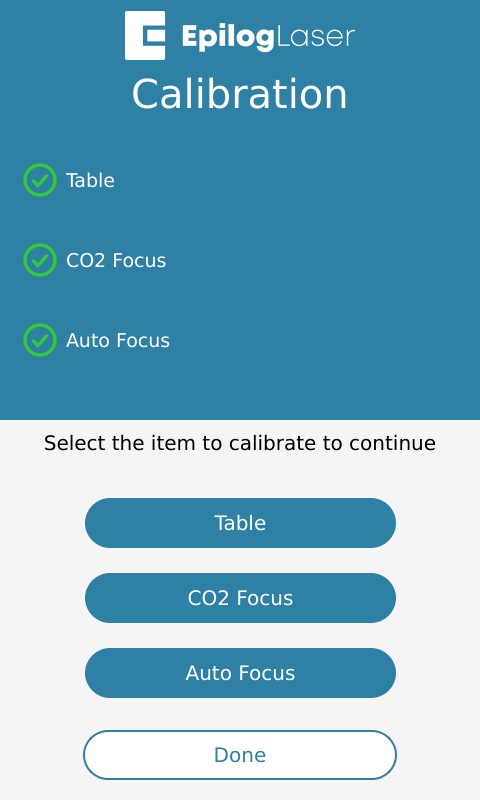
図3:オートフォーカス調整オプションを選択します。 -
キャリブレーション・ウィザードを起動する
「次へ」をクリックして続行してください。
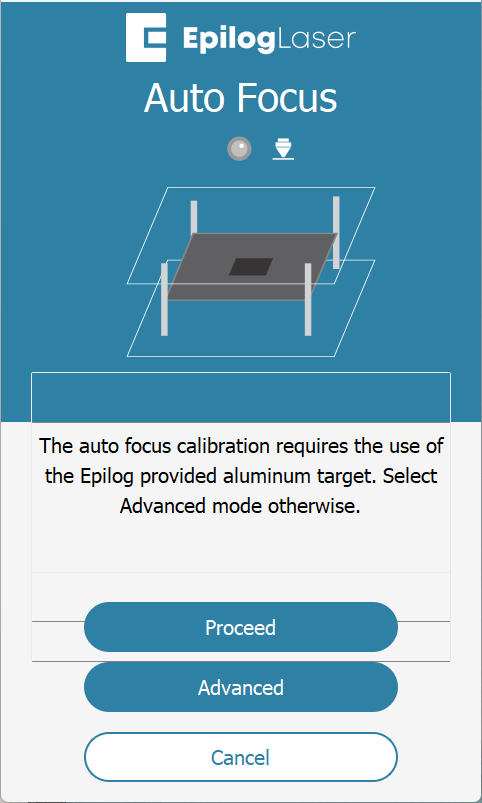
図4:「続行」を押して、オートフォーカス調整のワークフローを開始します。 -
校正用試料を挿入する
機械に陽極酸化アルミニウムの板をセットし、レンズコーンをその材料の真上に位置合わせします。
注:Focus Calibration Wizardで使用されているものと同じ、厚さ0.025インチの陽極酸化アルミニウムを使用してください。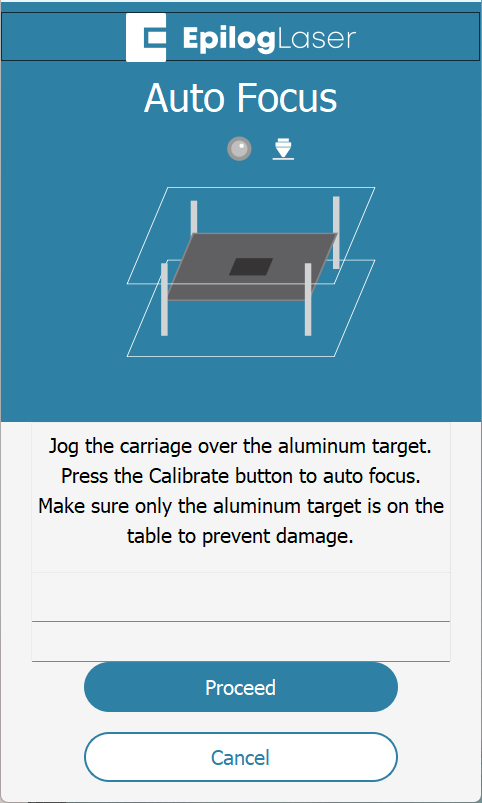
図5:レンズコーンを陽極酸化アルミニウムの上に配置する。 -
キャリブレーションを実行する
「続行」をクリックして、オートフォーカスの調整を開始してください。
図6:オートフォーカス調整プロセスを開始します。 -
校正完了
処理が完了したら、「完了」をクリックしてください。
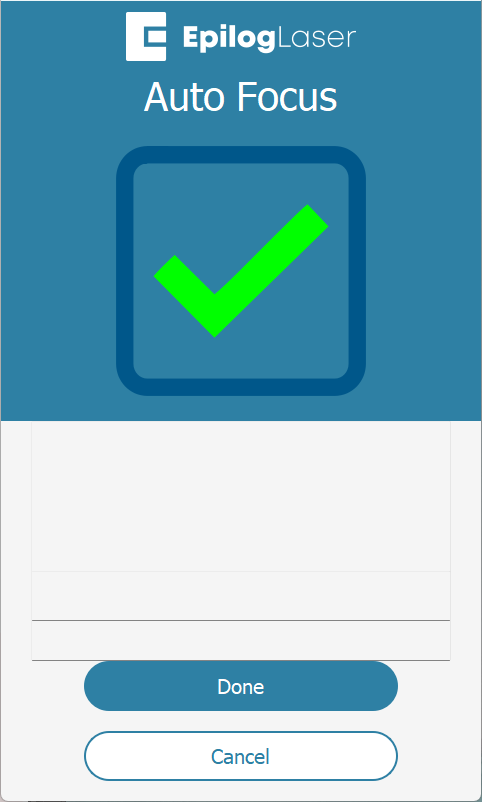
図7:カメラがオートフォーカスの調整が完了したことを確認します。
高度なワークフロー
「詳細ワークフロー」は、標準的なキャリブレーション手順を完了できないユーザー、別売のレンズ(4インチレンズなど)を使用しているユーザー、あるいはより手動的なキャリブレーション方法を希望するユーザー向けに設計されています。このワークフローでは、材料の厚さを手動で入力したり、独自のキャリブレーション手順を設定したりできるため、より詳細な制御が可能です。
まず、材料の厚さを測定し、その値をシステムに入力してから、試験用材料を装置にセットしてください。キャリブレーション処理中、レーザーが自動的にテーブルを上下させ、オートフォーカスの高さを決定します。この方法は特殊な材料にも対応しており、特に陽極酸化アルミニウムが利用できない場合に役立ちます。