デザインソフトウェアをお選びください
エピログのレーザーシステムは、オープンアーキテクチャ設計に基づく「Epilog Laser スイート」を通じて動作します。これにより、CorelDraw、Illustrator、AutoCAD、Bartender、Engravelabなど、様々なグラフィックソフトウェアパッケージでアートワークファイルを作成できます。使い慣れたソフトウェアを選択できるため、新しいプログラムを習得する貴重な時間を費やす必要がありません。
ジョブの送信
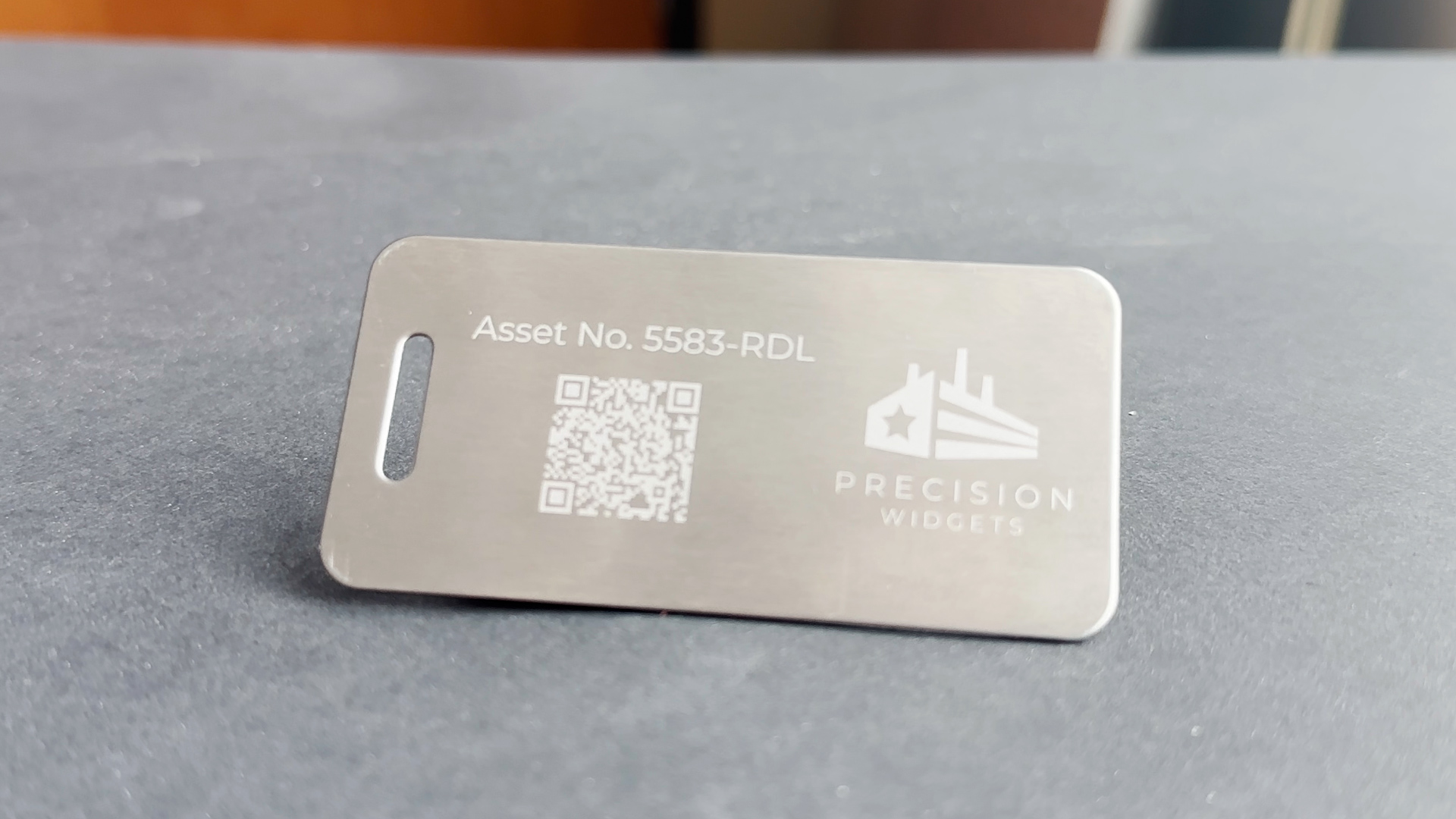
こちらが彫刻対象のステンレス製資産タグで、サイズは3インチ×1.5インチです。ページサイズの設定には主に2つの方法があります:作業対象の部品サイズに合わせるか、彫刻テーブルのサイズに合わせるかです。どちらの方法でも、アートワークの位置決めを容易に行えます。
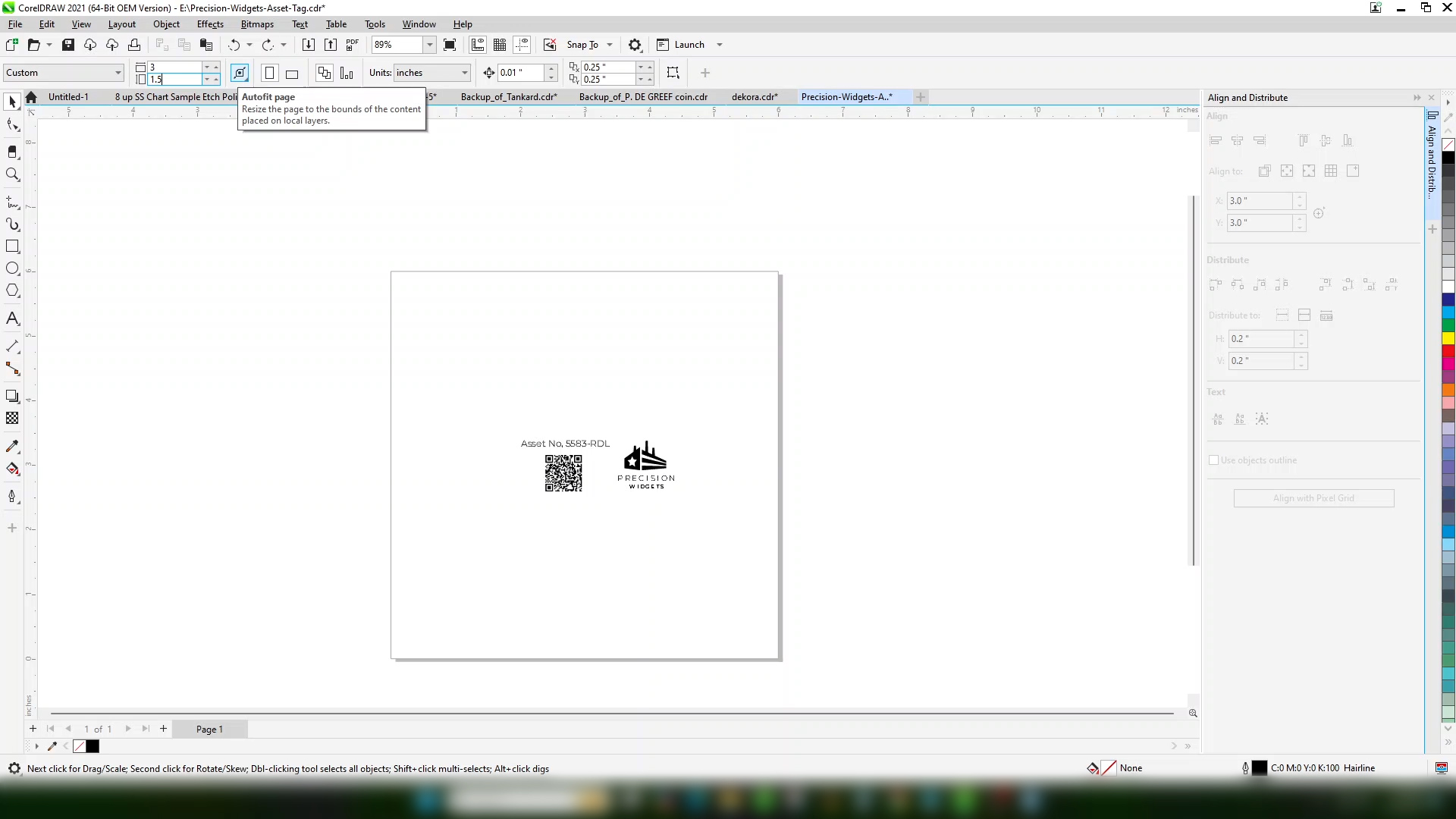
F163レンズを装着している場合、彫刻領域は4インチ×4インチとなります。F254レンズを装着している場合、彫刻領域は6インチ×6インチとなります。ご覧の通り、テーブルサイズ全体を使用すれば、彫刻ベッド上に複数のタグを配置することが可能です。
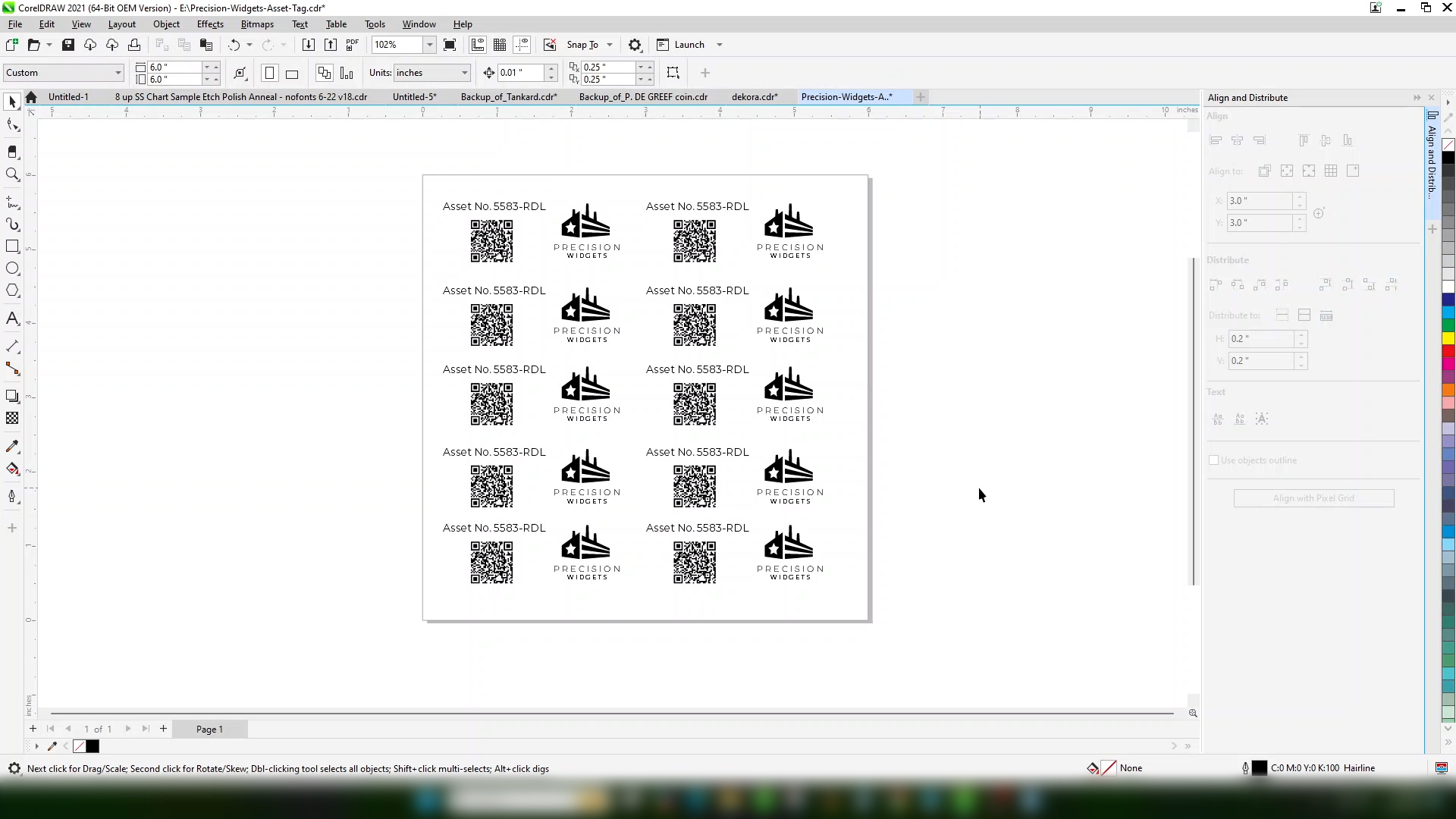
このファイルではタグを1つだけ彫刻するので、ページサイズを1つのタグのサイズに設定します。

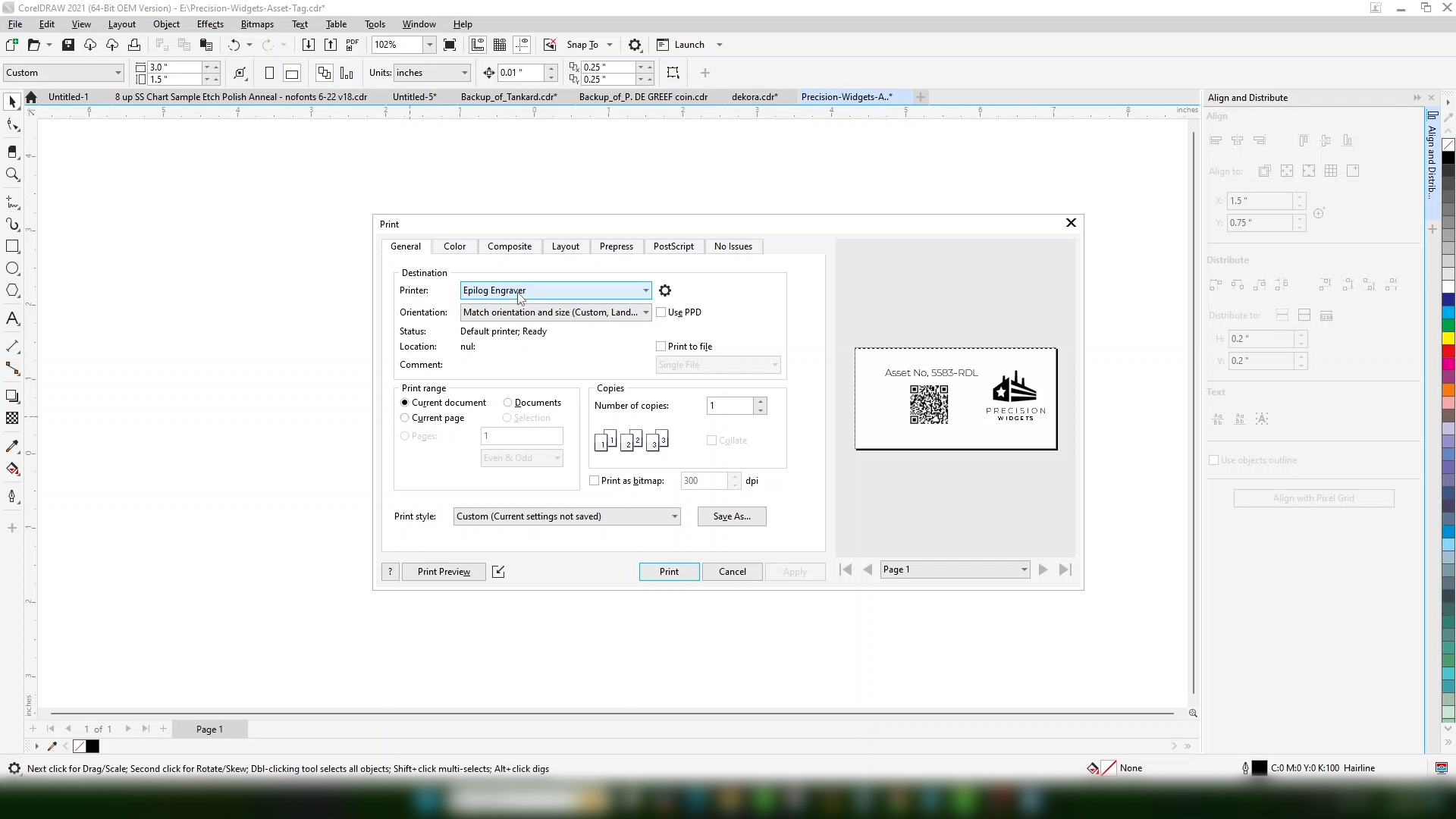
グラフィックの配置に満足したら、ファイルを印刷してください。
プリンタードロップダウンメニューには、Epilog Software Suiteのインストール時に追加された「Epilog Engraver」が表示されます。印刷を選択してください。
Laser Dashboard
ジョブはLaser Dashboardに表示されます。これはEpilogの設計とレーザー間のインターフェースであり、すべての設定を行う場所です。ここではカメラによる位置決め機能を使用してグラフィックを配置できます。
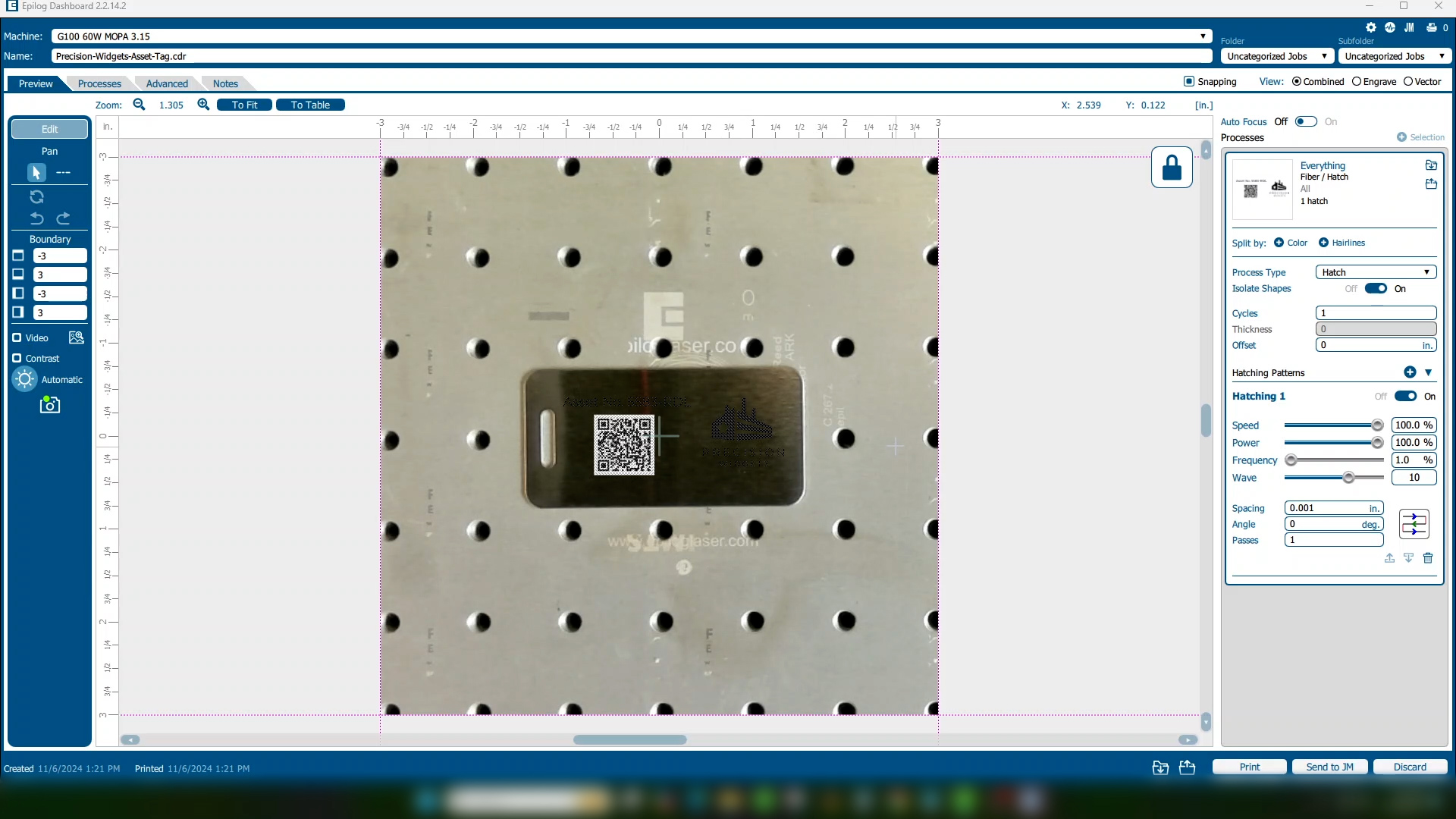
素材設定については、当社の共通素材リストを初期設定としてご利用いただけます。下向き矢印の付いたフォルダーアイコンをクリックすると素材リストが開きます。ここに複数の素材がリストアップされており、ご自身の素材設定を微調整するための出発点としてご利用いただけます。
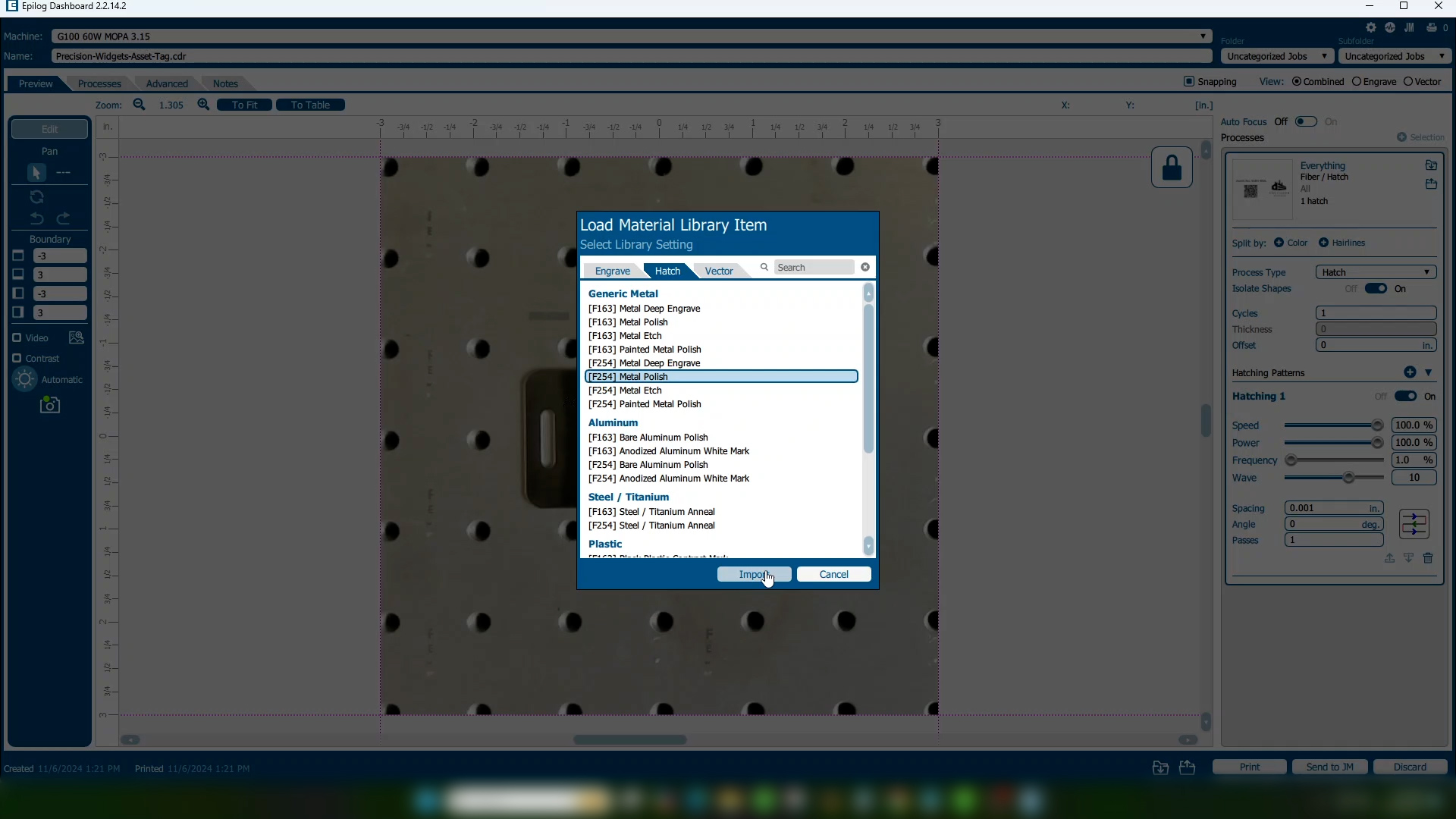
適切なレンズ(この場合はF254)と、作成したいマーカーの種類を選択してください。このタグには白色の研磨仕上げマーカーが必要です。これらの設定を使用するには「インポート」ボタンをクリックしてください。
これらの設定は必要に応じて簡単に調整でき、ファイルをレーザープリンターに印刷できます。
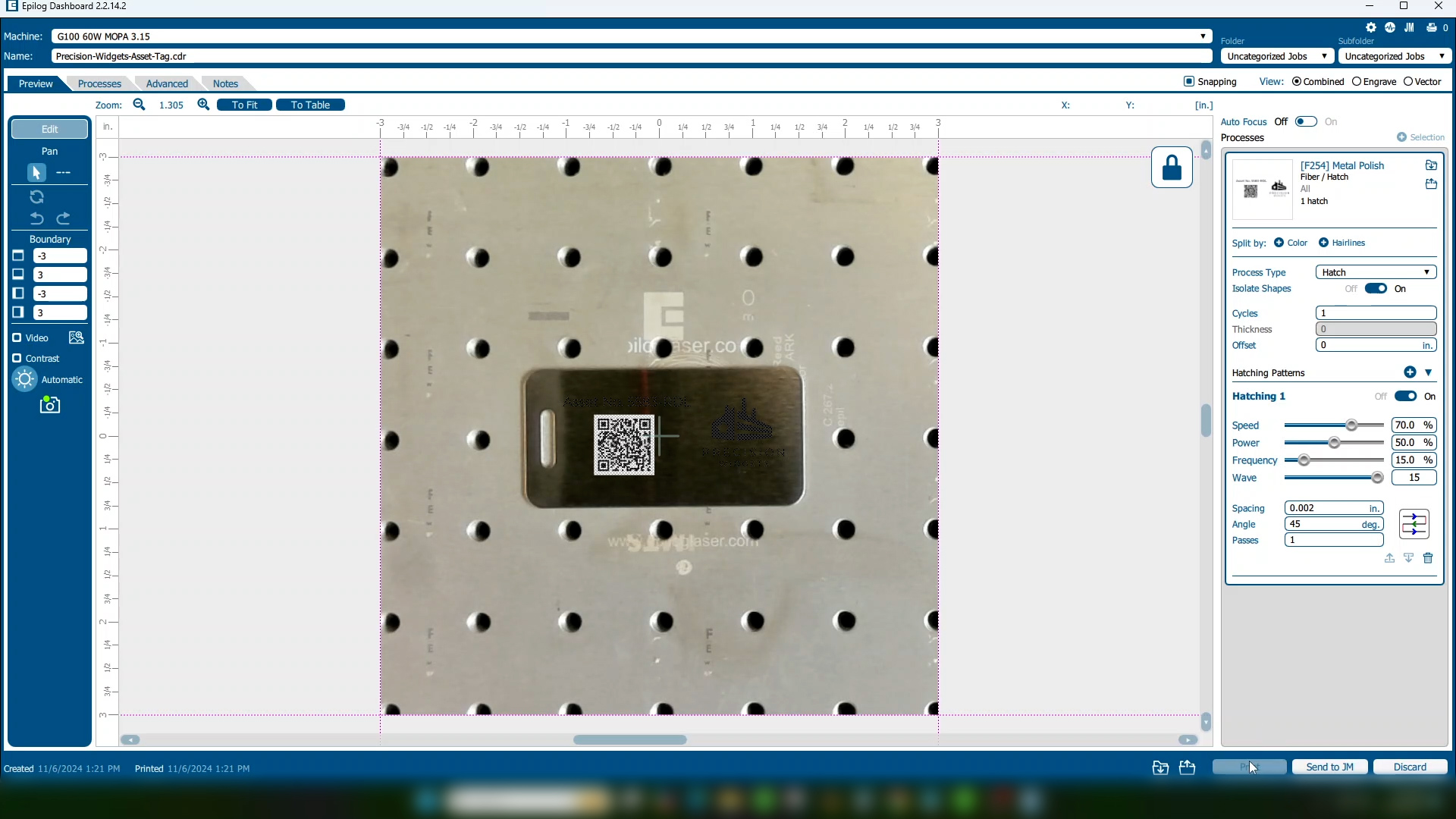
ジョブを実行する
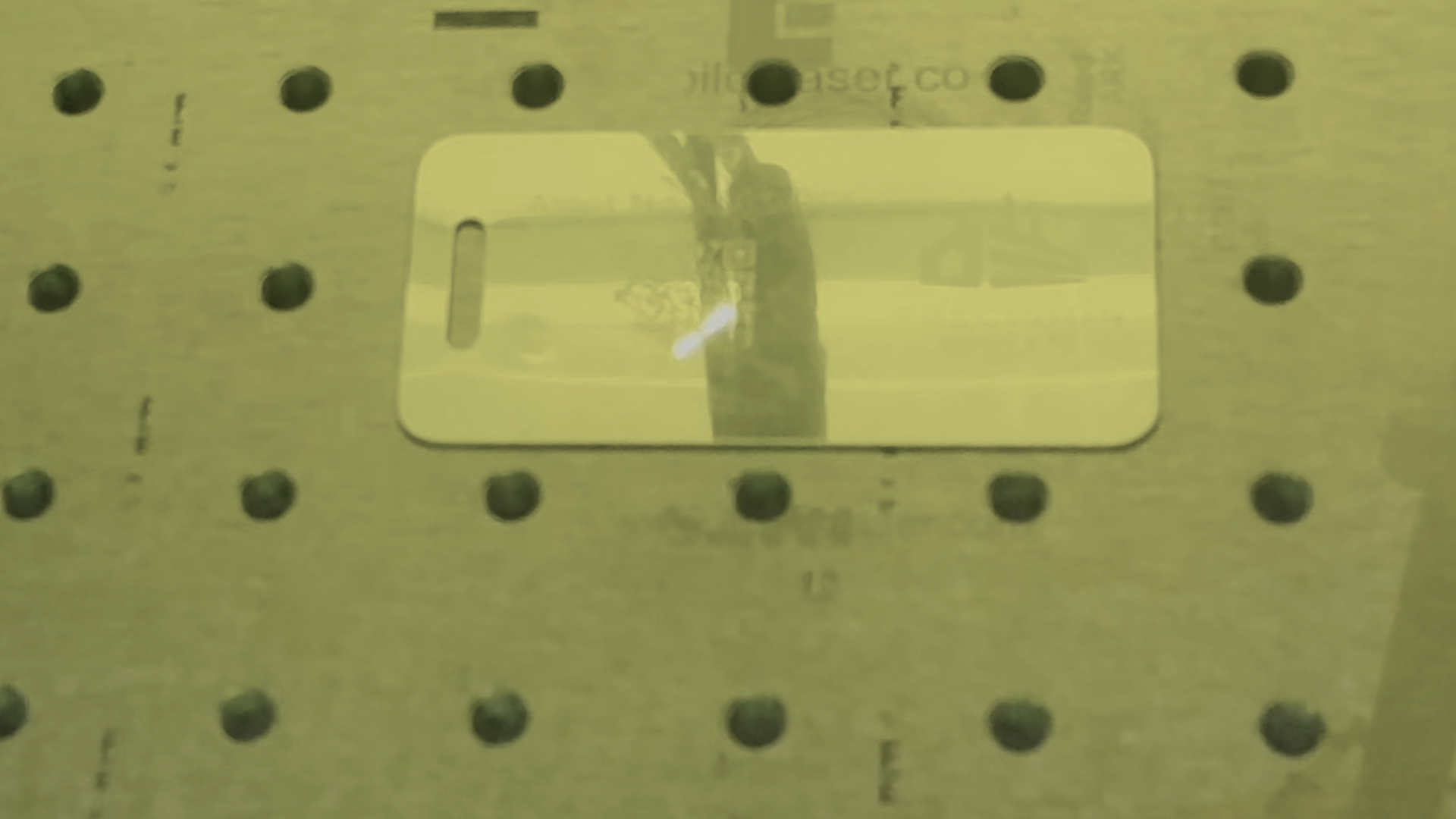
レーザー加工機で、作業を選択し、スタートボタンを押してください。
これらのステップバイステップのヒントを活用して、収益性の高いプロジェクトの作成を始めましょう!