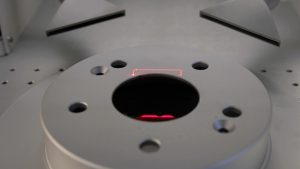
Bartender 、バーコードやQRコードなどの刻印において強力なBartender 。ここでは、Bartenderを使用して可変データを作成しマーキングする手順をご紹介します。
可変データのインポート
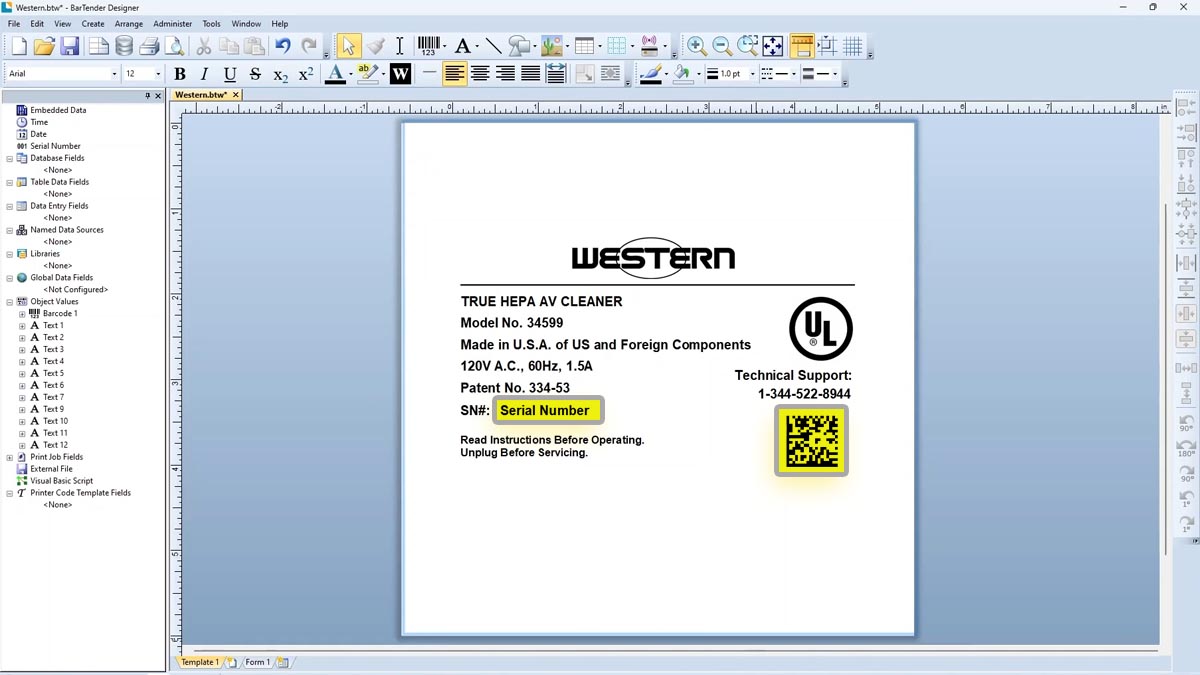
Bartenderで5インチ×3インチのシリアルタグ設定用ファイルを用意しています。タグには2つの可変データが含まれます:シリアル番号フィールドと、シリアル番号を含むスキャン可能なバーコードです。
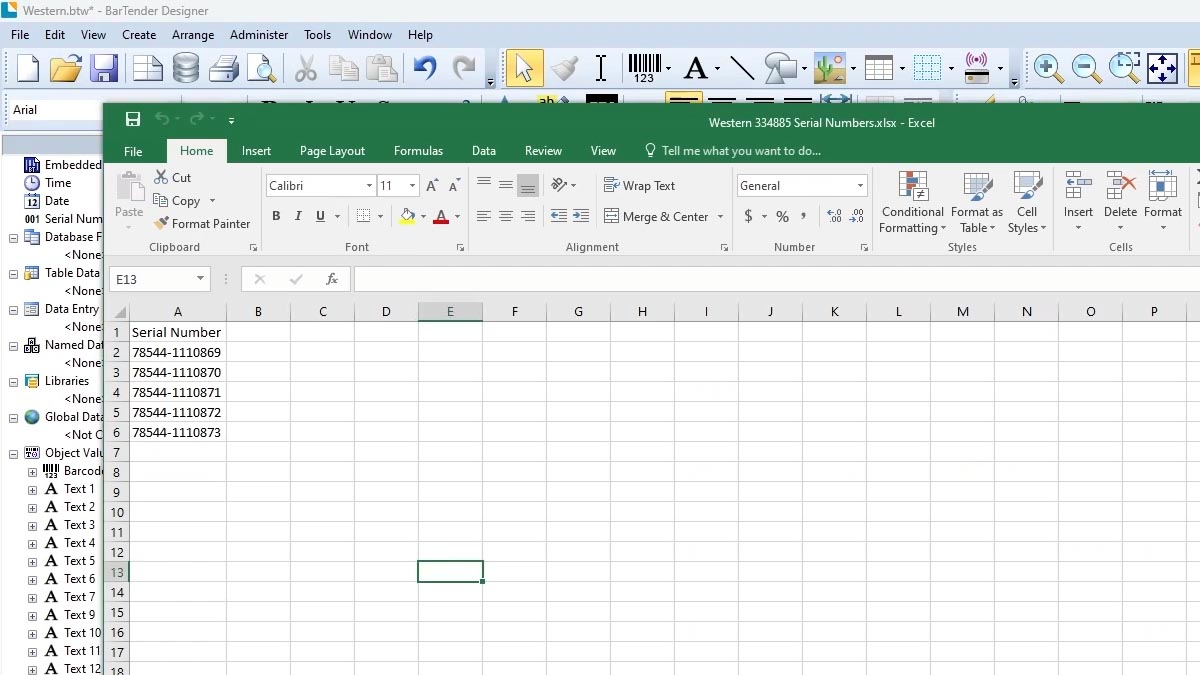
刻印するシリアル番号のリストが記載されたExcelファイルも用意しています。
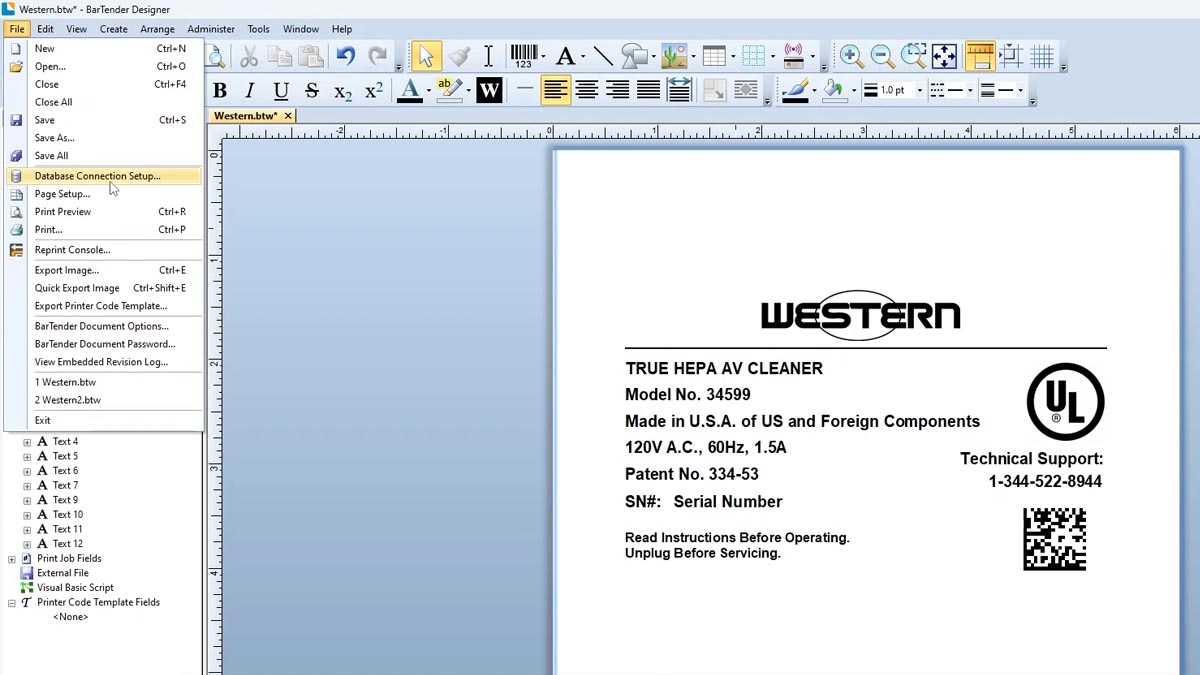
この情報をファイルに取り込むには、[ファイル] > [データベース接続設定] に移動します。
ファイルの種類を選択してください。
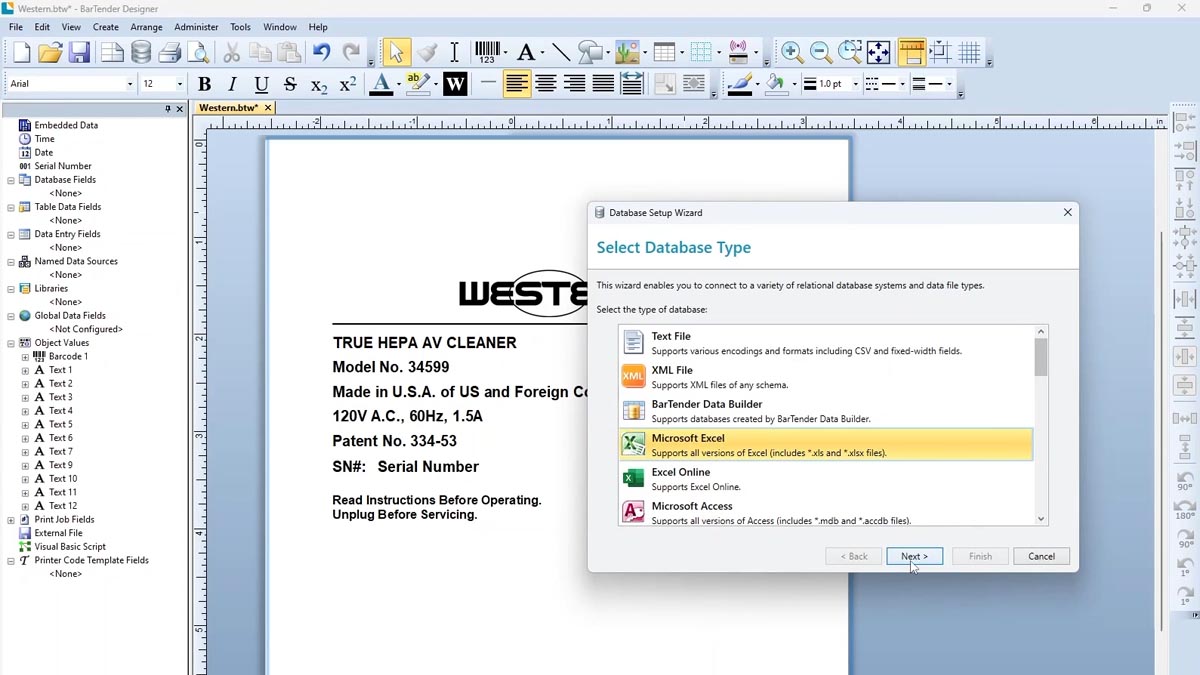
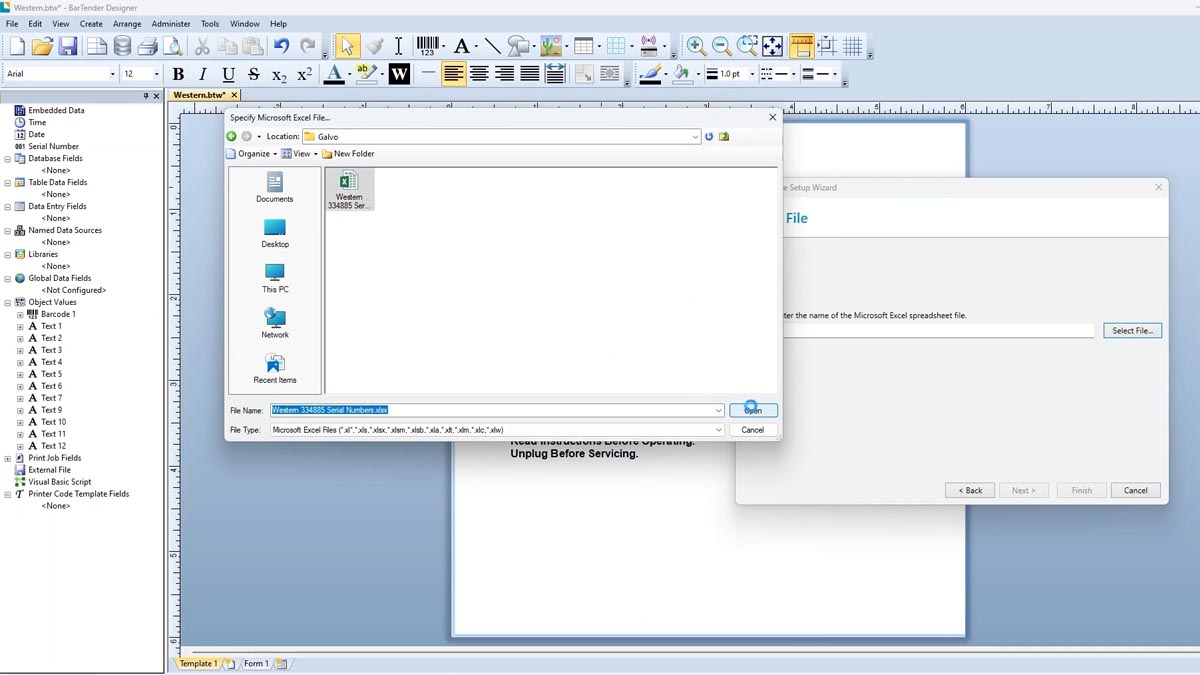
ファイルを選択してください。
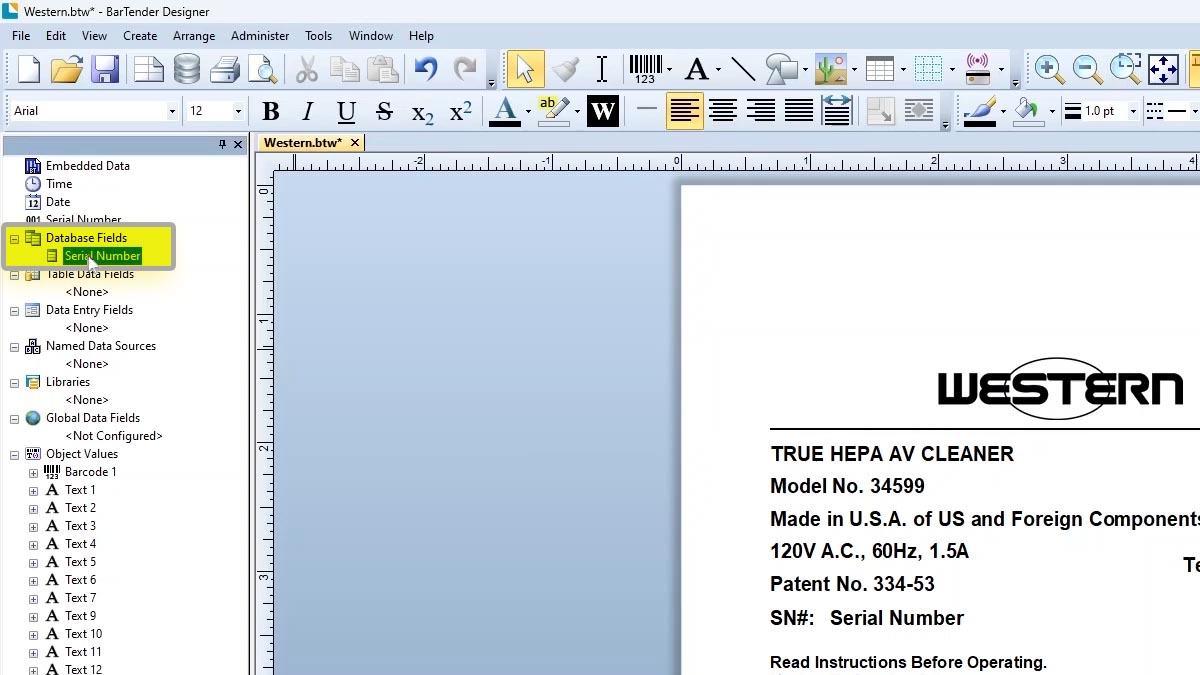
ファイルのフィールドはデータベースフィールドの下に表示されます。
可変データを添付する
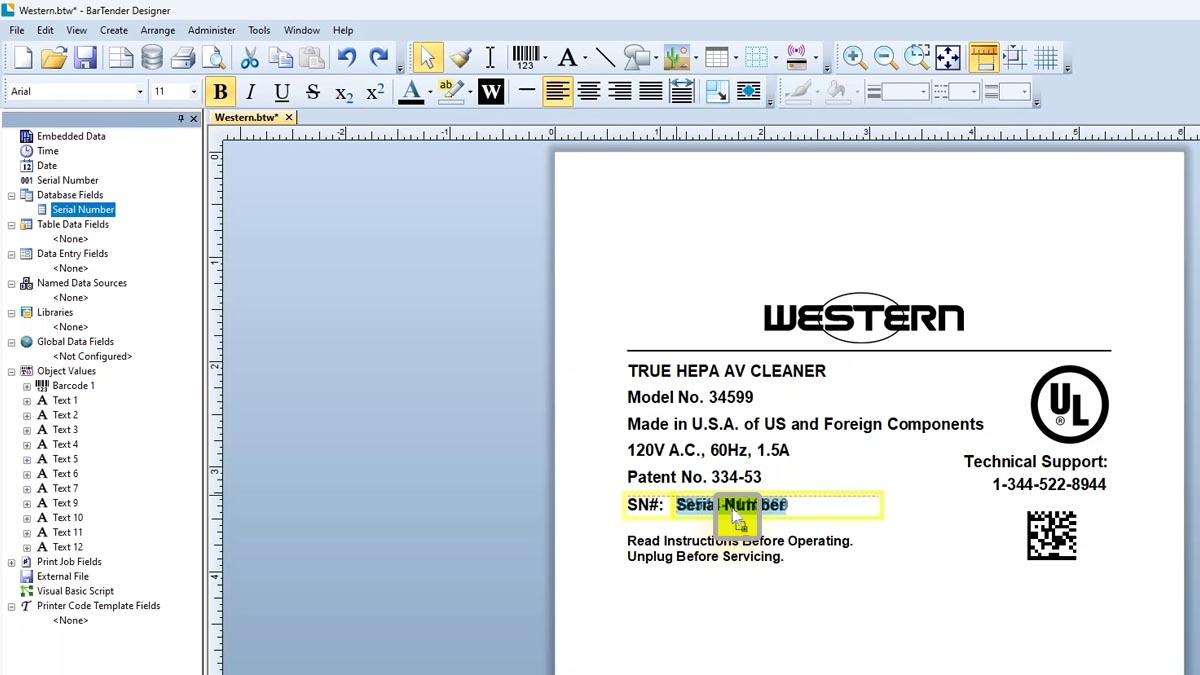
シリアル番号フィールドを選択した状態で、データベースフィールドを選択したフィールドにドラッグします。
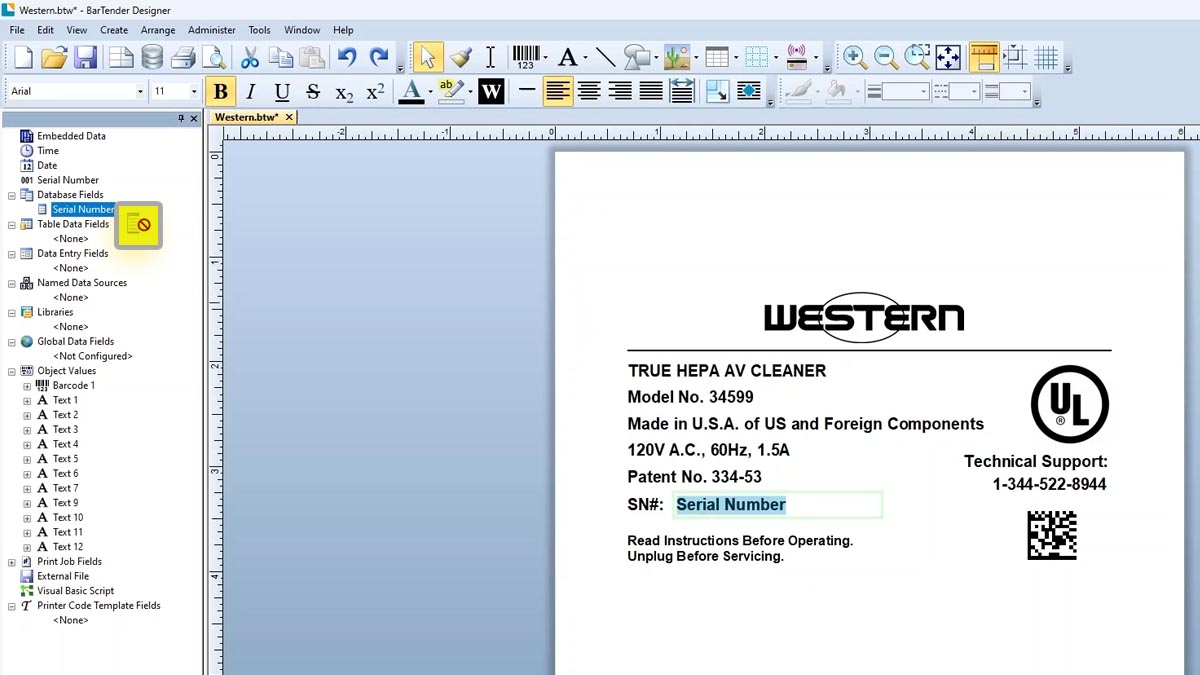
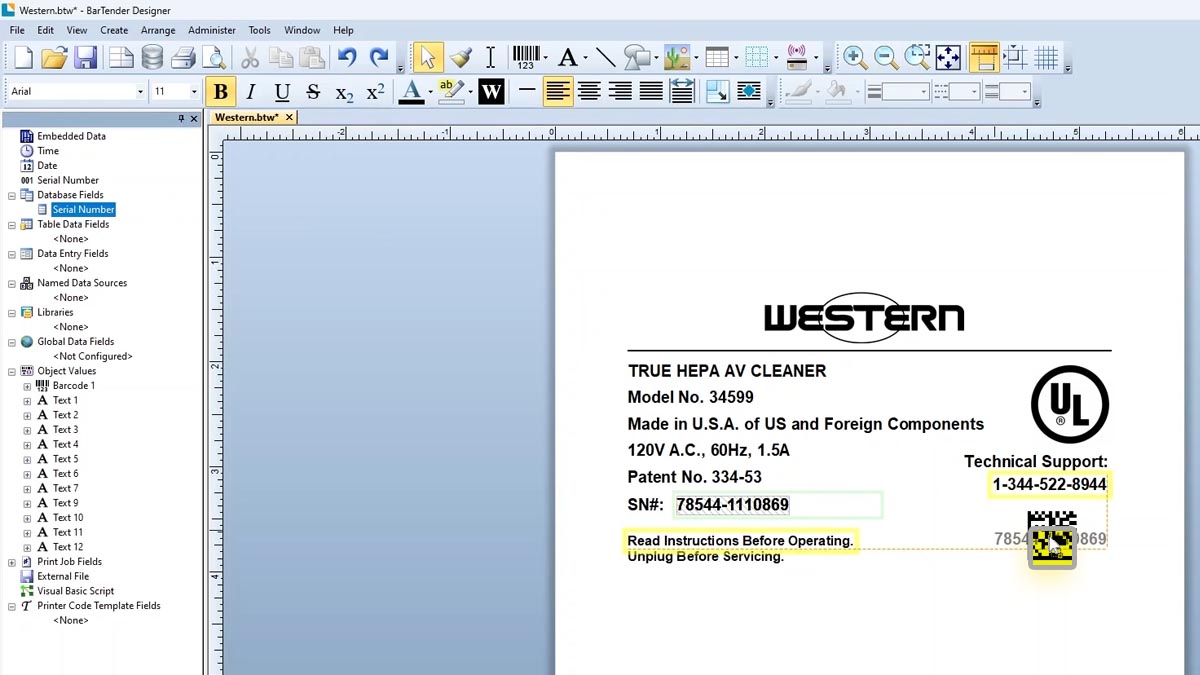
フィールドをバーコードにドラッグします。
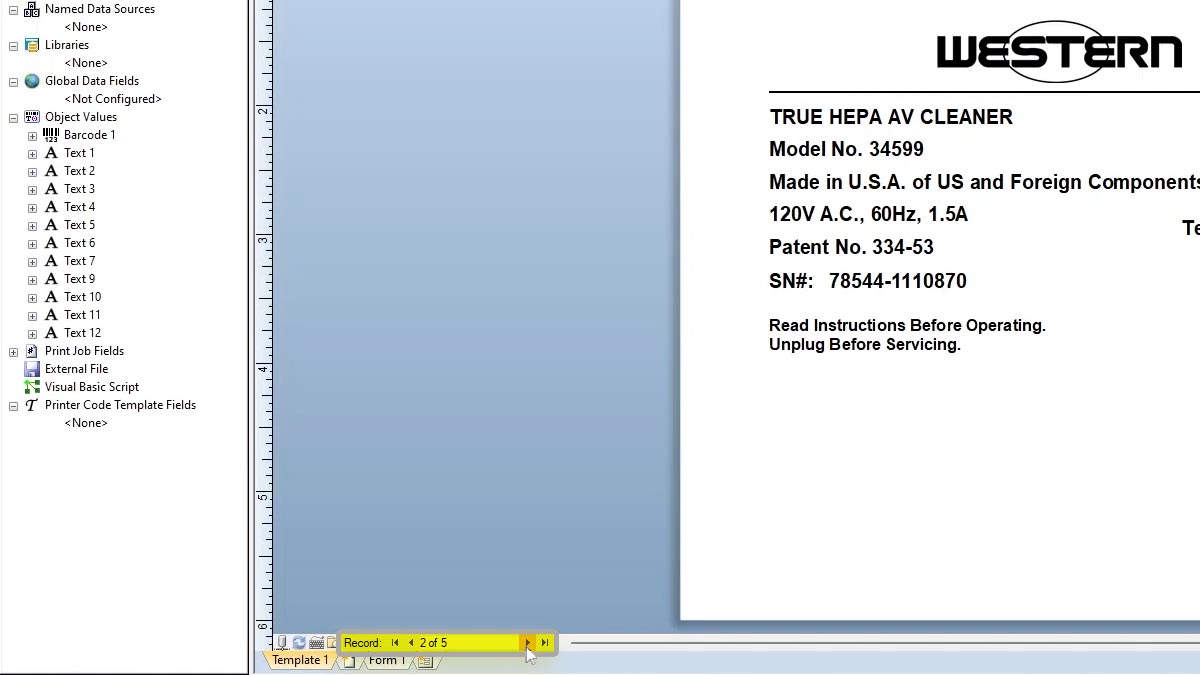
異なるシリアル番号を持つレコードが5件あることが確認できます。
ファイルをEpilog Engraverに印刷します。
彫刻の設定
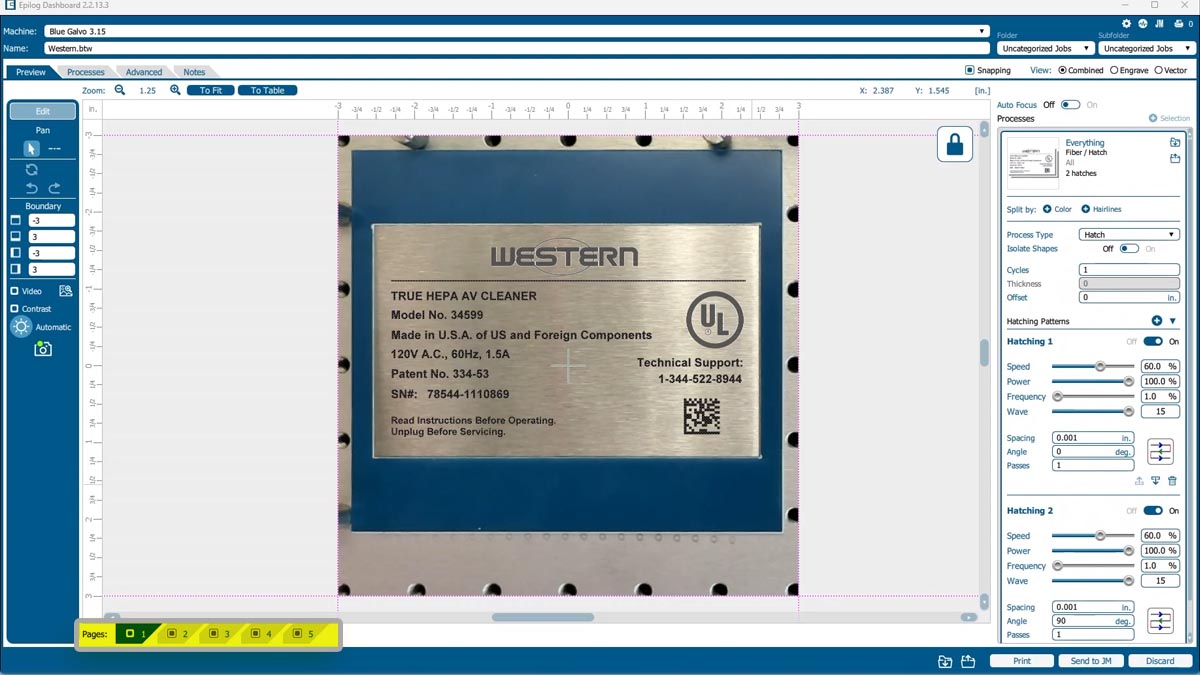
エピログダッシュボードでは、治具に固定された金属板を用いたガルボのテーブルを確認できます。
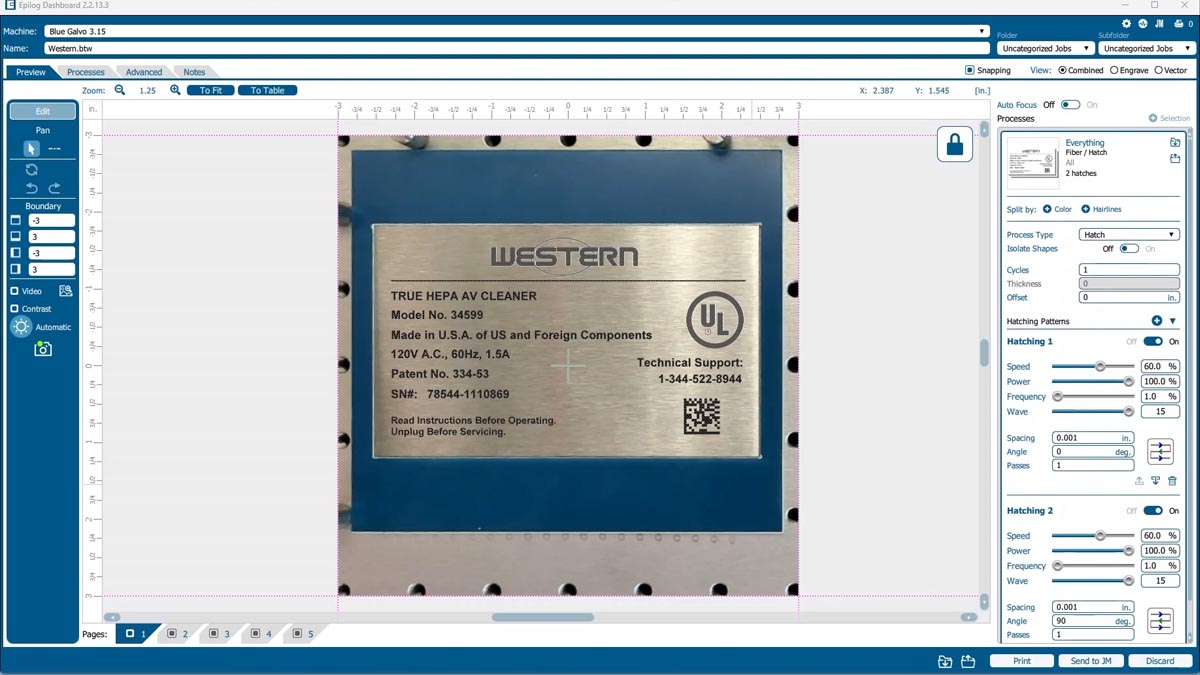
レーザーは前回の設定を使用するよう設定済みですので、設定は既に各ページに割り当てられています。
ファイルをレーザープリンターに印刷する。
5つのシリアルタグに対応する5つのタブがあるのがわかります。これらはすべてレーザーに送られます。
ジョブを実行する
レーザー装置では、可変データを含む5つのファイルが順序通り配置され、実行準備が整っていることが確認できます。
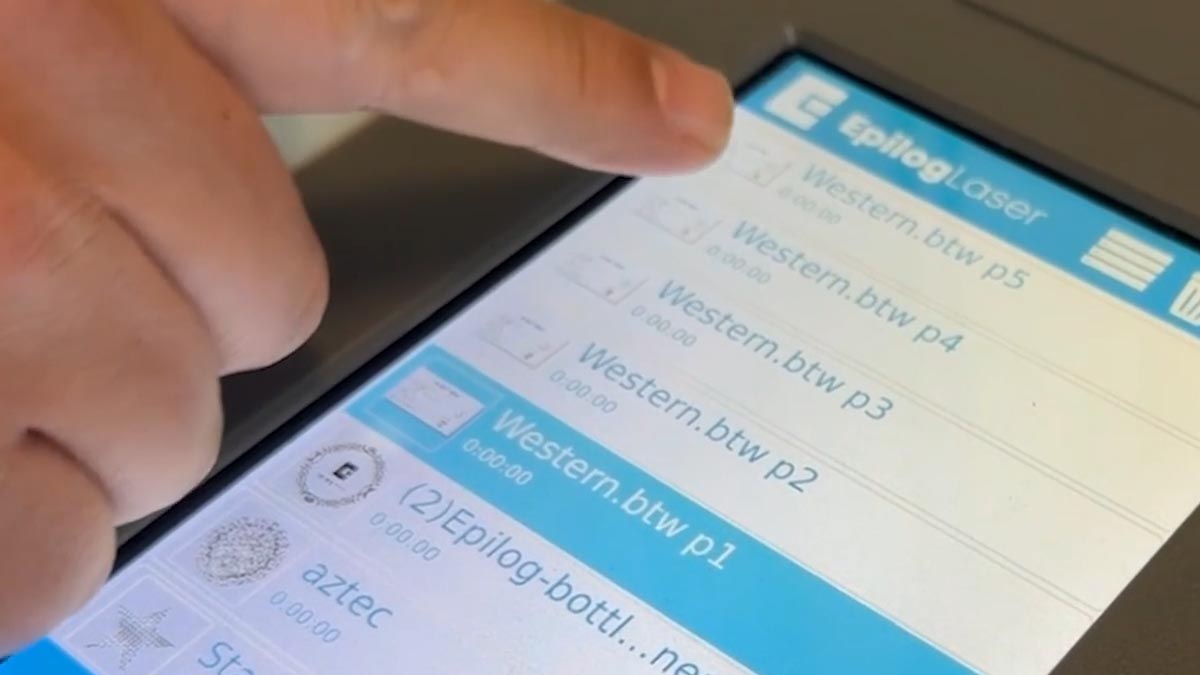
最初のファイルを選択してください。ドアが自動的に閉まり、彫刻を開始します。
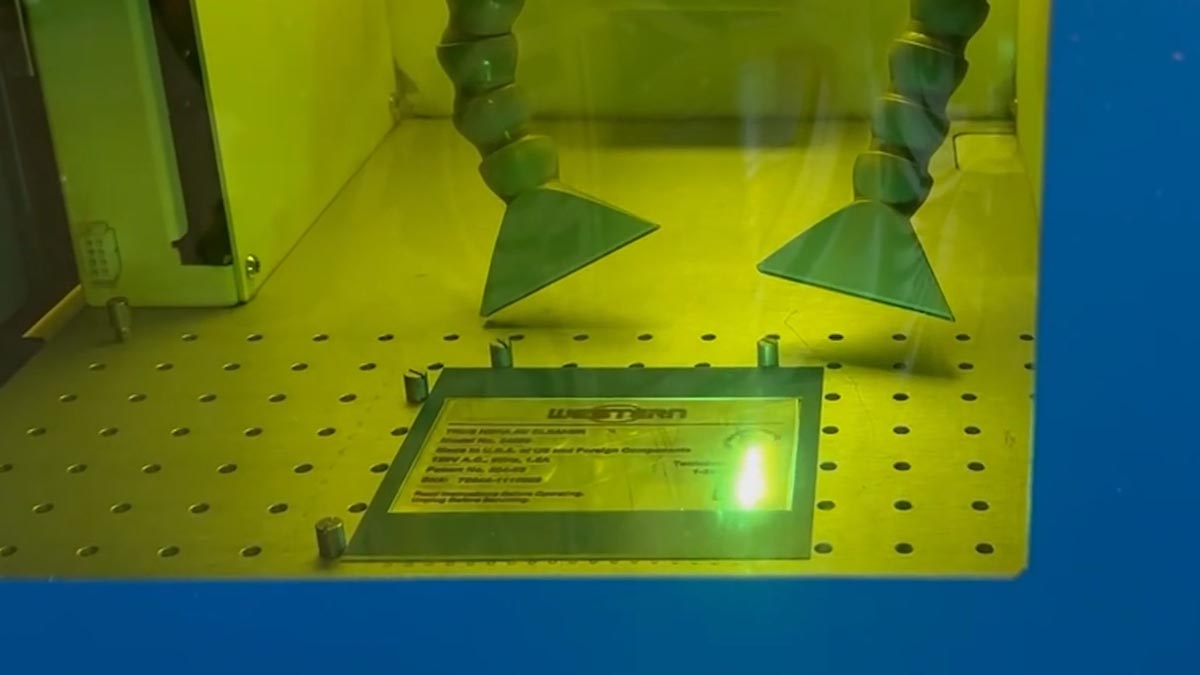
作業が終了するとドアが開き、作業員は部品または治具全体を交換し、次のファイルを開始できる。