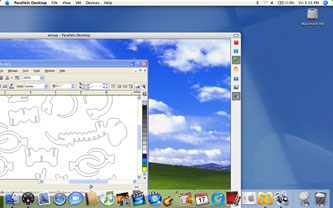
エピログのフュージョンレーザーシリーズにMac用ドライバーが追加されました。フュージョンレーザーシステムのMac用ドライバーをダウンロードするには、ドライバー/ファームウェアダウンロードページをご覧ください。フュージョンレーザーをお持ちでない場合でも、彫刻システムでMacを使用したい方は、以下の方法をご参照ください!
あなたは熱狂的なAppleファンですか?PCではデザインしたくない?EpilogのMac用ドライバーはFusionシリーズでのみ利用可能ですが、解決策があります!インテルプロセッサ搭載のAppleコンピュータなら、Mac®でデザインしながら、同じコンピュータからレーザーへファイルを送信できます。
Parallels™ Desktop for Macを実行することで、再起動の必要なくMac OS Xと並行してWindows®を動作させることができます。非常に使いやすく、Epilog Laserを使用したいMacデザイナーにとって優れたソリューションを提供します。
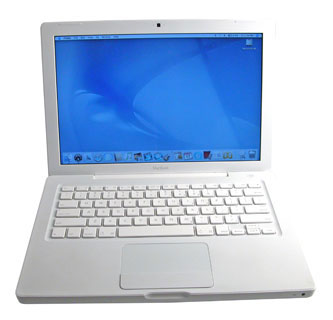
お使いのMacで、お好みのグラフィックデザインソフトウェアを使用して画像をデザインしてください。画像の準備ができたら、Windowsでフォルダを開く準備が整います。
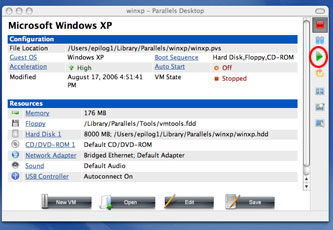
Parallels Desktop for Mac ソフトウェアを開きます。ソフトウェアを初めて起動する際は、Mac とWindows ファイルにアクセスできる共有フォルダを設定する必要があります。画面下部の「編集」をクリックして設定エディタを開きます。
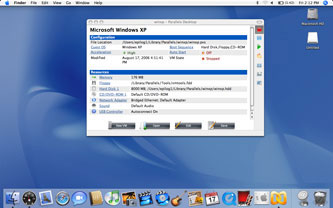
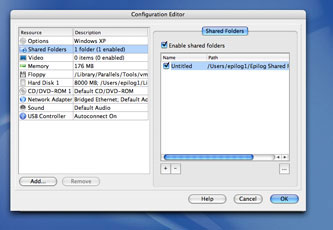
設定エディタが開くと、Parallelsソフトウェアのあらゆる設定を変更できます。
共有フォルダをクリックし、共有フォルダを作成します。[OK]をクリックしてParallelsのメイン画面に戻ります。
作成した画像を共有フォルダに保存してください。そうすれば、Windows が開いたときにそこからアクセスできるようになります。
Windows 起動するには、画面右側の緑色の矢印ボタンをクリックしてください。
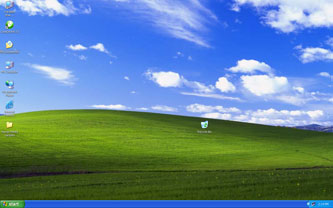
新しいWindows 画面が開きます。この画面では、PC上と同じように作業を行うことができます。
設定した共有フォルダから、デザインしたファイルを開きます。Epilog Laser Driver を使用して、ファイルをレーザーに印刷します。
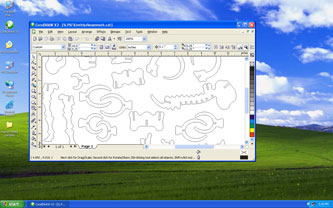
いつでもCtrlキーとOptionキーを同時に押すことで、コンピュータのMac側へアクセスできます。これによりMac画面に戻り、その内部にWindows も開いた状態になります。
Windowsの画面右側にある赤い四角いボタンを押すと、Windows 停止できます。