Epilog Laser の設定および印刷を行う前に、CorelDRAW 互換性CorelDRAW グラフィックソフトがインストールされ、正常に動作していることを確認してください。このソフトウェアは、レーザー用ファイルの作成、送信、テストに不可欠です。Epilog機器との最適な結果と互換性を得るため、下記のデフォルトシステム設定から開始することを推奨します。
ソフトウェア設定
-
CorelDRAW
-
CorelDRAWを開く。
-
ツール > オプション > 全体 > 印刷 > ドライバー互換性 を選択します。
-
EpilogEngraverを選択し、「プリンターがドキュメントのページサイズに合わせられる」を有効にしてください。
-
OKを選択してください。
-
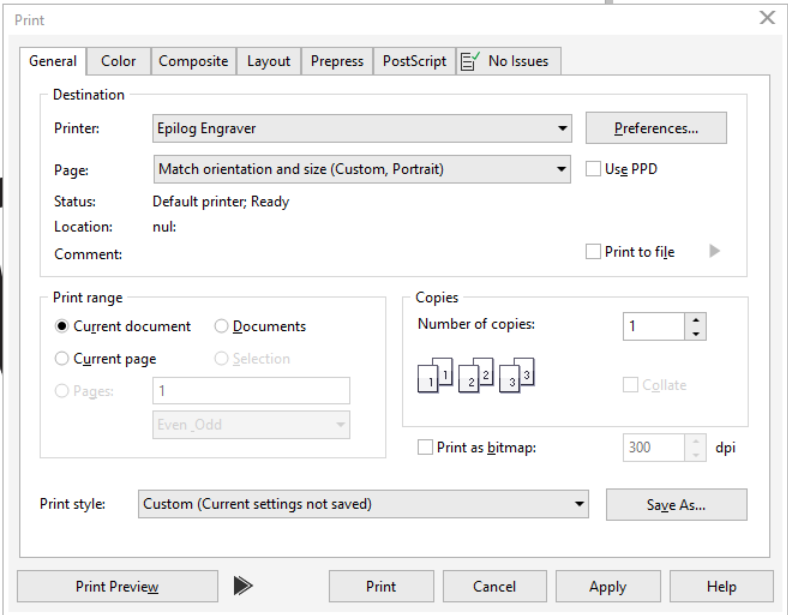
印刷時には、Epilog Engraverを選択し、以下の項目を選択してください:
-
向きとサイズを一致させる(カスタム、縦向き)
-
向きとサイズを一致させる(カスタム、横向き)
-
-
適用をクリックしてデフォルト設定として保存します。
-
印刷をクリックしてジョブをEpilogダッシュボードに送信します。
注: Epilog Laser との使用には、CorelDRAW Suiteが推奨されるCorelDraw です。学生版やスタンダード版などの他のバージョンでは、メニューオプションや設定が異なる場合があります。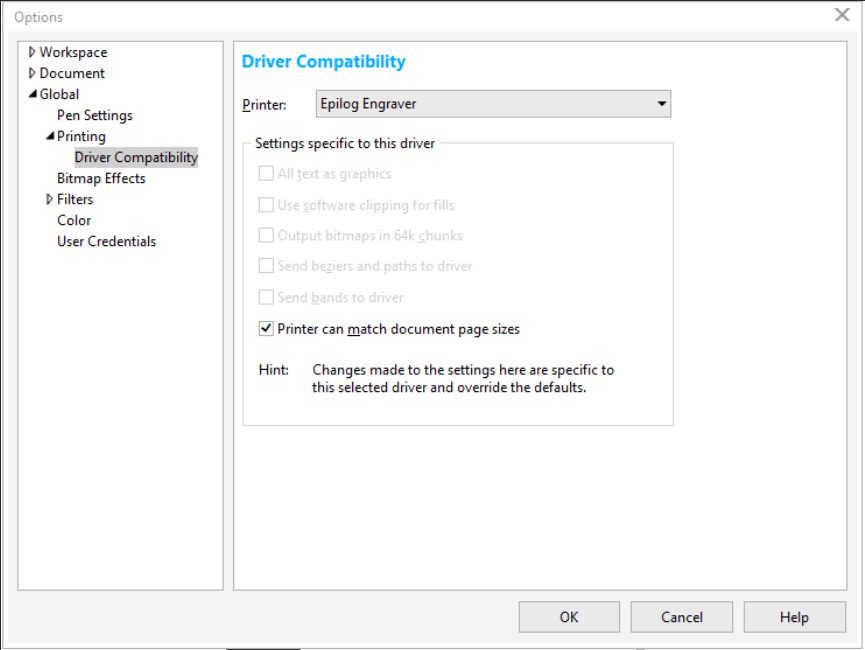
線の太さと色のデフォルト設定
-
ベクターカットには極細の線幅を使用してください。
-
ラスター彫刻には太い線を使用してください。
-
常にRGBカラーを使用してください。
-
-
AdobeIllustrator
-
EpilogEngraverを使用して印刷し、メディアサイズ「カスタム」を選択してください。
-
正しいベッドサイズ/アートボードの寸法を入力してください。
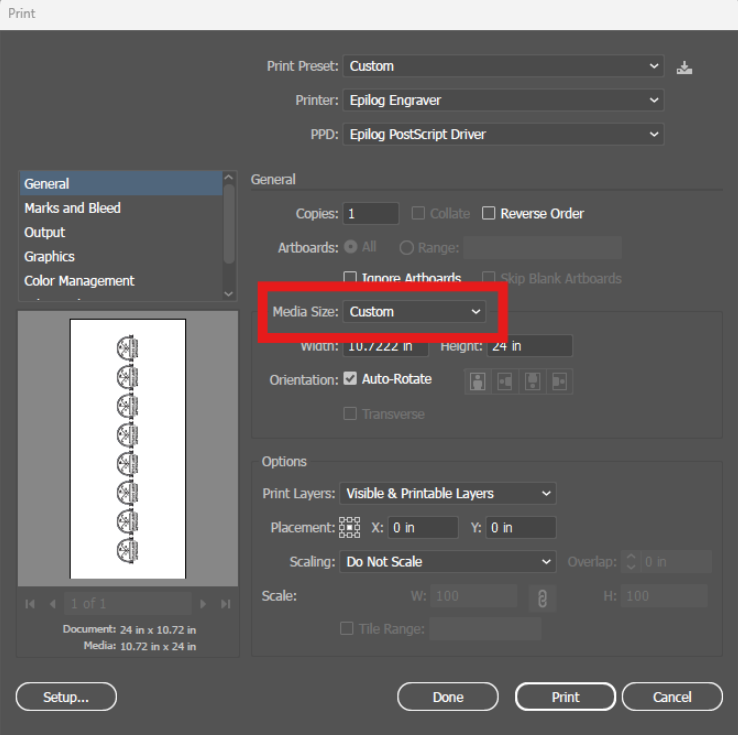 注: Illustratorでは印刷プレビューの向きが正しく表示されない場合がありますが、Epilogダッシュボードでは正しく表示されます。
線の太さと色のデフォルト設定
-
ベクターカットには線幅 (0.001インチ) または (0.072ポイント) を使用してください。
-
ラスター彫刻には太い線を使用してください。
-
常にRGBカラーを使用してください。
それでもベクター認識に問題がある場合は、「AdobeIllustrator 」の記事を参照してください。
-
-
LightBurn セットアップ
注記:以下の手順は、Epilog Laser 用のデザインソフトウェアとして使用する方法、および作成したファイルをEpilog Dashboardに送信する方法を説明します。-
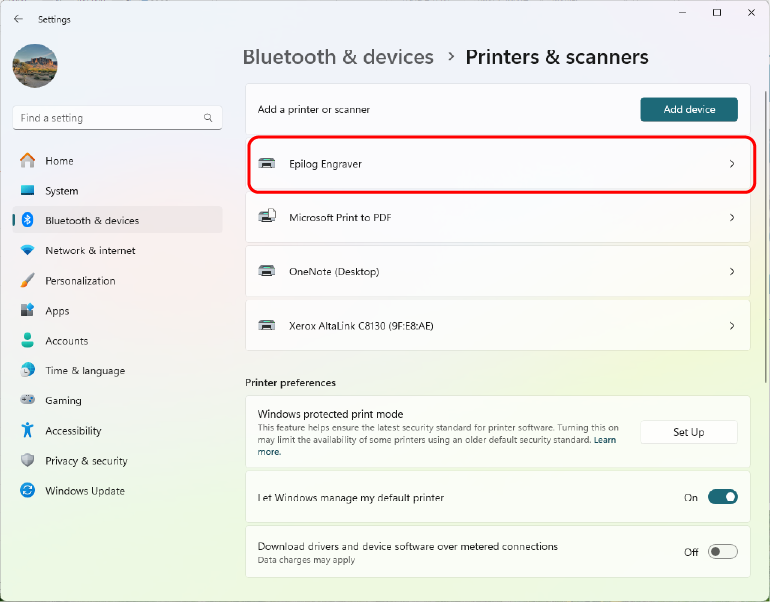
プリンターとスキャナーに移動し、Epilog Engraver を選択します。
-
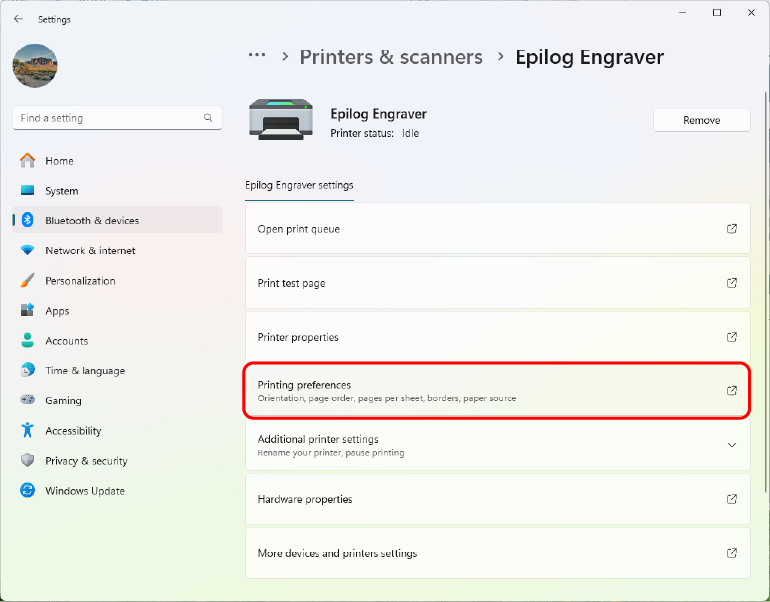
印刷設定を選択してください。
-
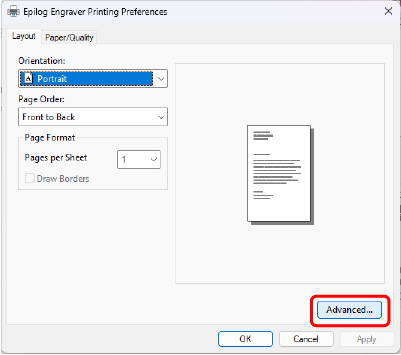
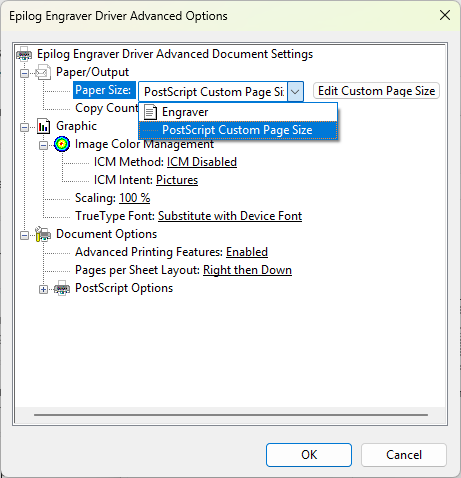
詳細設定をクリックしてください。
-
用紙サイズを PostScriptカスタムページサイズに設定してください。
-
幅にY軸を入力し、高さにX軸を入力してください。
注:これらの設定は、他のすべての縦横設定とは逆方向に表示されます。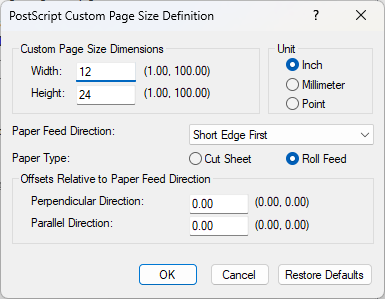
-
OKで確認してください。
-
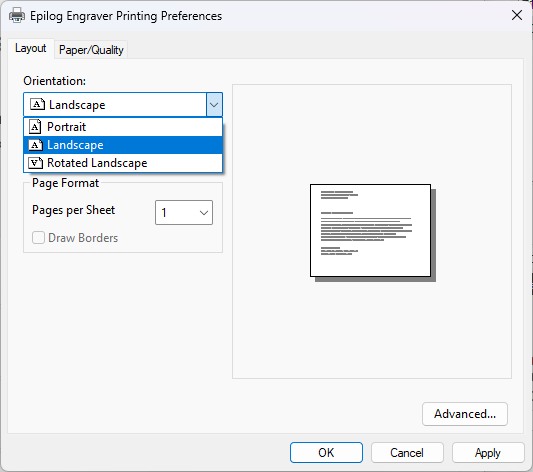
向きを横向きに変更してください。
-
設定を適用し、[OK]をクリックします。
-
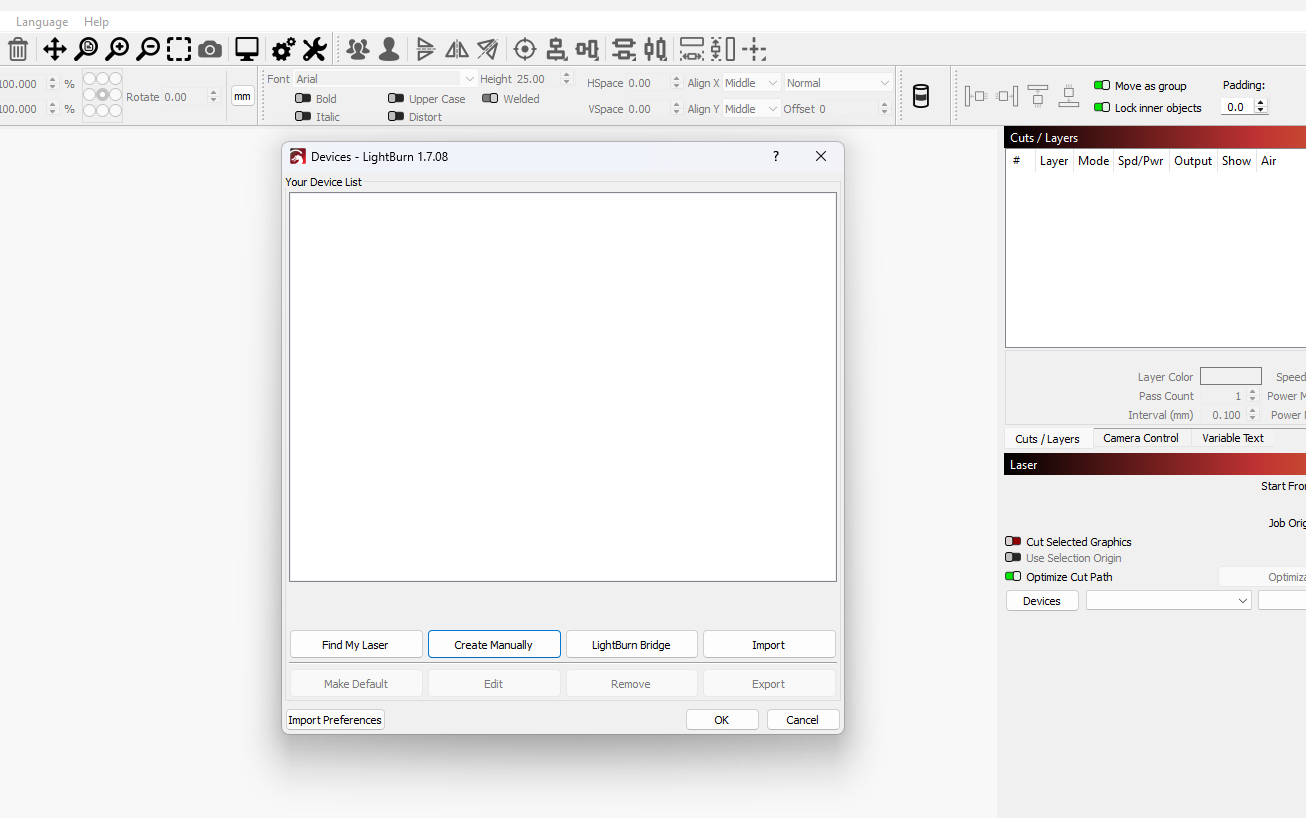
LightBurnで:デバイス>手動作成 を選択します。
-
「マシンなし」を選択し、「次へ」をクリックします。
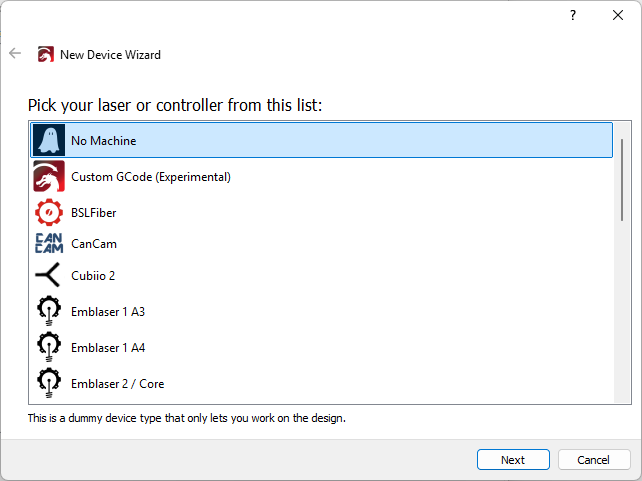
-
作業領域の寸法を入力し、彫刻機の名前を指定してください。
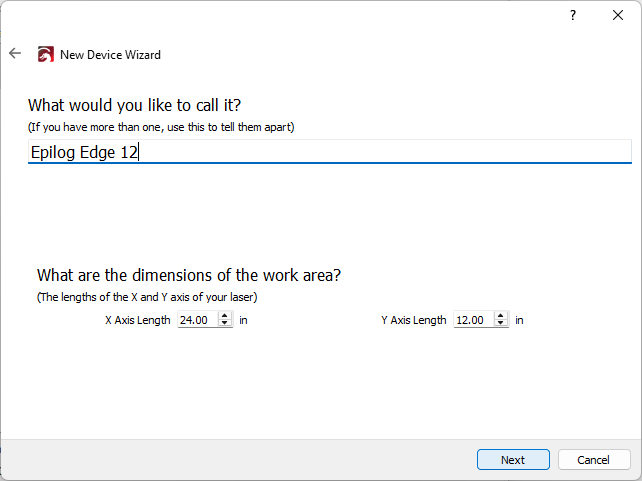
-
後部左側の原点を選択し、次へをクリックします。
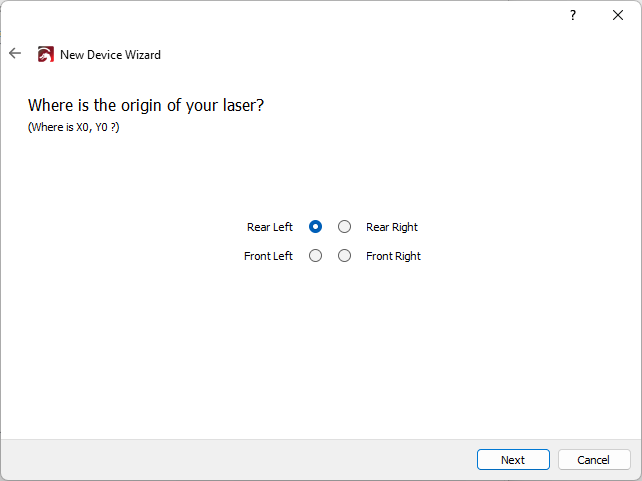
-
「完了」をクリックしてください。
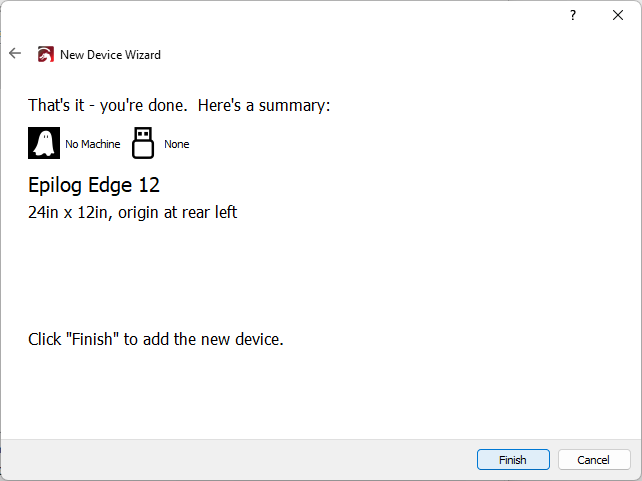
-
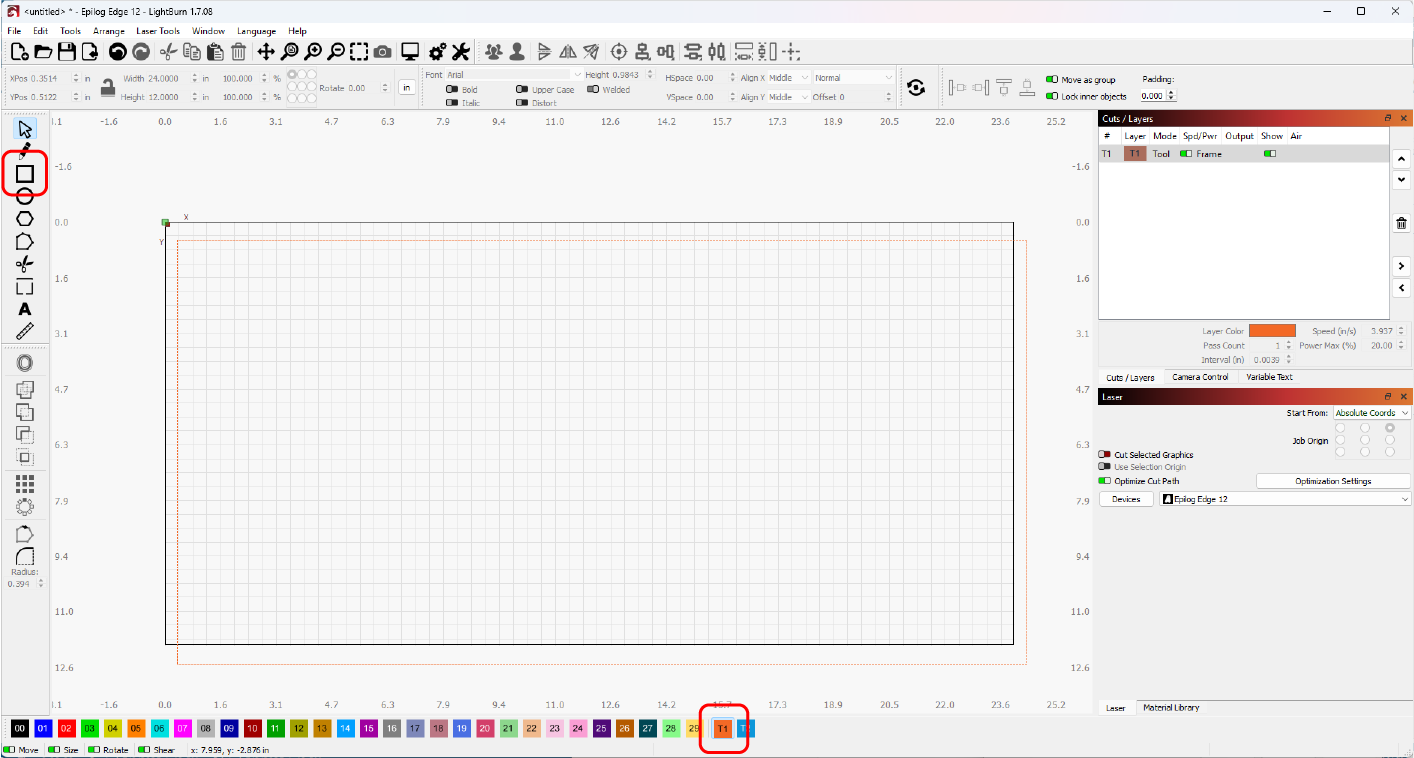
アートボードのサイズに一致するバウンディングボックスを作成します。
-
工具モードをT1に設定し、工具フレームを中央に配置する。
-
アートワークをデザインしてください。
-
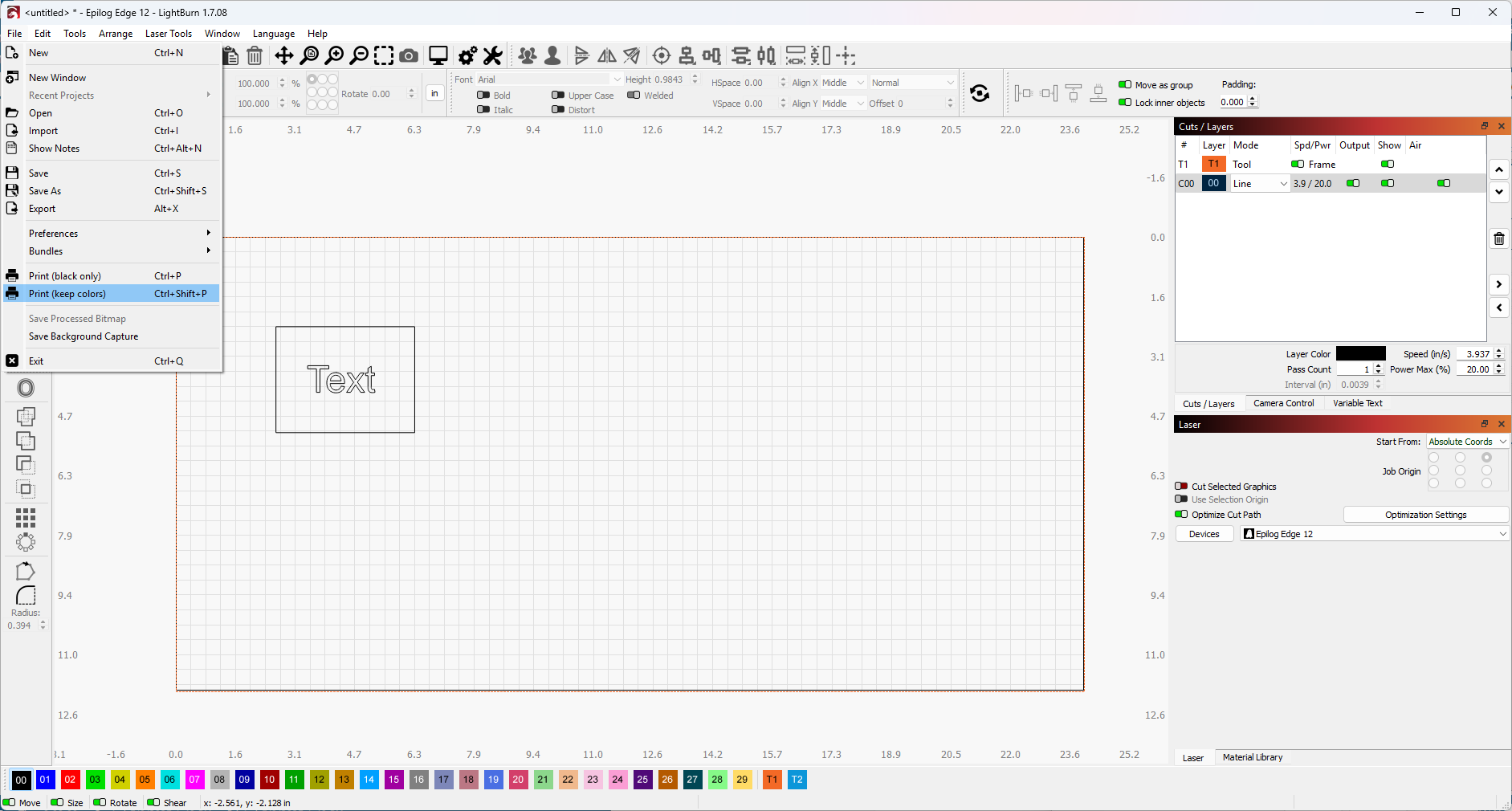
ファイル > 印刷(色を保持)を選択してください。
-
印刷をクリックしてください。
-
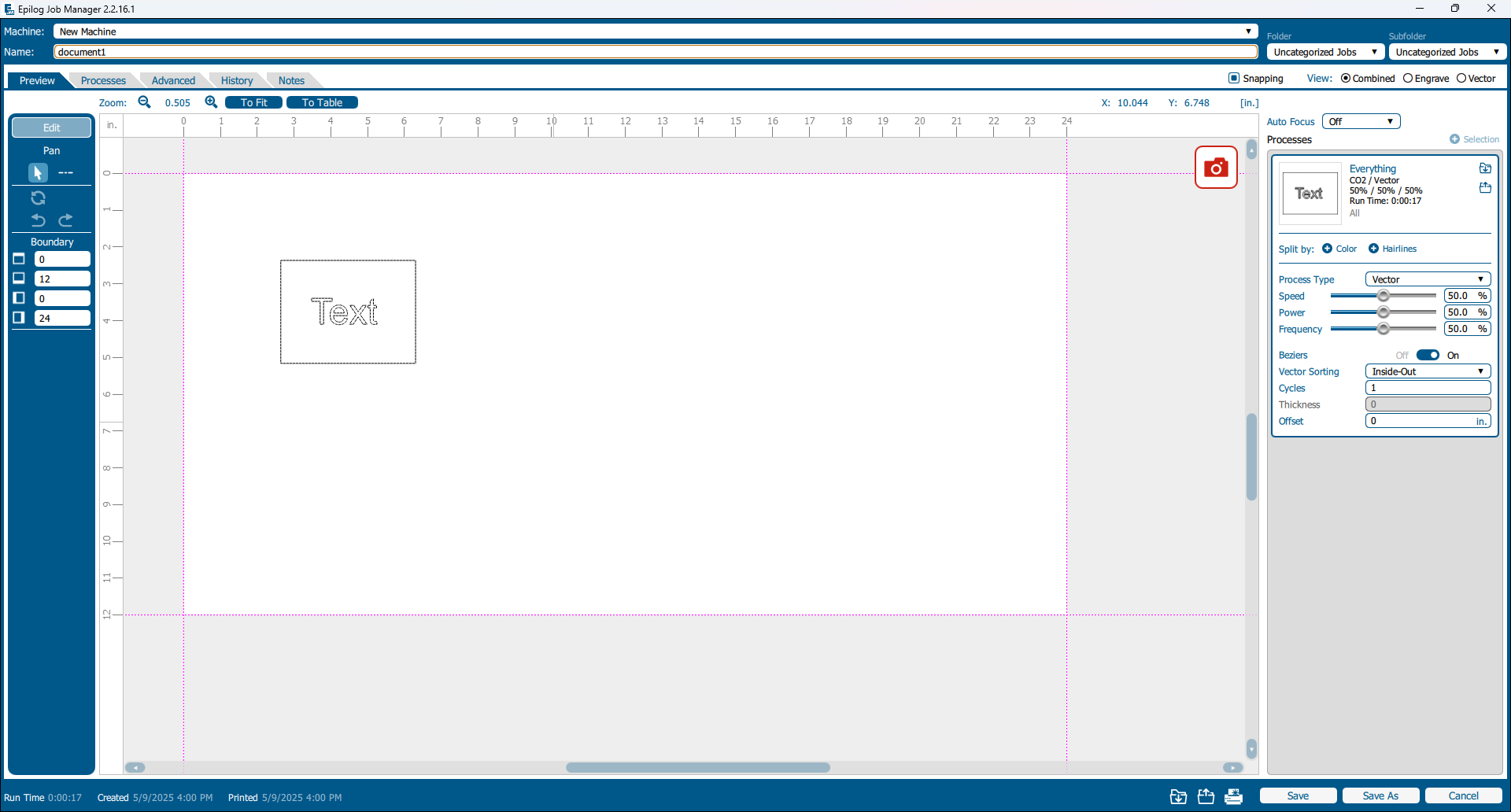
あなたのジョブがエピログソフトウェアスイートに表示されます。
-
-
その他のソフトウェアパッケージ
これらの一般的な手順は、他のソフトウェアでPostScript設定にアクセスするのに役立ちます。必要に応じてソフトウェア固有のガイドを参照してください。
移動先:プリンタのプロパティ > レイアウト > 詳細設定 > 用紙サイズ > PostScriptカスタム用紙サイズ
-
システムに適した高さと幅を設定してください。
-
OKをクリックして設定を適用します。
-