ジョブジェネレーターは、Epilog Software Suite バージョン2.2.14で利用可能な新機能です。特定の素材に最適な設定を見つけるための支援として、多様な設定とパラメータのグリッドを生成します。このドキュメントでは、この強力なツールの設定と基本機能について順を追って説明します。
ジョブジェネレーターは、正確な設定が不明な新素材のテストにおいて特に有用です。様々なパラメーターを実験的に試すことが可能であり、レーザー設定の変化に対する素材の反応をテスト・特定する効果的なツールとなります。
要件
- ソフトウェアスイート バージョン 2.2.14 以降。
- Fusion Edge、メーカー、プロ、またはガルボ。
はじめに
-
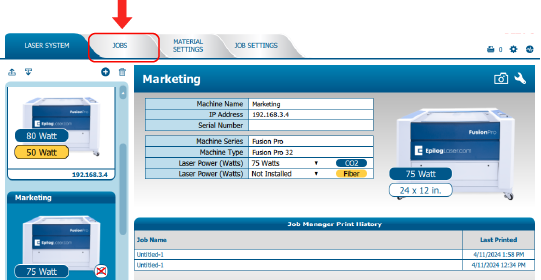
ソフトウェアスイートを開き、ジョブタブを選択します。
-
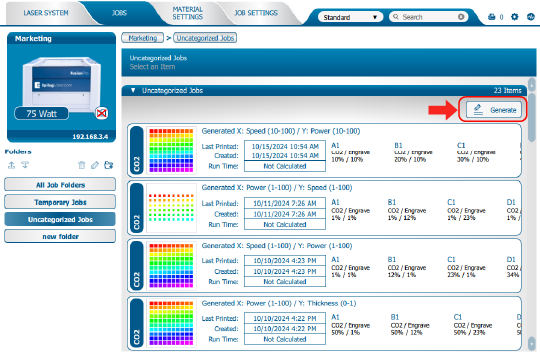
生成アイコンをクリックしてください。
-
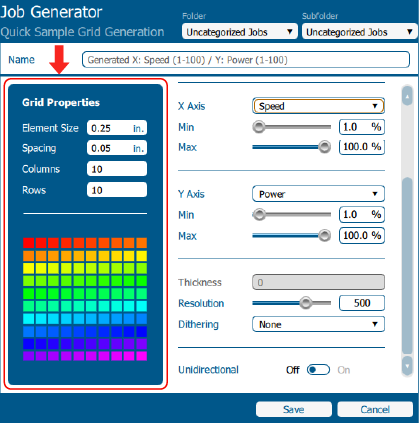
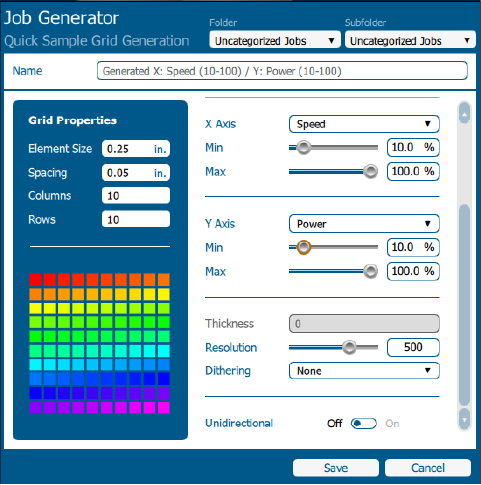
ジョブジェネレーターの左側にはグリッドのプロパティが表示されます。
- 要素サイズ – グリッド内の各正方形のサイズ
- 間隔 – スクエア間の距離
- 列 – 列の数(X軸)
-
行数 – 行の数(Y軸)
-
ジョブジェネレーターの右側には、パラメータ選択オプションが表示されます。これらのオプションは機種によって異なります。
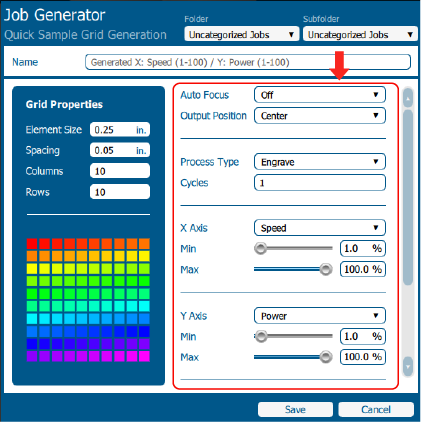
- オートフォーカス – 素材の焦点調整オプション
- 出力位置 – アートボード上のグリッド配置位置
- プロセスタイプ – ラスターまたはベクターのオプション
- サイクル – ジョブ全体が実行される回数
- レーザー – デュアルソース装置におけるCO2 ファイバーの選択肢
- X軸 – X軸に割り当てられたパラメータ
- Y軸 – Y軸に割り当てられたパラメータ
- 解像度 – ジョブのDPIまたは解像度品質
- ディザリング – ジョブ全体にディザリングパターンを追加します
- 一方向性 – レーザーは一方向への通過時のみ発射される
-
X軸またはY軸のドロップダウンメニューからテストしたいパラメータを選択してください。有用なテスト例として、下図のように一方の軸に速度、もう一方の軸に電力を設定する方法があります。
-
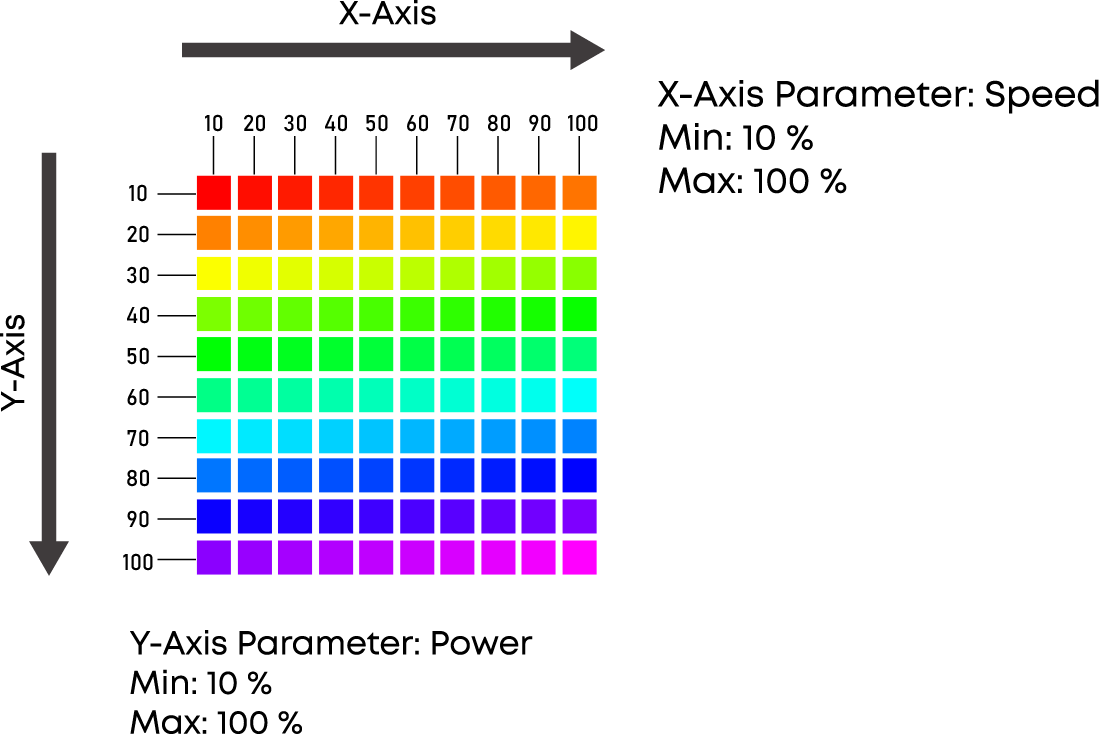
X軸とY軸のパラメータには、最小値と最大値のスライダーがあります。これらのスライダーは選択したパラメータの範囲を調整します。これらの値はグリッド全体に分割されます。
例: 速度はX軸パラメータであり、最小値と最大値はそれぞれ10%と100%です。出力はY軸パラメータであり、最小値と最大値はそれぞれ10%と100%です。これにより、左上のマスで速度と出力がともに10%から始まるグリッドが生成されます。 グリッドのマスがX軸に沿って右方向に進むにつれ、速度は各マスごとに10%ずつ増加します。グリッドのマスがY軸に沿って下方向に進むにつれ、出力は各マスごとに10%ずつ増加します。
-
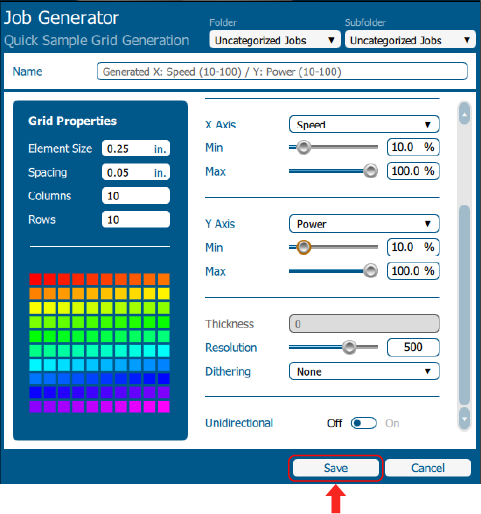
ジョブパラメータを設定したら、保存をクリックしてください。
-
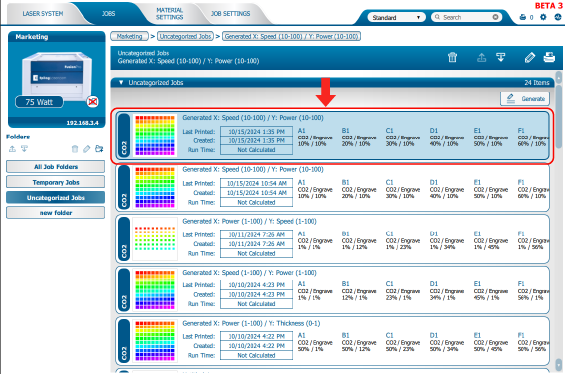
ジョブをダブルクリックして開きます。
-
印刷をクリックしてジョブをレーザープリンターに送信します。
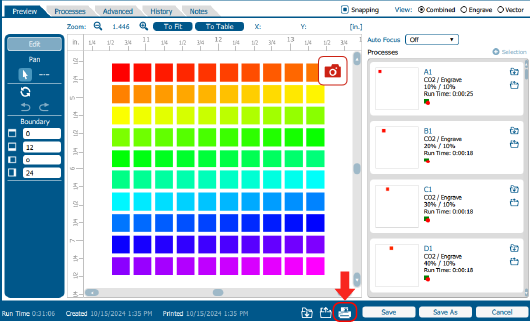
-
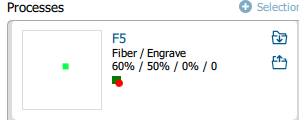
ジョブを実行した後、彫刻結果を調べてどのグリッド区画が最も良好な結果を出したかを確認してください。その後、ジョブマネージャーに戻り、それらの区画の設定を参照することができます。
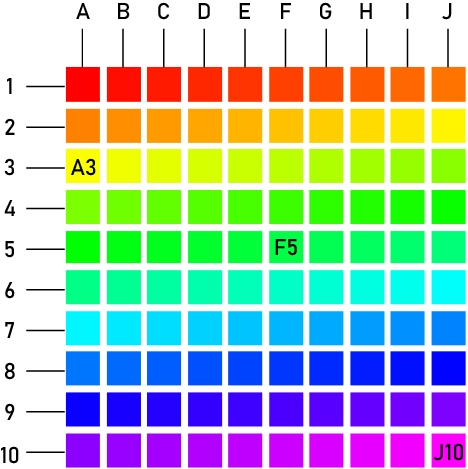
例: ジョブジェネレータは各マスに対してプロセスを生成する。列は文字でラベル付けされ、行は数字でラベル付けされる。