治具の作成は、同一アイテムの複数個を彫刻する場合や、同一アイテムの複数個にそれぞれ異なるグラフィックやテキストを施す大規模な彫刻作業に最適な手法です。
治具を作成して使用することのもう一つの大きな利点は、将来同じ作業を再度行う際に得られる時間短縮効果です。
この記事では、ジェンガ™ゲームの積み木を彫刻するためのジグテンプレートを作成します。
以下の最終版ジェンガブロック治具ファイルを右クリックし、「名前を付けて保存」を選択してダウンロードしてください:jig-jenga-blocks.cdrまたはjig-jenga-blocks.eps

製品または対象物を測定してください。
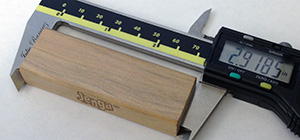
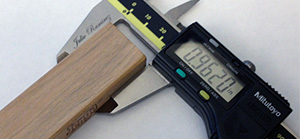
まず、ノギスまたは定規を使ってジェンガブロックの長さと幅を測定します。これが、ジグ用テンプレート材料から切り抜く穴のサイズとなります。
各ブロックのサイズにわずかなばらつきが生じることを考慮し、寸法に少し余裕を持たせてください。
ジェンガブロック = 2.94インチ × 0.98インチ
新しいドキュメントを作成する
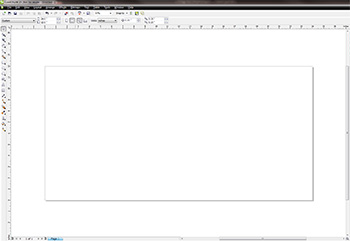
次に、CorelDRAW で24×12インチのサイズで新しいドキュメントCorelDRAW 。
使用するシート材は、24インチ×12インチ(約61cm×30cm)、厚さ1/8インチ(約3mm)のプラスチックシートです。
ページガイドを作成する
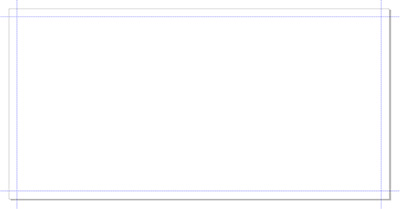
ドキュメント定規から4本のガイドをドラッグ&ドロップして、ページ内に1/2インチの余白を作成します。
材料の端から治具の端まで1/2インチの縁取りを設けることで、治具の強度が向上し破損しにくくなります。
ドキュメントにルーラーが表示されていない場合は、画面上部のドロップダウンメニューから「表示|ルーラー」を選択してください。
注記:ガイドを作成する際、ページの左上隅にあるオブジェクト位置ボックスを使用して、ガイドを正確な位置に移動できます。オブジェクト位置ボックスはガイドを選択すると表示されます。

最初の治具箱を作成する
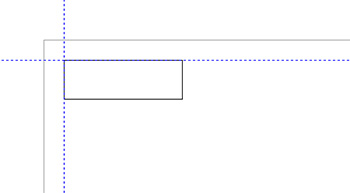
ステップ1で測定した寸法を使用して、長方形ツールで長方形を作成します。
長方形を作成したら、ガイドの右上隅に配置してください。
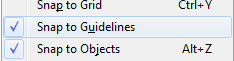
注: CorelDRAW 「ガイドラインにスナップ」機能を使用すると、オブジェクトをガイドラインに簡単に整列CorelDRAW 。画面上部のドロップダウンメニューから、[表示]→[ガイドラインにスナップ]を選択し、[スナップ]→[ガイドラインにスナップ]を有効にしてください。
ジグボックスを複製して列を作成する
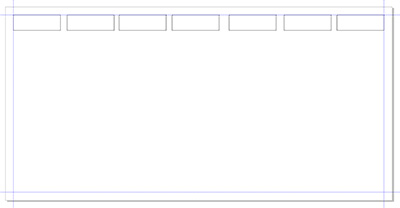
最初の長方形を6回複製し、合計7つの長方形を用意する。
CorelDRAWオブジェクトを複製またはコピーする簡単な方法が2つあります。1つは変形パレットを使用し、オフセットとコピー数を指定する方法です。もう1つは、元の矩形をクリックしてドラッグし、コピーを作成したいたびにスペースキーを押しながら移動する方法です。
現時点ではボックス間の間隔を気にしないでください。次のステップで全てのボックス間のスペースを均等にします。
ジグボックスを水平に揃える
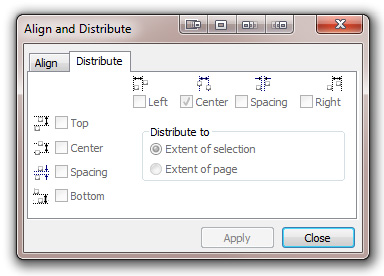
画面上部のドロップダウンメニューから「配置」→「整列と均等配置」→「整列と均等配置」 を選択して、整列と均等配置パレットを開きます。
すべてのボックスを選択し、[整列と配置] パレットの [配置] タブで [水平方向に中央揃え] の横にあるチェックマークをクリックし、[適用] をクリックします。(ショートカット:Shift + P)
これにより、最初の行のボックス間の間隔が均一になります。

より多くの行のボックスを作成する
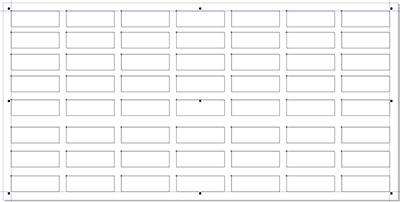
最初の行のボックス全体を選択します。次にクリックしてドラッグし、スペースキーを押しながら8行のボックスを作成します。最後の行の下端をページ下端のガイドラインに揃えます。
行を垂直方向に揃える
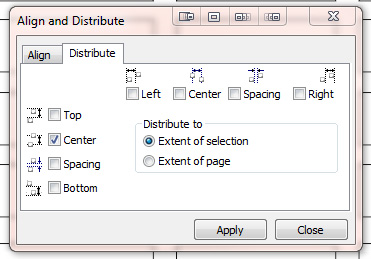
画面上部のドロップダウンメニューから「配置」→「整列と均等配置」→「整列と均等配置」 を選択し、整列と均等配置パレットを開きます。
1列のボックスをすべて選択します。「整列と配置」パレットの「配置」タブで、「垂直方向で中央に配置」の横にあるボックスをクリックし、「適用」をクリックします。(ショートカット:Shift + A)
この手順を各列に対して繰り返し、治具内の各ボックスが行と列に揃うまで続ける。
頂飾り治具グリッド配置
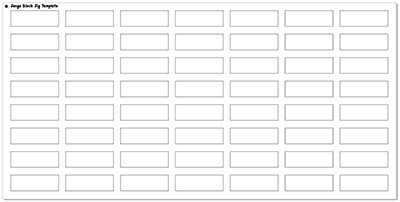
ジェンガブロック用治具の最終レイアウトは、7列×8行で構成されています。ジェンガゲームには54個のブロックが含まれるため、最後の2つのボックスは使用しませんが、必要に応じてご利用いただけます!
仕上げとして、常に治具の名称を左上隅に記入してください。これにより、どの作業用の治具か、また機械への設置時にどの角が左上隅かを把握できます。
治具の作成
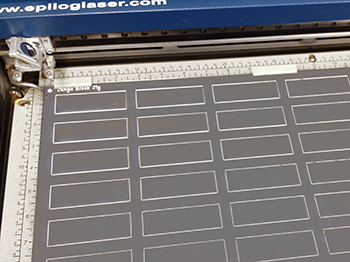
最終工程は、プラスチックシートをシステムにセットし、彫刻と切断を行うことです。ジェンガブロック治具には、Rowmarkグレー/ホワイトの彫刻可能・0.0625インチレーザー加工対応プラスチックを使用しました。
以下の最終版ジェンガブロック治具ファイルを右クリックし「名前を付けて保存」を選択してダウンロードしてください:
jig-jenga-blocks.cdr
技術ライブラリ:治具の作成方法
治具の作成は、同一アイテムの複数個を彫刻する場合や、同一アイテムの複数個にそれぞれ異なるグラフィックやテキストを施す大規模な彫刻作業に最適な手法です。
治具を作成して使用することのもう一つの大きな利点は、将来同じ作業を再度行う際に得られる時間短縮効果です。
この記事では、ジェンガ™ゲームの積み木を彫刻するためのジグテンプレートを作成します。
以下の最終版ジェンガブロック治具ファイルを右クリックし、「名前を付けて保存」を選択してダウンロードしてください:jig-jenga-blocks.cdrまたはjig-jenga-blocks.eps
製品または対象物を測定してください。
まず、ノギスまたは定規を使ってジェンガブロックの長さと幅を測定します。これが、ジグ用テンプレート材料から切り抜く穴のサイズとなります。
各ブロックのサイズにわずかなばらつきが生じることを考慮し、寸法に少し余裕を持たせてください。
ジェンガブロック = 2.94インチ × 0.98インチ
新しいドキュメントを作成する
次に、CorelDRAW で24×12インチのサイズで新しいドキュメントCorelDRAW 。
使用するシート材は、24インチ×12インチ(約61cm×30cm)、厚さ1/8インチ(約3mm)のプラスチックシートです。
ページガイドを作成する
ドキュメント定規から4本のガイドをドラッグ&ドロップして、ページ内に1/2インチの余白を作成します。
材料の端から治具の端まで1/2インチの縁取りを設けることで、治具の強度が向上し破損しにくくなります。
ドキュメントにルーラーが表示されていない場合は、画面上部のドロップダウンメニューから「表示|ルーラー」を選択してください。
注記:ガイドを作成する際、ページの左上隅にあるオブジェクト位置ボックスを使用して、ガイドを正確な位置に移動できます。オブジェクト位置ボックスはガイドを選択すると表示されます。
最初の治具箱を作成する
ステップ1で測定した寸法を使用して、長方形ツールで長方形を作成します。
長方形を作成したら、ガイドの右上隅に配置してください。
注: CorelDRAW 「ガイドラインにスナップ」機能を使用すると、オブジェクトをガイドラインに整列させることが非常に簡単CorelDRAW 。画面上部のドロップダウンメニューから「表示|ガイドラインにスナップ」を選択して有効にしてください。
ジグボックスを複製して列を作成する
最初の長方形を6回複製し、合計7つの長方形を用意する。
CorelDRAWオブジェクトを複製またはコピーする簡単な方法が2つあります。1つは変形パレットを使用し、オフセットとコピー数を指定する方法です。もう1つは、元の矩形をクリックしてドラッグし、コピーを作成したいたびにスペースキーを押しながら移動する方法です。
現時点ではボックス間の間隔を気にしないでください。次のステップで全てのボックス間のスペースを均等にします。
ジグボックスを水平に揃える
画面上部のドロップダウンメニューから「配置」→「整列と均等配置」→「整列と均等配置」 を選択して、整列と均等配置パレットを開きます。
すべてのボックスを選択し、[整列と配置] パレットの [配置] タブで [水平方向に中央揃え] の横にあるチェックマークをクリックし、[適用] をクリックします。(ショートカット:Shift + P)
これにより、最初の行のボックス間の間隔が均一になります。
より多くの行のボックスを作成する
最初の行のボックス全体を選択します。次にクリックしてドラッグし、スペースキーを押しながら8行のボックスを作成します。最後の行の下端をページ下端のガイドラインに揃えます。
行を垂直方向に揃える
画面上部のドロップダウンメニューから「配置」→「整列と均等配置」→「整列と均等配置」 を選択し、整列と均等配置パレットを開きます。
1列のボックスをすべて選択します。「整列と配置」パレットの「配置」タブで、「垂直方向で中央に配置」の横にあるボックスをクリックし、「適用」をクリックします。(ショートカット:Shift + A)
この手順を各列に対して繰り返し、治具内の各ボックスが行と列に揃うまで続ける。
頂飾り治具グリッド配置
ジェンガブロック用治具の最終レイアウトは、7列×8行で構成されています。ジェンガゲームには54個のブロックが含まれるため、最後の2つのボックスは使用しませんが、必要に応じてご利用いただけます!
仕上げとして、常に治具の名称を左上隅に記入してください。これにより、どの作業用の治具か、また機械への設置時にどの角が左上隅かを把握できます。
治具の作成
最終工程は、プラスチックシートをシステムにセットし、彫刻と切断を行うことです。ジェンガブロック治具には、Rowmarkグレー/ホワイトの彫刻可能・0.0625インチレーザー加工対応プラスチックを使用しました。
以下の最終版ジェンガブロック治具ファイルを右クリックし「名前を付けて保存」を選択してダウンロードしてください:
jig-jenga-blocks.cdr