- 以下のリンクをクリックして、木製写真彫刻マクロの.zipファイルをダウンロードし、ファイルを解凍してください。インストール手順はダウンロードに含まれており、以下の場所にあります: このページの下部.
木材へのレーザー彫刻用写真の処理方法
- CorelDRAW木材へのレーザー彫刻用写真を開き、彫刻する最終サイズに合わせて写真のサイズ変更とトリミングを行います。
- 注記: このプロセスの最終ステップで写真をモノクロ1ビット写真に変換した後は、写真のサイズを変更しないことが非常に重要です。
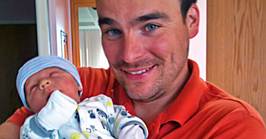
例写真:
- 注記: このプロセスの最終ステップで写真をモノクロ1ビット写真に変換した後は、写真のサイズを変更しないことが非常に重要です。
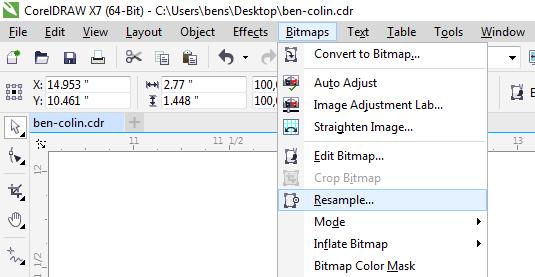
- CorelDRAWで写真をインポートして選択したら、 ビットマップ/再サンプリングを選択して再サンプリングパレットを開く ドロップダウンメニューから
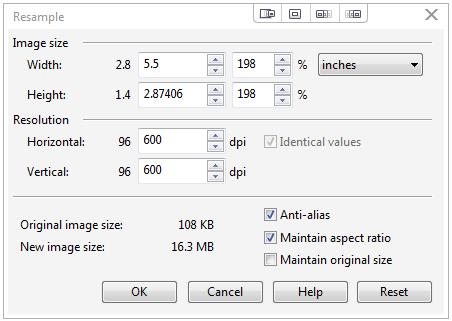
- リサンプリングパレットで、 DPIを600に設定 そして「OK」をクリックします。
- さあ、ここからが本番です!写真に適用する4種類のCorelDRAW をご紹介します。
- ガンマ
- アンシャープマスク
- 研ぐ
- ハーフトーンディザリング付きで白黒(1ビット)に変換
- ガンマ補正フィルター: ガンマフィルターを使用すると、写真の低コントラスト領域の詳細を、シャドウやハイライトに大きな影響を与えずに引き出すことができます。
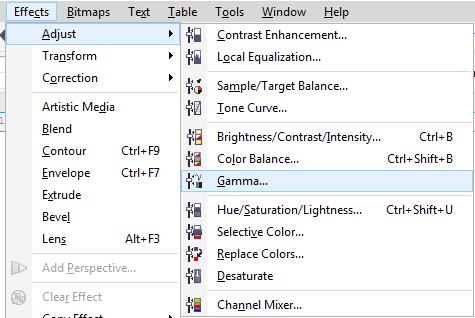
- 写真を選択したまま、まずガンマ補正パレットを開きます。選択します 効果/調整/ガンマ ドロップダウンメニューから
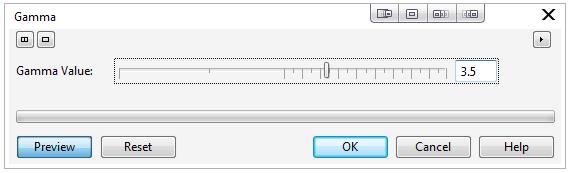
- において ガンマパレットに値3.5を入力してください次に「OK」をクリックします。これにより写真のすべての値が明るくなり、暗い部分や影の部分のディテールが際立ちます。
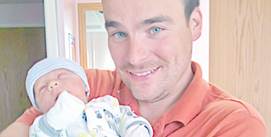
結果:
- 写真を選択したまま、まずガンマ補正パレットを開きます。選択します 効果/調整/ガンマ ドロップダウンメニューから
- アンシャープマスクフィルター: このフィルターは、低周波領域を除去することなく、写真のエッジディテールを強調し、焦点がぼやけた領域を際立たせます。低周波領域とは、写真の中で微妙な、あるいは滑らかな階調変化が見られる領域を指します。ポートレート写真が良い例です。
- ビットマップ/シャープ/アンシャープマスクを選択 ドロップダウンメニューから、を開く アンシャープマスク パレット
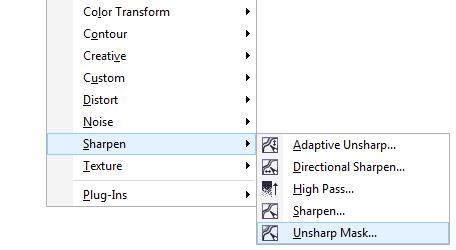
- アンシャープマスクパレットで以下の値を入力してください パーセンテージ 500、半径 20、しきい値 6、そして[OK]をクリックします。
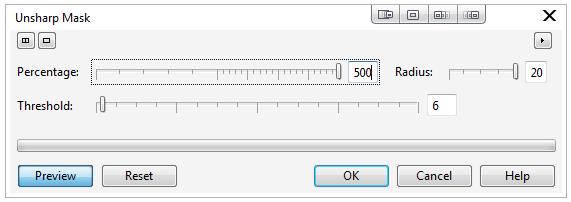
結果:

- ビットマップ/シャープ/アンシャープマスクを選択 ドロップダウンメニューから、を開く アンシャープマスク パレット
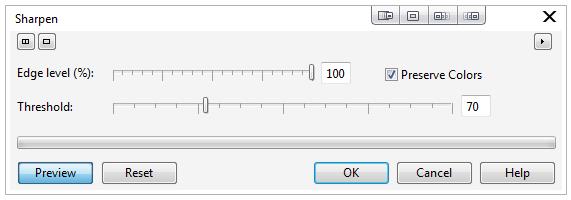
- 研ぎ: シャープフィルターは、ぼやけた領域に焦点を当て、隣接するピクセル間のコントラストを高めることで、写真のエッジを強調します。その結果、写真内のエッジのコントラストがより鮮明になります。
- ビットマップ/シャープ/シャープを選択してシャープニングパレットを開く ドロップダウンメニューから
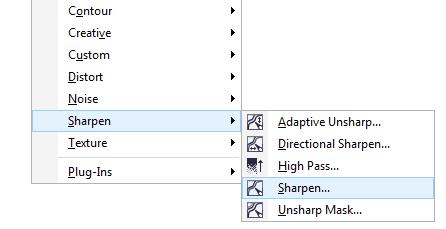
- シャープフィルターパレットで以下の値を入力してください: エッジレベル(%)100、色を保持するチェックボックスをオン、しきい値70、そして[OK]をクリックします。
- ビットマップ/シャープ/シャープを選択してシャープニングパレットを開く ドロップダウンメニューから
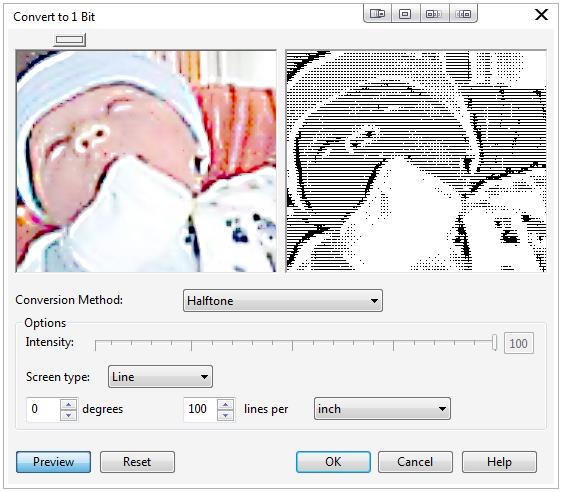
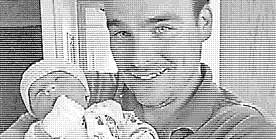
- 白黒(1ビット)写真に変換(ハーフトーンディザリング): 写真が白黒写真に変換されると、写真内の各ピクセルは黒または白に変換されます。白黒写真には、ハーフトーン、ラインアート、順序、ジャービス、スタッキ、フロイド・スタインバーグ、カーディナリティ分布など、さまざまな種類のディザリングパターンが適用されます。写真を木に彫刻する場合、ハーフトーンディザが最適です。 ハーフトーンディザは、写真内の白黒ピクセルのパターンと密度を変化させることで、目にはさまざまなグレーの濃淡が見えるように仕向けるものです。ハーフトーンディザを適用する場合、スクリーンタイプ、ハーフトーンの角度、単位あたりの線数、および測定単位を変化させることができます。
- ビットマップ/モード/白黒(1ビット)を選択して「1ビットに変換」パレットを開く ドロップダウンメニューから
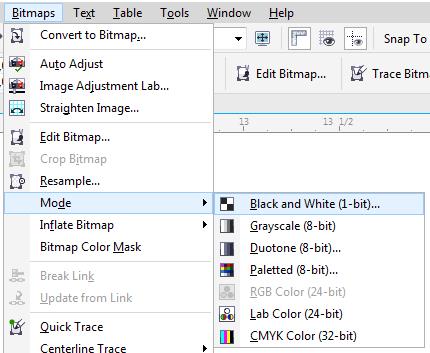
- 白黒パレットを開いた状態で、選択します ハーフトーン ~のために 変換方法, 選択 ライン として 画面タイプ, 入力 0度、そして 1インチあたり100本、そして[OK]をクリックします。
- 結果:
- ビットマップ/モード/白黒(1ビット)を選択して「1ビットに変換」パレットを開く ドロップダウンメニューから
- あとはEpilog Laser だけです!
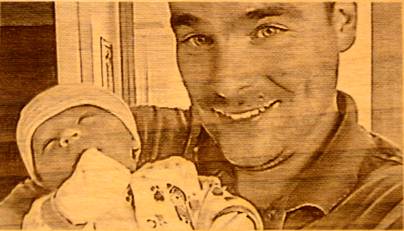
- 下記の木版画は、Epilog Mini 40ワットシステムを用いて彫刻されました。
- 速度 60%
- パワー100%
- 600 DPI
- ディザリング:ジャービス
- 最終彫刻:
CorelDRAWウッドフォトマクロのインストール方法
- 下のボタンをクリックして、木製写真彫刻マクロの.zipファイルをダウンロードし、ファイルを解凍してください。
- 次に、お使いのCorelDRAW バージョンCorelDRAW X5~2018)CorelDRAW フォルダを開きます。GMSフォルダを開くには、お使いのCorelDRAWバージョンに一致する以下のフォルダアドレスをコピーし、Windows ブラウザウィンドウに貼り付けてください。
注記:マクロのインストールに問題が発生している場合はCorelDRAW バージョンを修正しCorelDRAW CorelDRAWクロを実行するVisual Basicアプリケーションツールをインストールするために修復プロセスを実行する必要がある場合があります。修復プロセスを実行するには、元のディスクまたはダウンロードしたインストールファイルが必要です。

CorelDRAW :
C:Users%USERPROFILE%AppDataRoamingCorelCorelDRAW Graphics Suite X5DrawGMSCorelDRAW :
C:Users%USERPROFILE%AppDataRoamingCorelCorelDRAW Graphics Suite X6DrawGMSCorelDRAW :
C:Users%USERPROFILE%AppDataRoamingCorelCorelDRAW Graphics Suite X7DrawGMSCorelDRAW :
C:Users%USERPROFILE%AppDataRoamingCorelCorelDRAW Graphics Suite X8DrawGMS - コピーする 写真_木製_エピローグレーザー.gms解凍したフォルダからファイルをCorelDRAW GMSフォルダにコピーしてください。
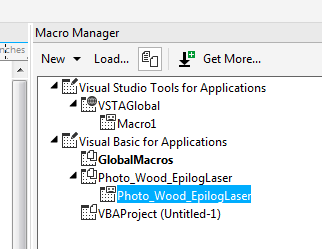
インストールが正常に完了したか確認するには、CorelDRAW起動し、マクロマネージャを開きます([ウィンドウ]→[Windows]→[Windows] または Alt + Shift + F11)。これでマクロマネージャ内に「Wood Photo Macro」が表示されるはずです。
マクロを使用するには、処理したい写真を選択し、マクロマネージャーで該当のマクロを選択します。その後、マクロマネージャー下部付近にあるマクロをダブルクリックするか、再生ボタンを押してください。