
はじめに
Corelの面付けレイアウト機能は、1枚の用紙に文書の複数ページを印刷できるように設計されています。雑誌やマニュアルなど複数ページの文書を作成する際に便利な機能です。
この同じツールを使用して、画像を複製することなく彫刻テーブルを埋めるために複数の銘板を彫刻します。
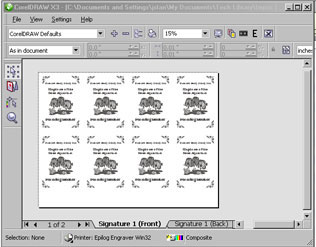
- このプロジェクトでは、同じテキストが刻印された複数の銘板を作成します。彫刻テーブル全体を埋めることで、各銘板の彫刻時間を短縮できます。レーザーテーブルの埋め方には2つの選択肢があります。テーブル全体に画像を複製するか、面付けレイアウトを使用して複数の銘板をレーザーに送るかです。
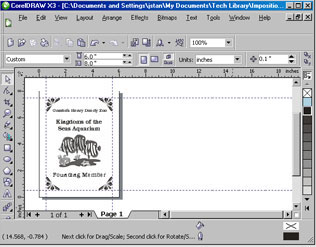
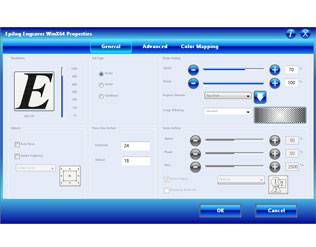
- プレートを好みの設定に調整したら、レーザーシステムに印刷します。他のプロパティは既に設定済みですので、彫刻テーブル全体の面積に合うようにピースサイズを変更します。Helix 作成するため、ピースサイズを24インチ×18インチと入力します。設定が完了したら「OK」ボタンをクリックしてください。
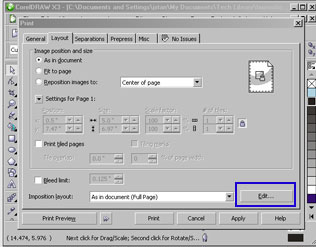
- ページ上部の「レイアウト」タブをクリックしてください。レイアウトタブの下部に「面付けレイアウト」の設定項目があります。「編集」を選択し、ジョブ用のカスタム設定を行ってください。
- ページ上部で、印刷する銘板の列数と行数を選択できます。現在ページには1枚の銘板が設定されています。彫刻ページに収まる最大枚数にするため、これを変更する必要があります。テーブルの横幅は24インチ(約61cm)あり、各銘板の横幅は6インチ(約15cm)です。したがって、テーブル幅に4枚の銘板を横並びに配置でき、さらに2行の列を配置できます。
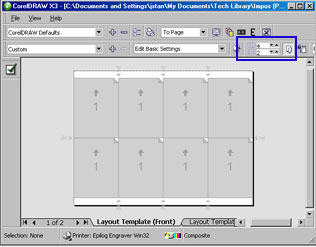
- ページの上部または下部の白い余白をクリックして、ページ余白を選択します。ページ余白が選択されると、ページ上部に新しいボタンがハイライト表示されます。これが「自動余白」ボタンです。ページ余白を0インチにするため、この選択を解除します。
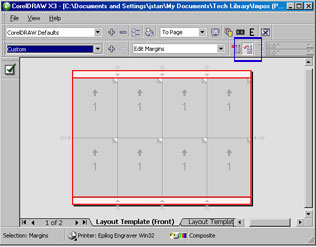
- ページは正しくレイアウトされました。面付けレイアウトウィンドウを閉じるには、ページの左側にあるチェックマークをクリックしてください。
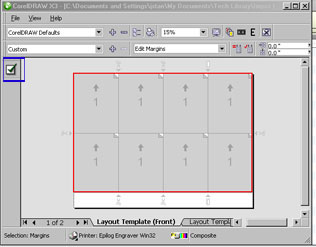
- すべて正しく配置されましたので、銘板の彫刻準備が整いました。簡単な手順で、インポジションツールを使って複数の銘板をあっという間に印刷できます!
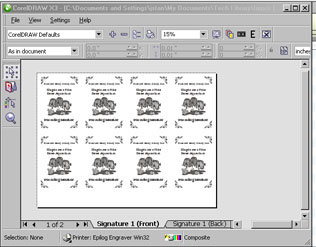
これらの銘板に変数名を追加する方法については、印刷マージに関する関連記事を参照してください。
これは役に立ちましたか?
ご意見ありがとうございます!
