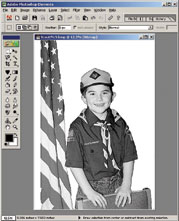
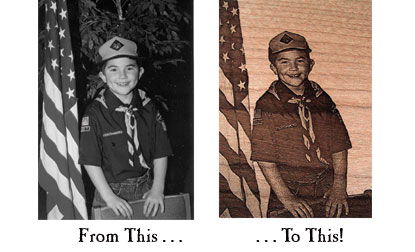
写真を彫刻した経験のある人なら誰でも、背景が暗くて写真に写っている人物とのコントラストが全くない写真を持ち込まれる経験をしたことがある。
フォトグラブのようなソフトウェアで多くの問題は修正できますが、音楽箱や宝飾箱などの製品に彫刻した際に写真が際立ち美しく見えるようにするには、暗い背景を除去する必要があります。信じられないかもしれませんが、思ったほど時間はかかりません!
100ドル以下で購入できるPhotoshop Elementsのような低価格なプログラムを使えば、写真の修正を素早く行え、潜在的な顧客を断る必要がなくなります。
写真を600dpiのグレースケールでスキャンしたら、Photoshop Elementsで開きます。作業する写真の小さな領域を拡大表示します。拡大率が高いほど、選択範囲の精度が向上します。磁気選択ツールを選択し、画像をクリックして最初の固定点を設定します。 固定点は選択したい領域を固定します。削除したい背景部分の輪郭に沿って作業を続けます。彫刻したい写真部分にできるだけ近づけることで背景を削除します。マウスを動かすと、プログラムが除去対象領域を選択している箇所に点が表示されます。
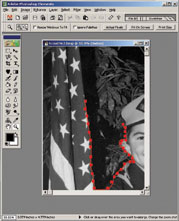
ポインタを動かすと、アクティブなセグメントが画像内で最も強いエッジにスナップします。磁気ラッソツールは、選択したくない領域に固定点を追加することがあります。この場合は、マウスを最後の正しい選択点に近づけて戻し、誤った点がすべて削除されるまで削除をクリックしてください。背景色が写真の色に非常に近い領域では、この現象が発生します。 少し前に戻り、マウスをクリックして手動選択ポイントを作成します。
削除したい領域を選択したら、最初の選択点をクリックするとその領域が選択されます(図2)。
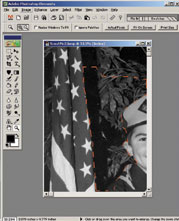
削除をクリックしてその領域を削除します(画像3)。
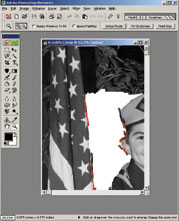
写真の背景が残っている部分の端をきれいに整えます。ページ上に残っている部分を四角で囲み選択します。背景のこれらの部分を削除します。画面上で写真の次の部分に移動し、その部分をきれいに整えます。この作業を写真の周囲全体が終わるまで繰り返します。(画像4)
写真の縁が完全に滑らかでなくても心配しないでください。この不均一さは、彫刻すると予想以上に自然に見えます。まず端材に写真を彫刻してみてください。目立つ部分や滑らかにする必要がある小さな領域があれば、消しゴムツールを選択してその部分を削除できます。Photoshop Elementsの詳細については、www.adobe.com をご覧ください。