
はじめに
クライアントからロゴを受け取った際、ベクター形式が必要なのにラスタライズされたビットマップ形式しかない経験はありませんか?CorelDRAW 、ラスターからベクターへのトレース機能が更新され、これまで以上に高速で使いやすくなり、結果も格段に向上しました!
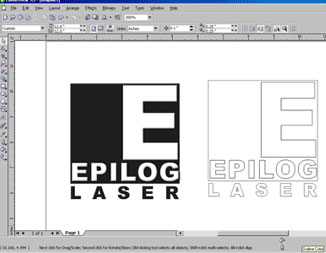
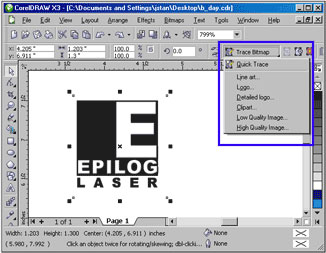
- Corelの新規ページでロゴから始めます。ロゴを選択すると、ページ上部のツールバーに「ビットマップのトレース」というボタンが表示されます。
ボタンをクリックすると、ドロップダウンリストが表示されます。「クイックトレース」を選択するとビットマップを一括トレースできます。またはプリセットスタイルを選択すると、トレース機能をより細かく制御できます。この例ではロゴスタイルを選択しました。
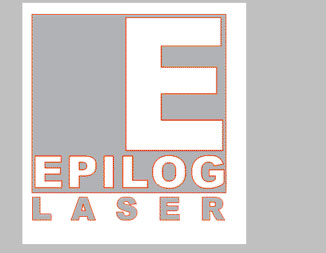
- 右図の赤い線からわかるように、ロゴを選択して作成したトレースは非常に良く機能し、オリジナルに非常に近い結果となりました。唯一欠けていると思われる部分は、laserの「A」の文字の中心部分です。トレースプログラムが検出しようとする詳細度は、詳細スクロールバーを左右にスライドさせることで調整できます。
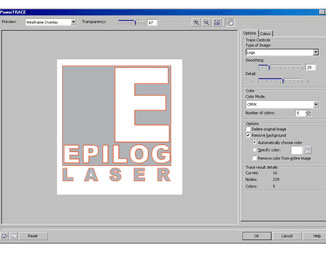
- 詳細を右端までスライドさせると、ロゴのトレースが画像の非常に微妙な差異を拾いすぎて、線が多すぎる状態になっていることがわかります。
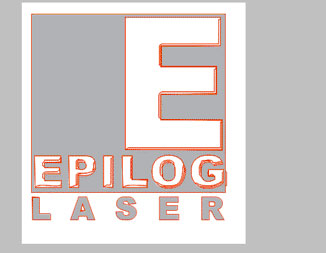
- 詳細設定を元の値よりわずかに戻すことで、不要な線を追加することなく「A」の文字中心をトレース画像に追加できました。
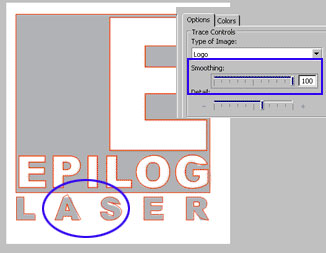
- 線の滑らかさも変更できます。「スムージング」を右端までスライドさせると、「A」と「S」の線が調整され、滑らかすぎて元の画像と一致しなくなる様子がわかります。
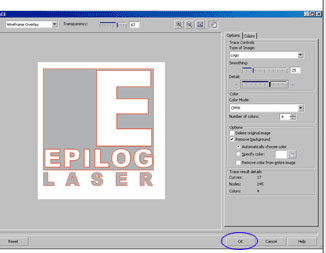
- すべてを希望通りに配置したら、[OK]ボタンをCorelDRAW アウトラインをCorelDRAW に戻す準備が整います。
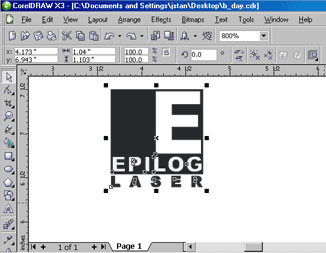
- 以上です!これでロゴがベクター線画になり、切り抜き準備が整いました。Corel X13のPowerTRACE機能を使えば、あらゆる種類の画像の輪郭を作成できます。設定を調整して、ロゴのトレースに最適な方法を見つけてください。
これは役に立ちましたか?
ご意見ありがとうございます!
