
写真のトリミングや彫刻でより洗練された見た目を求めるなら、ビネット加工を検討してみてください。これは柔らかくぼやけた縁を生み出すトリミング技法で、非常に魅力的な仕上がりになります。
ビネットを作成するには、まず画像をトリミングする必要があります。PhotoPaintやPLP(PhotoLaser Plus)で写真をトリミングする際、多くのユーザーが正しいサイズや形状を得るのが困難、あるいは不可能であることに苛立ちを感じます。この難しさから、CorelDRAW 容易かつ非常に精密な代替トリミング技法を紹介します。
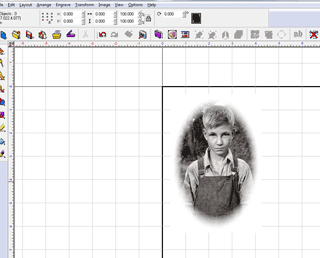
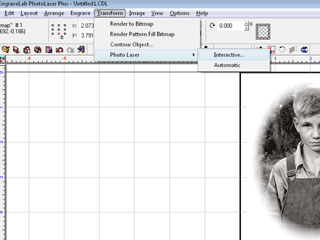
写真を選択し、「変形」→「PhotoLaser」→「インタラクティブ」を選択します。インタラクティブを選択すると、様々な素材から選択できます。
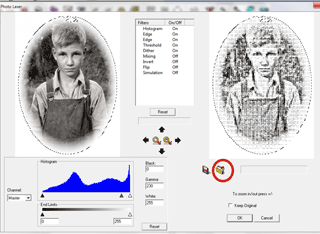
新しい素材を選択するには、変換された写真の右側にある赤い丸で囲まれたフォルダアイコンをクリックして、黄色の「素材フォルダ」を開きます。
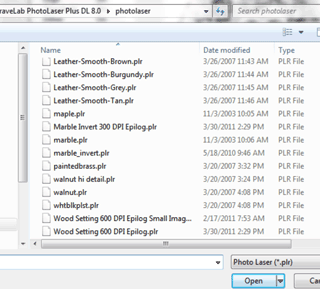
選択可能な素材は多数あります。「Epilog」を含む素材名は、その素材に最適な外観を実現するために当社が発見したパラメータを組み込んでいます。木材、ガラス、アクリル、革、大理石、陽極酸化アルミニウム用のEpilog素材ファイルが用意されています。
エピログの設定が表示されない場合は、support.epiloglaser.com/article/ka-01038/ からダウンロードできます。これらのファイルは随時更新または追加されますので、写真彫刻の世界の最新情報を入手するため、当社ウェブサイトを定期的にご確認ください!
変換を完了:
これで写真をプレビューできます。設定を調整したい場合、ソフトウェアが提供する様々なツールが利用可能です。これにはヒストグラム、エッジ、閾値などが含まれます。
元の写真と変換後の写真を両方画面上に表示したい場合は、この画面で「元の写真を保持」にチェックを入れてください。チェックを入れない場合、元の写真は変換後の写真に置き換えられます。
「OK」を押すと、ウィンドウが閉じ、メインページに戻ります。
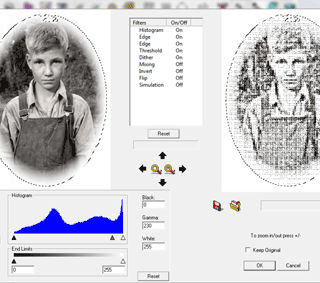
右側の画像は、これからエクスポートする変換済み画像です。
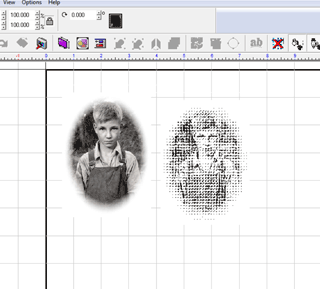
変換した画像をコピーしてCorelに貼り戻す:
PLPで編集|コピーを選択し画像をコピーします。その後Corelに戻り、特殊貼り付けコマンドを使用して画像をCorelに取り込みます。特殊貼り付けウィンドウから「画像(拡張メタファイル)」を選択してください。
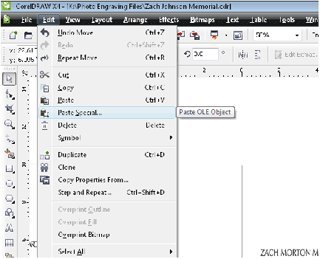
あるいは、変換した画像を.bmp形式で保存し、Corelにインポートすることもできます。
ファイル|画像のエクスポートを選択し、変換後の画像を.bmp形式で保存(エクスポート)します。Corelにインポートする際にファイルを見つけられるよう、保存場所を必ず確認しておいてください。
assets/img/knowledge-base フォルダ全体をエクスポートすることも、変換済み画像のみをエクスポートすることも可能です。多くのユーザーは元の画像を削除し、変換済み画像のみをエクスポートしています。
PLPから画像をエクスポートしたら、Corelに戻り、[ファイル]→[インポート]を選択し、保存した画像をCorelに読み込みます。これでレーザー彫刻の準備が整いました!
