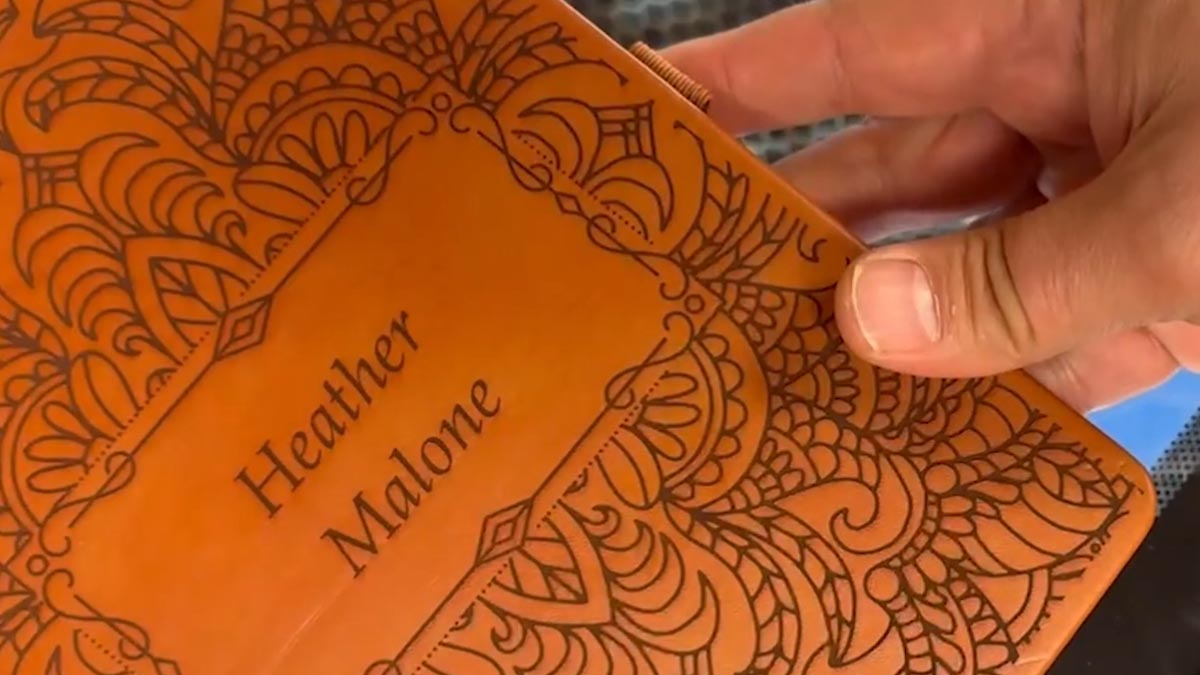
アイテムの事前彫刻により、最も時間のかかる彫刻工程を前倒しで完了させ、最終段階でカスタマイズしたり、お客様の目の前で仕上げたりできます!ここでは、最も人気のあるレーザー彫刻プロジェクトで時間を節約するための治具の活用方法をご紹介します。
アートワークの設定
ここでは、4冊の革製ノートブックに事前に刻印を施すための治具を作成しています。
後でそれぞれにカスタマイズされた名前を追加します。
赤い線は、型枠で切り抜くノートブックの輪郭です。
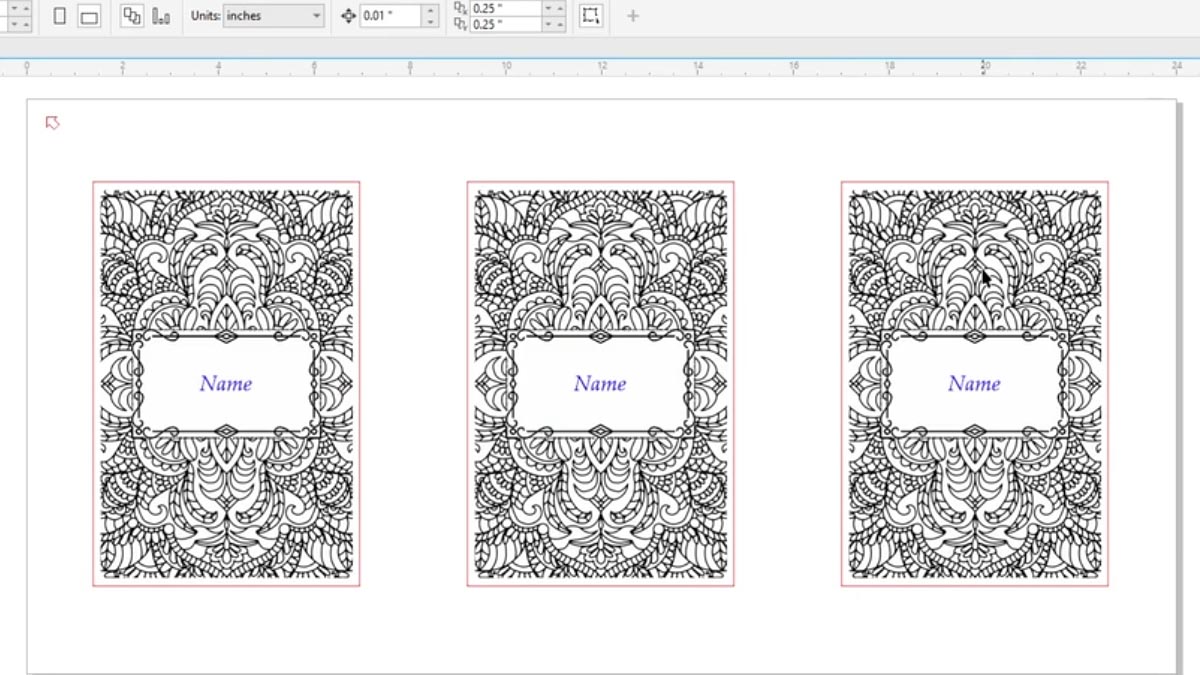
左上隅に切り込みを入れ、後でレーザー加工機で治具を配置する方法を把握できるようにします。
ファイルをレーザープリンターに印刷する。
ダッシュボード設定
Laser Dashboard を自動的に色別に分割Laser Dashboard 設定しました。
ファイル内の色に基づいて、3つのプロセスを確認できます。
名前には青、デザインには黒、型抜き部分には赤を使用。
赤いプロセスをベクターに変更してください。
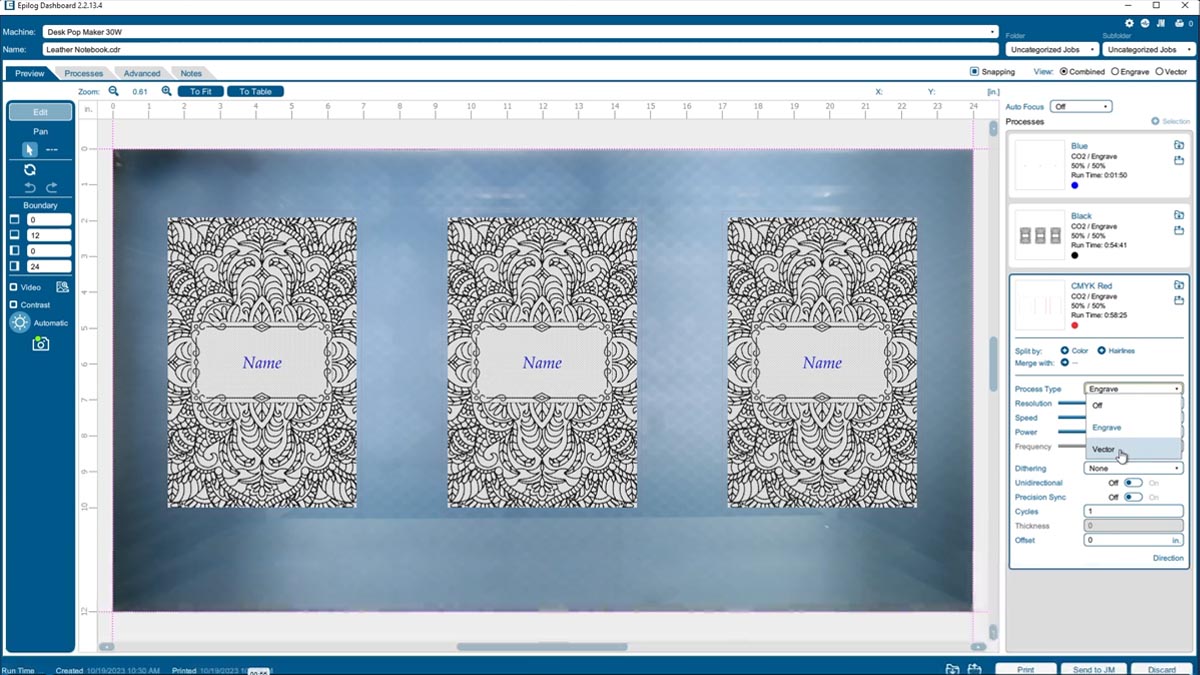
1/8インチ(約3mm)のアクリルを切断するための設定をインポートしてください。
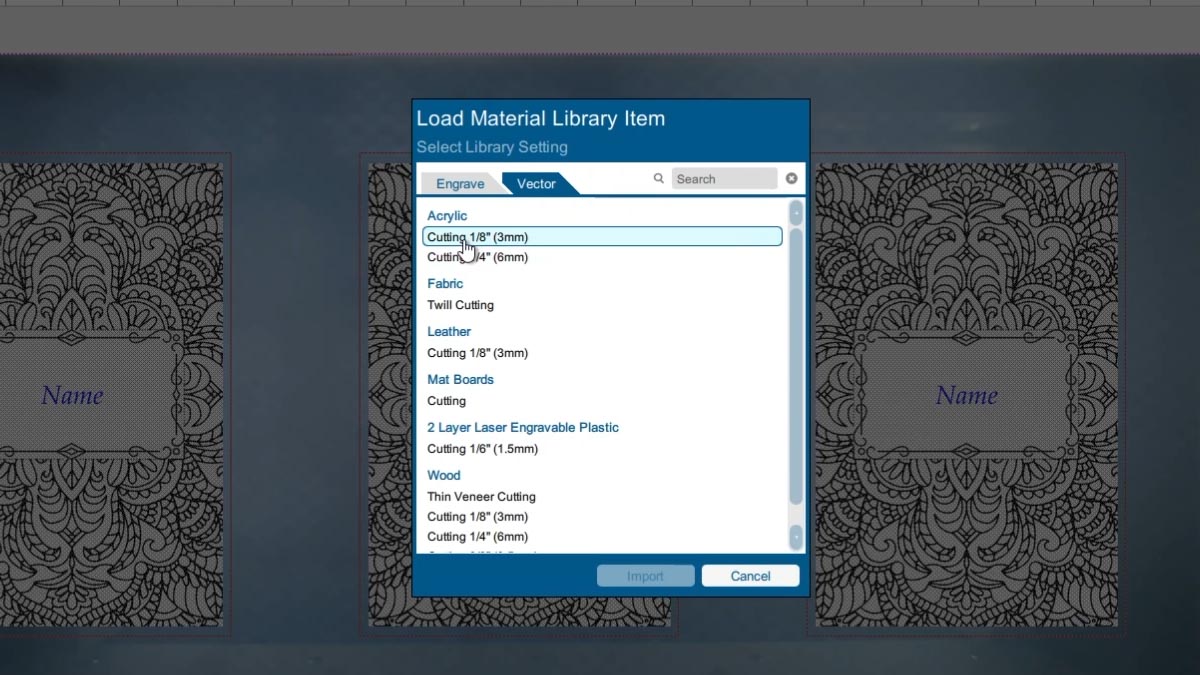
黒と青のプロセスを停止してください。
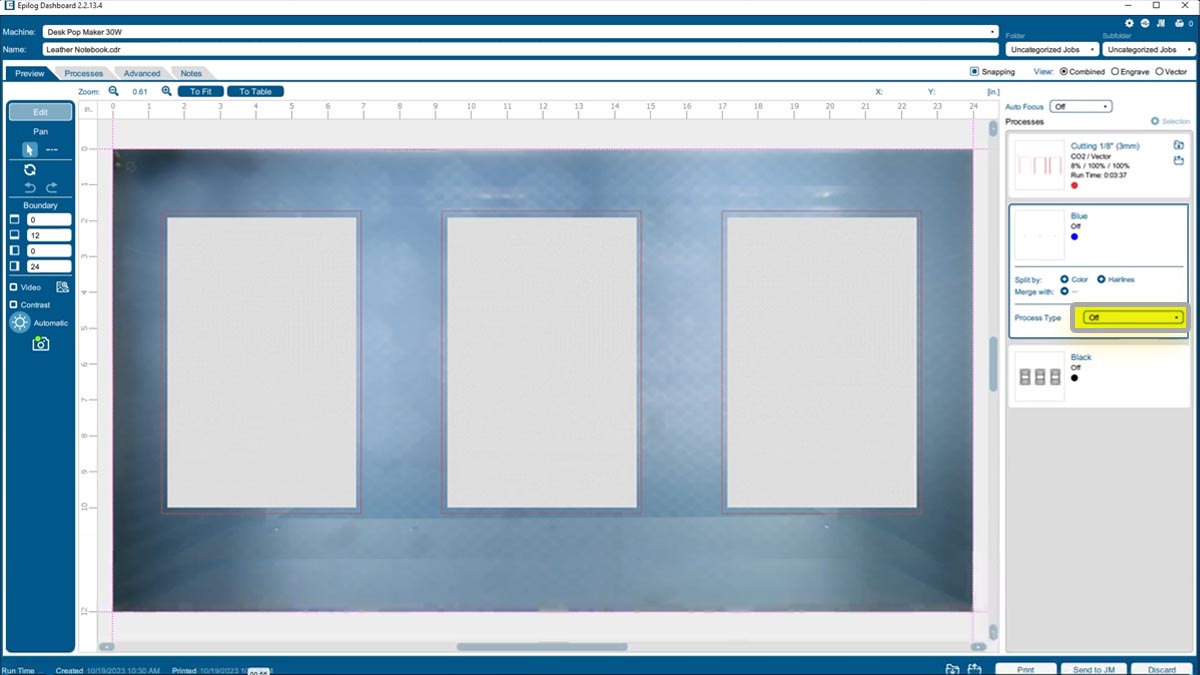
ジョブをレーザープリンタに印刷する。
ジグを切り抜く
レーザーに目的の治具材料をセットします。このレッスンではアクリル板を使用します。
レーザーでファイルを選択し、スタートボタンを押してください。
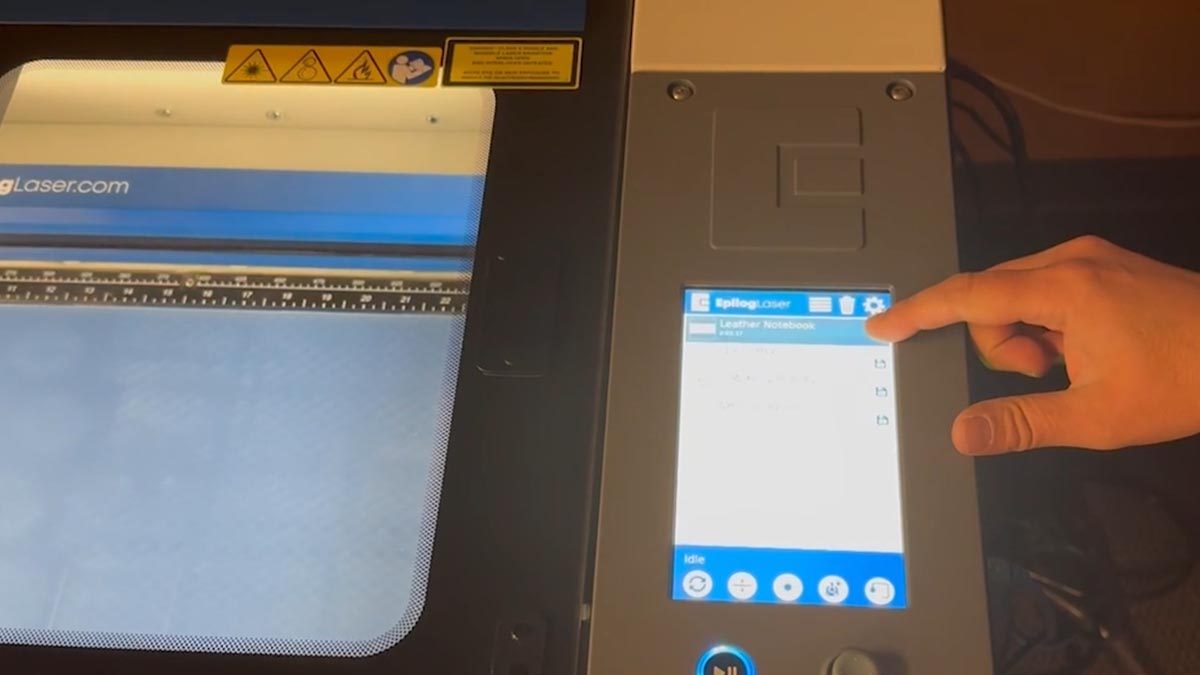
これで何度も繰り返し使える治具ができました。
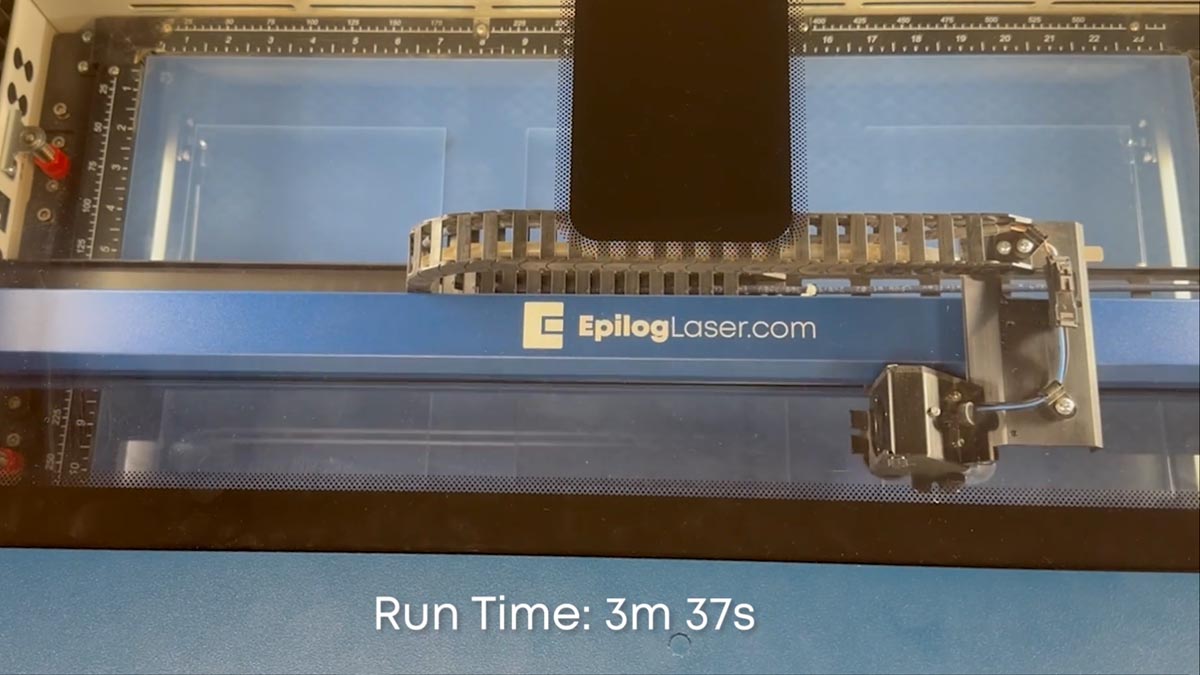
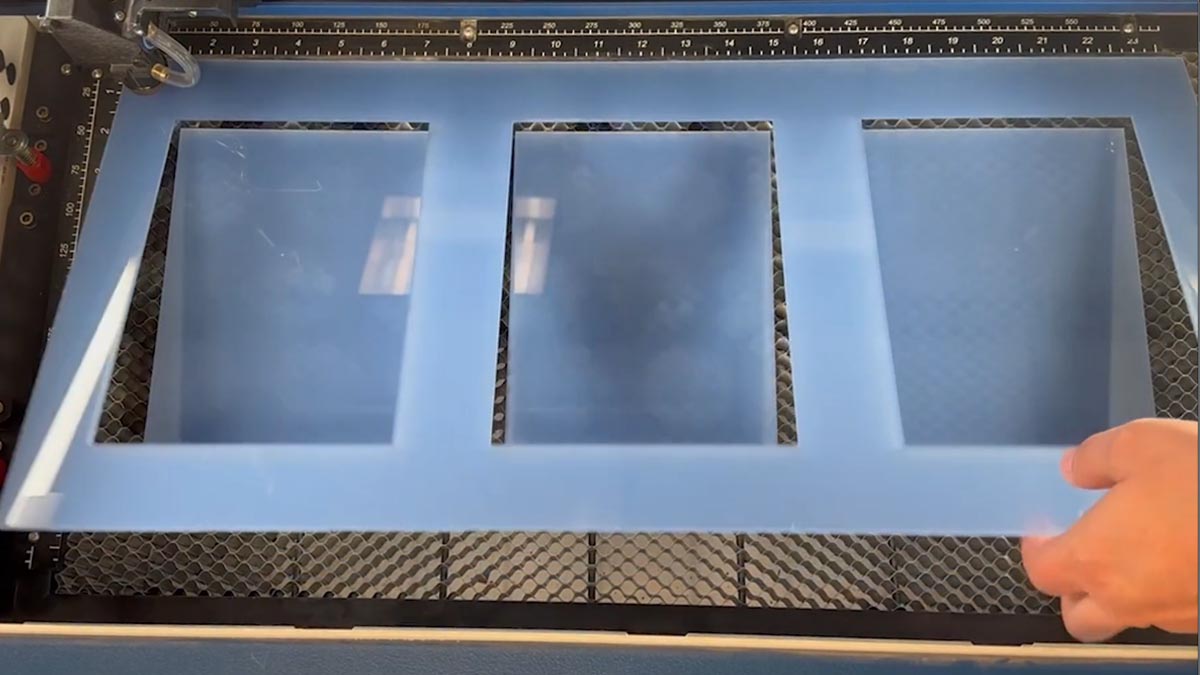
治具をセットする
治具を使用する準備ができたら、矢印をテーブルの左上隅に向けて設置してください。
革製ノートを切り抜き部分に並べてください。
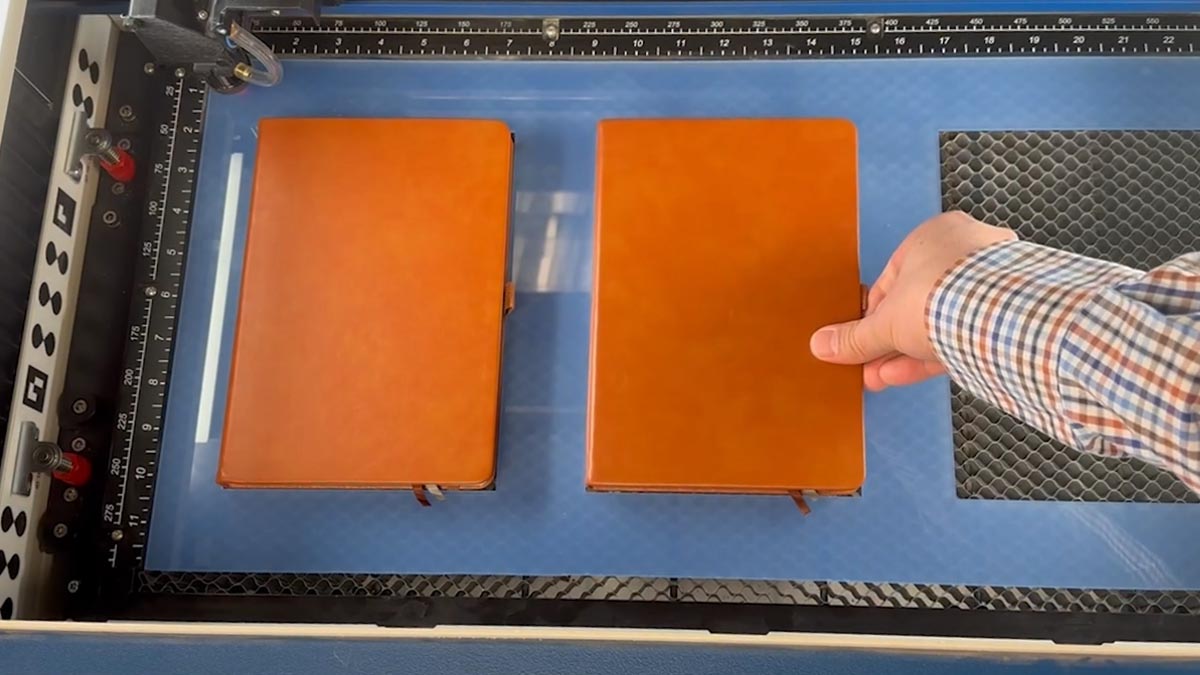
プレ・エングレーブ・ノートブック
コンピューターに戻ったら、デザインをよりよく見られるようにカメラをオフにします。
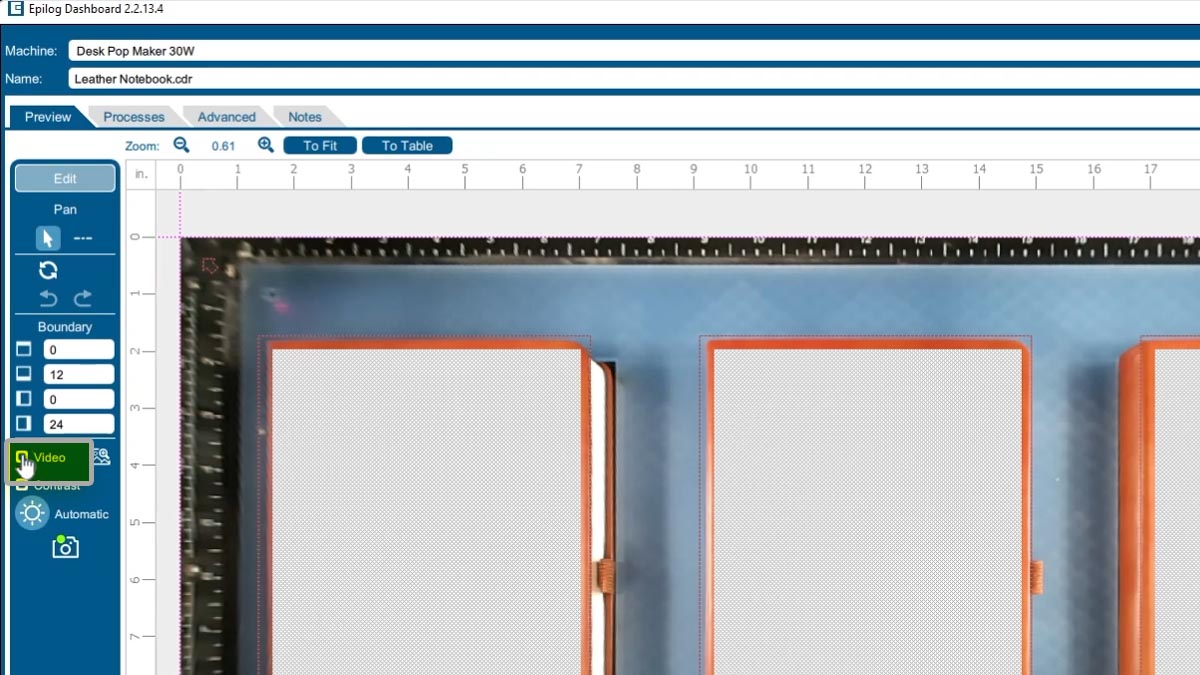
赤い切断レイヤーをオフにしてください。
そして、黒のレイヤーのプロセスタイプを「彫刻」に変更します。
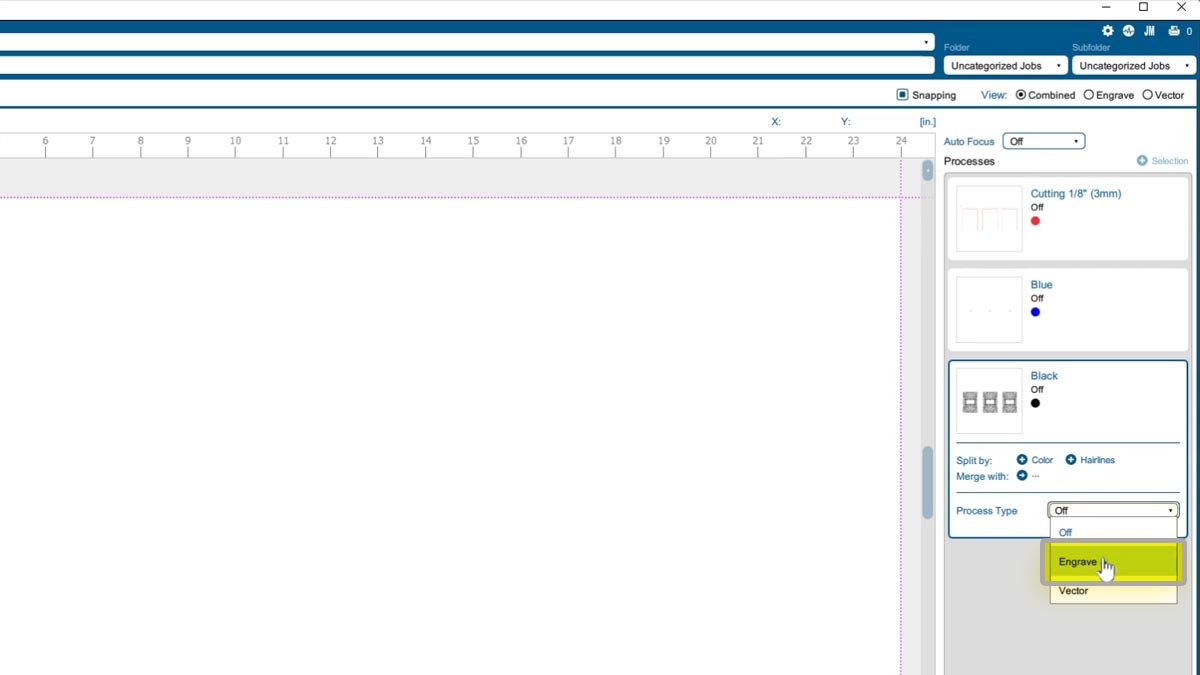
革の浅彫り彫刻の設定をインポートします。
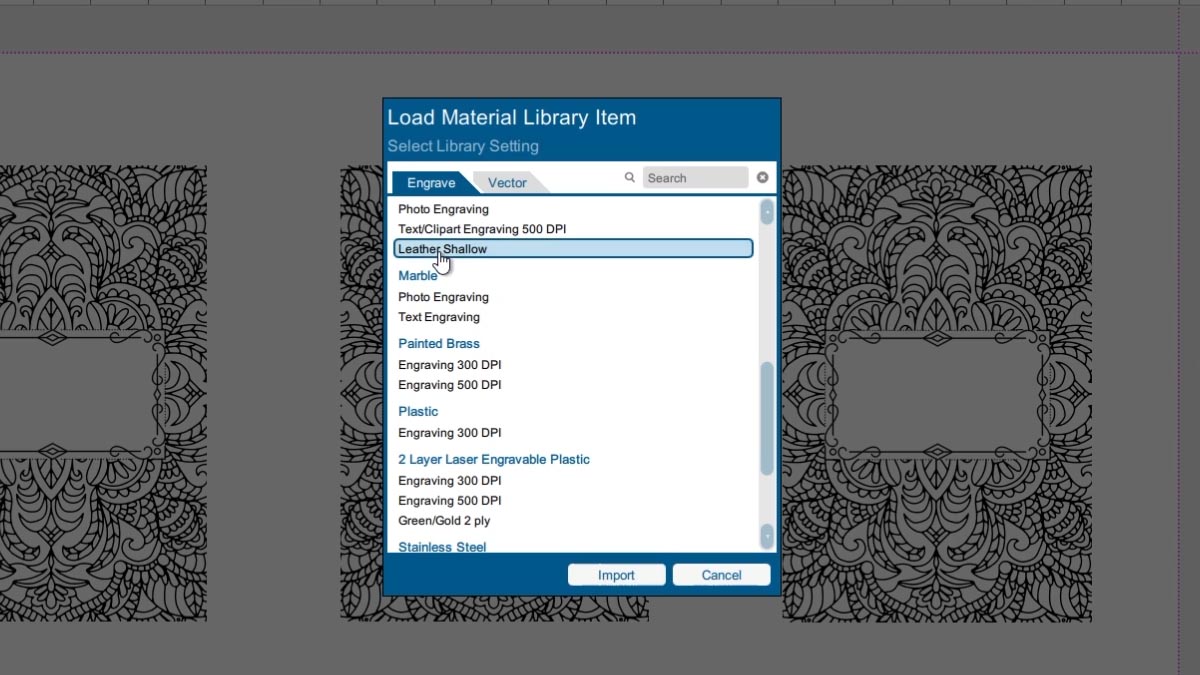
ファイル名も「革製ノートブックデザインのみ」に変更します。
そしてそれをレーザープリンターで印刷する。
このファイルを頻繁に実行する場合は、レーザーに永続的に保存して簡単にアクセスできるようにできます。
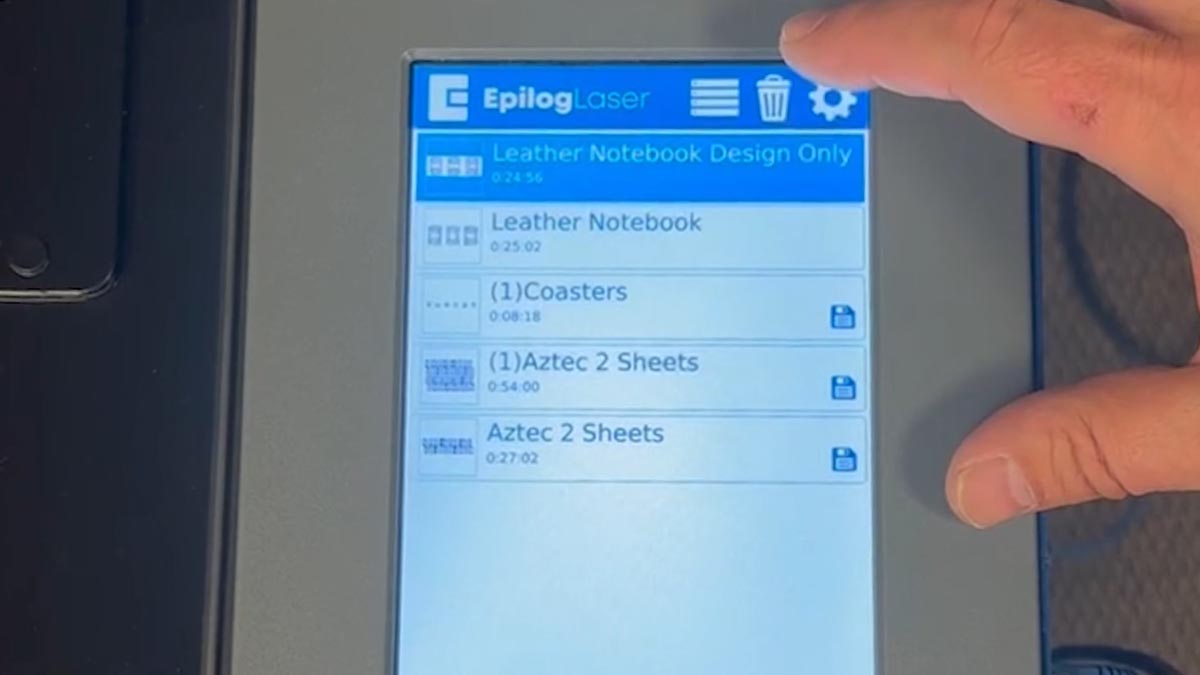
準備ができたら、作業を開始してください。
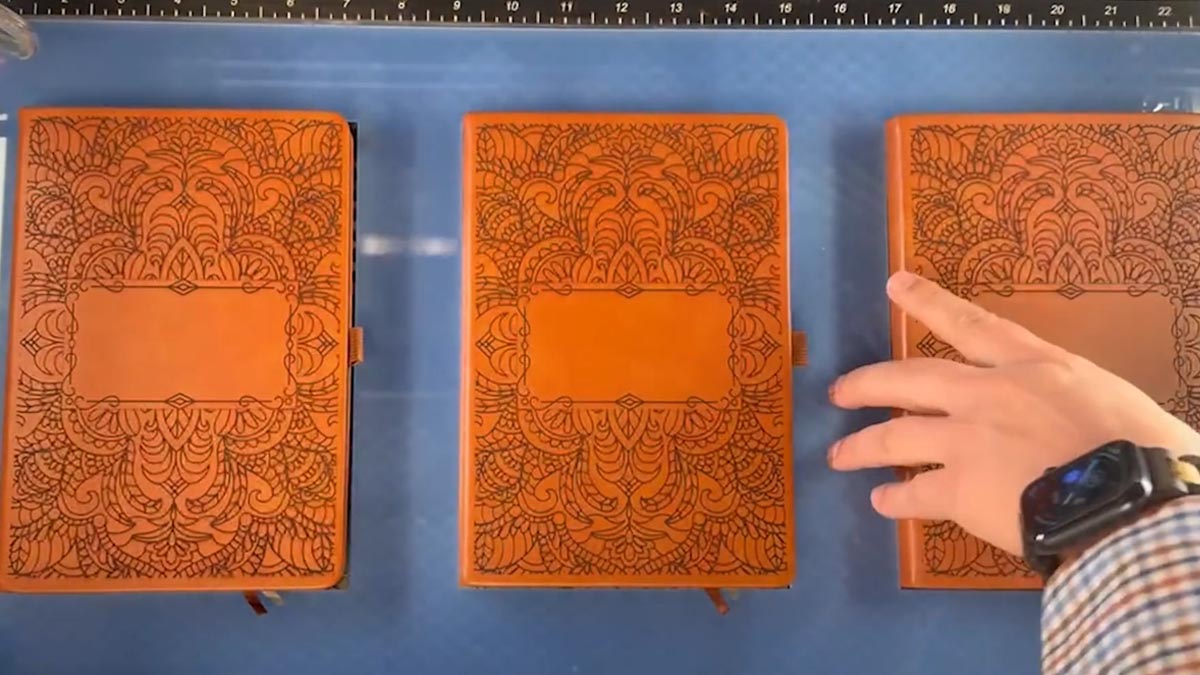
事前彫刻済み製品が、後日のカスタマイズ用に準備完了です!
カスタマイズを追加する
お客様のご注文品が準備できたら、治具をレーザーに戻し、事前に彫刻済みの品物をスペースのいずれかに配置してください。
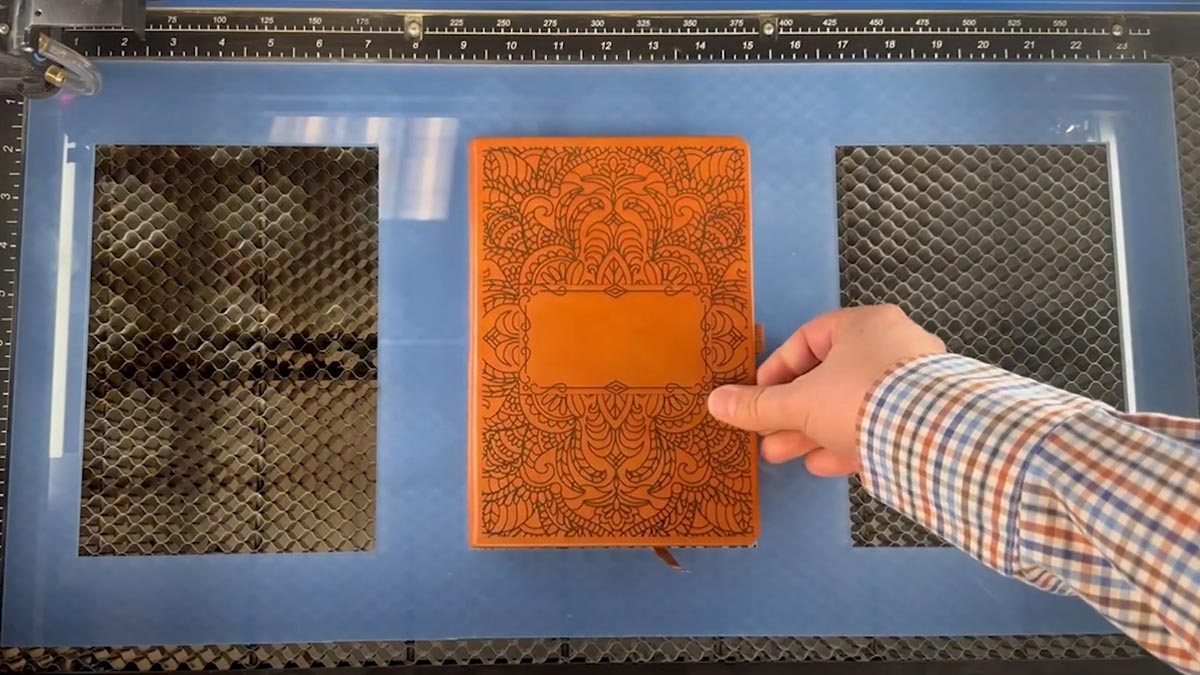
メモ帳のフィールドに名前を入力してください。
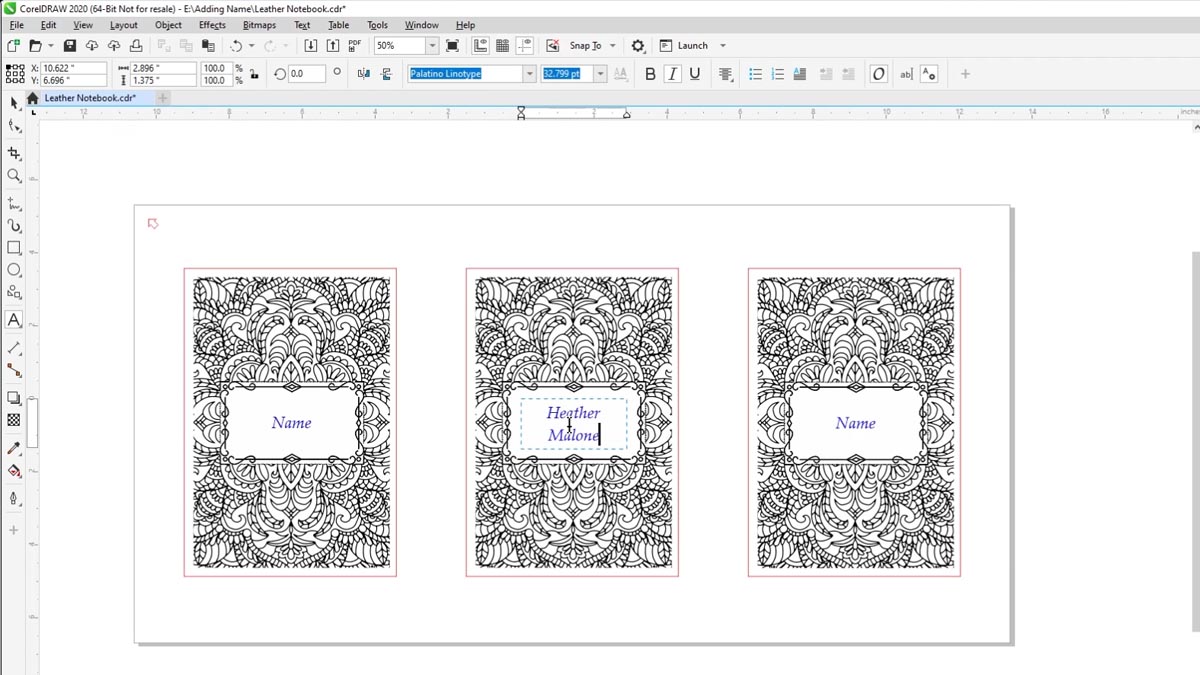
ファイルをレーザープリンターに印刷し、選択範囲のみを選択します。
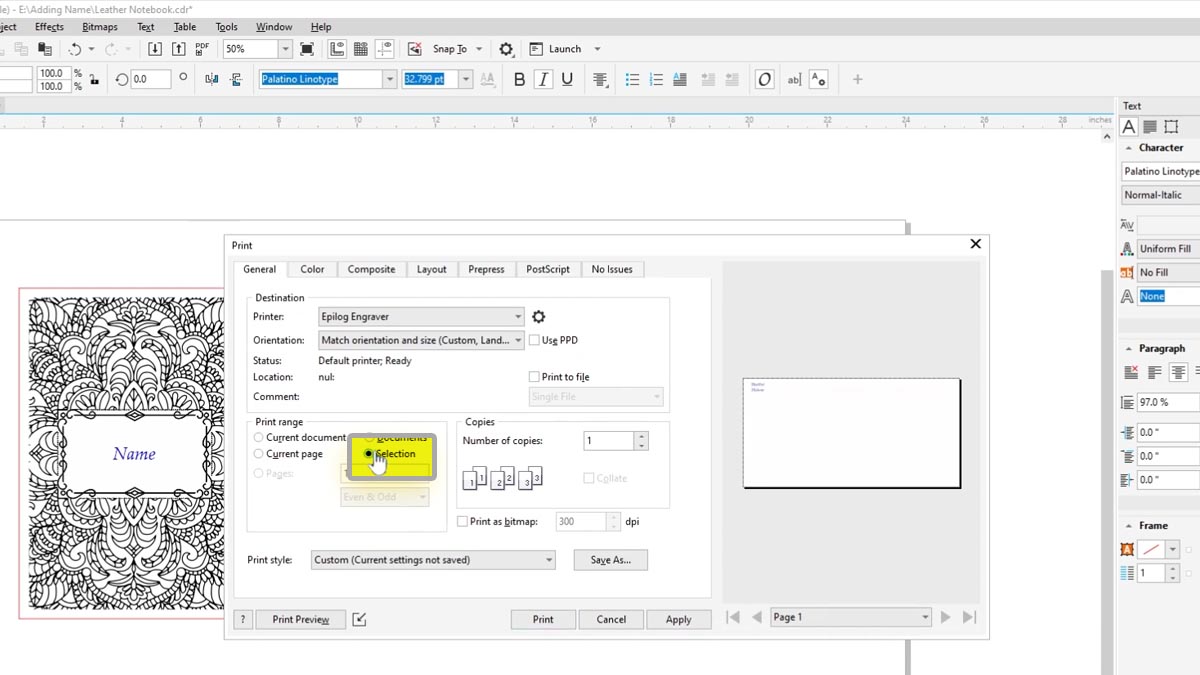
当社のレザー浅彫り設定を選択し、ファイルをレーザーに印刷してください。
レーザーでファイルを選択し、スタートボタンを押してください。
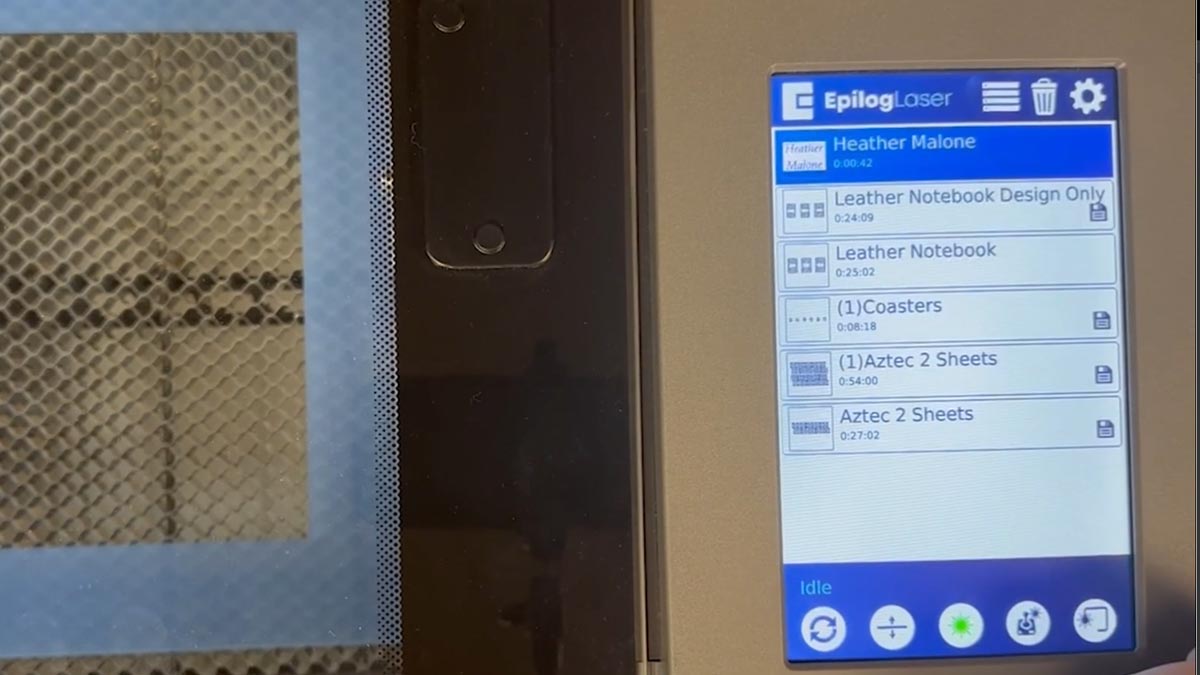
1分もかからずに、あなただけのノートブックが発送準備完了!