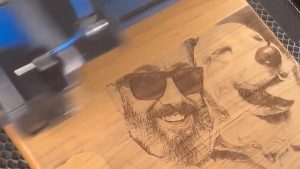
小さな変更点で複数のオブジェクトに刻印する必要があったことはありますか?名前、日付、タイトルなどです。プリントマージ機能を使えば、データセットでアートファイルを自動更新し、その情報をレーザーに伝達できます。大量のバッチ設定を簡単に実行し、生産性を向上させましょう。
データをインポートする
こちらが、印刷マージを使用してレーザー彫刻・カットする一連の名札です。
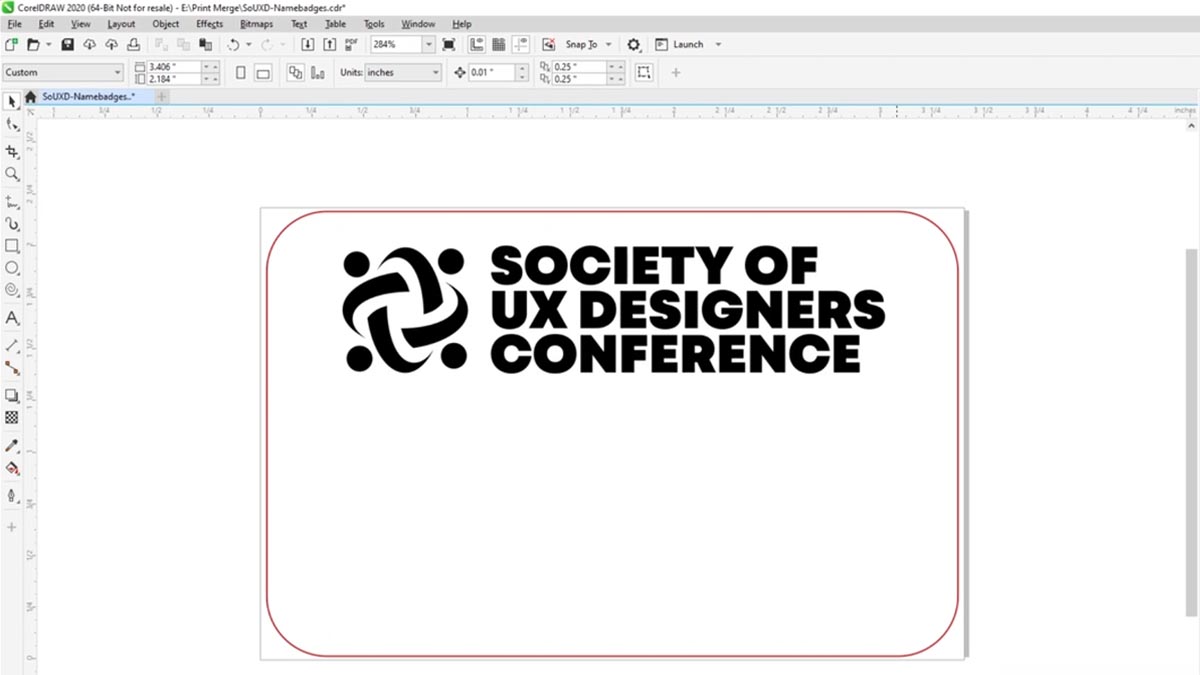
まず、名前の一覧を読み込む必要があります。
ファイル > 印刷マージ > 印刷マージの作成/読み込み を選択
「ファイルをインポート」をクリックし、.csv、.rtf、または.txtファイルを選択してください。
ここでは使用したくない名前をすべて選択解除できます。
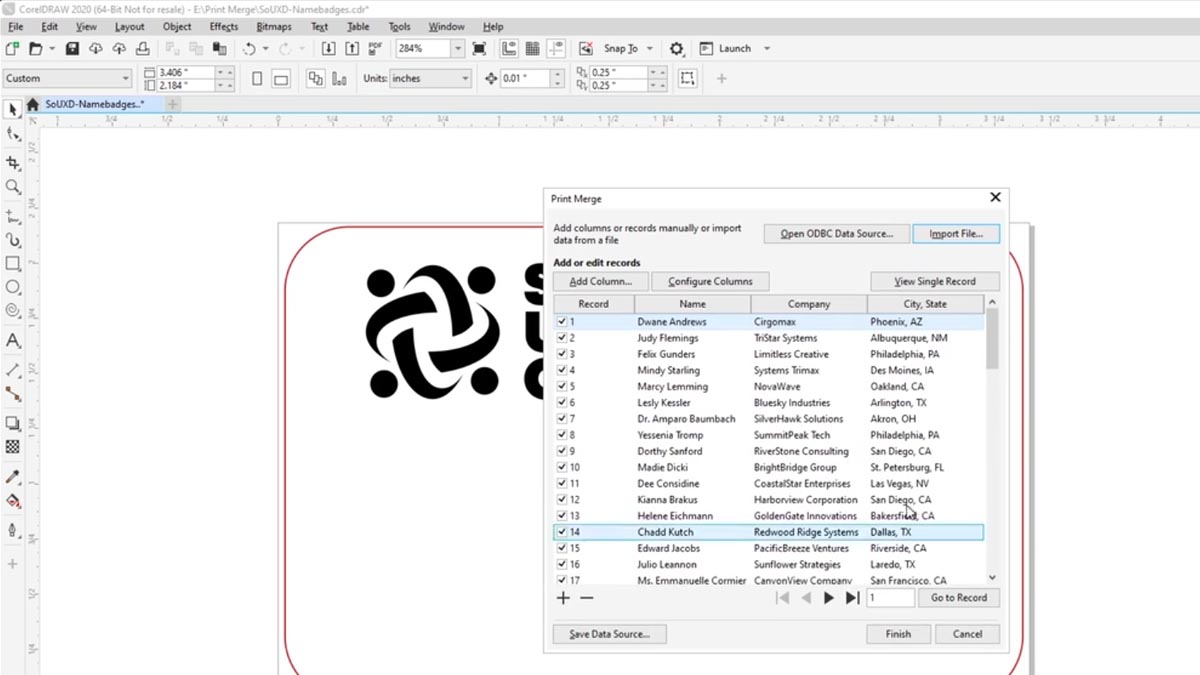
完了をクリック
印刷用アートワークの書式設定
スプレッドシートの各列について、「選択したフィールドを挿入」を選択してください。
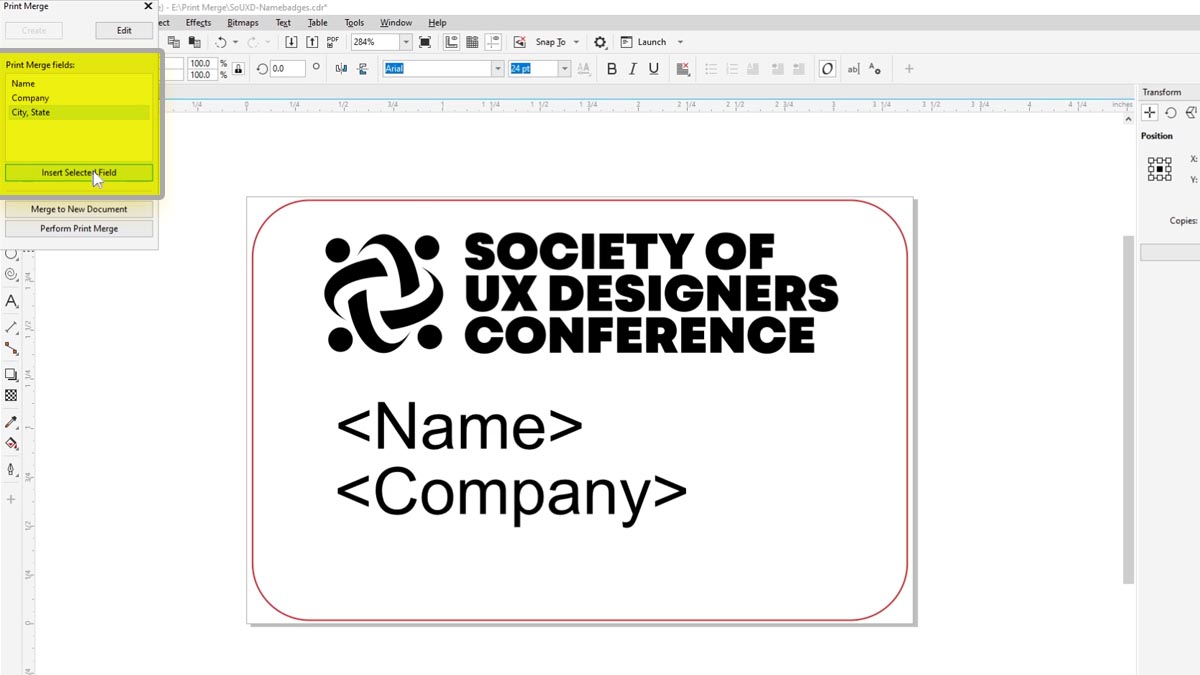
これでテキストフィールドの書式設定ができます。
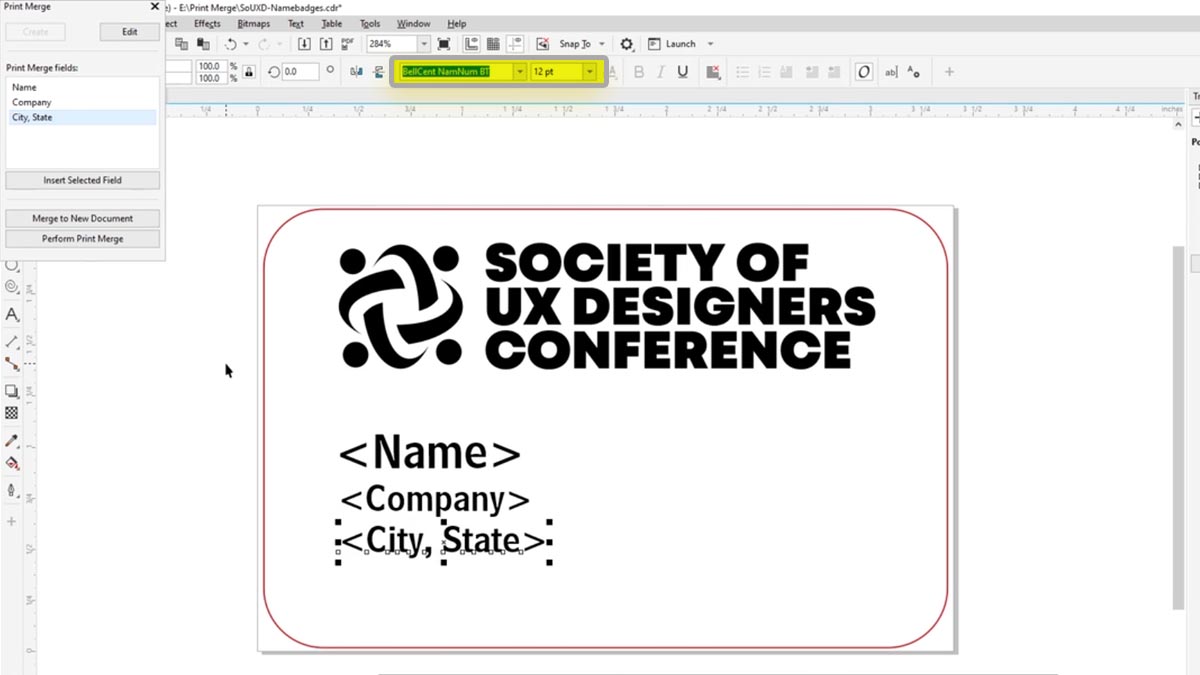
印刷マージ
印刷マージを実行をクリック
印刷プレビューを選択
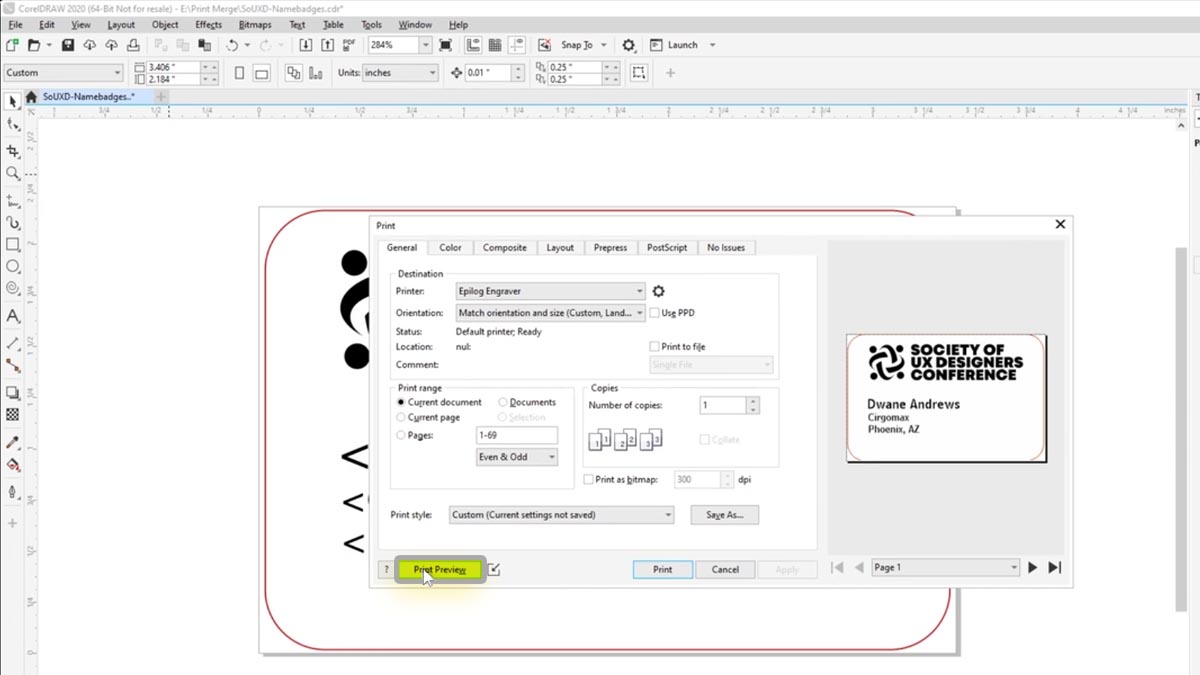
現在、各バッジは別々のページに配置されており、レーザー加工時には別々のファイルとして扱われます。
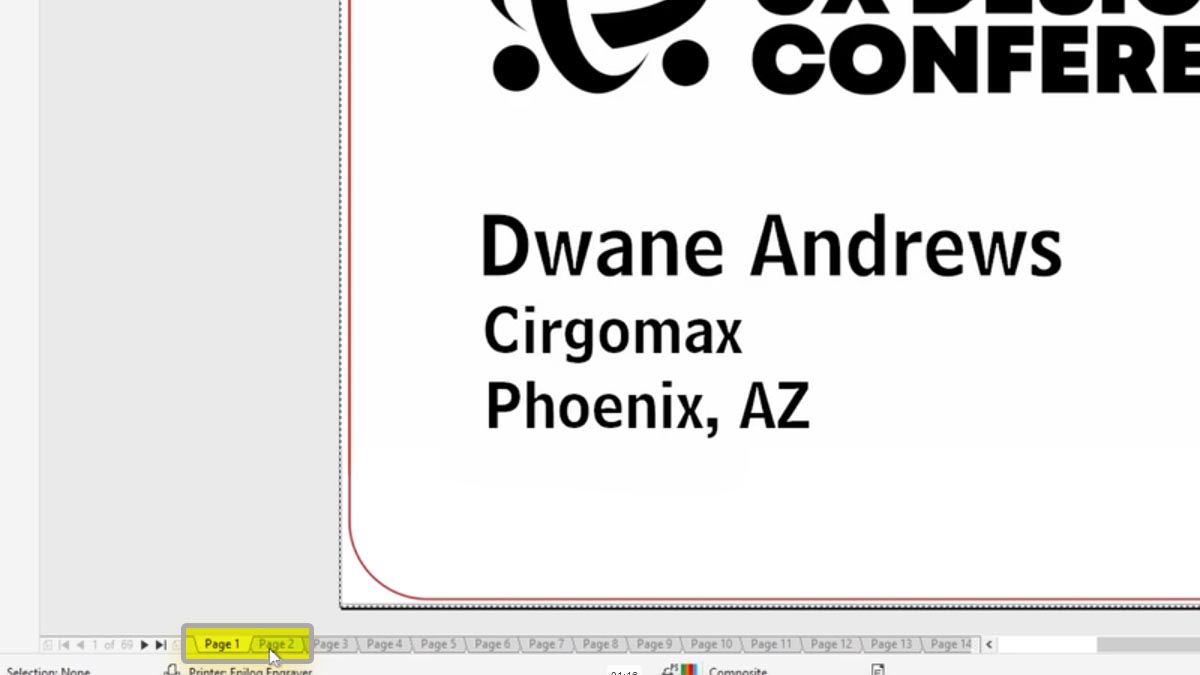
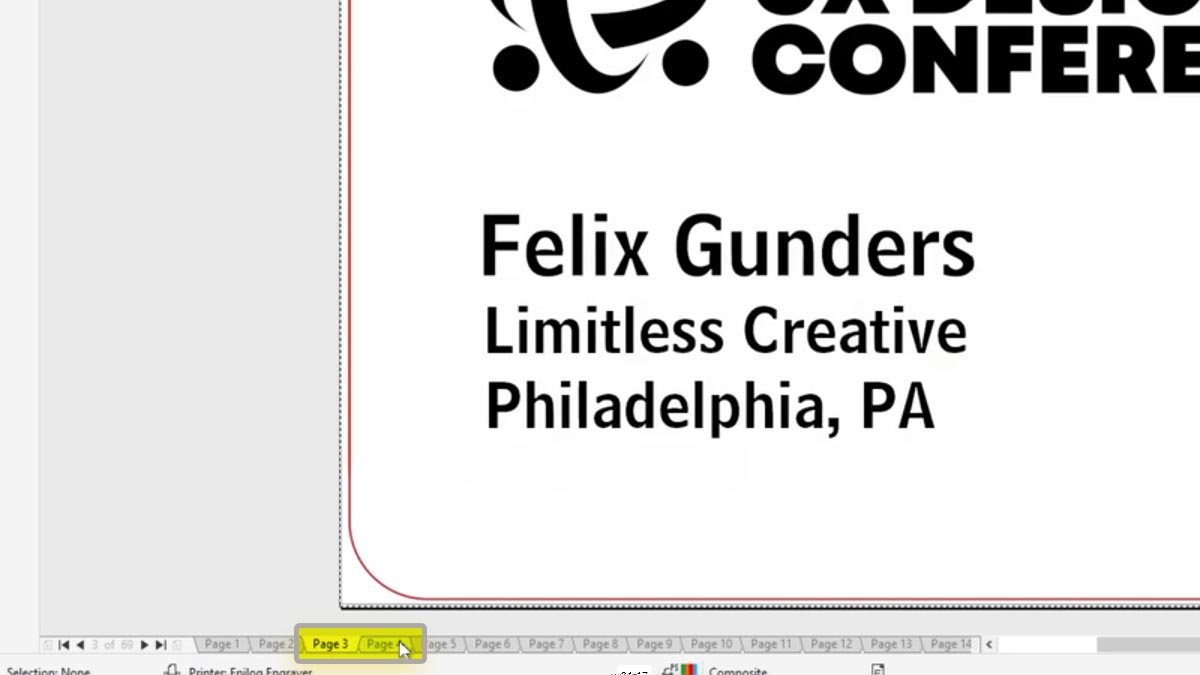
大規模なカスタマイズされたアイテムを1つずつ実行する場合に有用です。
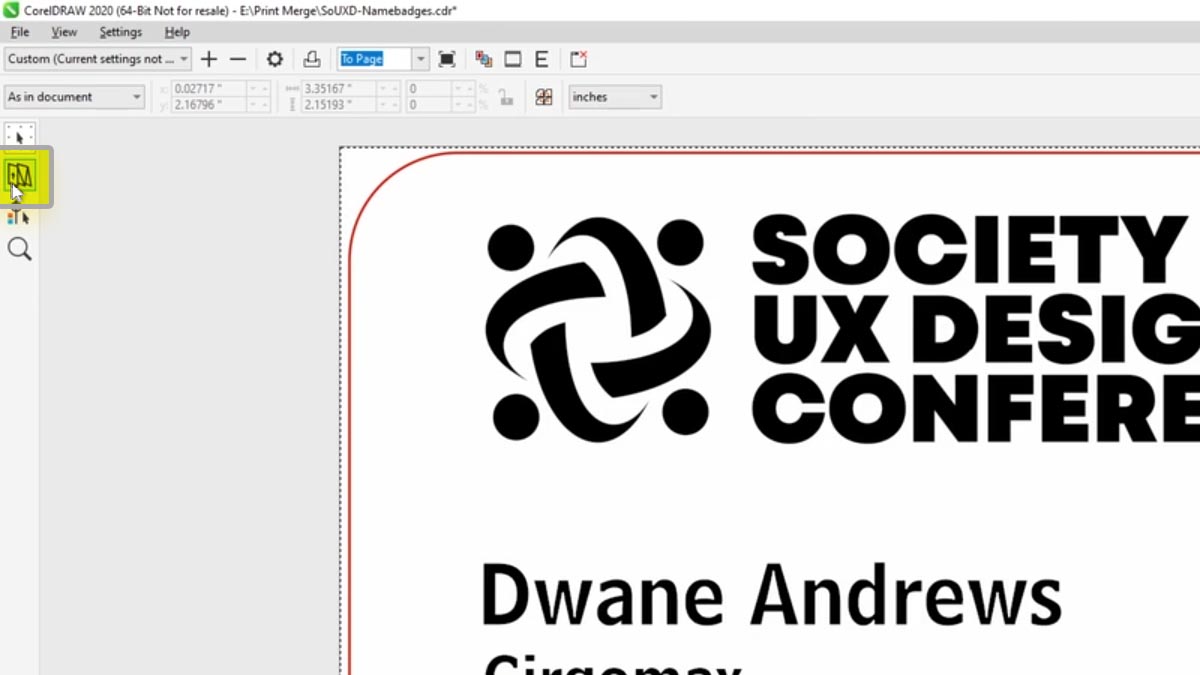
1ページに複数印刷するには、面付けレイアウトツールボタンを選択してください。
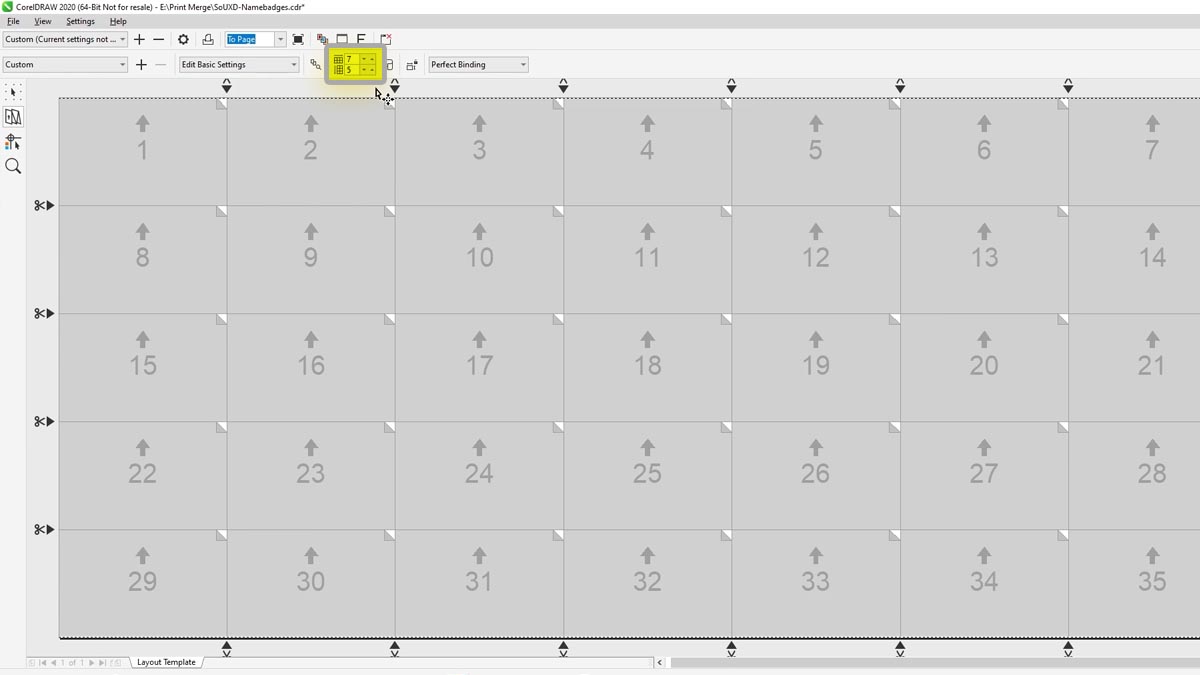
プラスチックシートに何個収まるか設定します。この場合は7×5です。
ピックツールを選択すると、レーザー加工時の表示状態を確認できます。
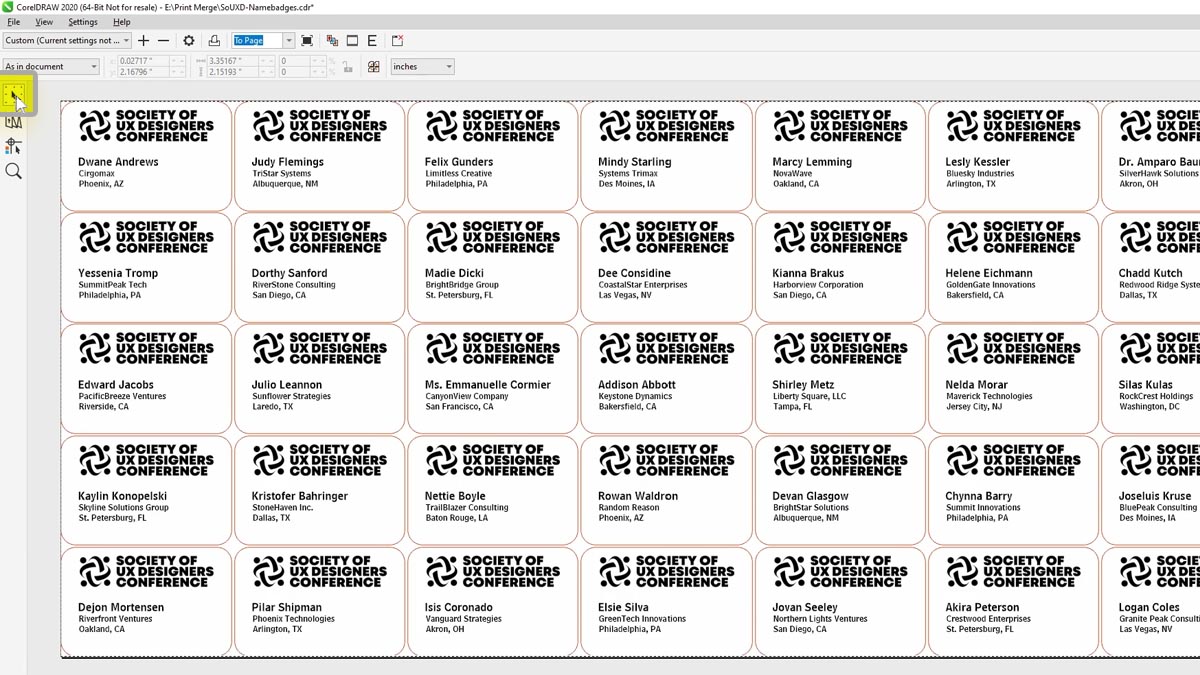
必要なバッジを全て印刷するために、レーザーに送るファイルが2つあります。
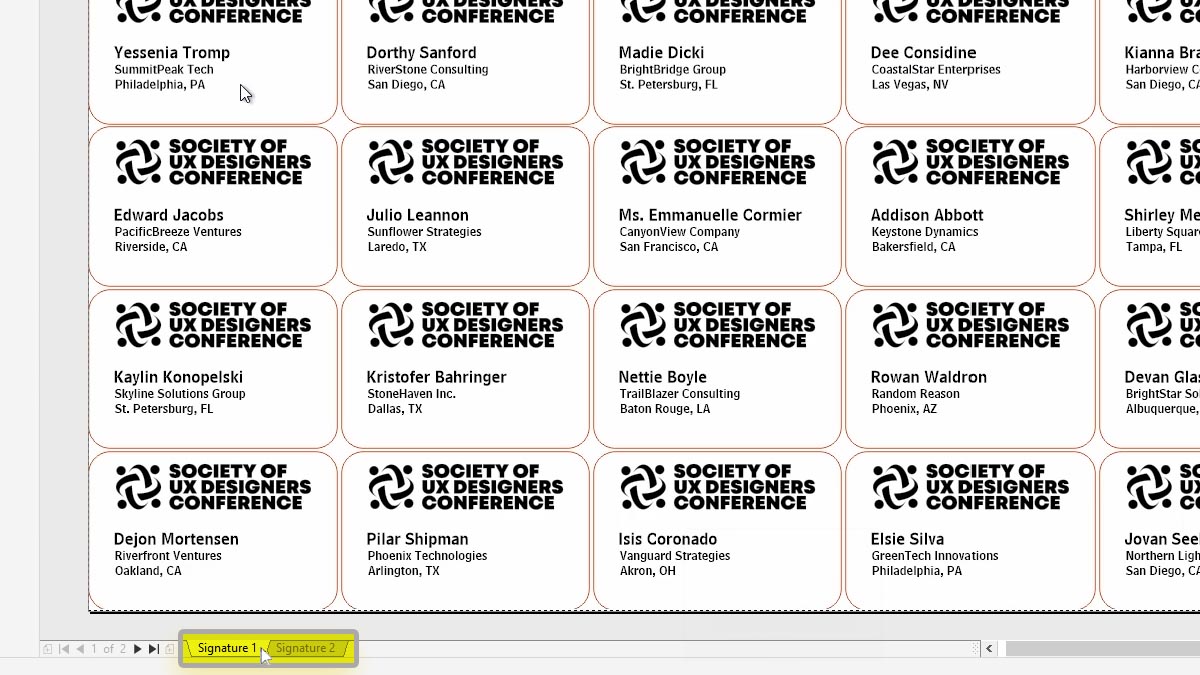
ファイルをレーザープリンターで印刷してください。
レーザー設定
ファイルをレーザーにセットすると、画面下部にバッジが2ページ分表示されます。
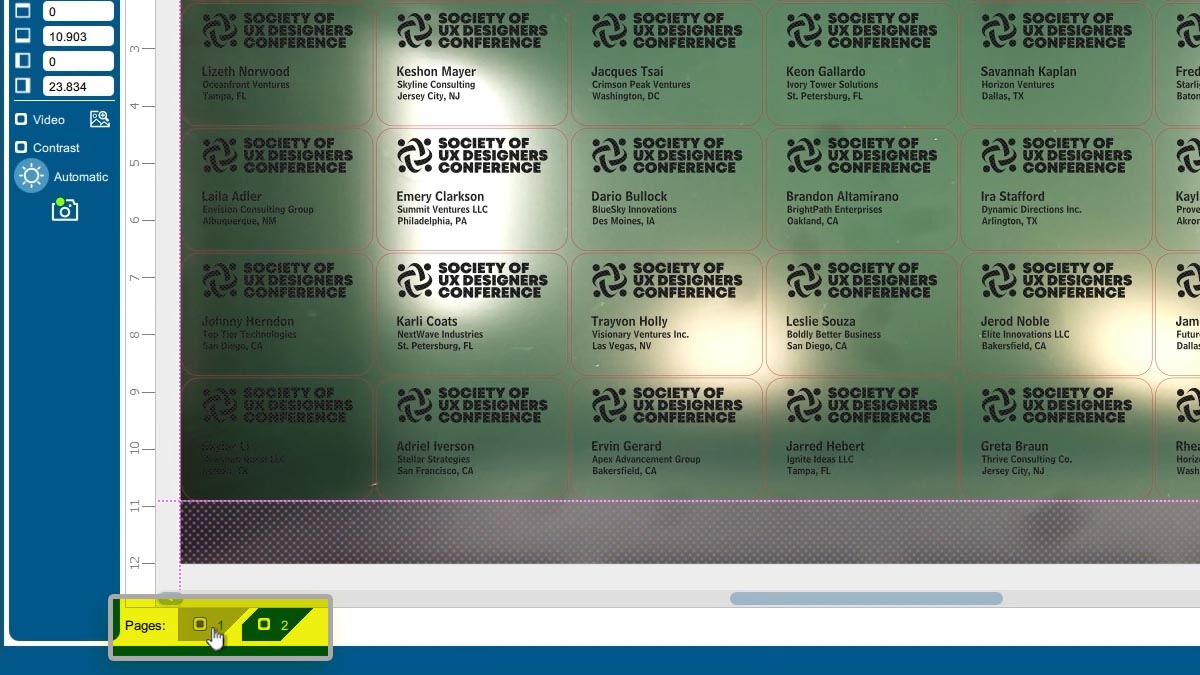
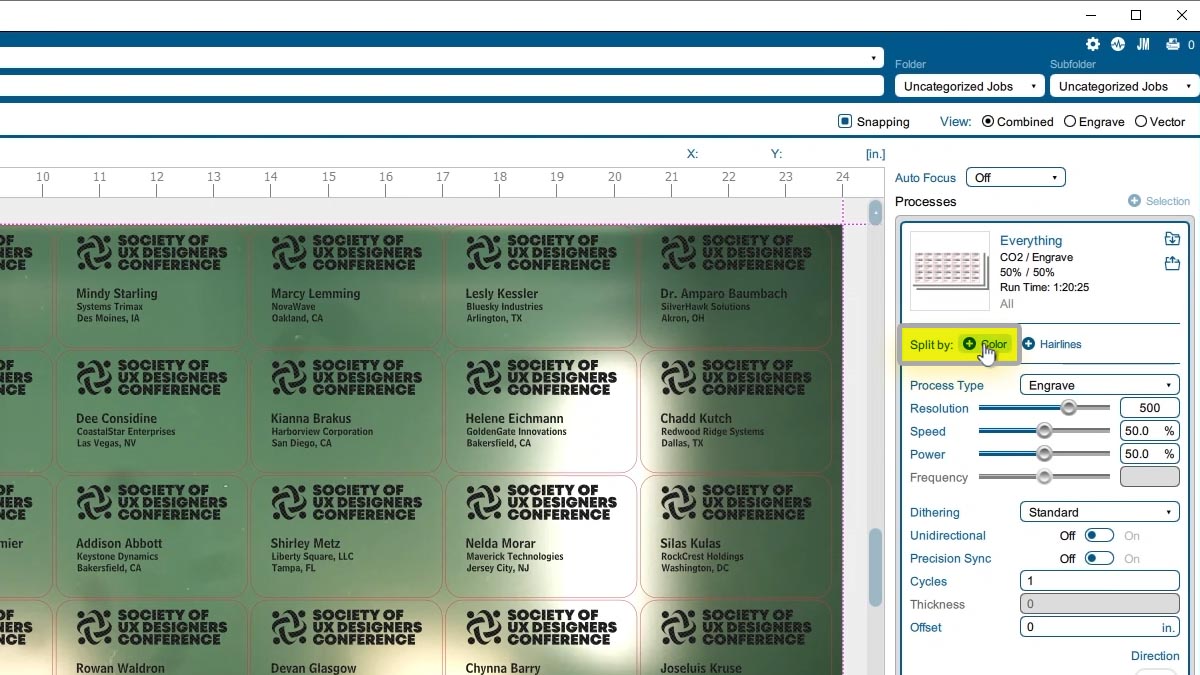
色で分割し、彫刻と赤い切断線を分離する。
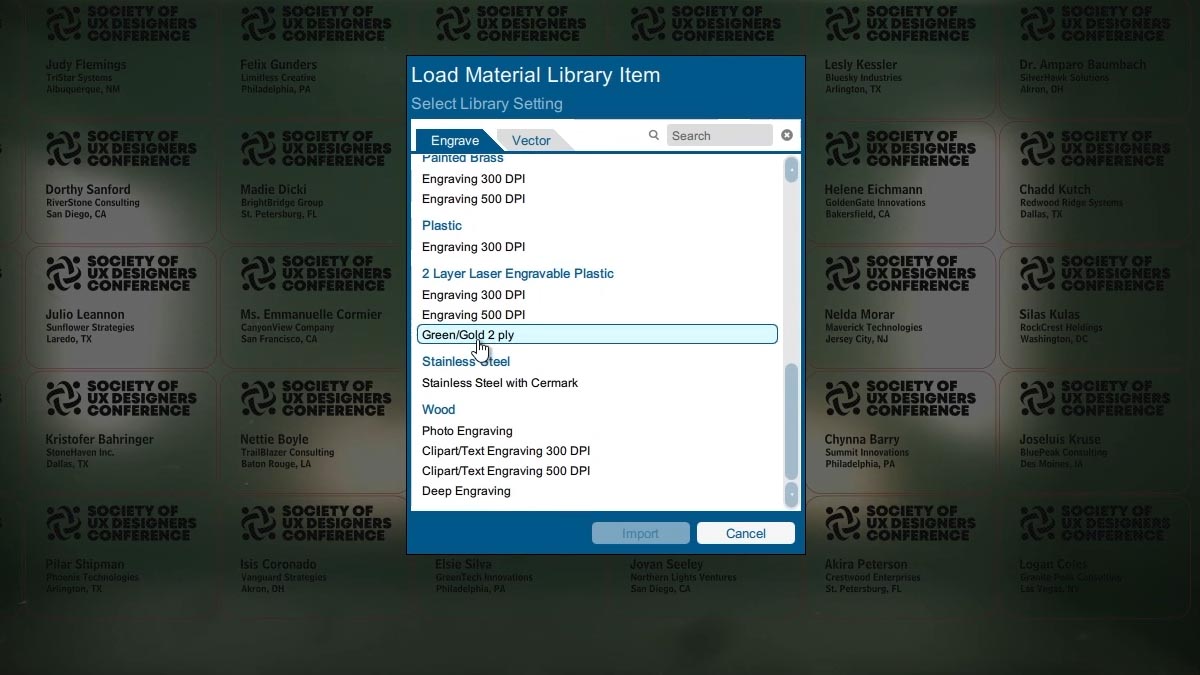
素材設定をインポートしてください。この種類のプラスチック用の設定を用意しています。
彫刻工程を変更し、下から上に向かって彫刻するようにします。
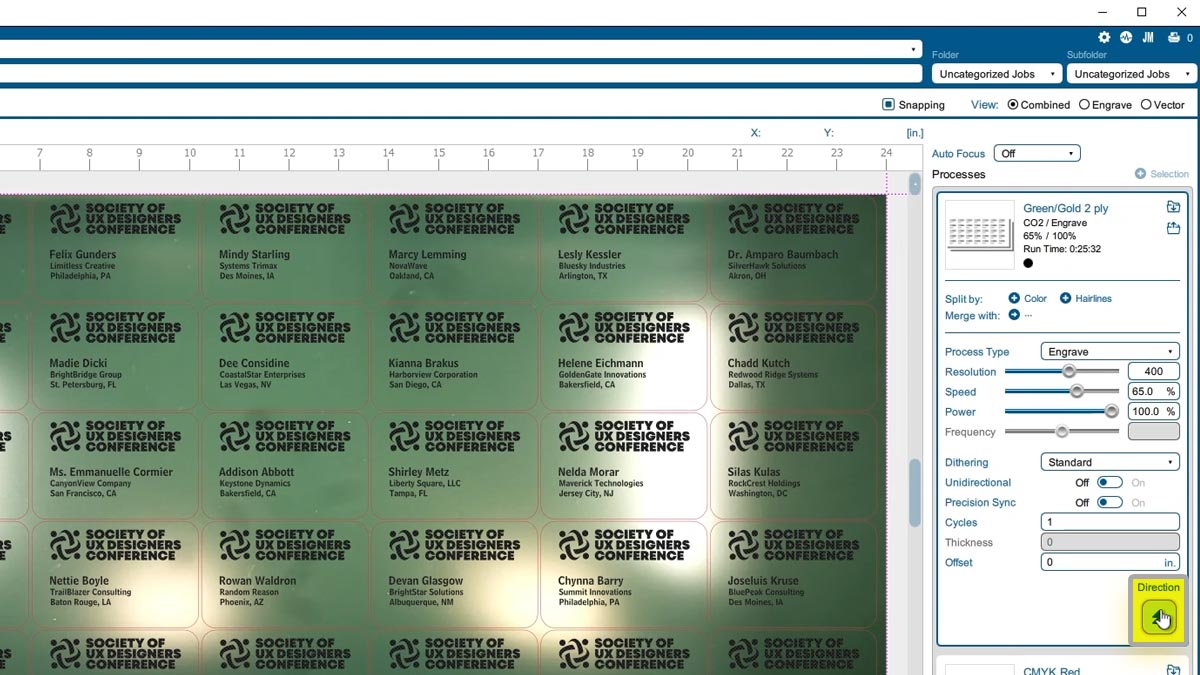
切断設定をインポートします。
そしてそのジョブをレーザープリンターに印刷する。
ジョブを実行する
両方のバッジファイルがレーザーにあります。最初のファイルを選択し、スタートを押してください。
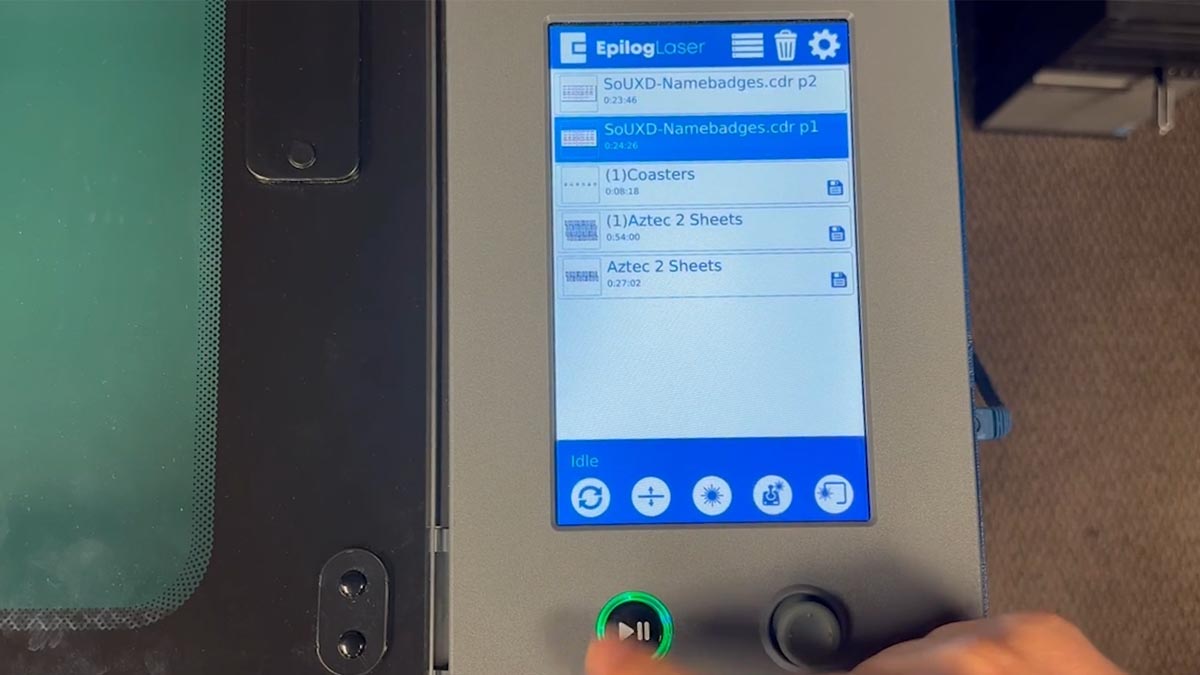
バッジを拭いて汚れを取り除けば、次のバッジセットを印刷する準備完了です!これが印刷マージの力です。