はじめに
ロータリーアタッチメントを使用して360度の彫刻を作成することで、Epilog laser 汎用性がさらに高まります。オブジェクトを覆うようにアートワークを設定する作業は非常に簡単です。この演習では、Torch MAG-Liteフラッシュライトを例に、覆い効果を実現するためのアートワーク設定方法を説明します。
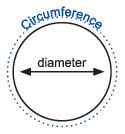
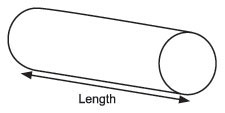
- ロータリーアタッチメント用のアートワークを設定する際、最初に把握すべきは使用するページサイズです。円形オブジェクトのページ高さを算出するには、そのオブジェクトの円周を計算する必要があります。円周を計算するには、オブジェクトの直径(右上の図参照)を測定し、3.14を掛け算します。算出された数値がページ高さとなります。ページ幅については、オブジェクトの長さを測定してください。
- 注:ページにアートワークを配置する際は、必ずページの上端に合わせてください。例えば、アートワークをページ上端から2インチの位置に配置すると、ロータリーはオブジェクトを2インチ回転させた後、彫刻を開始します。取っ手のあるオブジェクトや形状が均一でないオブジェクトに彫刻する場合、これが問題となる可能性があります。
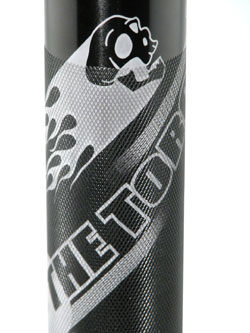
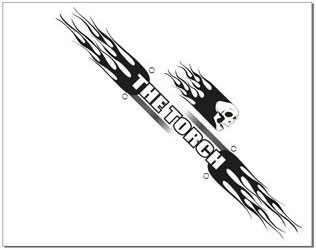
- ロータリーアタッチメントで巻き付け効果を実現するには、グラフィックをオブジェクトの周りに何周巻き付けるかを把握する必要があります。上の写真にある懐中電灯プロジェクトでは、グラフィックが懐中電灯を1.5周巻き付けています。これを実現するため、ページの高さに1.5を乗算し、グラフィックを斜め方向に配置しました。独自のロータリー彫刻を実現するため、ページレイアウトの様々なバリエーションを試してみてください。
これは役に立ちましたか?
ご意見ありがとうございます!