以下の記事には、AutoCAD Epilog Laser への印刷に関する一般的な手順とヒントが含まれています。
AutoCAD レーザーによる切断用途で頻繁に併用される非常に強力なソフトウェアAutoCAD 。あらゆるツールと同様に、その動作原理と限界を理解することは、最大限の活用に役立ちます。AutoCAD 通常Epilogシステムと互換性がありますが、各バージョンでは印刷方法に影響を与える可能性のある若干異なる印刷規約が使用されており、異なるバージョンではレーザーからの出力結果が異なる場合があります。
印刷とプロット
AutoCAD からのジョブ送信AutoCAD AutoCAD ウィンドウ内の印刷設定に大きくAutoCAD 必要な設定項目が非常に多いため、成功に不可欠な設定をすべて再確認することが重要です。レーザー印刷機へ送信する前に画像をプレビューすることは、印刷トラブルの防止に非常に役立ちます。
AutoCAD 多数のレイヤーや色などを含む非常に複雑な図面を作成AutoCAD AutoCAD 複雑さには制限がないため、ユーザーはレーザーが2D切断機であり、通常は1回の作業で1枚の素材を切断する点に留意すべきです。レーザーシステムは複雑な図面に対応可能ですが、「印刷/プロット」前に不要な詳細を削除することで、レーザー装置の生産性が向上する場合があります。
カラーマッピング
AutoCAD で異なる色のオブジェクトを作成することで、Epilog Dashboardプリントドライバのベクターカラーマッピング機能AutoCAD 。カラーマッピングはオブジェクトの色に基づいて異なる速度と出力設定を割り当てるため、1回のセットアップでカットとマーキングの両方を行うことが可能です。
ページサイズ/ピースサイズ
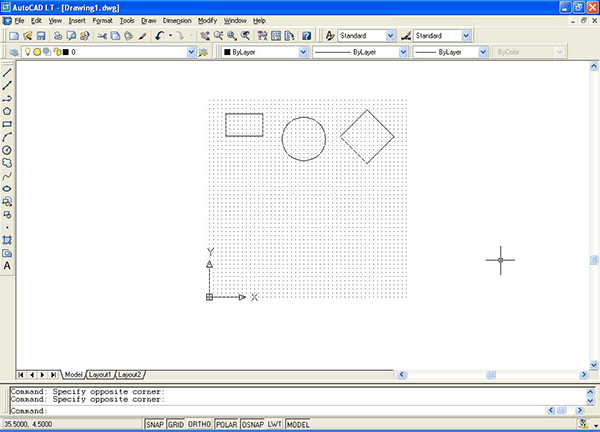
AutoCAD から印刷する際は、AutoCAD 正方形に設定AutoCAD 。AutoCAD で正方形のページを設定すると、印刷時にオブジェクトが90度回転するのをAutoCAD 以下の例では、ページが24 x 24インチに設定されています。
- すべてのオブジェクトをAutoCAD の上部に配置してください(下図参照)。24 x 24インチのページを使用し、24 x 12インチ(610 x 305 mm)のベッドサイズに印刷する場合、下部の12インチ(約305 mm)にあるオブジェクトは処理されません。
- ピースサイズをAutoCAD のAutoCAD サイズに合わせて設定してください。
- ダッシュボードでピースサイズを設定し、AutoCAD 一致させることを必ず確認してください。AutoCAD とダッシュボードのプリントドライバーのピースサイズを両方とも正方形(例:24インチ×24インチ)に設定することは、AutoCADアートワークを90度回転させる傾向を克服するために必要です。
カラーマッピングと線幅
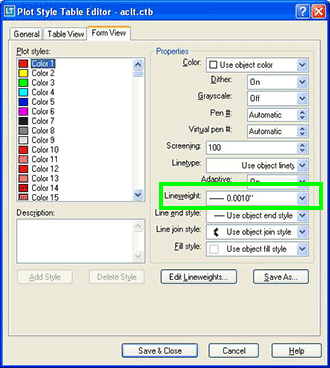
AutoCAD ウィンドウで、使用中のペンカラーを0.001インチに設定してください。
すべてのペンのデフォルト値は0.010インチであり、この太さの線幅ではベクターカットが無効になります。
線幅を0.001インチに変更しない場合、ベクターカットは実行できません。
ラインの太さが大きすぎるジョブをレーザーが受信した場合、そのジョブを実行しようとするとレーザーシステムはビープ音を発するだけです。
追加の役立つヒント
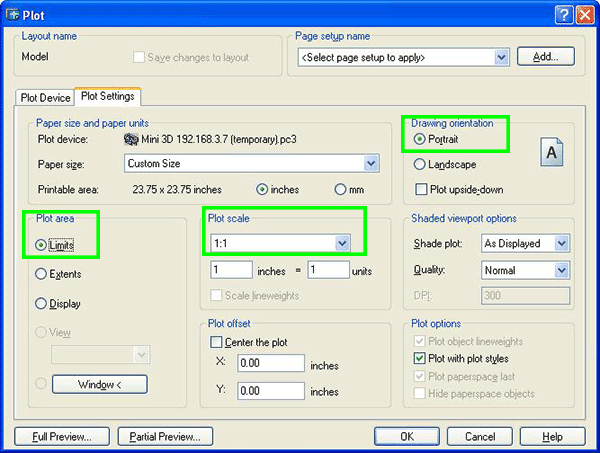
AutoCAD ウィンドウで以下の設定を使用してください:
ページ向きを縦向きに設定します。
プロット領域を限界に設定します。
縮尺を1:1に設定します。