所要時間:5~10分 •難易度:初心者向け
デフォルトでは、Epilog Software Suiteに送信されるジョブは標準設定を使用します。これらのデフォルト設定をカスタマイズすることで、セットアップ時間の短縮や、使用する材料や用途への適合性を高めることができます。デフォルトのジョブ設定を変更するには、以下の手順に従ってください。
デフォルトのジョブ設定の変更
-
ジョブをEpilog Software Suiteに送信します。
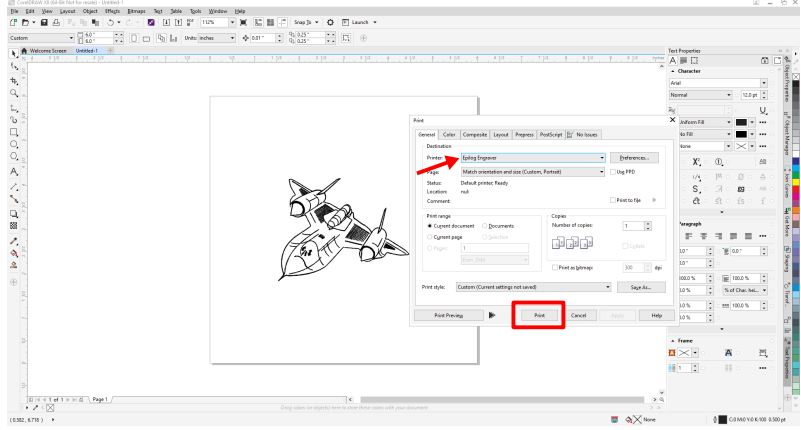
画像1:ソフトウェアスイートに送信されたジョブ。
-
ジョブをエピログダッシュボードで読み込むことを許可します。
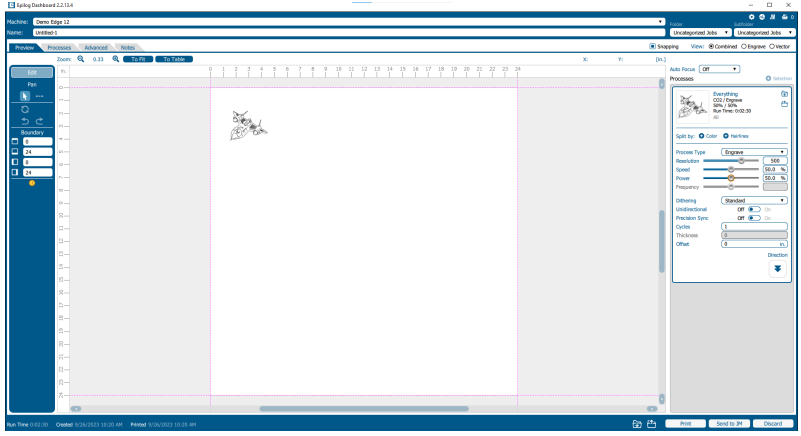
画像2:ジョブがダッシュボードに読み込まれました。
-
ジョブ設定を調整してください。
速度、出力、解像度(または必要に応じてその他のパラメータ)の希望値を設定してください。
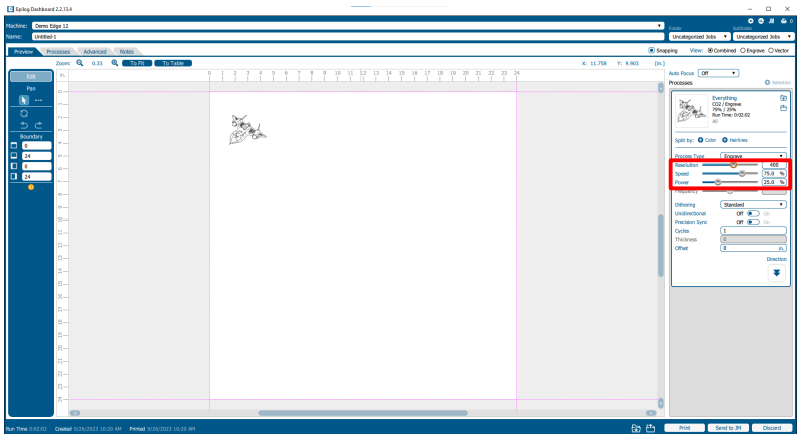
画像3:ジョブパラメータの調整。
-
エクスポートジョブ設定を選択します。
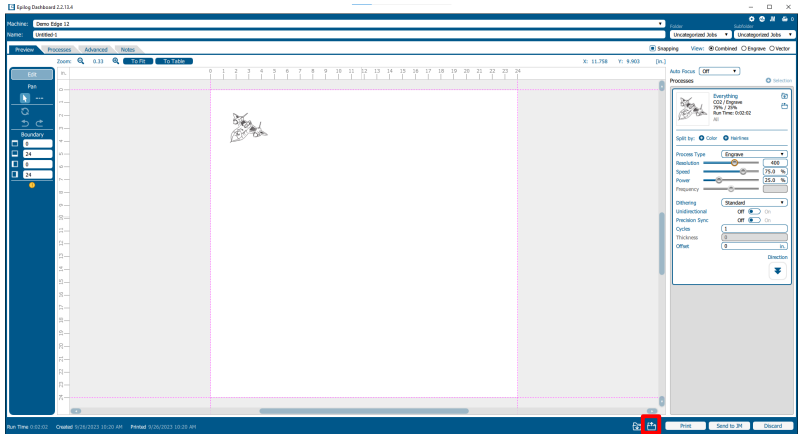
画像4:エクスポートジョブ設定オプション。
-
ジョブ設定に名前を付けて保存してください。
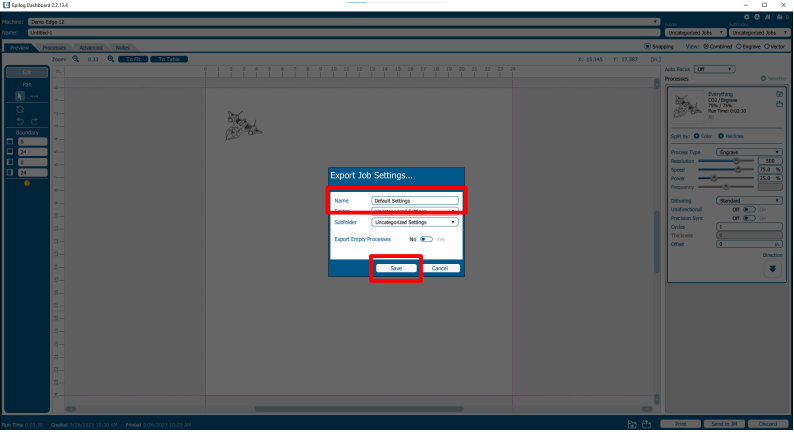
画像5:ジョブ設定の保存。
-
エピログジョブマネージャーを開く。
ジョブ設定をエクスポートした彫刻機を選択し、[ジョブ]タブに移動します。
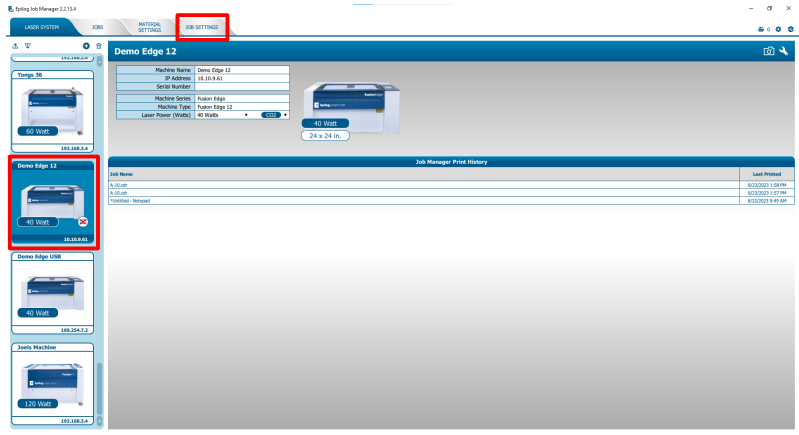
画像6:ジョブマネージャのジョブタブ。
-
エクスポートされたジョブ設定を選択し、「既定値として設定」を選択します。
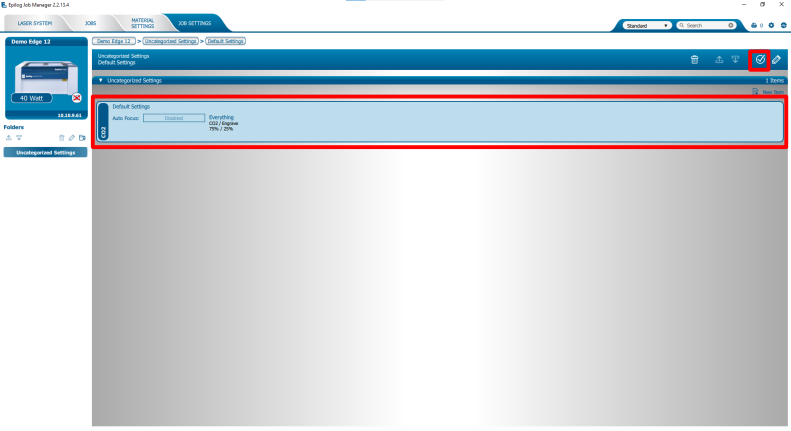
画像7:ジョブ設定をデフォルトとして設定する。
-
デフォルト設定を確認してください。
選択したジョブ設定にチェックマークアイコンが表示されると、新しいジョブがEpilog Software Suiteに送信されるたびに、これらの値が自動的に適用されます。
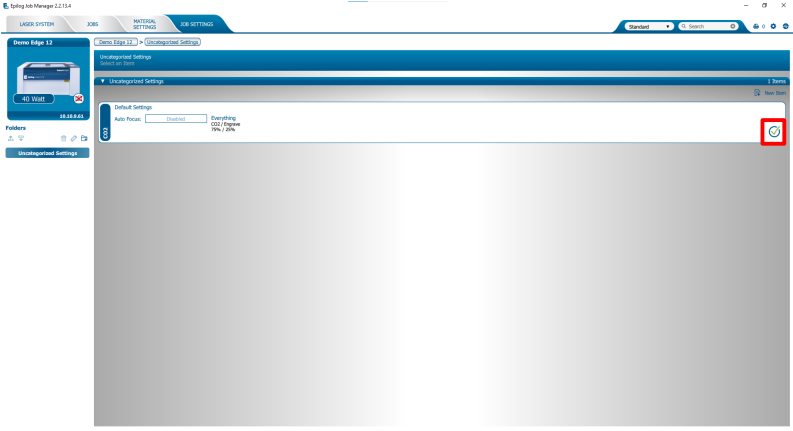
画像8:デフォルトのジョブ設定を確認しました。