ご存知ですか?Epilog laser (Zing、Mini、Helix、EXT、FiberMark)は、ワイヤレスプリンターとして設定できる機能を備えています。
これは、ワイヤレス機能を備え、通信範囲内にあるどのコンピューターからでも、ワイヤレスでレーザープリンターに印刷できることを意味します。驚くほど簡単です。手順については以下をお読みください!
この記事では、ワイヤレス印刷の基本的な方法について説明します。使用するコンピューターは、レーザープリンターへの印刷のみに使用されることを前提としています。
さらに、本記事は無線通信の設置に関する一定の専門知識を前提としており、大多数のユーザーにとって主要な通信手段として意図されたものではありません。より複雑な無線設定にはIT専門家のスキルが必要となる可能性が高いですが、技術に詳しい方にとっては、レーザーとの通信手段として非常に便利な方法となり得ます。
必要なものは以下の通りです:
- 無線機能を備えたコンピューター。
過去2~3年間に販売されたノートパソコンのほぼ全てに無線機能が内蔵されています。無線802.11のどの規格でも、ノートパソコンには無線機能が内蔵されています。ほとんどのデスクトップコンピューターには無線機能が内蔵されていません。 - 無線ルーターまたは無線アクセスポイント。これらは家庭用ネットワーク機器を購入できる場所ならどこでも購入できます。
- カテゴリ5イーサネットケーブル(通常、ルーターやアクセスポイントに付属しています)。
- Epilog laser !
注:本稿では、無線ルーターまたはアクセスポイントをレーザープリンターで印刷ジョブを受信するために使用する方法について説明します。無線ルーターとアクセスポイントは、この用途において完全に互換性があるため、
「ルーター」と記載している場合は、ルーターとアクセスポイントの両方を指しているとご認識ください。
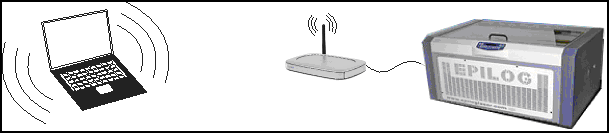
以下の図は、すべてのコンポーネント(コンピュータ、ルーター、Cat 5ケーブル、レーザーシステム)の構成を示しています。
プリンタードライバーをインストールする
- レーザープリンタ用の別の印刷ドライバーをインストールし、コンピューター上で新しいTCP/IPポートを有効にしてください。これを行うには、印刷ドライバーの追加プロセスを実行します。 別の印刷ドライバーを追加することで、ワイヤレスルーター専用に使用する新しいTCP/IPアドレスを設定できます。現在使用中の印刷ドライバーと同じバージョンを使用してください( www.epiloglaser.com/support/drivers/ で入手可能)。必要に応じて、イーサネット接続での印刷ドライバーインストール手順についてはマニュアルを参照してください。以下の手順に従って、新しいTCP/IPポートのインストールと有効化を行ってください。
- 新しいドライバをインストールする際、新しいTCP/IPアドレスの設定を求められます。ここでは192.168.1.5を使用します(マニュアルに記載されている数字の並びと同じものを使用しないでください。ルーターのアドレスでは、3番目の数字のグループに必ず「1」を使用することが非常に重要です(例:192.168.1.5))。
レーザーとルーターの設定
- レーザーシステムのIPアドレスを192.168.1.5に設定してください。この番号は、上記の手順で使用した番号と一致している必要があります。レーザーのIPアドレス設定方法については、取扱説明書を参照してください。
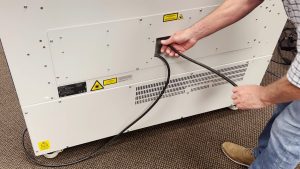
- 標準のCat 5イーサネットケーブル(通常はルーターに付属)を使用して、ワイヤレスルーターをレーザーシステムのイーサネットポートに接続します。ルーターに電源を接続してください。
コンピューターを設定する
スタート|コントロールパネル|ネットワークと共有センターを開きます。ネットワーク接続の管理を開きます。ワイヤレス ネットワーク接続を右クリックし、プロパティを選択します。
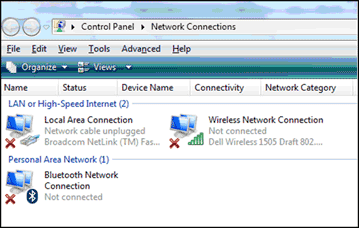
ワイヤレス ネットワーク接続のプロパティ ウィンドウで、[インターネット プロトコル バージョン 4 (TCP/IPv4)] を選択します。次に、[プロパティ] を選択します。
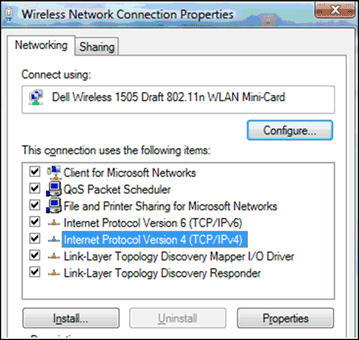
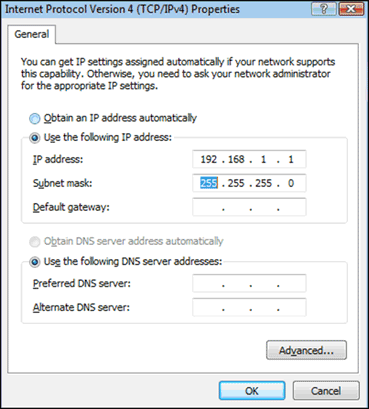
プロパティウィンドウで「次のIPアドレスを使用する」を選択します。アドレスを192.168.1.1に設定し、サブネットマスクを255.255.255.0に設定します(右図参照)。
IPアドレスとサブネットマスクを設定した後、[OK]をクリックしてすべてのwindows閉じます。
覚えておくと役立つヒント
ほとんどの家庭用ネットワークルーターには、192.168.1.xxx 形式のデフォルトIPアドレスが割り当てられています。お使いのルーターがこれに該当しない場合、使用中のルーターの形式に合わせて、有効にしたTCP/IPポートを変更する必要があります。
IPアドレスでゼロを使用する際は注意が必要です:192.168.001.005。Windows ゼロをフォーマットの一部として解釈しますが、Windows そうしません。 コンピュータ上でIPアドレスを2か所入力する場合、両方が同一であることを確認してください。192.168.1.5(ゼロなし)の形式を使用するのが最善ですが、いずれにせよ一貫性を保つことが重要です。レーザ本体ではゼロを使用する必要がありますが、自動的に調整されるため、コンピュータの設定が正しく行われていれば正常に動作します。