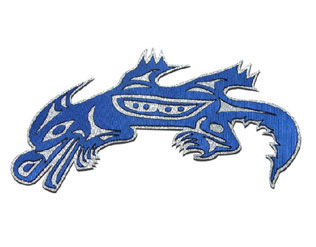
簡単な手順で、2重ツイル生地からオリジナルのカットアップリケを作成できます!こちらの手順に従って、クリップアートを最適化し、この見事なデザインを作り上げた方法をご覧ください!
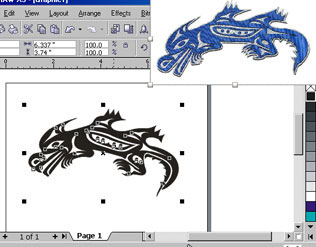
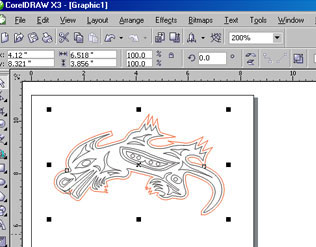
まず、画像全体をグループ解除します。次に、画像の外側に輪郭線を追加する必要があります。これが、布地の青と銀の両レイヤーを貫通する線となります。インタラクティブ輪郭ツールを使用して、自動的に輪郭線を作成します。
画像の最外縁の線を選択した状態で、ツールバーのインタラクティブ輪郭ツールをクリックします。
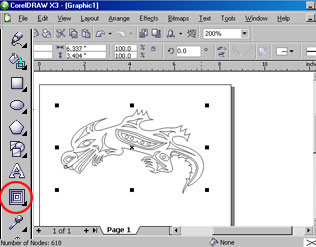
ページ上部でインタラクティブ輪郭ツールの設定を変更できます。画像の外側に輪郭線を作成するよう指示するため、「外側輪郭線」ボタンを選択してください。
また、画像からどの程度離して輪郭を作成するかも設定します。オフセットを0.09インチにしたいので、輪郭オフセットボックスに「0.09」と入力し、Enterキーを押します。
画像の周囲に、元の画像から0.09インチ離した位置に線を配置し、アップリケを作成します。
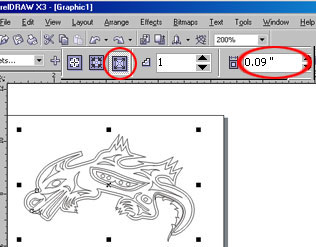
輪郭ツールは自動的に2本の線を連結します。外側の線では布地の両層を、内側の線では1層のみを切断するようレーザーに指示するため、2本の線を分離する必要があります。ページ上部のツールバーにある「配置」をクリックし、「輪郭グループを分割」を選択してください。
2本の線が分離されたので、レーザーがどちらの線を両層を貫通して切断し、どちらの線を単層のみ切断するかを認識できるよう、カラーマッピングを設定する必要があります。外側の線を赤に変更し、両層を貫通して切断することを示します。
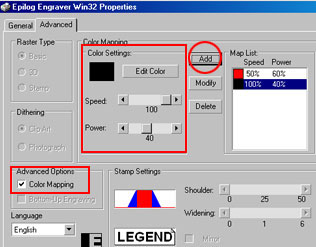
プロジェクトをレーザープリンターに印刷し、プリンタープロパティを設定しますが、速度と出力は設定しないでください。これらはカラーマッピングウィンドウで行います。
[詳細設定]タブをクリックし、[詳細オプション]内の[カラーマッピング]横のチェックボックスをクリックします。[カラー設定]で[カラー編集]ボタンをクリックします。黒色スウォッチ(r:0, g:0, b:0)を選択し、黒色ラインに関連する速度と出力を、布地1層のみを切断できる設定に調整します。Helix では、速度100%、出力Helix 。
赤いスウォッチ(r:255, g:0, b:0)を選択して同じ手順を繰り返し、赤のラインに関連する速度と出力を両方の布地層を貫通できる設定に調整します。35ワットの場合、速度50%、出力60%を使用しました。
レーザー加工を開始し、銀色を見せたい青色の布の部分を削り取ります。
二枚重ねのツイル生地から切り抜くと、驚くほど精巧なアップリケが作れます。レーザーで生地の縁が焼かれるため、ほつれる心配がありません!
さあ、お気に入りのクリップアート画像で試してみましょう!