
はじめに
雪の結晶は、ホリデーシーズンを彷彿とさせるお祝いの象徴です。CorelDRAWいくつかのツールを使えば、自分だけのオリジナルな雪の結晶デザインを簡単に作成できます。これらの雪の結晶のデザイン方法を学んだら、オーナメントや壁飾りとして活用し、ご自宅やオフィスをホリデー気分で彩りましょう!!
ファイルを右クリックし、「保存」を選択してください。
スノーフレークファイル: tl-snowflake-ornament.cdr

まず雪の結晶の一つの枝を作り始めます
中心点を中心に単一の枝を繰り返し、雪の結晶を作ります。お好みで複雑にもシンプルにも作ってください。
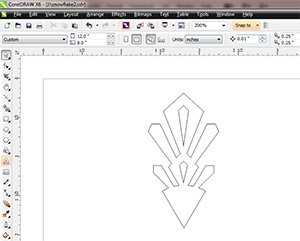
トランスフォーメーションドッカーを使用して雪の結晶の枝を回転させる
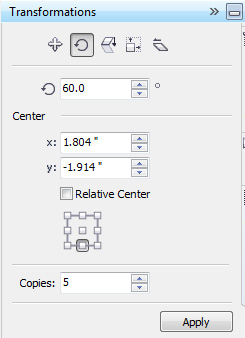
ウィンドウ > ドッカー > 変換 > 回転を選択して、回転ドッカーを開きます。次にピックツールで雪の結晶の枝を選択します。
- 回転角度を60度に設定する
- 中央オプションで、下中央のボックスをクリックしてください
- コピー数ダイアログボックスに5を入力してください
- 適用をクリック
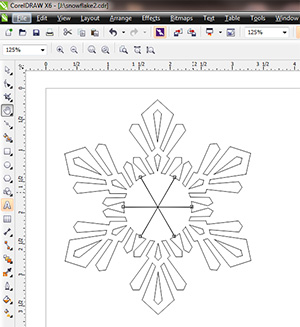
雪の結晶の枝を溶接する
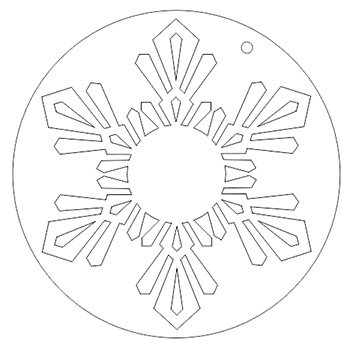
ピックツールで雪の結晶のすべての枝を選択します。次に、画面上部のプロパティツールバーで「溶接」オプションを選択します。

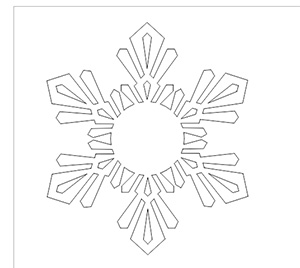
最後の雪の結晶オーナメントの仕上げ
楕円ツールを使用して、雪の結晶の周りに大きな円を描き、さらに小さな吊り穴を追加して、雪の結晶オーナメントのデザインを完成させます。
さあ、レーザーカットでこれらの祝祭用デコレーションを作る準備が整いました!
これは役に立ちましたか?
ご意見ありがとうございます!
