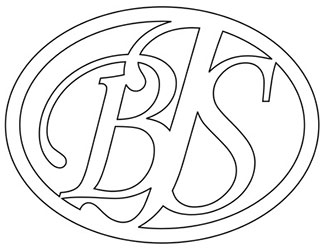
モノグラムネックレスは特に人気の高い贈り物です。CorelDRAW モノグラムを作成しCorelDRAW レーザーカットで一枚のパーツとして加工する手順をご説明します。チェーンを通すだけで、どんな場面にもぴったりの素敵なパーソナライズドギフトが完成します!
CorelDRAWでモノグラム文字を作成する
ツールボックスからテキストツールを選択することから始めます。
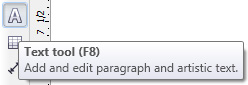
次に、画面上部のプロパティバーで書体と文字サイズを選択します。

この例では、100ポイントのMonotype Corsivaを使用しました。Monotype Corsivaは筆記体スタイルのためモノグラムに最適であり、さらに読みやすい書体です。
次にページをクリックし、モノグラム用の大文字を入力してください。
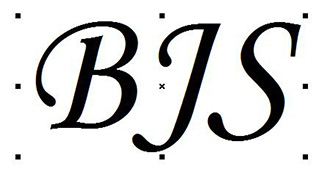
モノグラムの文字を分解せよ。
ピックツールで文字を選択し、画面上部の「配置」ドロップダウンメニューから「アーティスティックテキストを分解:(書体名)」を選択します。
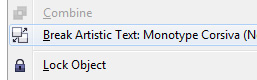
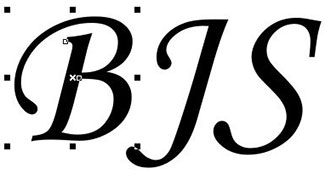
書体をパスに変換する。
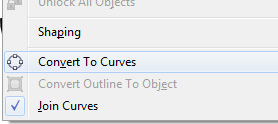
ピックツールで文字を選択し、画面上部の「配置」ドロップダウンメニューから「曲線に変換」を選択します。
中央の文字のオブジェクトサイズを大きくする。
中央の文字を選択し、オブジェクトサイズのプロパティボックスで、高さおよび幅の寸法に125%を入力します。

アスペクト比を固定ボタンをクリックすると、文字の寸法が比例して拡大されます。
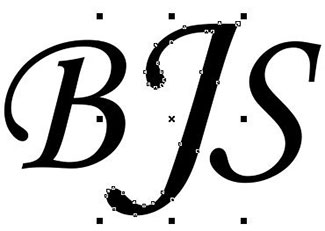
文字を重ね合わせてモノグラムを作成する。
次に、左右の文字を別々にクリックしてドラッグし、両方が中央の文字と重なるようにします。
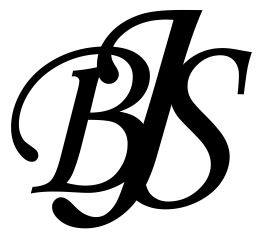
モノグラムを溶接する。
3つの文字すべてを選択し、画面上部のシェイピングボックスにある「溶接」ボタンをクリックして、3つの文字をすべて溶接してください。
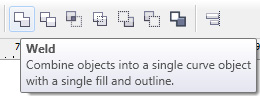
溶接の結果をより明確に見るには、黒の輪郭線を追加し、塗りつぶし色を白に設定してください。(下図参照)

チェーンループを作成する。
ツールボックスから楕円ツールを選択し、0.2インチ×2インチの円を描画します。これが外側のループになります。Ctrlキーを押しながら描画すると、等比の円を作成できます。
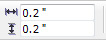
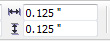
次に、最初の円をコピーして貼り付け、サイズを0.125インチ×0.125インチに変更します。これが内側のループです。
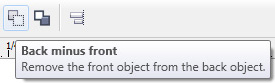
次に両方を選択し、シェイピングボックスから「背面から前面へ」を選択します。

外側のループ

内側ループ

最終ループ
チェーンループをモノグラムに接続する。
お好みのチェーンループの位置を選択してください(下記に2つのオプションがあります)。その後、モノグラムとループを選択し、溶接ボタンをクリックしてループをモノグラムに溶接します。ループの構成はお客様の好みに応じて決定されます。
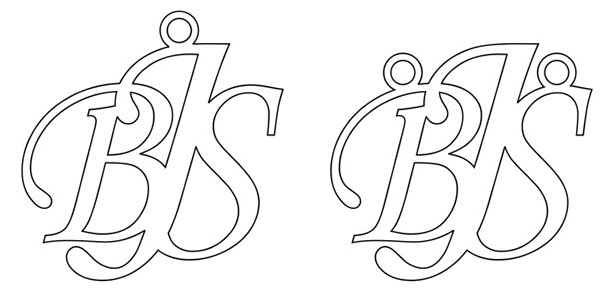
代替モノグラムオプション
モノグラムのもう一つの優れた選択肢は、外側に楕円を追加することです。特に繊細な書体を使用する場合、楕円は文字の筆記体が崩れるのを防ぎ、単体の文字とは全く異なる印象を与えます。
では、上記で学んだことを試してみましょう。そのスキルを使って、右図の楕円形を作成してください。
ちょっとしたヒントをお教えしましょう:CorelDRAW 機能は「アウトラインをオブジェクトに変換」と呼ばれています。
仕上げに楕円形にチェーンのループと素敵なネックレスチェーンを付け加えましょう。楽しんで!