
はじめに
レーザー彫刻またはカットした都市地図は簡単に作成でき、人気のレーザー彫刻・カット製品に新たな魅力を加えるでしょう。地元の都市地図を作成し、まな板、大理石タイル、小型テーブルにレーザー彫刻を施すか、紙、木材、アクリルを用いてレーザーカット版を作成し、壁面アートとして飾ることも可能です。素材の組み合わせと可能性は無限大です!
都市地図画像キャプチャ
- まずは訪問することから始めましょう スナジーマップス・ドットコム レーザー彫刻や切断用のカスタムマップを作成します。アカウント作成は必須ではありませんが、お客様や友人向けに異なるマップを作成したい場合は、登録することでマップの位置情報やカスタムスタイルを保存し、後で再利用できるようになります。ご安心ください、完全無料です!
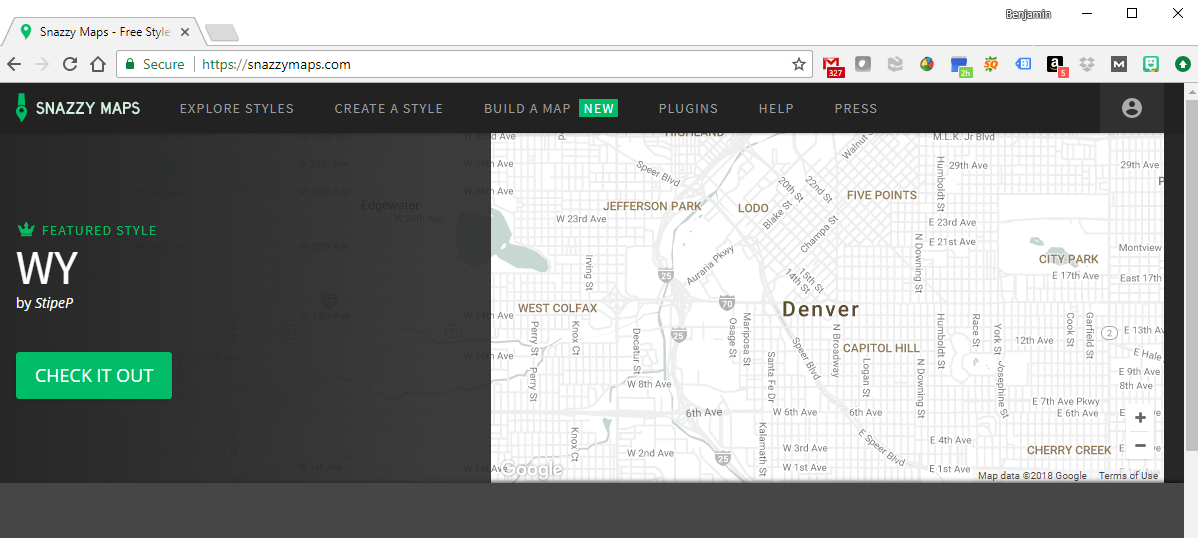
- Snazzy Mapsのウェブサイトにアクセスしたら、ページ上部の「地図を作成」ボタンをクリックしてください。

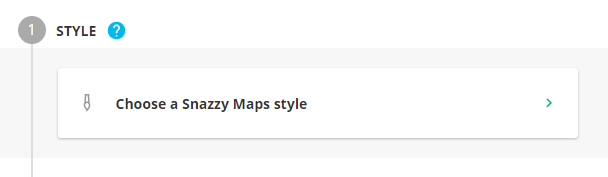
- カスタムマップを作成する準備が整いました。スタイルの下にある「おしゃれなマップスタイルを選択」ボタンをクリックして始めましょう。
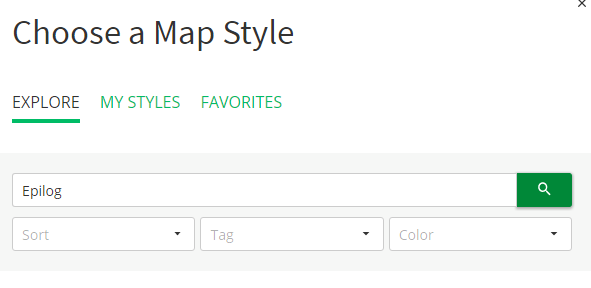
- 検索フィールドに「エピログ」と入力し、検索ボタンをクリックしてください。
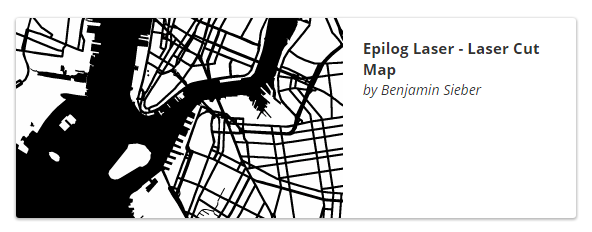
- 検索結果セクションで「Epilog Laser Laser Cut Maps」スタイルを選択し、ページ下部の「スタイルを適用」をクリックしてください。

- 次に、[マップを作成]パネルの[サイズと位置]オプションをクリックしてください。
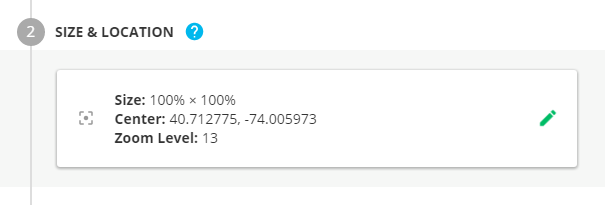
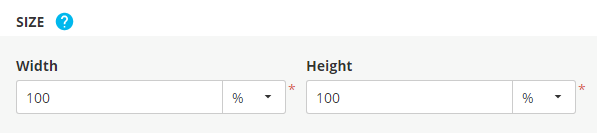
- サイズセクションで、高さオプションを100%に変更してください。
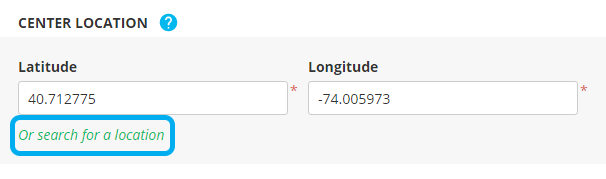
- 「中心位置」セクションで、緯度と経度の座標の下にある「または場所を検索」ボタンをクリックしてください。
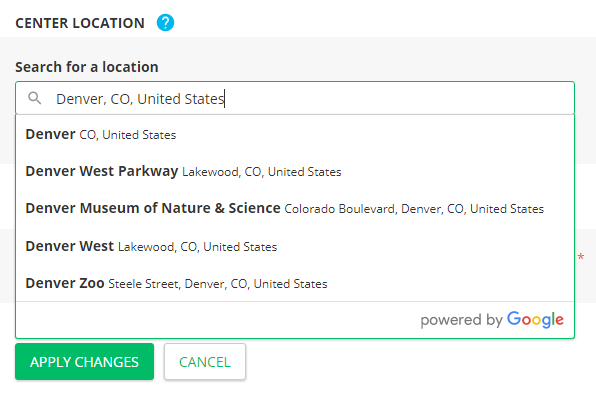
- 都市名を入力してEnterキーを押すか、事前入力されたドロップダウンオプションから都市を選択してください。
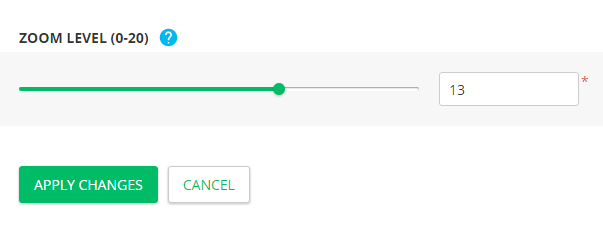
- ズームレベルセクションでズームを13に設定し、「変更を適用」をクリックします。これは作業対象の都市全体のサイズや希望するトリミング範囲に応じて調整が必要になる場合があります。後からマップ画面上でマウスのスクロールホイールを使用することでズームレベルを調整できます。
- このマップではマーカーセクションを使用しませんが、役立つ可能性のある良い活用法をご紹介します。マーカーセクションをクリックして簡単なツアーをご覧ください。
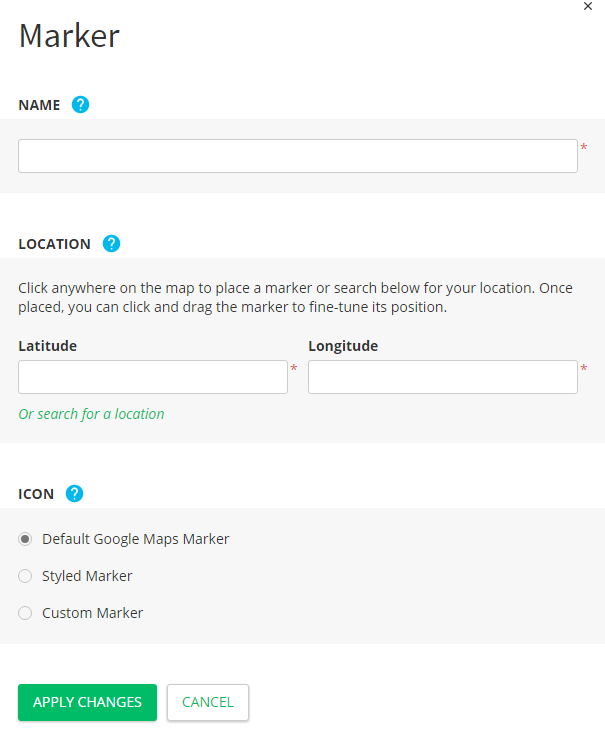
- マーカーセクションには、名前、場所、アイコンスタイルが含まれており、これらを使用してマップにカスタムの場所を追加できます。自宅やお気に入りのレストラン、結婚式場などのマーカーを追加することで、さらなるパーソナライズが可能です。
- マーカーセクションに戻るには「キャンセル」をクリックしてください。
- 次に「詳細設定」セクションをクリックしてください。
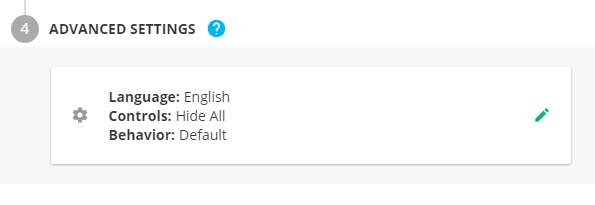
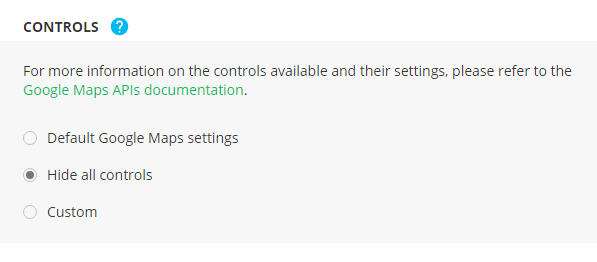
- このセクションの設定の大半はウェブサイト上での地図使用に適用されるため、ほとんどは無視して構いません。「コントロール」セクションで、「すべてのコントロールを非表示」の横にあるボタンをクリックしてください。これにより地図の画像をキャプチャしやすくなります。その後、「変更を適用」をクリックします。

- 次に、[マップを作成] パネルの右側にある [パネルを非表示] ボタンをクリックしてください。
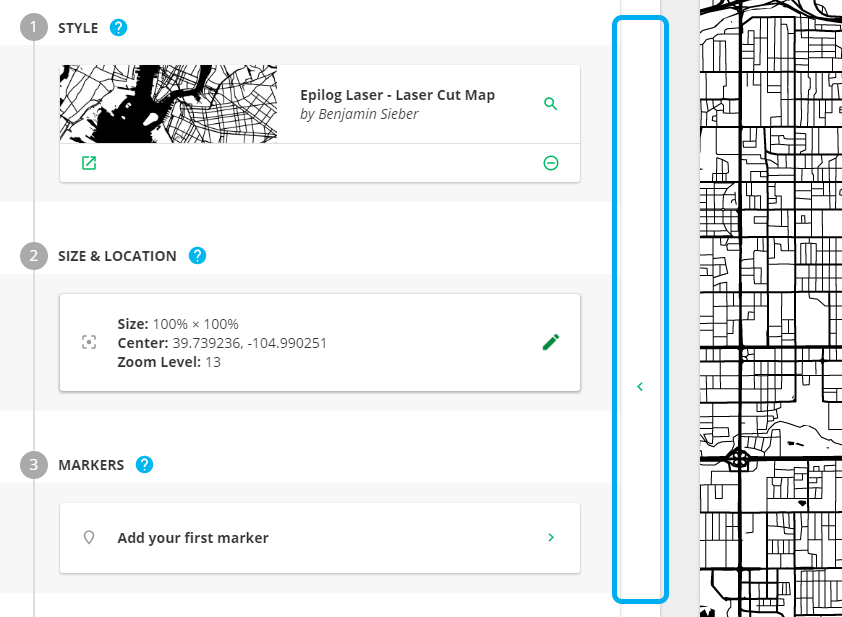
- ここで地図の画像をキャプチャする準備が整いました。この画像はCorelDRAW Illustrator Illustratorに取り込みIllustrator ベクタートレースを行います。
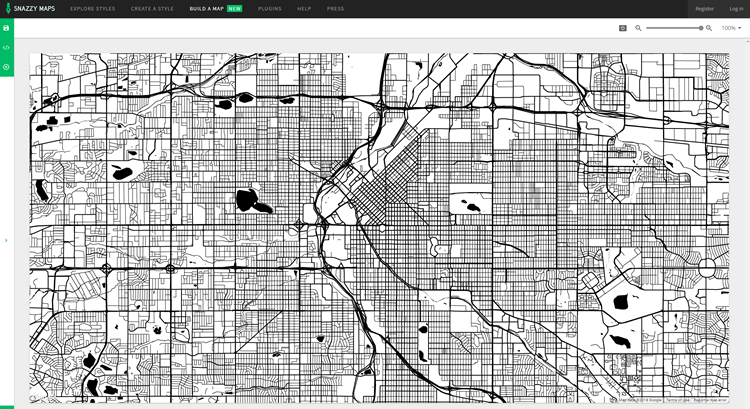
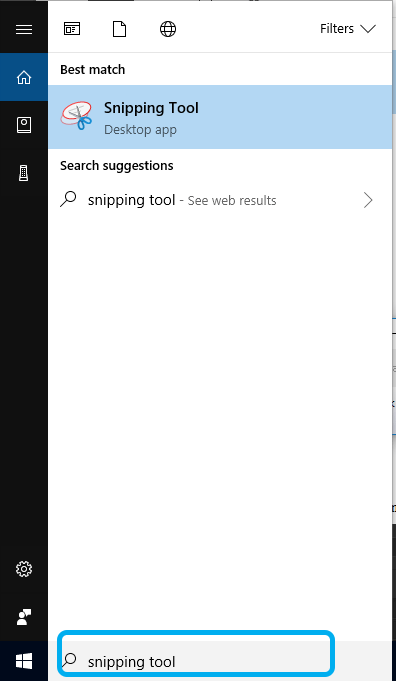
- Windows ツール アプリを開きます。
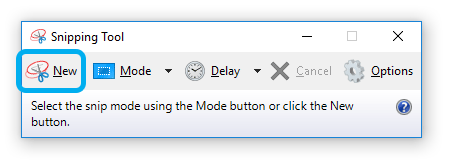
- 新規オプションを選択してください。
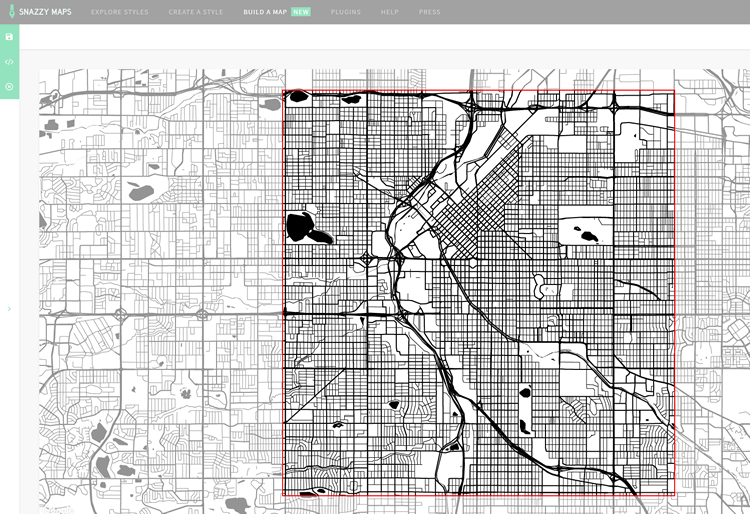
- 次に、画面上の地図セクションの上部をクリックしてドラッグし、地図のスニップキャプチャ(スクリーンショット)を作成します。
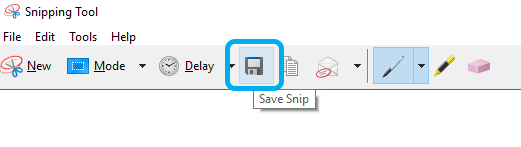
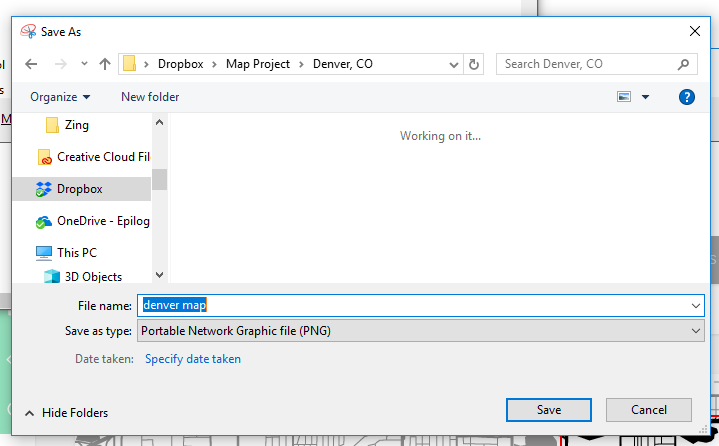
- 次に、画面上部の「スニップを保存」オプション(ディスクアイコン)をクリックします。
- ファイルに名前を付け、[ファイルの種類]ドロップダウンメニューから.PNGオプションを選択し、[保存]をクリックします。 注記: .PNGファイル形式は、CorelDRAW Illustrator CorelDRAW ベクタートレースに最適な画像を提供します。圧縮率が低く、画質を損ないません。
- Epilog Laser でのレーザー彫刻または切断用にマップを完成させるため、スクリーンキャプチャした画像のベクタートレースCorelDRAW 素早く作成CorelDRAW フレームを追加します。さらに、そのフレーム内に都市名のテキストを配置します。
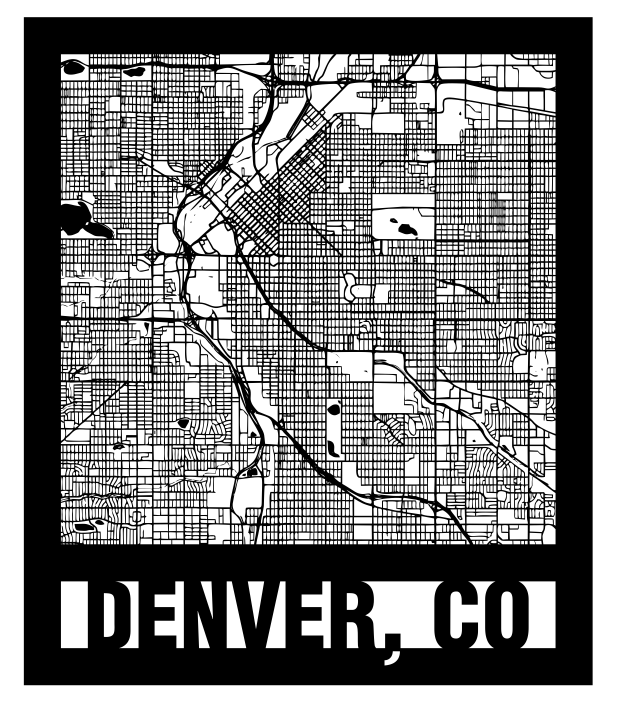
ベクタートレース –CorelDRAW
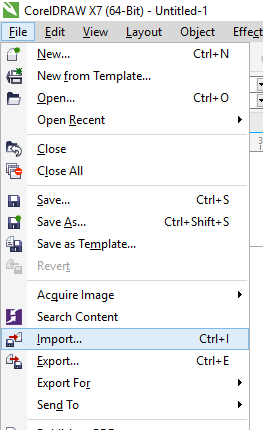
- CorelDRAW 、新しいページを作成したら、ページ上部のファイルドロップダウンメニューから「画像のインポート」オプションを選択します(Ctrl + I)。
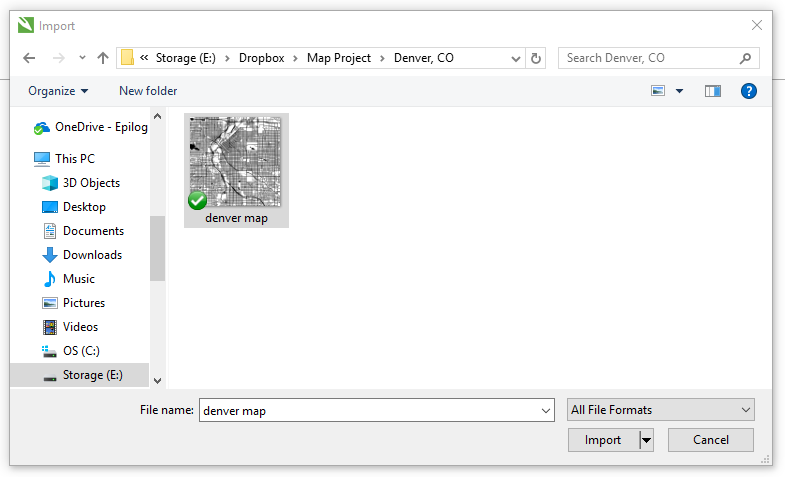
- インポートファイルブラウザを使用して、前の手順で作成したマップの場所を指定します。画像をクリックして選択し、インポートボタンを押してください。
- ページ上の任意の場所をクリックすると、画像が作業領域内に配置されます。
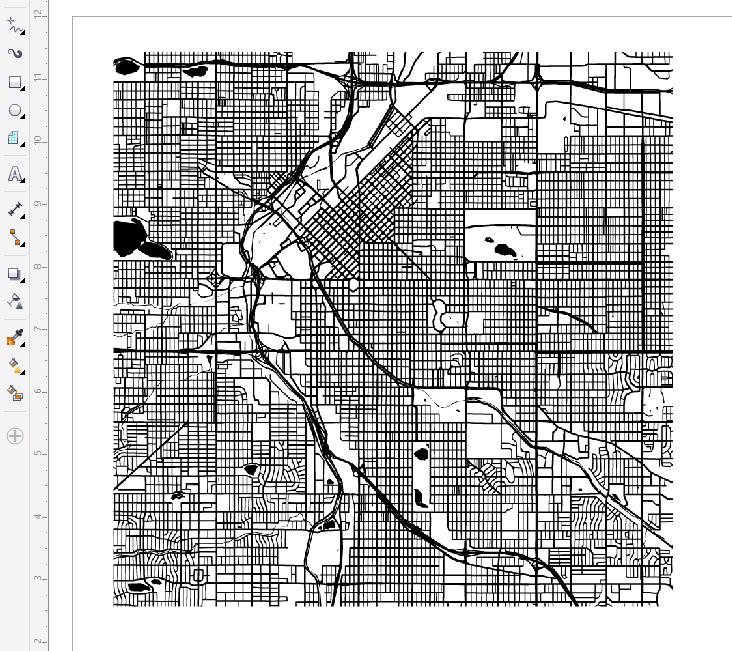
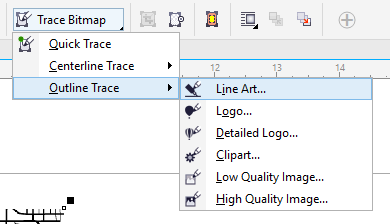
- 次に、ビットマップトレース機能の「線画」設定を使用して、ラスター画像をベクターグラフィックに変換します。地図を選択した状態で、画面上部のプロパティバーにある「ビットマップトレース」をクリックし、「輪郭トレース」を選択した後、トレーススタイルとして「線画」を選択します。
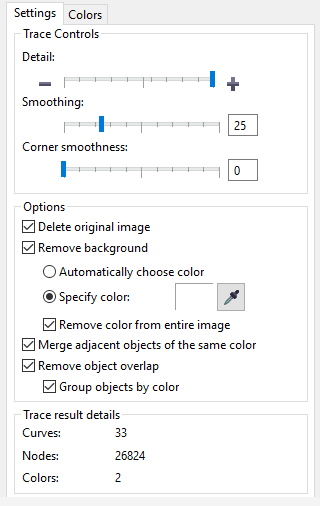
- PowerTraceウィンドウの右側にある設定パネル内で…を設定します。
- 最大限の設定まで詳細に。
- ラインアートのトレースでは、スムージングをデフォルトの25のままにしておいてください。
- コーナーの滑らかさは0のままにします(デフォルト値でもあります)。
- 元の画像を削除するを有効にする
- 背景を削除するをオンにする
- 「色を指定」をオンにし、右側のスポイトツールをクリックしてから、左側のラスタープレビューウィンドウ内の任意の白をクリックします。
- 画像全体から色を除去する
- 隣接オブジェクトを結合する
- オブジェクトの重なりを除去するを有効にする
- 次に、色でグループ化されたオブジェクトもオンにします
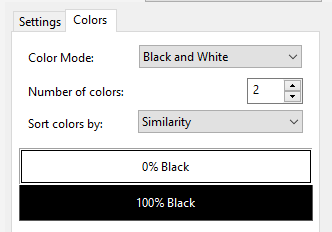
- 次に、[色]タブをクリックして[色]パネルを開きます。

- カラーモードのドロップダウンメニューで「白黒」を選択してください。
- トレースが完了したら、[OK]をクリックしてベクトルトレースを確定します。
- 次に、フレームを追加し、テキストを追加し、すべてのオブジェクトを結合します。
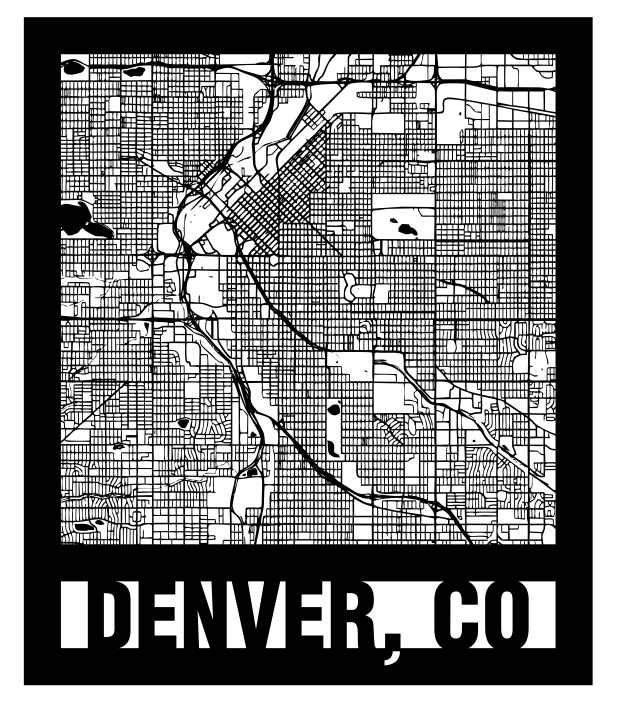
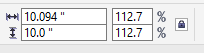
- まず、ページとアートワークの寸法を、Epilog laserで彫刻またはカットしたい最終サイズに合わせて調整してください。アートワークの外側に枠を追加し、下部に地図テキストを配置するため、アートワークの周囲に1~2インチの余裕を持たせてください。
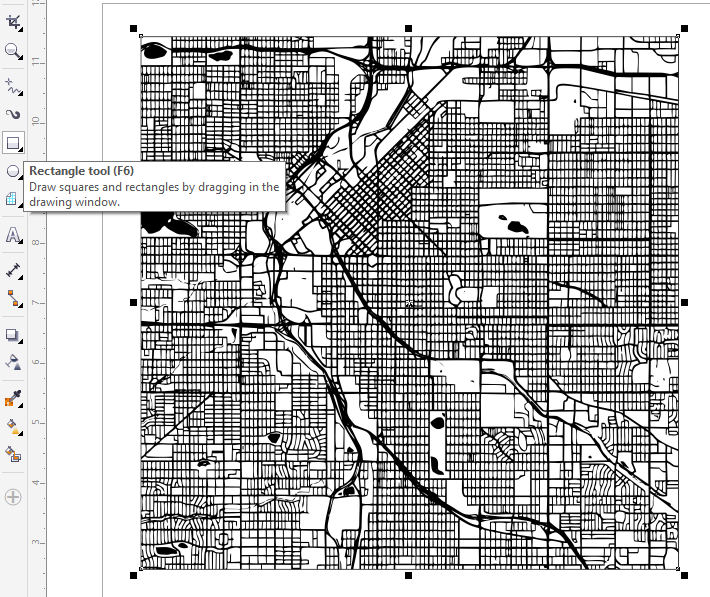
- 長方形ツールでクリックしてドラッグし、マップの周囲に境界線を描画するか、アートワークを選択した状態でShiftキーを押しながら長方形ツールをダブルクリックすると、マップの周囲に自動的に長方形が作成されます。
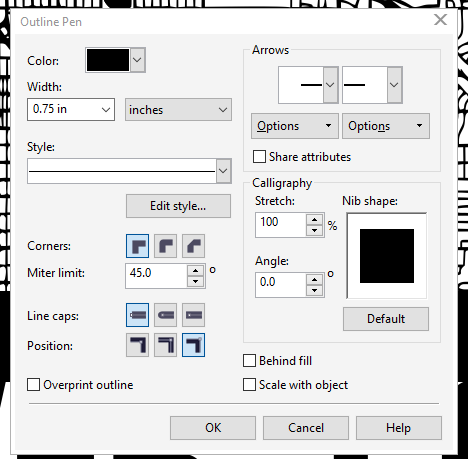
- 次に、アウトラインペンオプションパレットを開きます。境界線を選択したまま、CorelDRAWの右下隅にあるアウトラインペンツールをダブルクリックします。
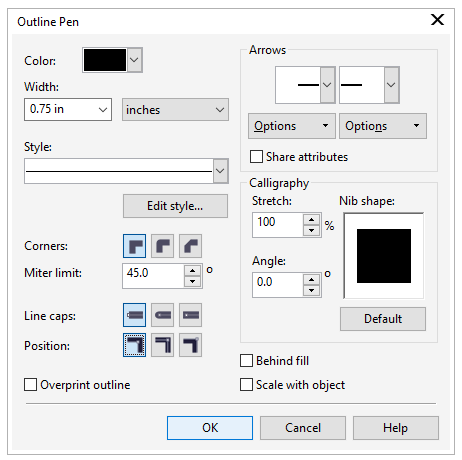
- アウトラインペンウィンドウ内で…
- 線の幅を希望の枠線の太さに設定してください。この例では0.75インチを使用します。
- 「位置」の横にある「外側位置」アイコンを選択してください。
- [OK]をクリックしてください。
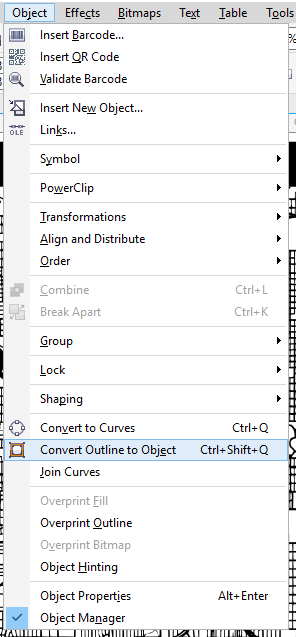
- 次に、枠線のストロークをオブジェクトに変換します。アウトラインが選択された状態で、画面上部の「オブジェクト」メニューをクリックし、「アウトラインをオブジェクトに変換」(Ctrl + Shift + Q)を選択します。
- 次に、選択ツールを使用して地図と境界線の両方を選択し、画面上部のプロパティバーに表示される「溶接」オプションをクリックします。
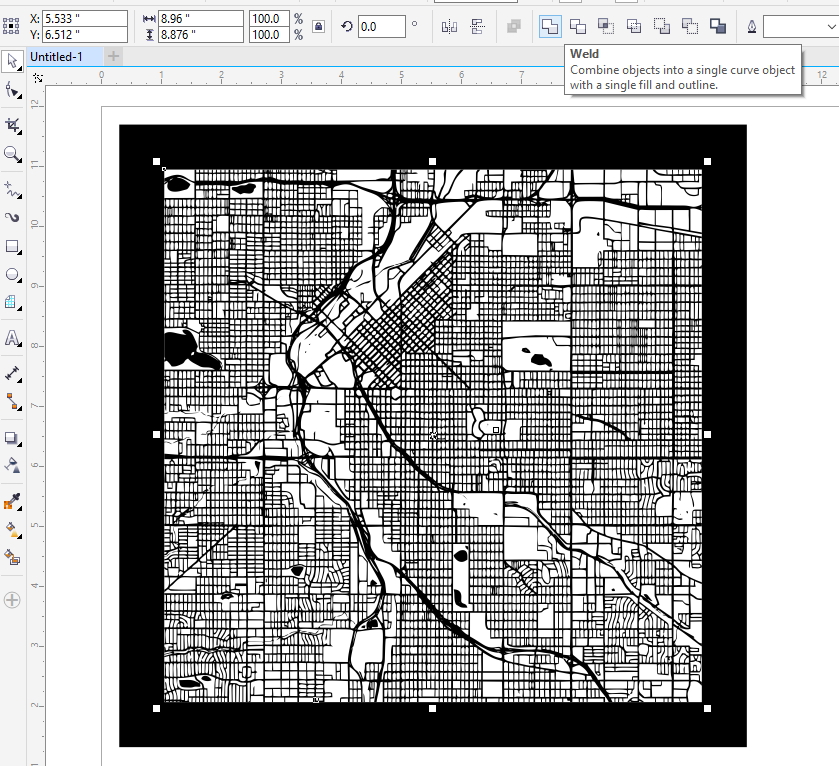
- マップ部分の作業が完了したので、次にテキストを追加し、テキストの周囲に枠を配置します。それらをマップの残りの部分と統合します。
- まずテキストツールを使用して、都市名をすべて大文字で入力します。このスタイルのレーザーカットマップには、太字のコンデンスト書体が適しています。この例ではヘルベチカ コンデンスト ブラックを使用します。
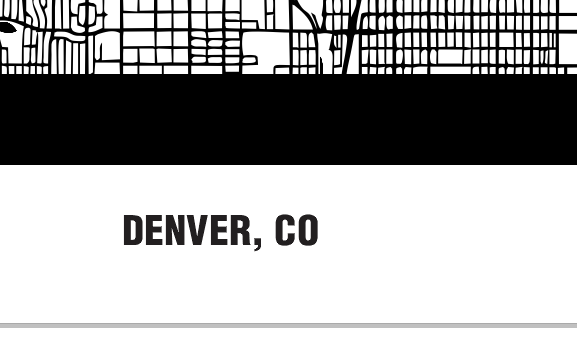
- テキストを入力しフォントを選択したら、テキストをフレーム下端にわずかに重なる位置まで移動させます。その後、テキストのサイズを調整し、テキストの左右内側の境界線から約0.5インチ~1インチのスペースを確保してください。
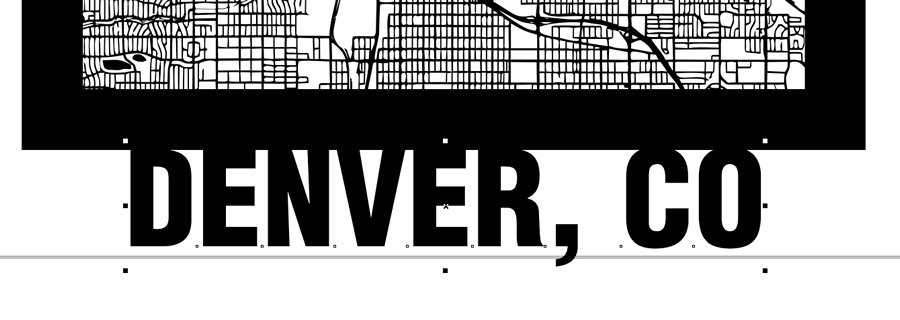
- では、テキストをコピーして貼り付け、コピーしたテキストをクリックしてドラッグして横に移動させます。このコピーしたテキストを使って、次のステップでフレームと組み合わせるコンマの下垂線を再現します。
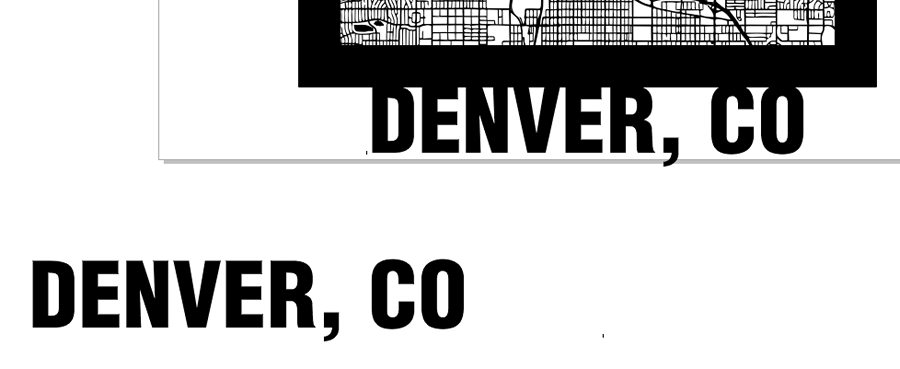
- テキストを曲線に変換して最終確定します。画面上部の「オブジェクト」メニューオプションをクリックし、「曲線に変換」(Ctrl + Q)を選択します。

- テキストの周囲に枠を作成します。長方形ツールを使用します。テキストを選択した状態で、前の手順で使用した自動アウトライン機能を活用します。Shiftキーを押しながら長方形ツールをダブルクリックし、テキストの周囲に長方形を作成します。
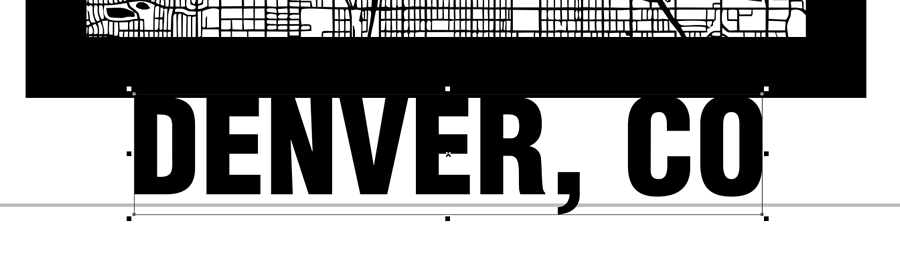
- 次に、CorelDRAW右下隅にある「アウトラインペンツール」をクリックし、線の幅を0.75インチに変更します。次に「位置」の横で、今回は「内側位置」を選択し、「OK」をクリックします。
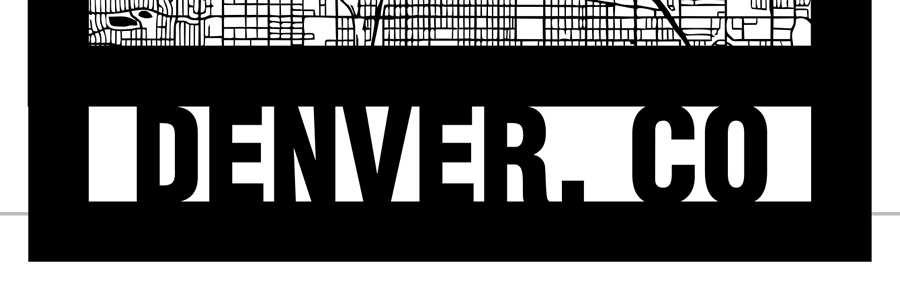
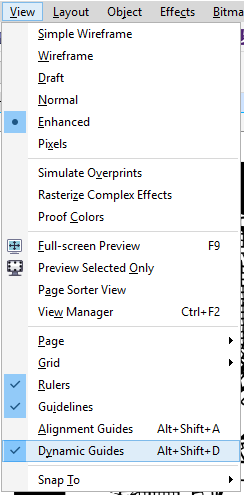
- 次に、長方形を再サイズして、マップ枠の下端と重なり、DENVER, CO テキストの下部とわずかに重なるようにします。注:画面上部の「表示」メニューにある「動的ガイド」を有効にすると、このステップでテキスト枠をマップ枠に揃えるのに役立ちます。
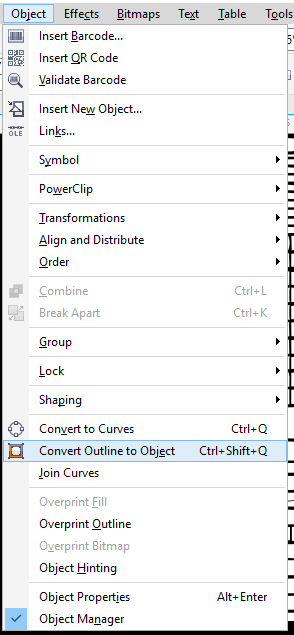
- 次に、オブジェクトに変換します。オブジェクトをクリックし、ドロップダウンメニューから「アウトラインをオブジェクトに変換」(Ctrl + Shift + Q)を選択します。
- 最終的な都市マップ用のすべてのオブジェクトを結合するには、選択ツールでマップ用の全オブジェクトを選択し、ページ上部のプロパティバーにある「溶接」オプションをクリックします。
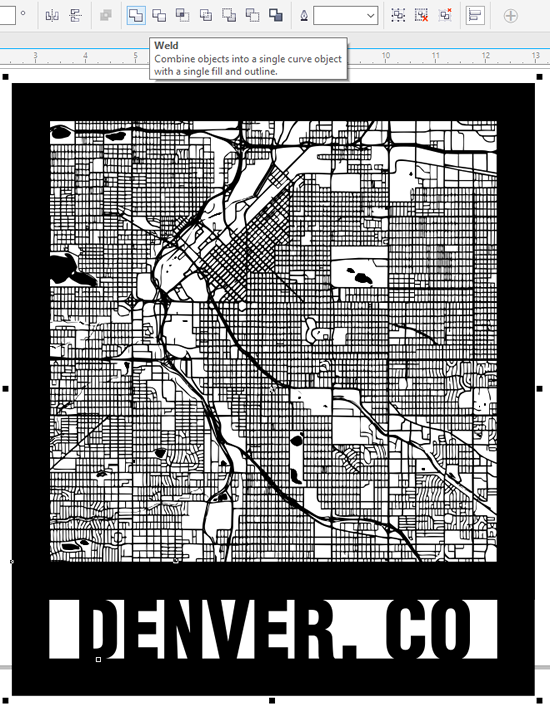
- 下部のフレームに溶接されていたコンマの下垂線を再現するには、前の手順で作成した都市名のテキストのコピーを選択し、コンマ以外の部分をすべて削除します。その後、ページ上部のドロップダウンメニューから「オブジェクト」→「曲線に変換」(Ctrl + Q)をクリックして曲線に変換します。

- コンマが曲線に変換されたので、次のステップで不要になった形状部分を編集できます。コンマを選択したまま、シェイプツール(F10)をクリックします。
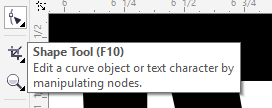
- シェイプツールを使用して、コンマの上部を構成する3つのノードをダブルクリックし、コンマの上部セクションを削除します。

- 次に、「Denver, CO」というテキスト内のコンマの直下にあるコンマの下垂線を、クリックしてドラッグします。

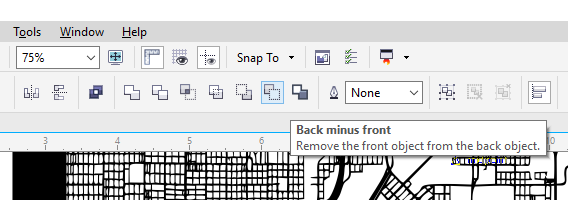
- ピックツールで地図のイラストとカンマの下垂線を選択し、画面上部のプロパティバーに表示される「背面から前面へ」オプションをクリックします。

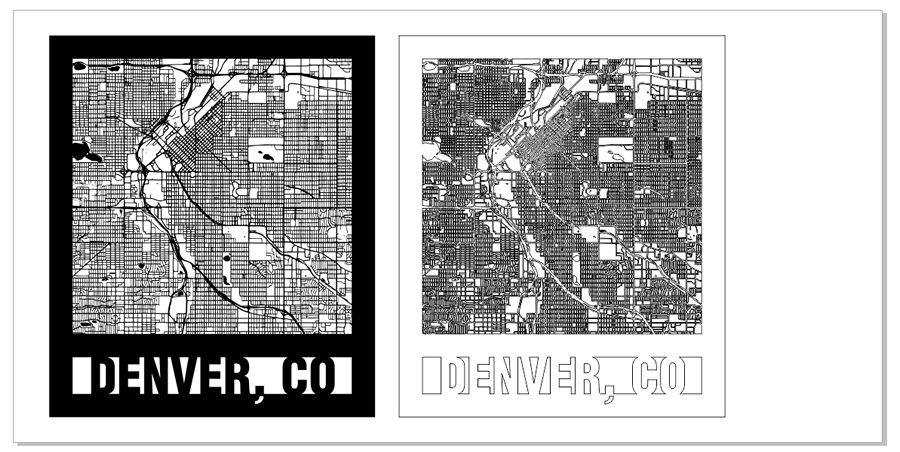
- この時点でアートワークは彫刻の準備が整っています。カット用にアートワークを準備するには、ヘアラインのアウトラインを追加し、黒の塗りつぶしを削除してください。
これは役に立ちましたか?
ご意見ありがとうございます!
