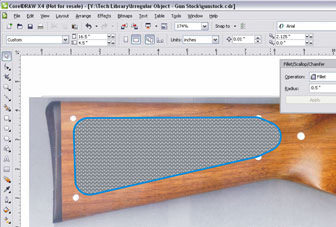
銃床のような不規則な形状や曲面形状の物体に彫刻を施すのは、非常に難しい作業です。ここでは、このような曲面への彫刻作業を格段に容易にする、CorelDRAW 様々なCorelDRAW ツールをご紹介します。
この演習では、CorelDRAW で銃床の3D彫刻用設定を行う方法を実演します。
この演習で作成されたファイルはこちらからダウンロードできます。
1) まず銃床を銃尾側から横向きに見てください。曲線の中心点をおおまかに見定め、その位置にパテやテープで印をつけます。
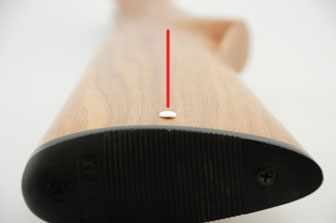
2) 次に、定規を使って銃床の上端から1/8インチ(約3.2mm)の位置を測り、印をつけます。
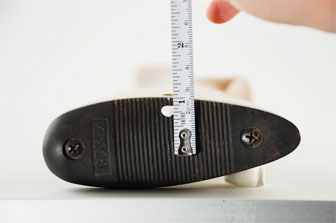
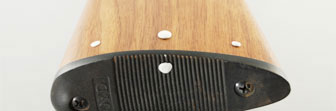
3) 定規を再び使用し、上端を点の上に置きます。定規がストックの端と接する位置で、銃床の木材表面に約1/2インチ内側に2つの点を付けます(図3a)。結果は図3bのように見えるでしょう。
図3a
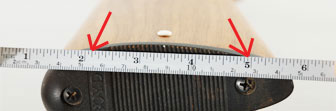
図3b
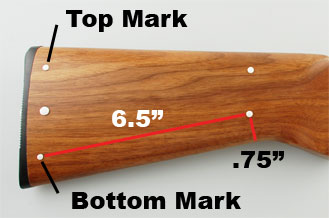
4) 銃床を横向きに置き、底面の印から6.5インチの位置に点を付けます。次に、銃床の底面から0.75インチ上を測り、点を付けます(右図参照)。同様に、上面の印から0.75インチ上を測り、点を付けます。
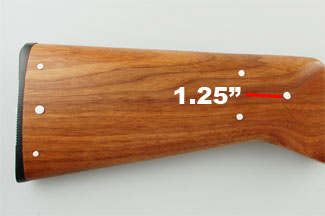
5) 最後の点については、前の2つの点の中心から1.25インチ(約3.18cm)を測ります。
6) 銃床に彫刻領域の境界線をマークしたら、CorelDRAW を開きます。16.5インチ×4.5インチ(銃床の外形寸法)CorelDRAW を作成してくださいCorelDRAW
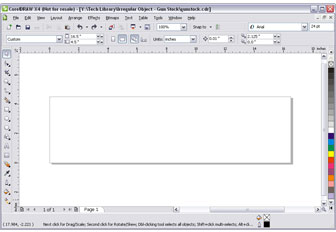
7) スキャナーまたはデジタルカメラを使用して銃床をスキャンまたは撮影し、その画像CorelDRAW読み込みます。注:銃床をスキャンまたは撮影する前に、手順1で付けた中心点を消去してください。
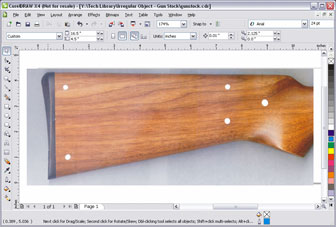
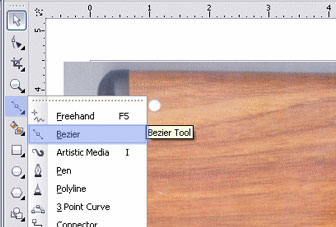
8) 次に、フリーハンドツールをクリックしたまま押し続け、ドロップダウンメニューが表示されるまで待ちます。ドロップダウンメニューからベジエツールを選択します。
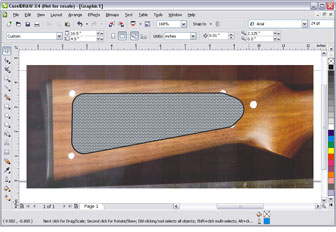
9) ベジエツールを選択した状態で、最初にマークした左上の点をクリックします。次に、右上の点をクリックして線を作成します(図C)。点に沿って時計回りに進み、各点をクリックして開始点に戻ります(図D)。
図C
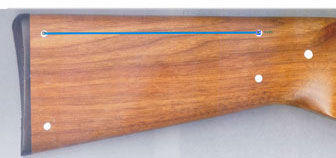
図D
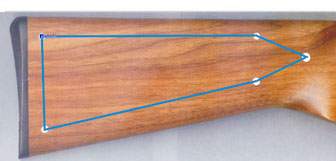
10) ピックツールを選択します。
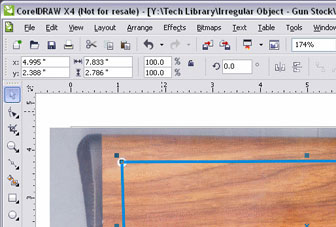
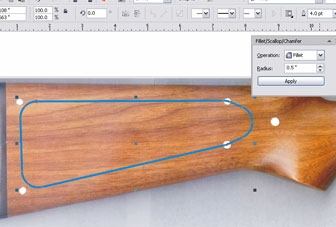
11) ウィンドウ > ドッカー >Chamferを選択して、Chamfer を開きます。
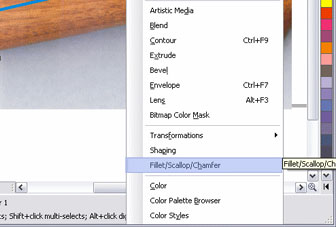
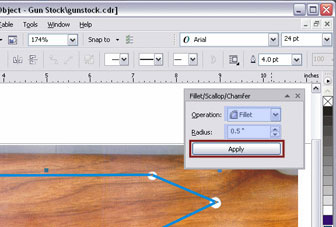
12) ページの右側に「Chamfer が表示されます。操作を「フィレット」に設定し、半径を0.5インチに設定した後、「適用」をクリックして角丸効果を作成します。
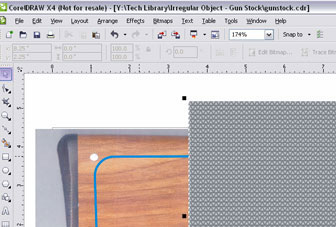
13) 銃床の彫刻領域の輪郭が作成されたので、次に作成した輪郭に3Dパターンをパワークリップします。ファイル>インポートを選択し、ダイアログボックスから3Dパターンを選択してページにインポートします。
14) 次に、ピックツールを選択し、3Dパターンをクリックします。
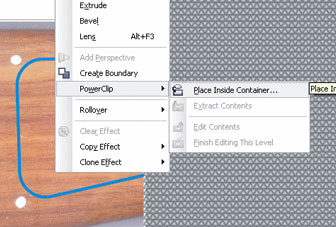
15) 「効果」>「PowerClip」>「コンテナ内に配置」を選択し、図形をクリックして3Dパターンを図形内に配置します。
16) 銃床の画像を背景から切り離し、3Dパターンを銃床に彫刻する準備が整います。レッドドットポインターで画像の輪郭線に沿って移動し、銃床が機械内に正しく配置されていることを確認してください。その後、パワークリップ処理した画像を送信し、デザインの彫刻を開始します。