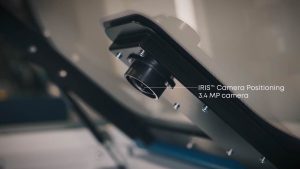
所要時間:20~30分 •難易度:中級
この手順書は、Fusion Edge Pro彫刻機におけるオーバーヘッドカメラの取り外しと交換をガイドします。以下の手順に従うことで、カメラアセンブリが正しく取り付けられ、システムが更新・調整され、カメラベースの位置合わせとジョブプレビュー機能が正確に動作するようになります。
天井カメラ撤去
-
電源を切り、彫刻機を接続解除してください。
分解作業を開始する前に、安全を確保するため、機械の電源を完全に切り、電源プラグをコンセントから抜いてください。
-
上部の扉を開けてください。
上部のドアを持ち上げてカメラアセンブリとカバーにアクセスしてください。確実に開いた状態を保つようにしてください。
-
カメラカバーのナットを外す。
カメラカバーを上部ドアに固定している4つの5/16インチナットを緩めて取り外します。
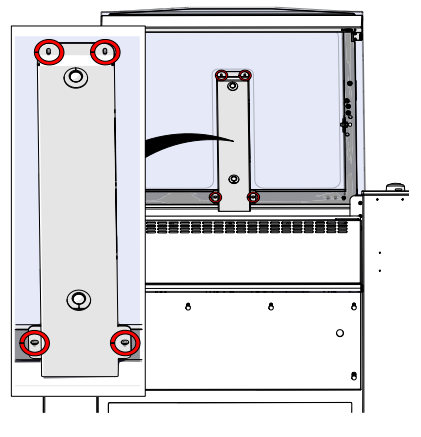
画像1:カメラカバーのナットを外した状態。
-
カメラカバーを外してください。
カバーを外して、その下のカメラアセンブリを露出させます。
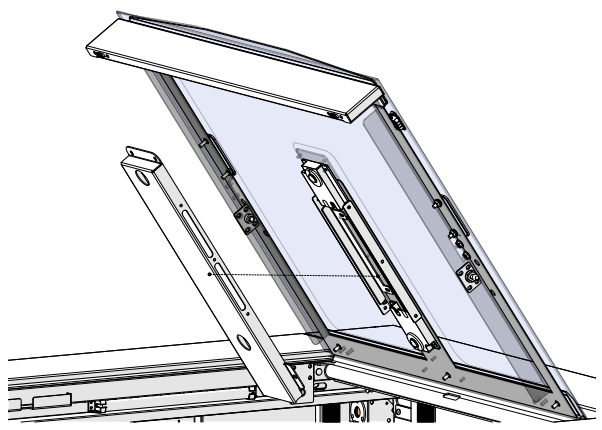
画像2:カメラアセンブリが露出している。
-
静電気防止バンドを着用してください。
静電気防止バンドを手首に取り付け、彫刻機の金属部分(塗装されていない部分)に固定してください。これにより、静電気による放電から精密なカメラアセンブリを保護します。
-
カメラのUSBケーブルを外してください。
カメラを取り外す前に、カメラアセンブリからUSBケーブルをそっと抜いてください。
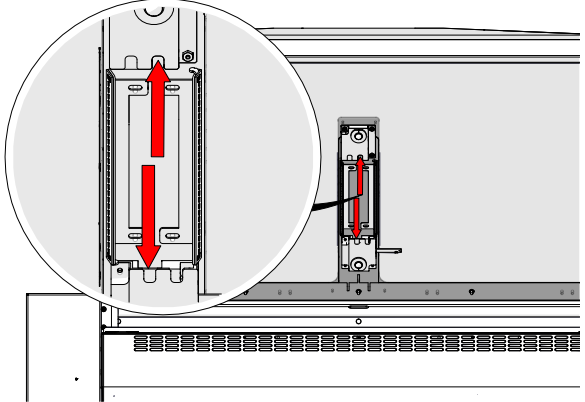
画像3:カメラのUSBが切断されました。
-
カメラアセンブリのナットを取り外す。
カメラアセンブリをトップドアに固定している4つの5/16インチナットを緩めて取り外します。
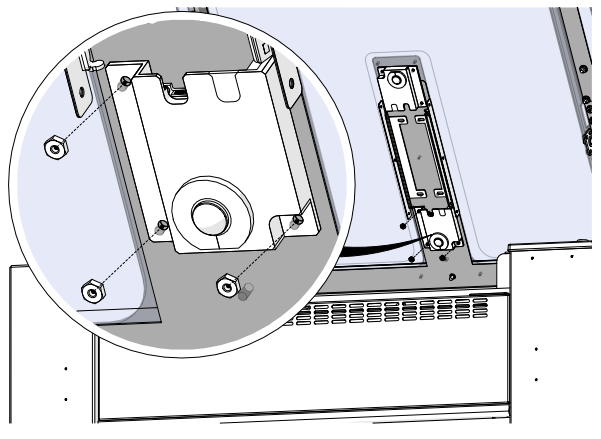
画像4:カメラアセンブリのナットを外した状態。
-
カメラアセンブリを取り外す。
カメラアセンブリを上部ドアから慎重に取り外し、脇に置いてください。
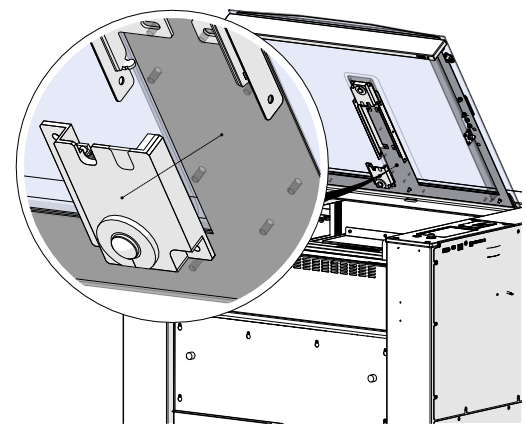
画像5:カメラアセンブリを取り外した状態。
天井カメラ設置
-
カメラアセンブリを配置する。
カメラアセンブリをドア上部の取付スタッドの上に置き、取り付けのために適切に位置合わせを行う。
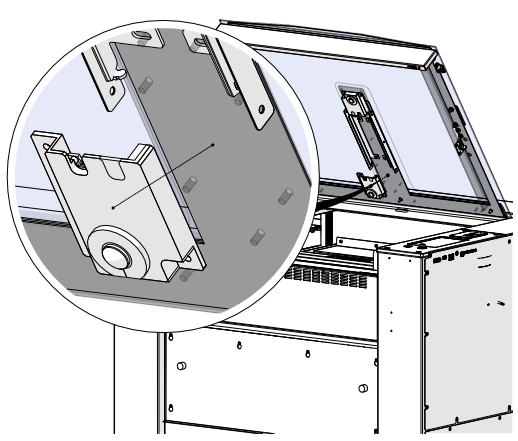
画像6:カメラアセンブリの配置状態。
-
カメラアセンブリを固定する。
4つの5/16インチナットを取り付け、締め付けてカメラアセンブリをトップドアに固定します。
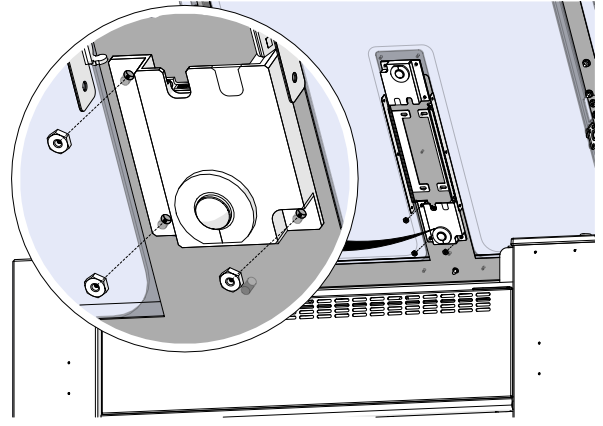
画像7:カメラアセンブリのネジを締め付け済み。
-
カメラのUSBを再接続してください。
USBケーブルをカメラアセンブリに接続し、確実にカチッと固定されることを確認してください。
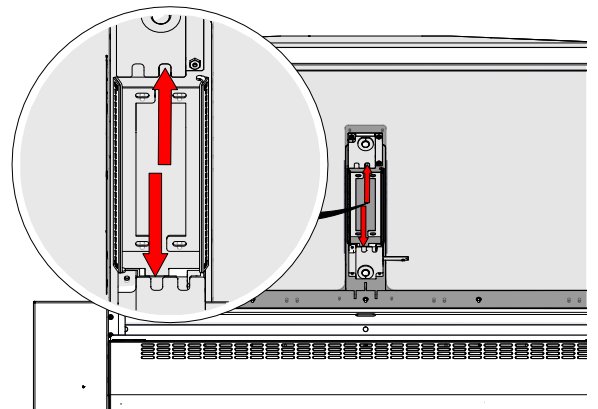
画像8:カメラUSB接続中。
-
カメラカバーを再取り付けしてください。
カメラカバーをアセンブリに戻し、4つの5/16インチナットを締めて上部ドアに固定してください。
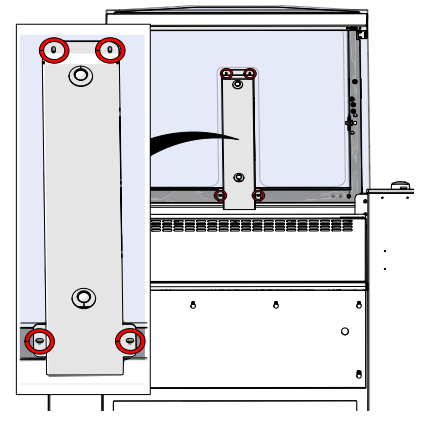
画像9:カメラカバー固定済み。
ファームウェアバージョン確認とキャリブレーション
-
ファームウェアのバージョンを確認してください。
ディスプレイパネルの右上隅にある歯車アイコン( )を押すと、設定メニューが開きます。現在のファームウェアバージョンは画面下部に表示されます。
ファームウェアのバージョンが1.1.2.8以降の場合は、以下の「カメラキャリブレーション」セクションに直接進んでください。1.1.2.8より前のバージョンを使用している場合は、まず以下の手順に従ってカメラを更新してください。
-
ファームウェアが1.1.2.8より古い — カメラを更新してください
-
詳細設定にアクセスする。
設定画面で、画面上部の「設定」という文字を長押しすると、詳細設定メニューに入ります。

画像10:設定へのアクセス

画像11:詳細設定へのアクセス
- カメラを更新する。
詳細設定メニューで、[診断] > [カメラ] に移動し、「テストと更新」を押してください。更新プロセスが完了するまでお待ちください。
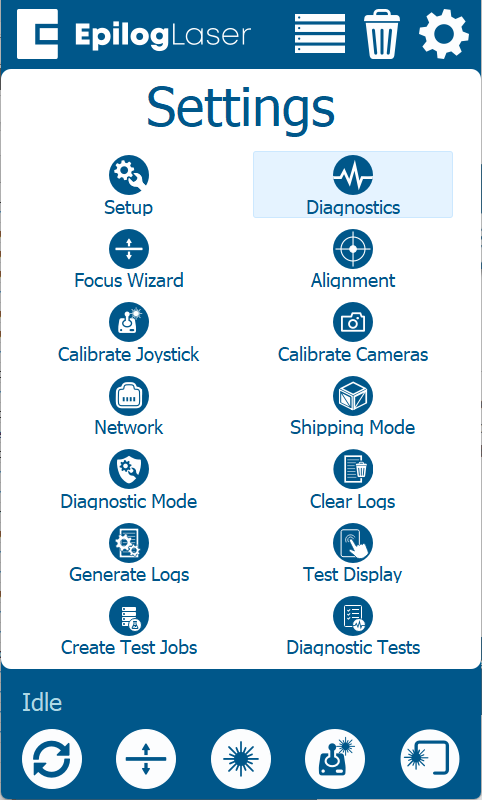
画像12:診断画面。
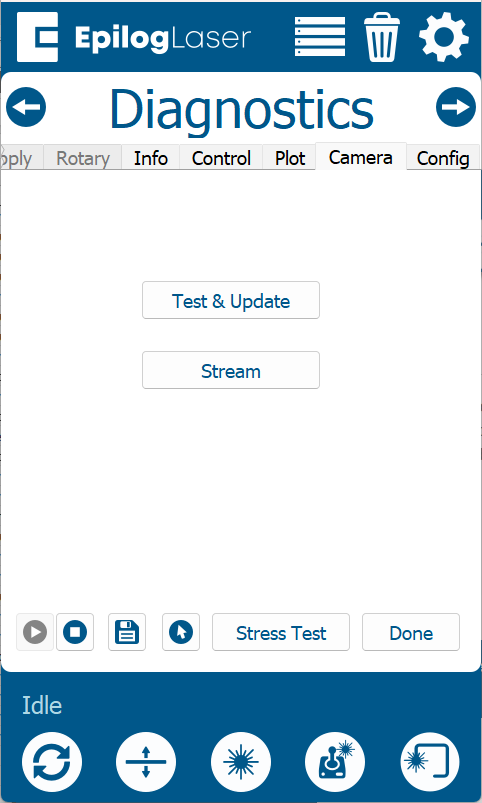
画像13:更新画面。
- カメラを更新する。
重要:ファームウェアのバージョンに関わらず、カメラ交換後は必ずカメラキャリブレーションを完了してください。キャリブレーション手順は右側のパネルにリンクされています。
-
詳細設定にアクセスする。