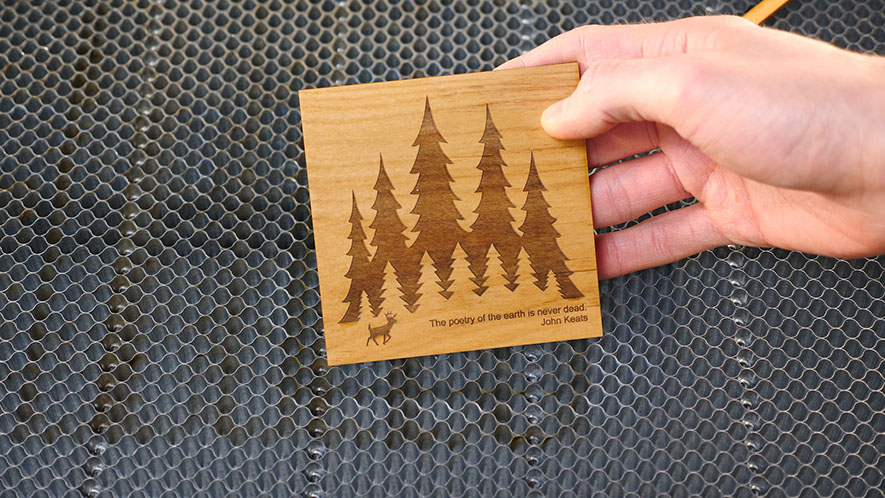
Fusion Edge での初めてのプロジェクトへようこそ!マシンと一緒に受け取ったトレーニングスイートのパッケージには、作業用のサンプル部品が入っています。今回のプロジェクトでは、まず木製の正方形から始めましょう。
CorelDRAW方法を順を追って説明します。このチュートリアルでは、以下の概念について取り上げます:
- 画像のインポート
- 画像の配置
- 画像のサイズ変更
- テキストの追加と書式設定
- ワークスペースのズームインとズームアウト
- キーボードショートカット
- レーザープリンターへの印刷
ページの設定
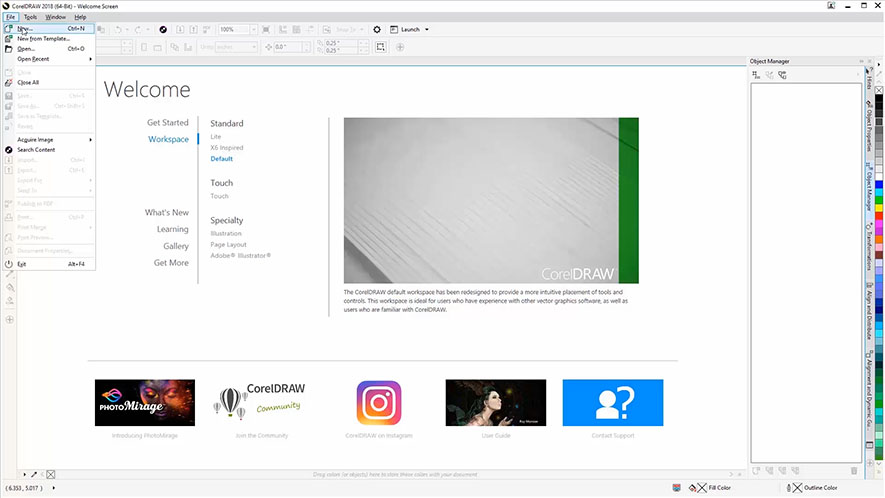
まず、CorelDRAW新しいファイルを作成しましょう。画面上部のメニューバーにある「ファイル」をクリックします。次に、ドロップダウンリストから「新規」を選択します。
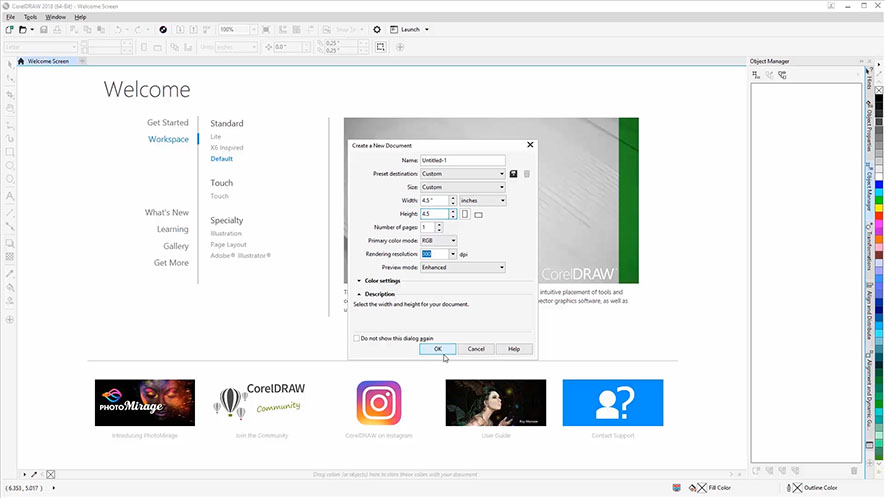
ページサイズを入力してください。ページ幅に4.5インチ、ページ高さに4.5インチを入力します。その後、OKをクリックしてください。
グラフィックのインポートとサイズ変更
次に、ページにグラフィックをインポートします。この例ではtrees.wmf を使用しますが、お好みのグラフィックを使用できます。
画面上部の「ファイル」をクリックし、ドロップダウンメニューから「インポート」を選択してください。
インポートしたいファイルに移動して選択し、[インポート]ボタンをクリックしてください。
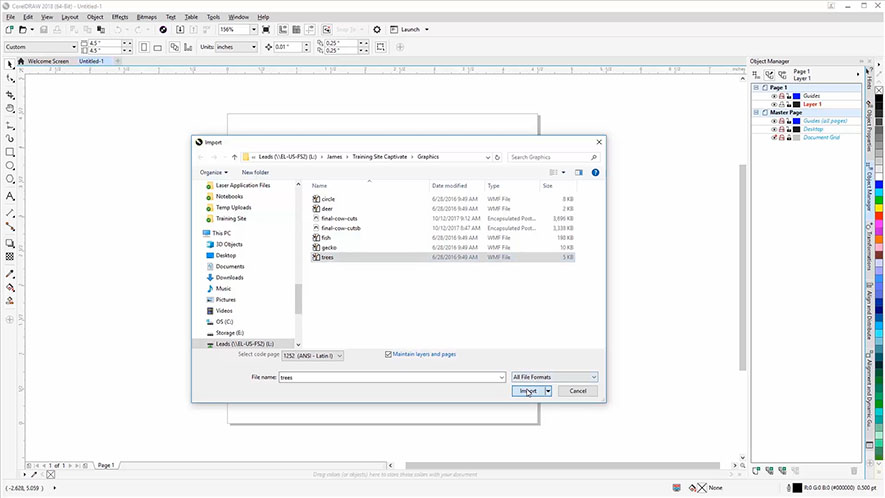
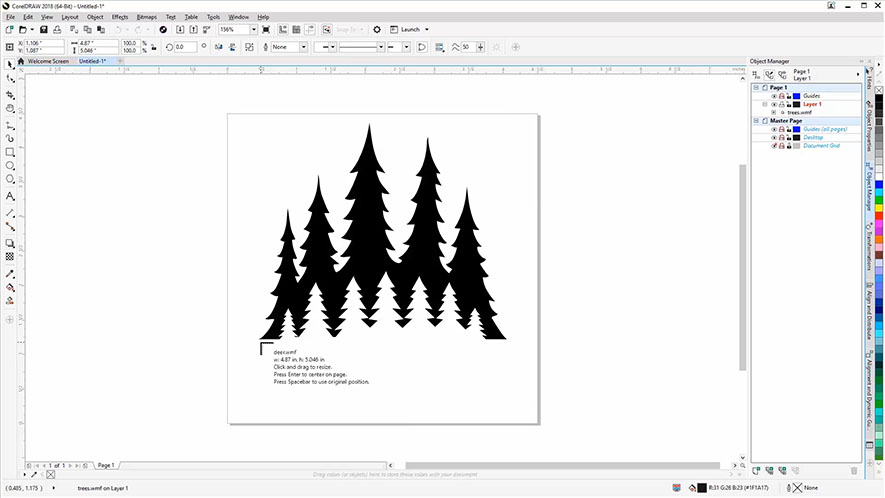
では、ページ上の任意の場所をクリックして、グラフィックを配置してください。
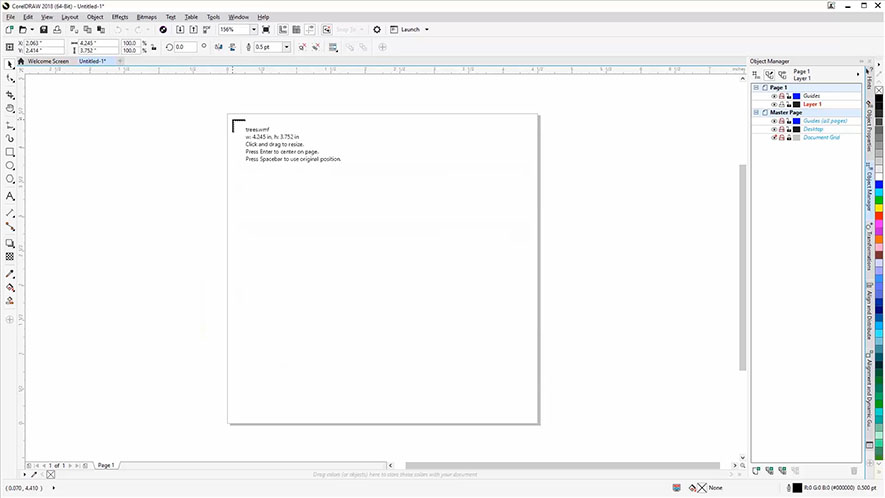
画像をページの中央に配置するには、メニューバーから「オブジェクト」を選択します。
次に「整列と均等配置」を選択し、「ページ中央」を選択します。
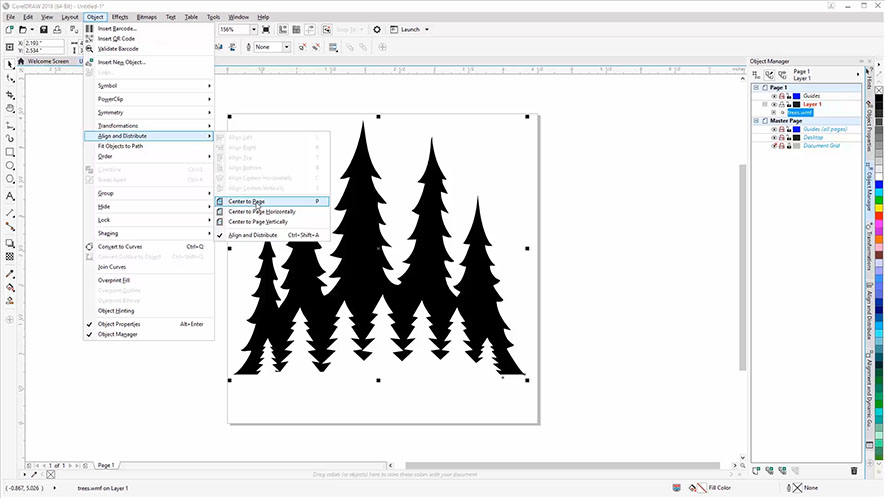
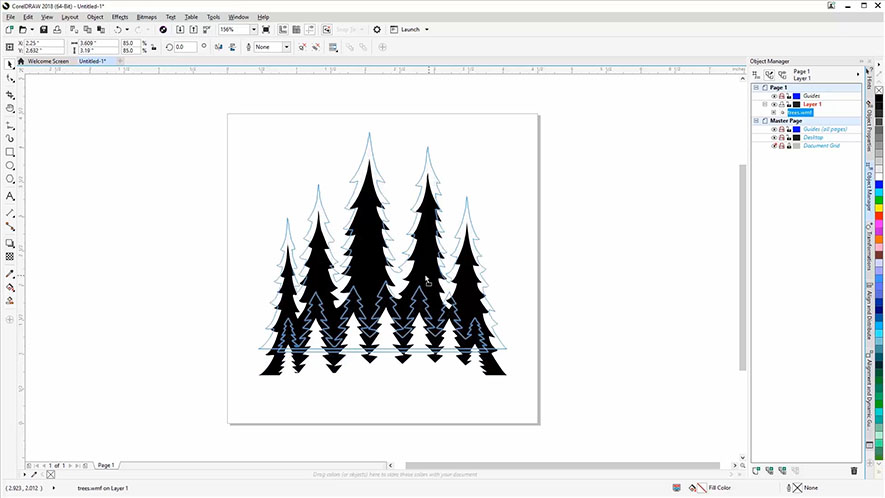
次に、右下のサイズ変更ハンドルをクリックしてドラッグし、画像のサイズを変更して小さくします。Shiftキーを押したままハンドルをクリックしてドラッグすると、画像の縦横比を保ったままサイズ変更できます。

次に、画像をクリックして上にドラッグすることで、ページ上で約1インチ(約2.5cm)上に移動させ、画像の位置を調整します。
2つ目のグラフィックのインポート
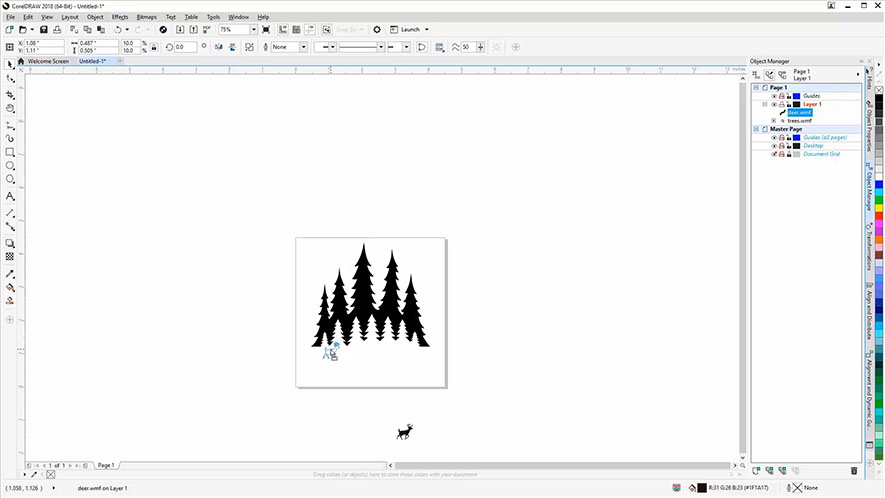
では、別の画像をインポートしましょう。ファイル>インポートを選択し、鹿のファイル(deer.wmf)を選びます。次にインポートボタンを押します。
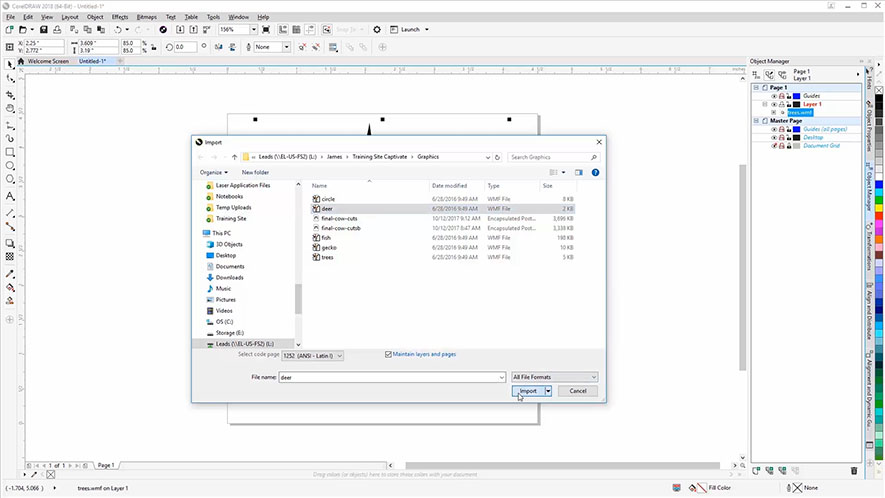
ページ上の任意の場所をクリックしてグラフィックを配置してください。
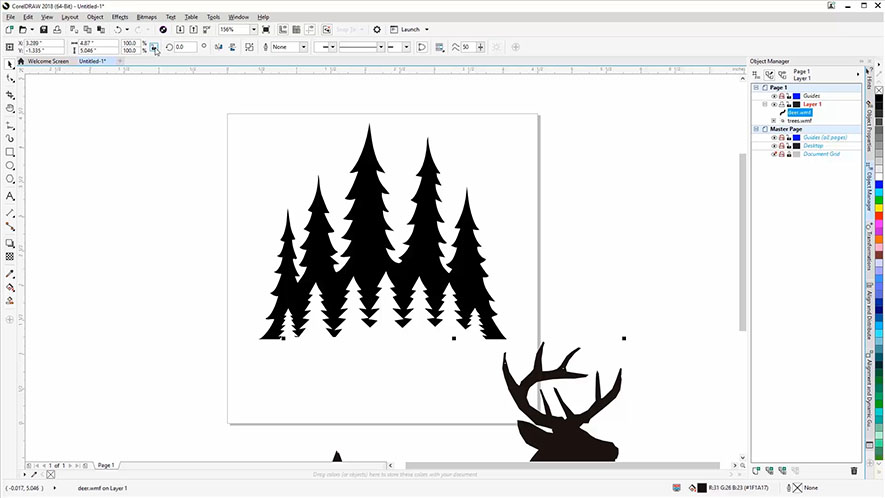
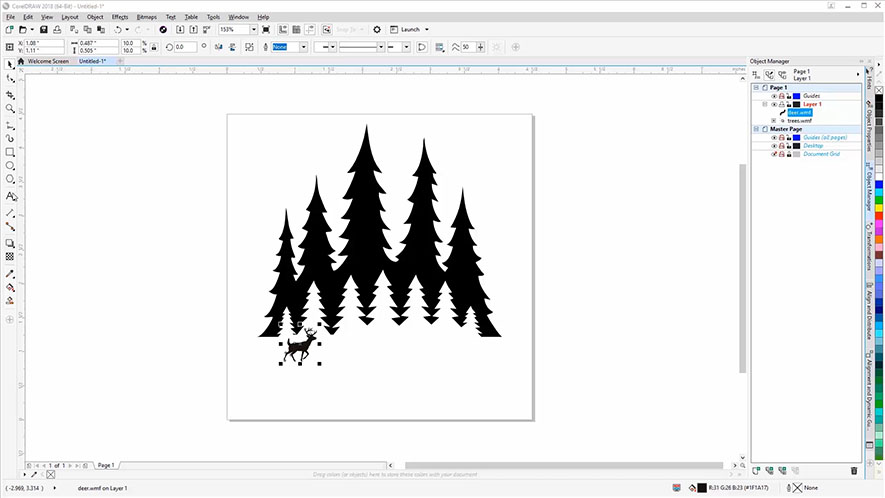
今回は別の方法で鹿の画像サイズを変更します。「アスペクト比を固定」ボタンをクリックすると、サイズ変更時に画像の縦横比が維持されます。
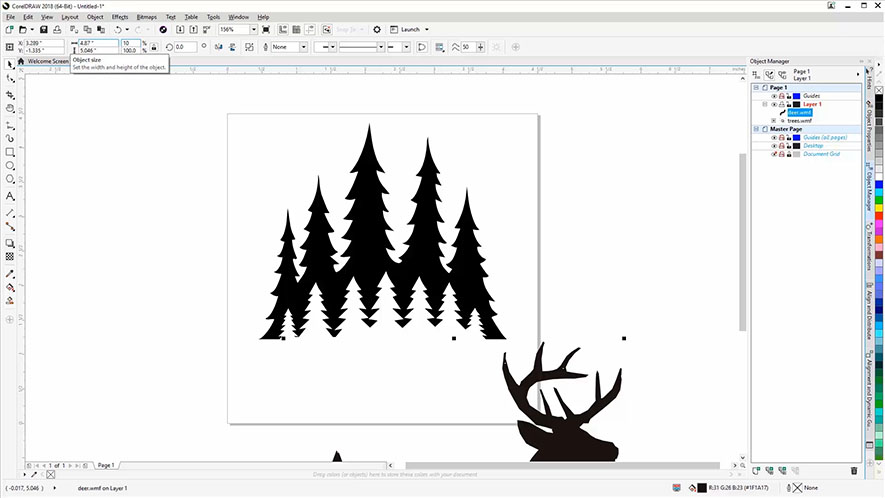
10%をスケール係数として入力し、Enterキーを押すと、画像が元のサイズの10%に縮小されます。
鹿の画像を木の左下側に配置します。
アートワークへのテキスト追加
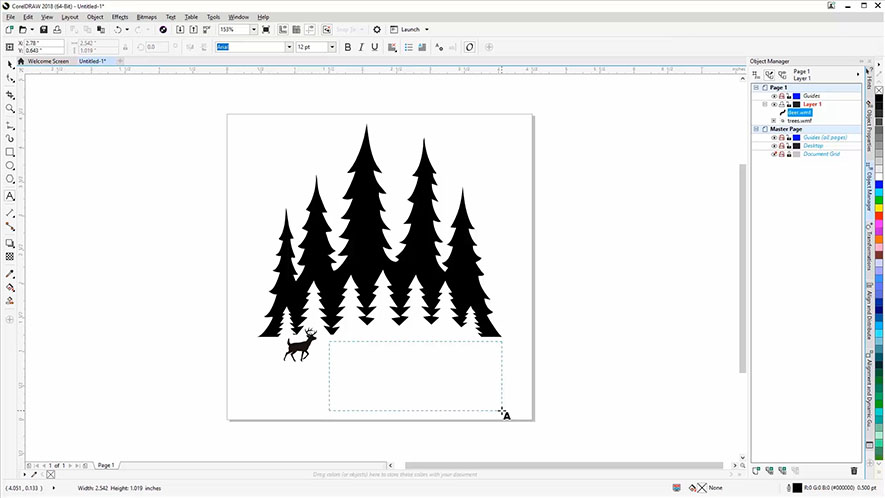
では、テキストを追加する準備が整いました。左側のツールバーにあるテキストツールをクリックしてください。
鹿の横で長方形をクリックしてドラッグし、テキストボックスを作成します。
テキスト「大地の詩は決して死なない」を入力します。Enterキーを押した後、「ジョン・キーツ」と入力します。
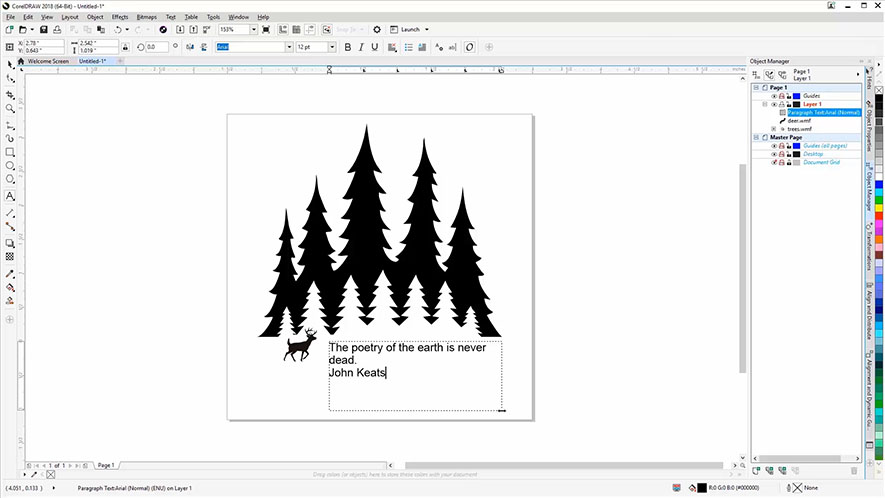
ピックツールを選択し、テキストを選択してから、フォントサイズを8ポイントに変更します。
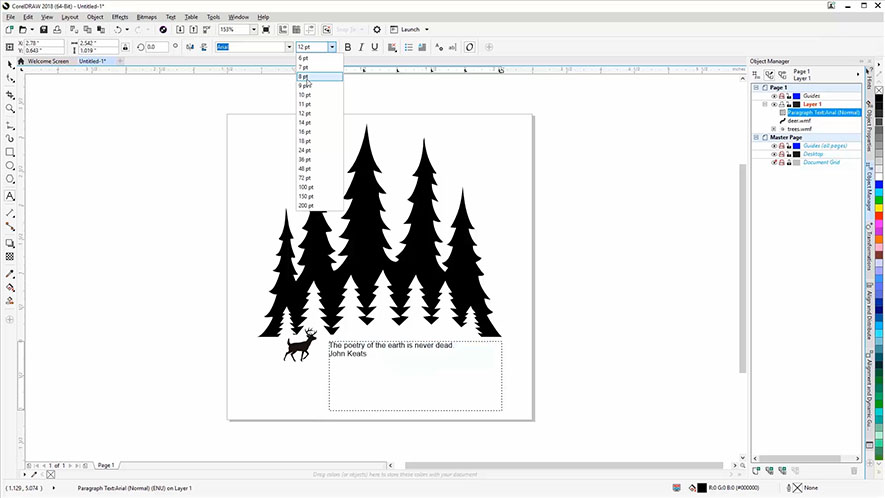
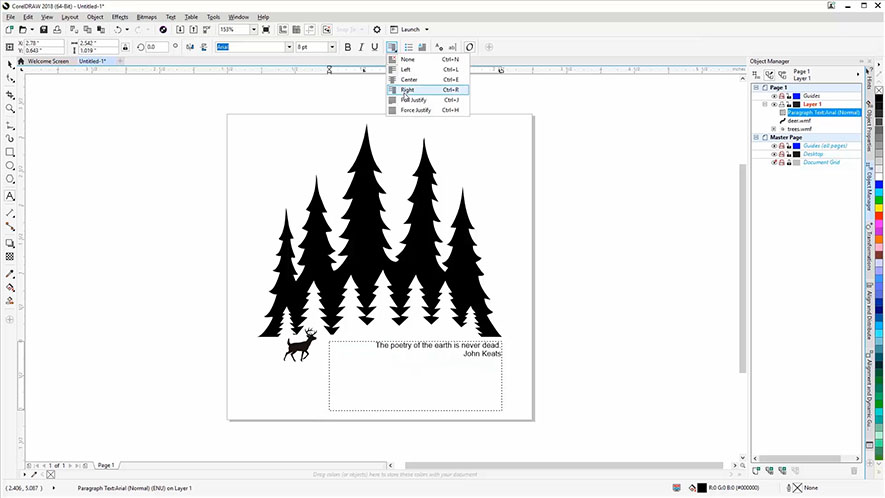
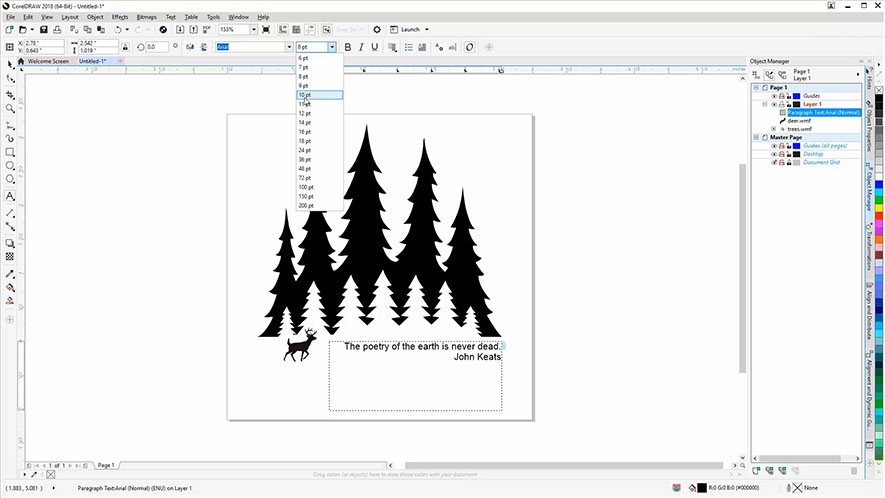
次に、テキストをテキストボックスの右側に揃えるため、右揃えオプションを選択します。8ポイントはやや小さいため、10ポイントに変更します。
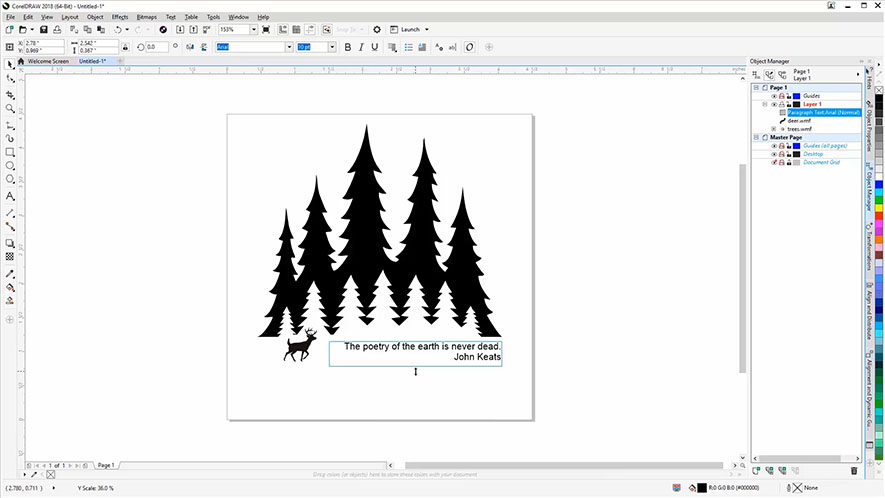
次に進む前に、テキストボックスを少し小さくしましょう。選択ツールを選択し、テキストボックスをクリックします。次に、下中央のサイズ調整ハンドルをクリックして上にドラッグし、テキストボックスを少し小さくします。
選択、グループ化、サイズ変更
CtrlキーとAキーを同時に押して、ページ上のすべてを選択します。
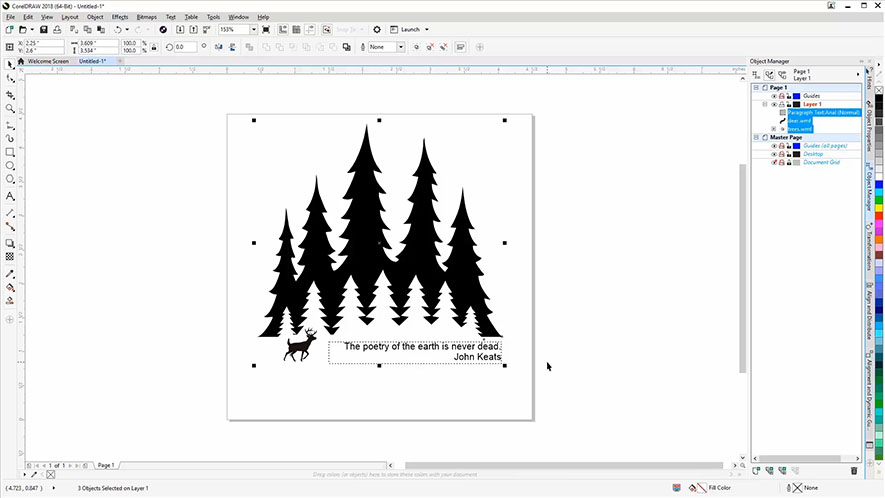
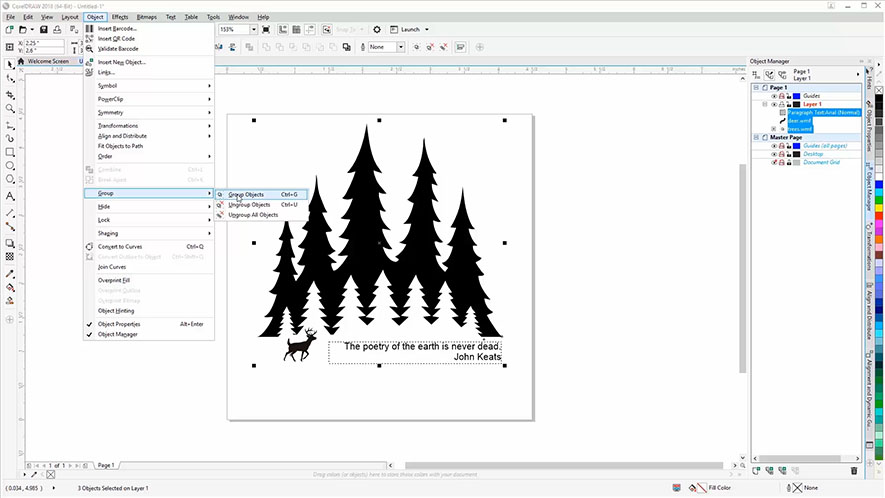
次に、アイテムをグループ化して、変更を加えたときにすべて一緒に移動するようにします。メニューバーの「オブジェクト」をクリックし、「グループ化」を選択し、「オブジェクトをグループ化」をクリックします。
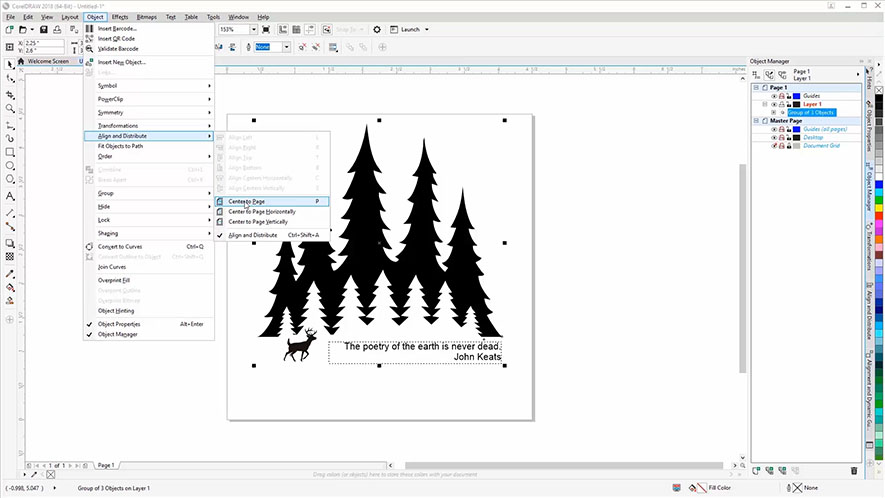
次に画像を中央に配置します。[オブジェクト]、[整列と均等配置]、[ページ中央]をクリックします。
カットラインの作成
では切り取り線を作成しましょう。長方形ツールをクリックし、画像の周囲をクリックしてドラッグして長方形を描画します。
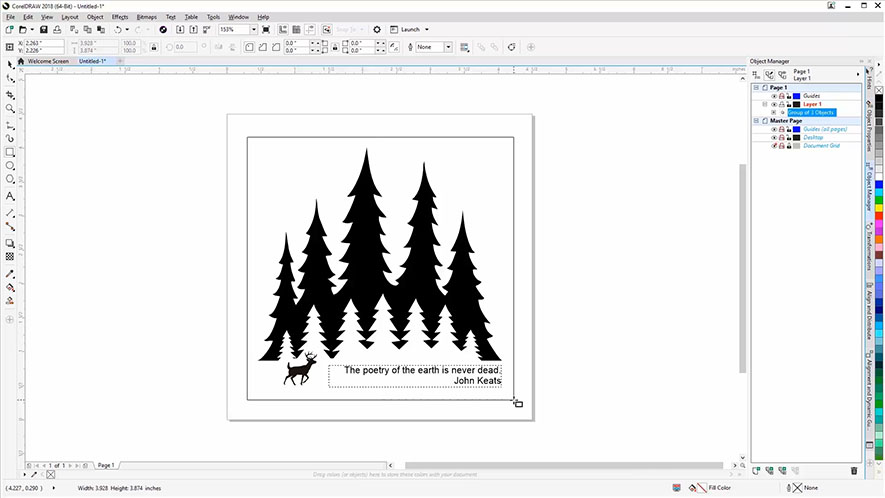
描画したボックスを中央に配置するには、キーボードのPキーを押すショートカットを使用します。これによりボックスがページ中央に配置されます。
レーザーにて
次に、ファイルをレーザープリンターに出力します。
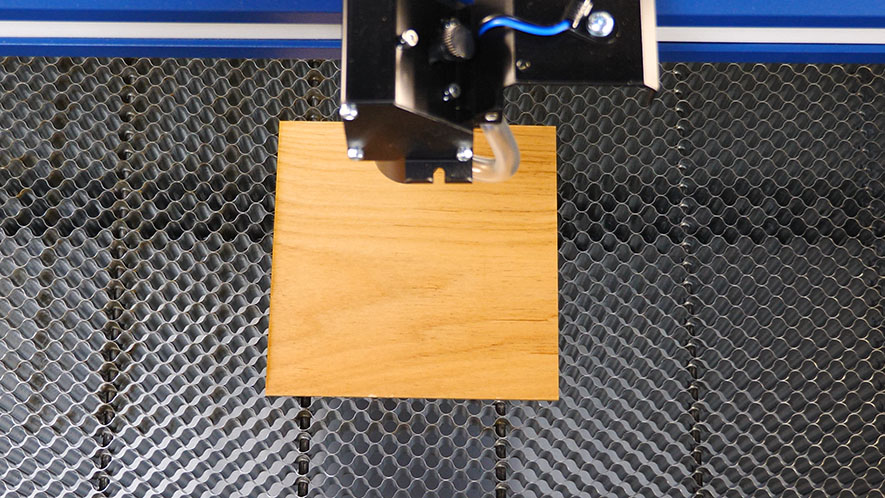
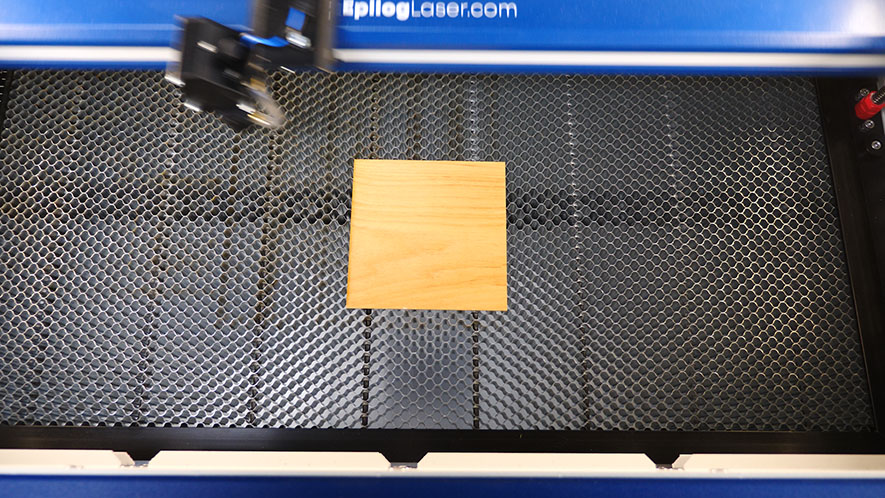
レーザー加工機では、4インチ角の木材を作業台に設置します。
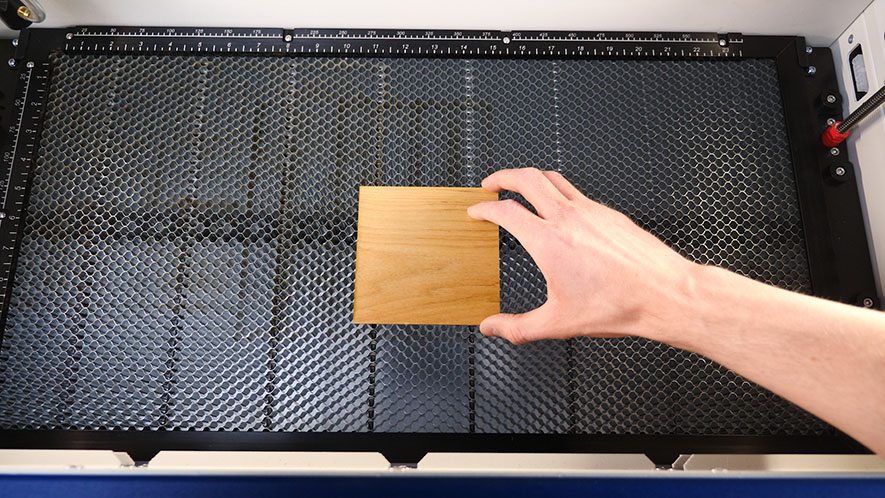
最良の結果を得るには、正方形を頭上にあるIRIS位置決めカメラのいずれかの下に置いてください。
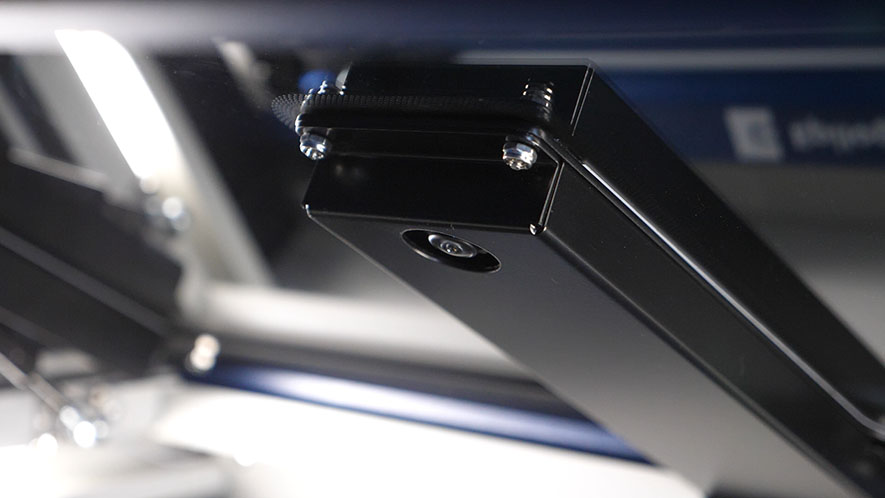
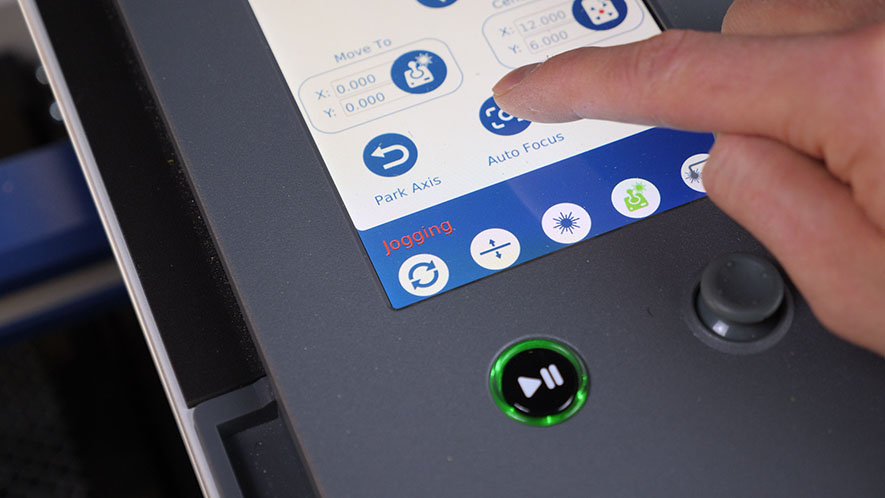
操作パネルでジョグアイコンを選択し、ジョイスティックを使用してレーザーヘッドを木製スクエアの上に位置合わせしてください。
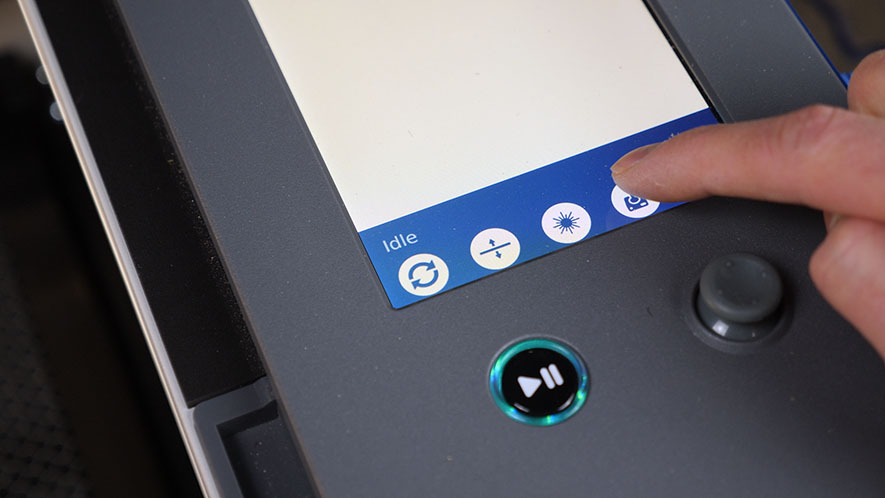
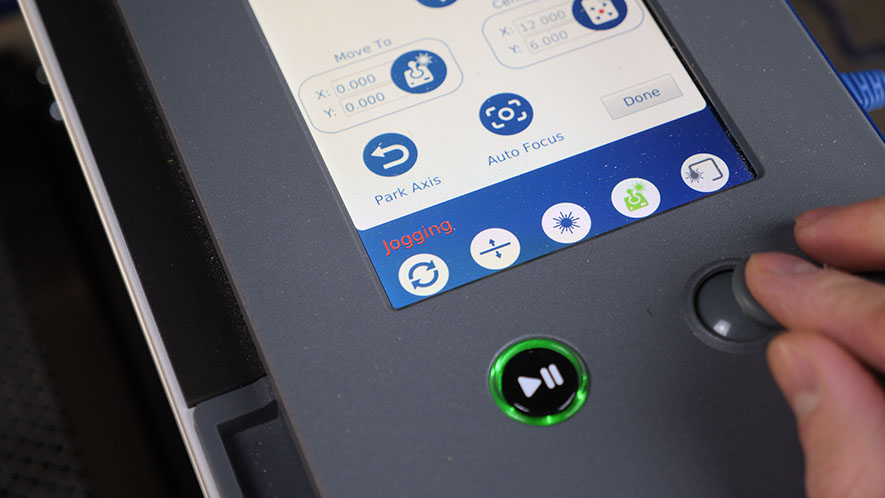
開いているジョグメニューから「オートフォーカス」を選択してください。
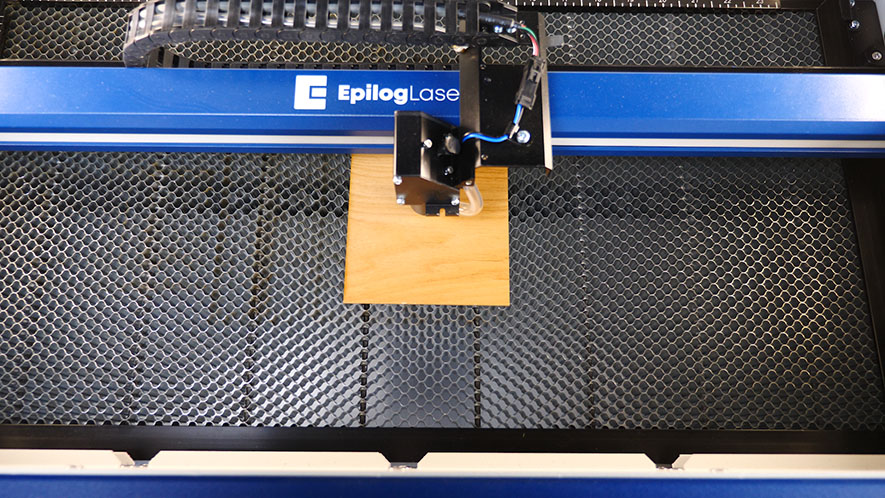
機械は、まずレンズアセンブリチューブのプランジャー動作で材料を検知し、その後テーブルを正しい焦点距離まで移動させることで、テーブルの高さを自動的に調整します。
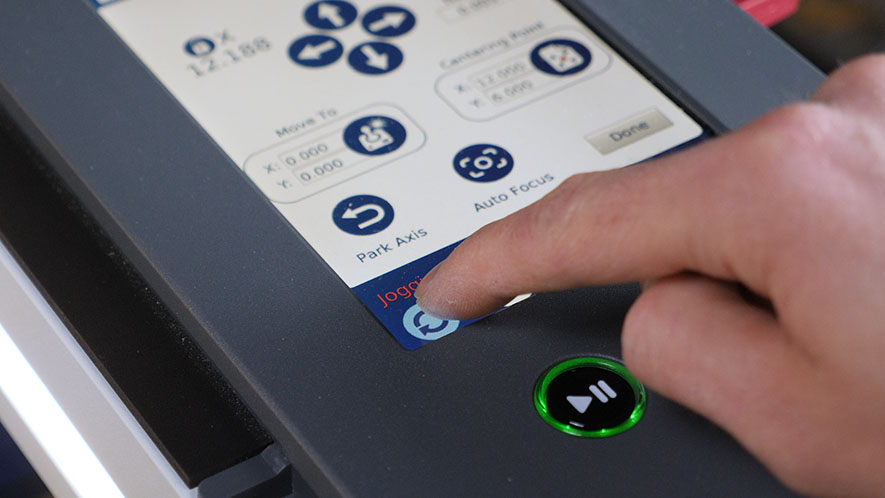
リセットアイコンを選択してレーザーヘッドをリセットします。
レーザープリンターへの印刷
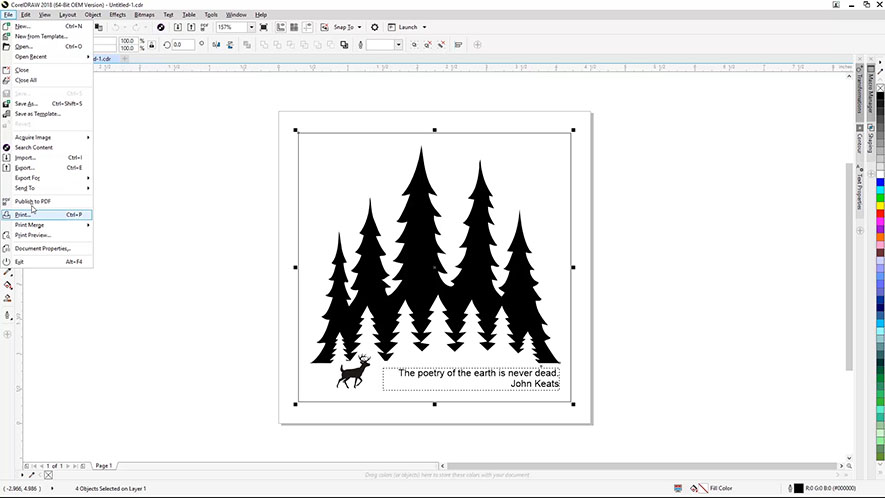
CorelDRAWに戻り、ファイルを選択し、ドロップダウンメニューから印刷を選択します。
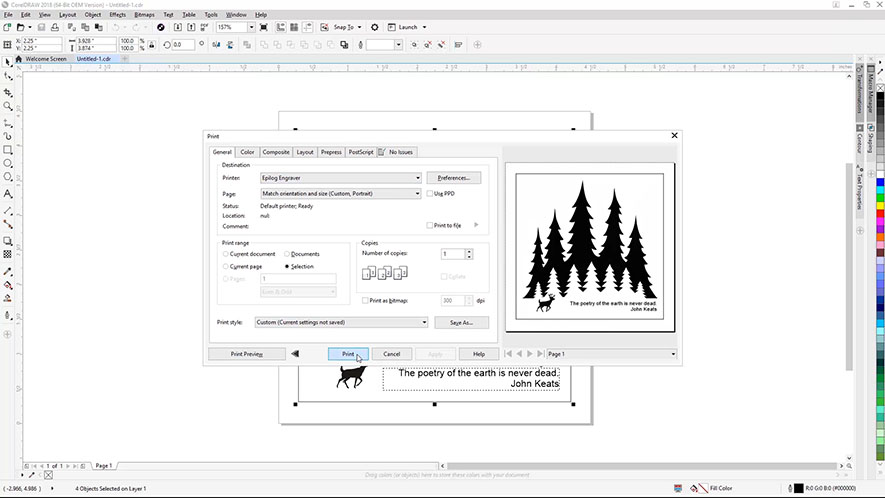
Epilog Engraverをプリンターとして設定し、ページ設定で「向きとサイズを合わせる」が選択されていることを確認してください。その後、印刷ボタンをクリックします。
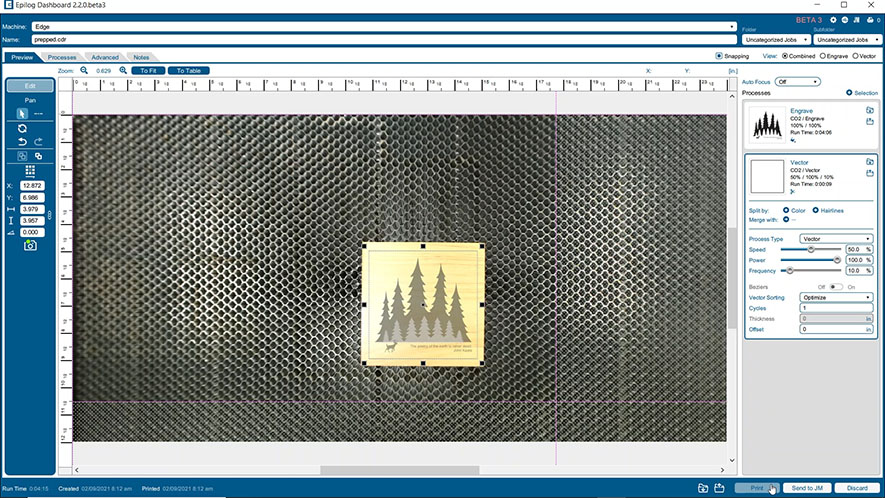
エピログダッシュボードが、当社のファイルとIRISカメラの映像と共に開きます。
色付きの線をドラッグして、彫刻領域を木製の正方形を含むように拡大してください。
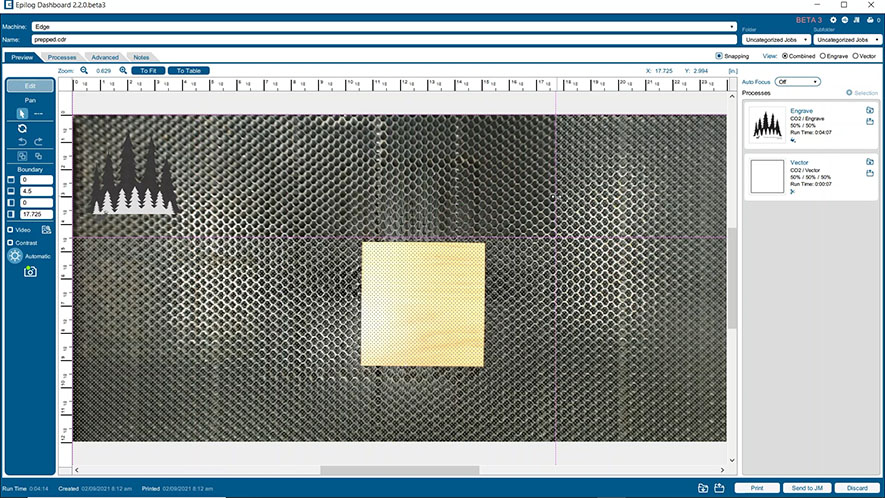
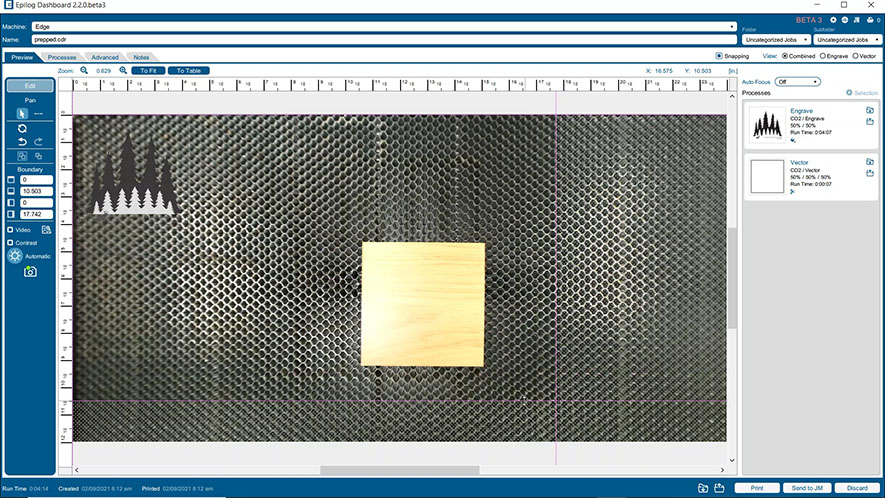
次に、クリックしてドラッグし、グラフィック全体を選択します。その後、クリックしてドラッグし、グラフィックを木の四角の上に配置します。
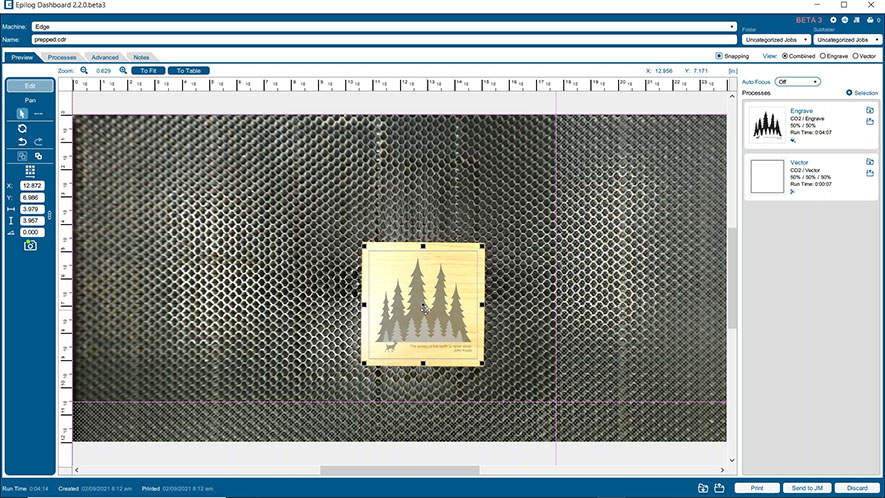
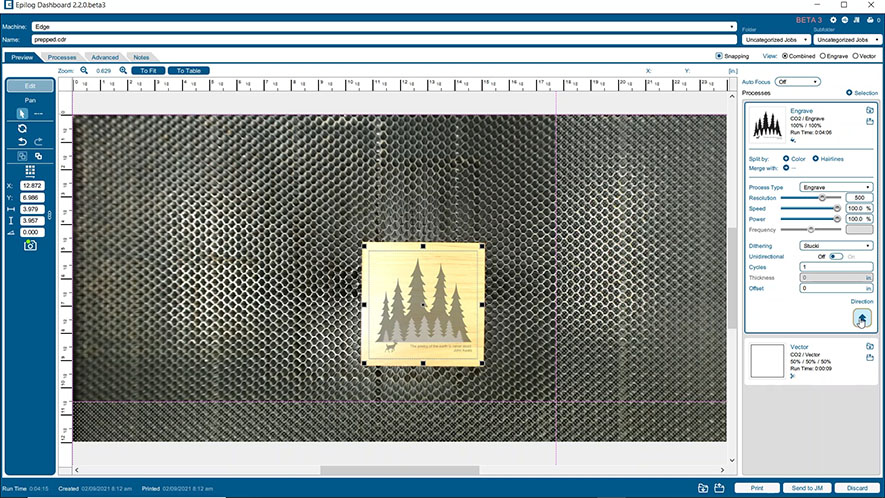
右サイドバーの「彫刻」プロセスをクリックし、彫刻パラメータを設定しましょう。60ワットのレーザーを使用するため、解像度は500 DPI、速度は100%、出力は100%に設定します。さらに、ディザリングタイプを「Stucki」、彫刻方向を「下から上」に設定しましょう。
次に「ベクター」プロセスを開き、速度を50%、パワーを100%、周波数を10%に設定します。
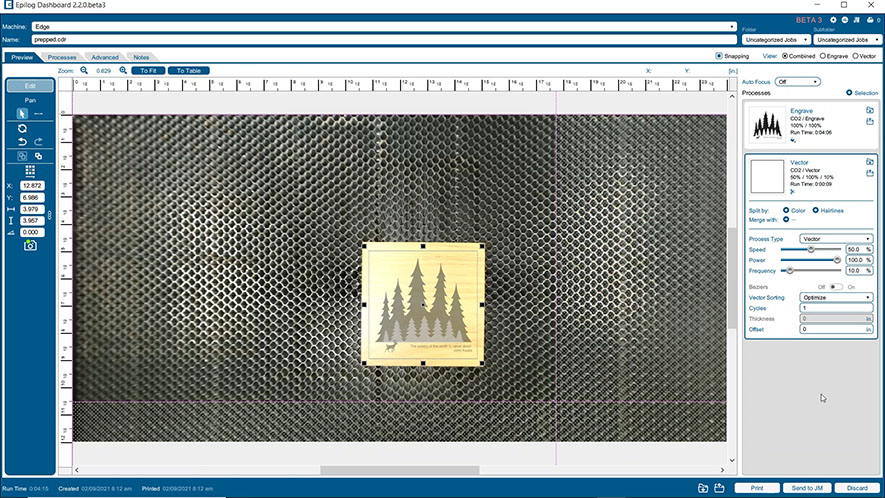
レーザーのワット数に対する推奨設定については、システムマニュアルを参照してください。
設定が完了したので、「印刷」をクリックしてジョブをレーザープリンターに送信できます。
ジョブの実行
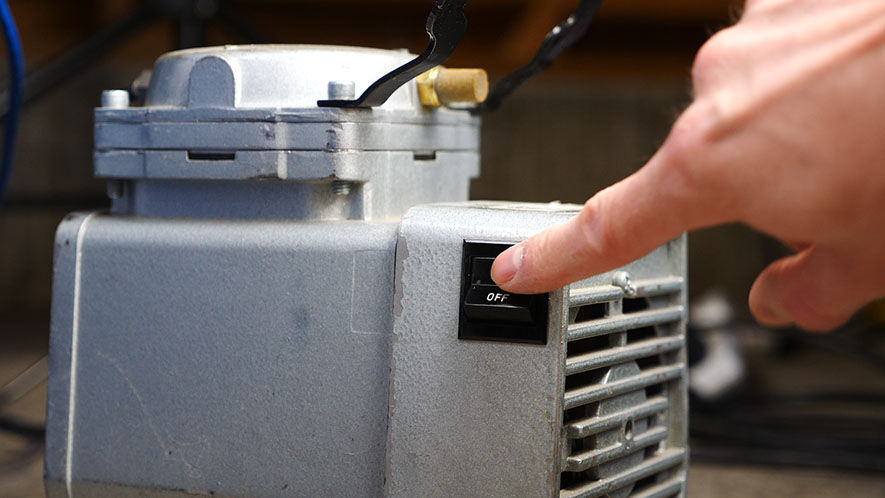
エアアシストポンプをオンにして、切断性能と安全性を向上させます。
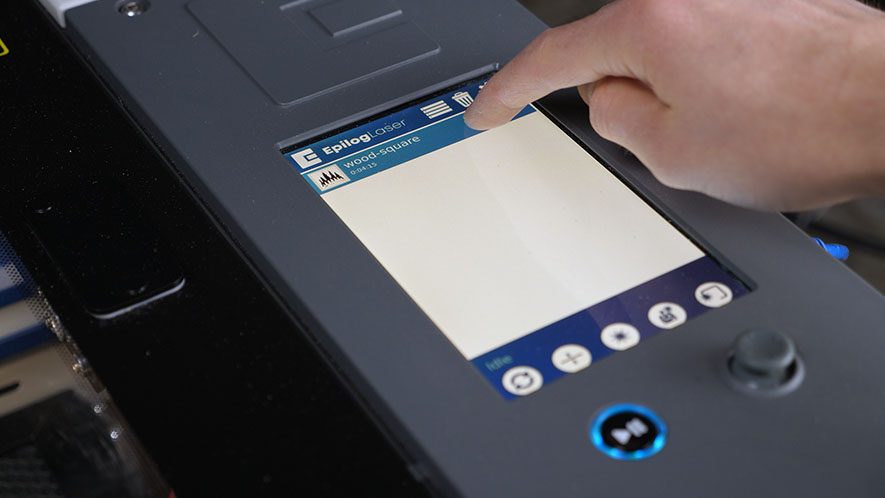
レーザー装置で、ジョブメニューアイコンを選択し、現在のジョブ名を選択します。ジョブを開始するには、Go/Stopボタンを押します。
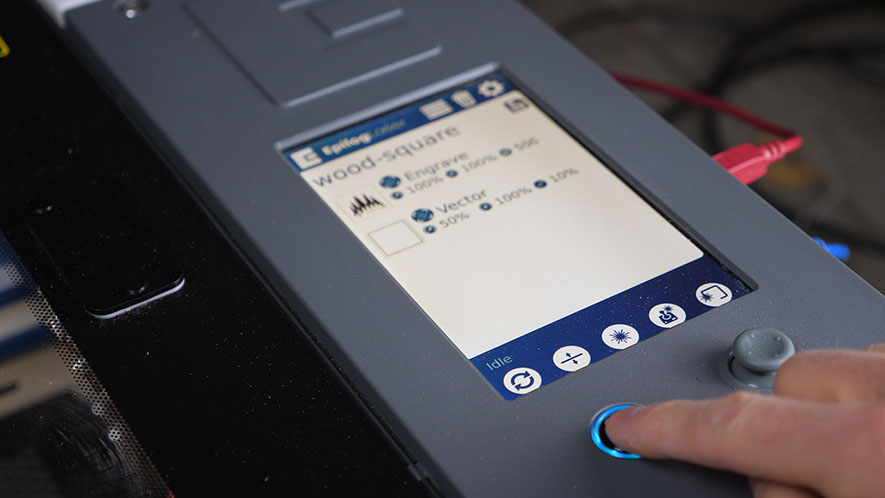
Fusion Edge はまず彫刻プロセスを実行Fusion Edge 、その後ベクターカットプロセスを実行します。
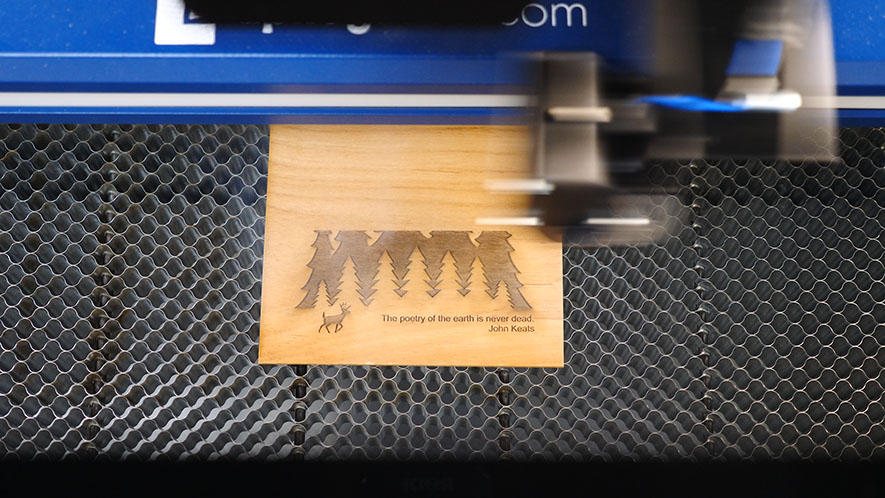
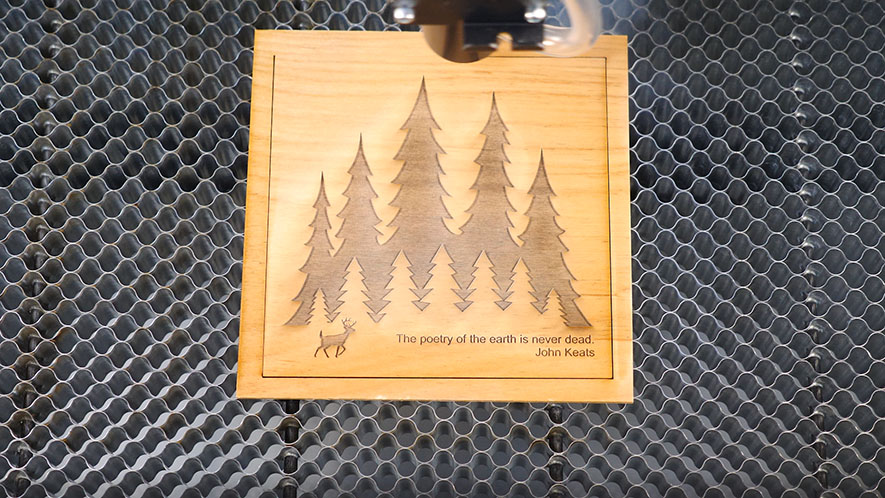
レーザー加工が完了したら、湿らせたスポンジやタオルで残った残留物や破片を取り除き、これで完了です!