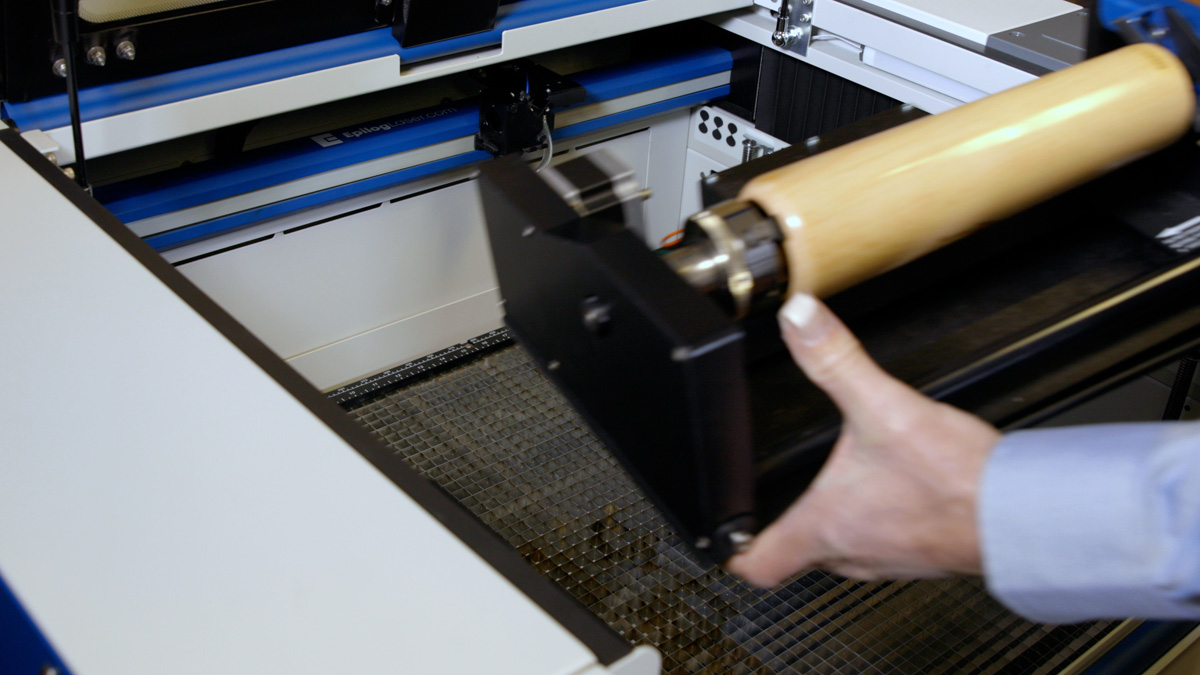
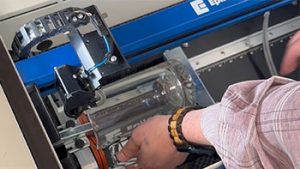
3爪チャック式ロータリーアタッチメントは、円筒状物体のマーキングや彫刻に極めて汎用性の高いツールです。様々な交換可能な部品が付属しており、異なるサイズや形状の円筒を簡単に保持できます。本レッスンでは、3爪チャックロータリーの適切な取り付け、操作、取り外し方法について解説します。
3爪チャックの取り付け
作業を開始する前に、3爪チャック回転アタッチメントを装着できるよう、レーザーテーブルを十分に下げる必要があります
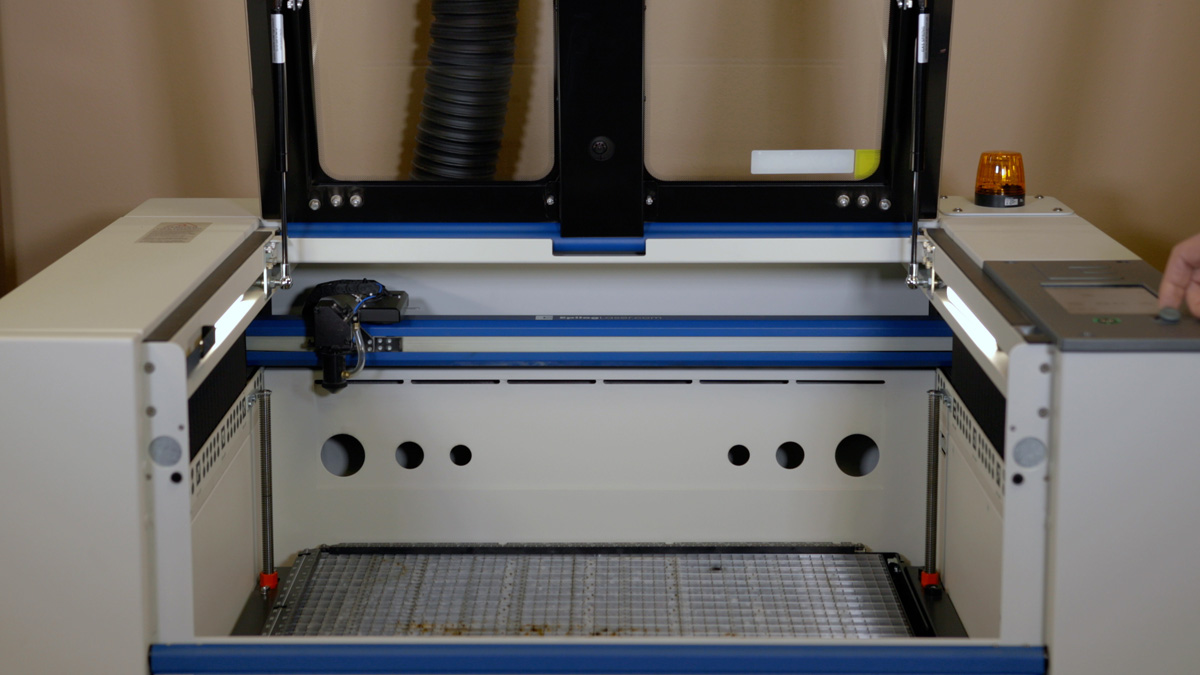
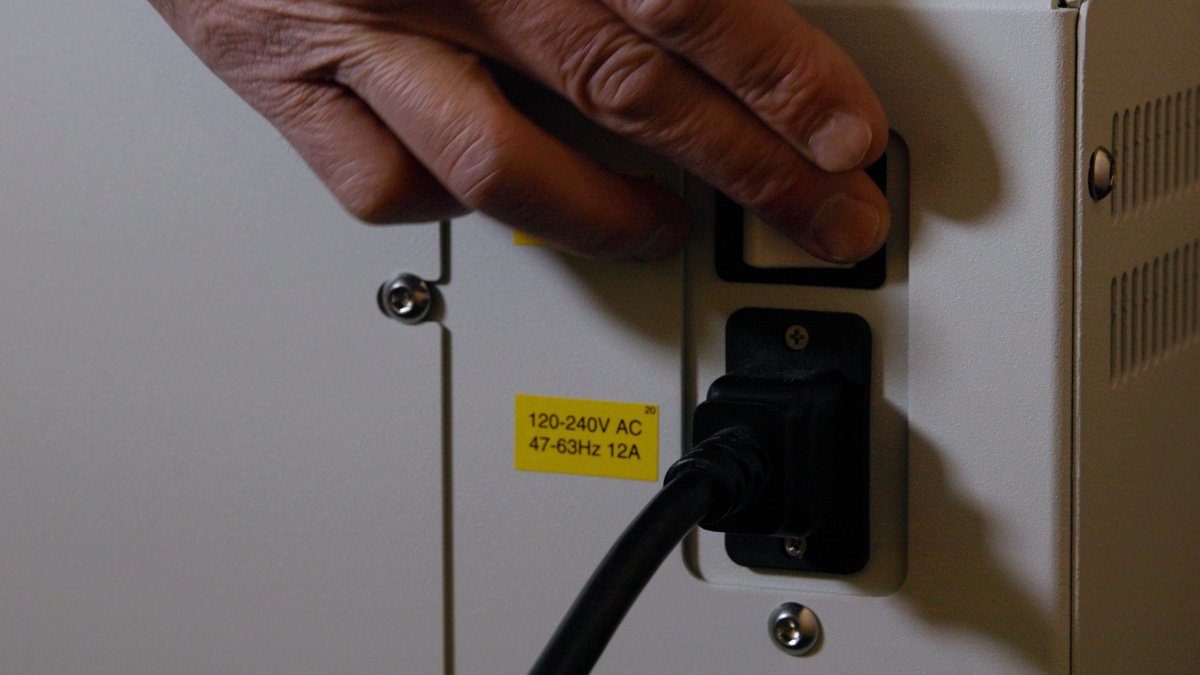
テーブルが十分に低くなったら、機械の電源を切ってください。
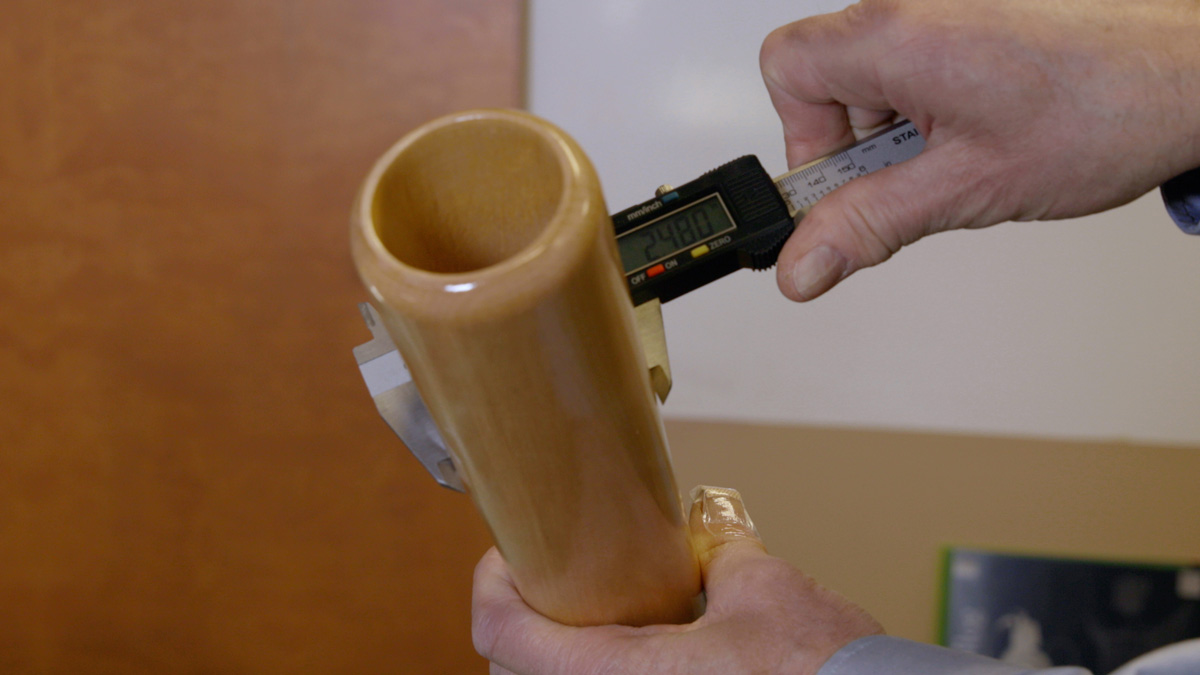
彫刻する予定のシリンダーの直径を測定し記録してください。この測定値は後ほど、プリントドライバでパラメータを設定する際に必要となります。
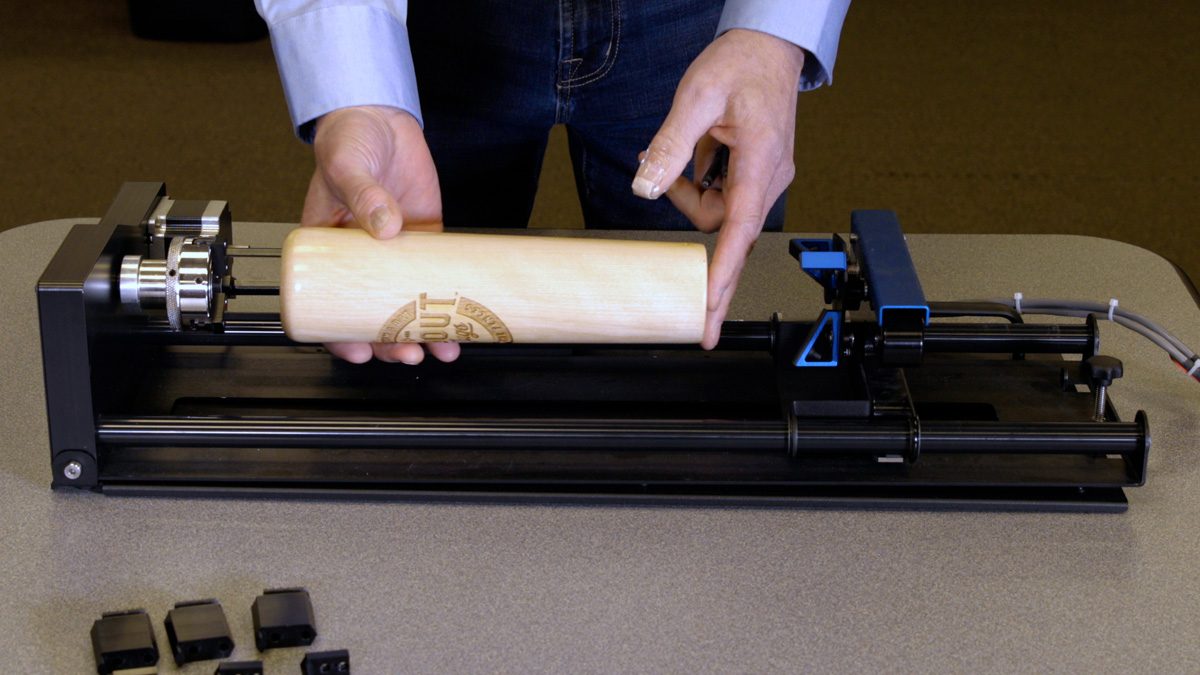
シリンダー長に合わせてロータリーを調整するには、青色アルマイト処理されたアイドル側ハンドルを押して、サポート機構を左右に移動させ、異なる長さのシリンダーに対応させます。

シリンダーをロータリーに固定するために、適切なジョーサイズ、固定プレート、および/またはセンタリング装置を選択してください。
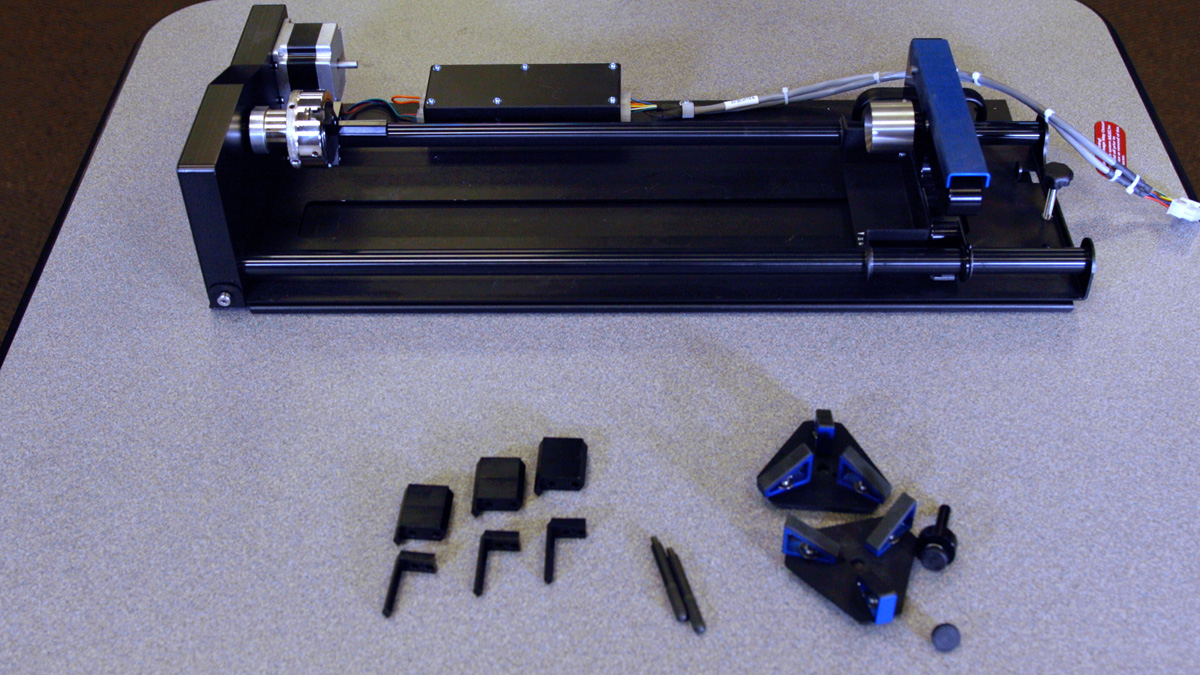
以下の固定プレートおよび追加部品は、すべての3爪ロータリーアタッチメントに付属します:

-
- 固定プレート(各2枚)
-
- アイドル側センタリング治具(1個)
-
- プレートスピンドル(1個)
-
- プレート固定用つまみネジ(各2個)
-
- 3本爪締め付けピン(各2本)
-
- チャックジョー(異なる直径の部品/コンポーネント用に3サイズ各3個ずつ)
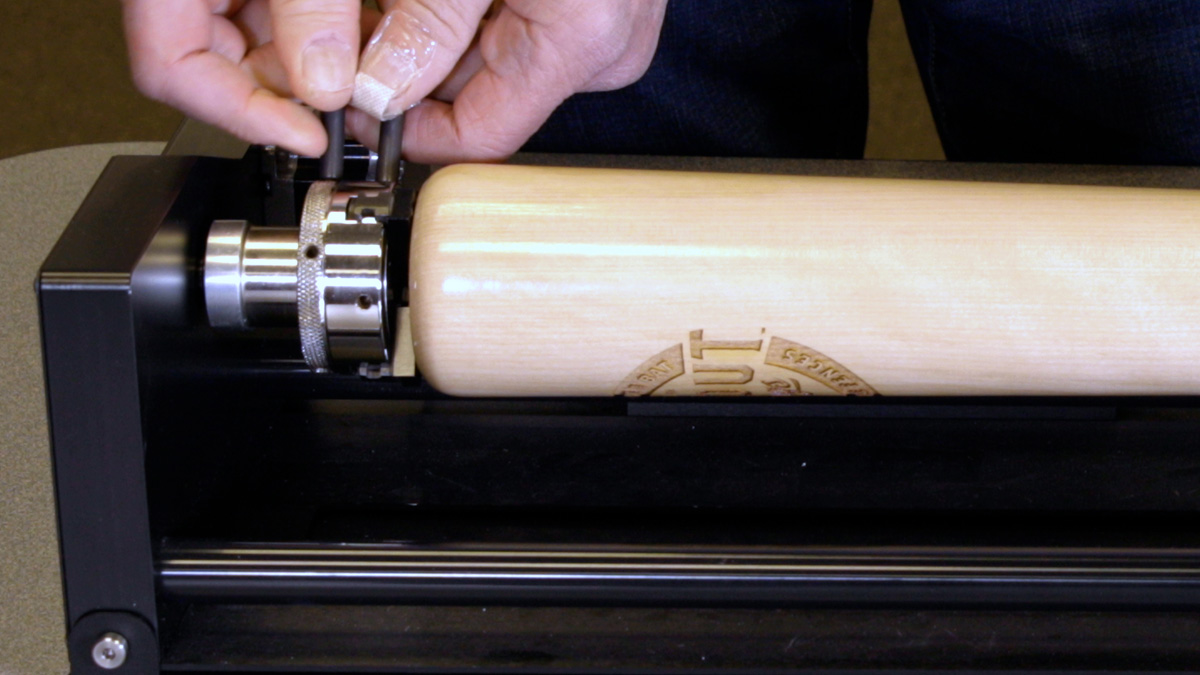
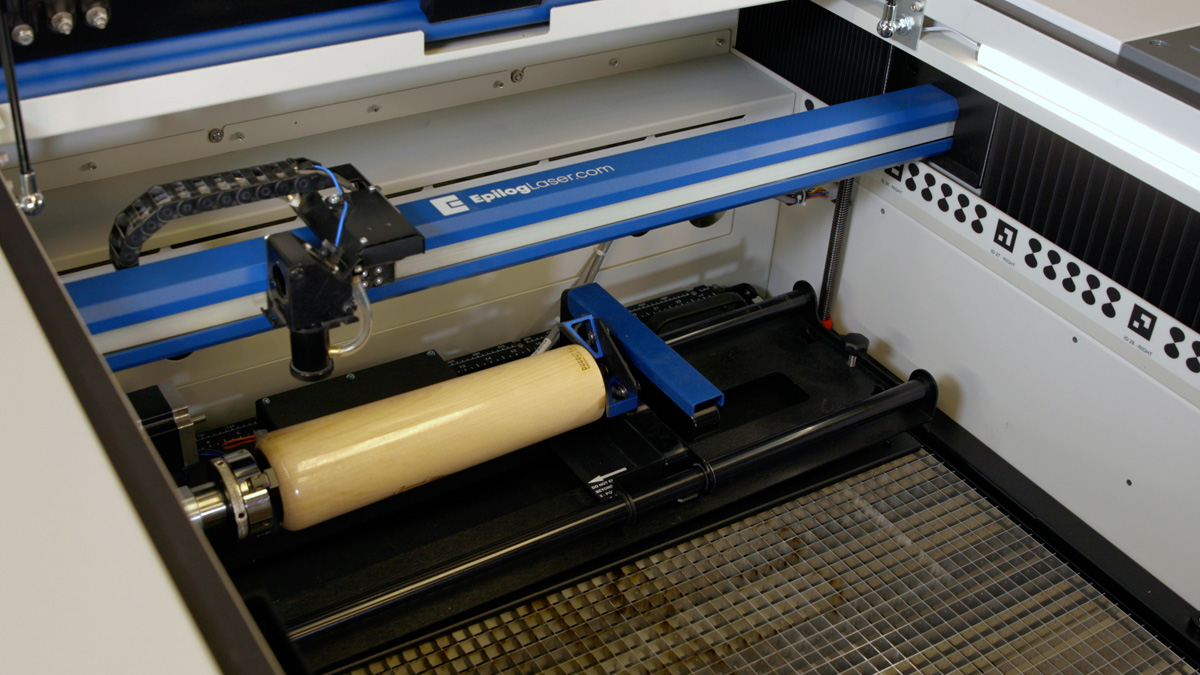
シリンダーを3爪チャックに挿入し、チャックを締め付けてシリンダーを確実に固定します。シリンダーは内径側または外径側から保持できます。
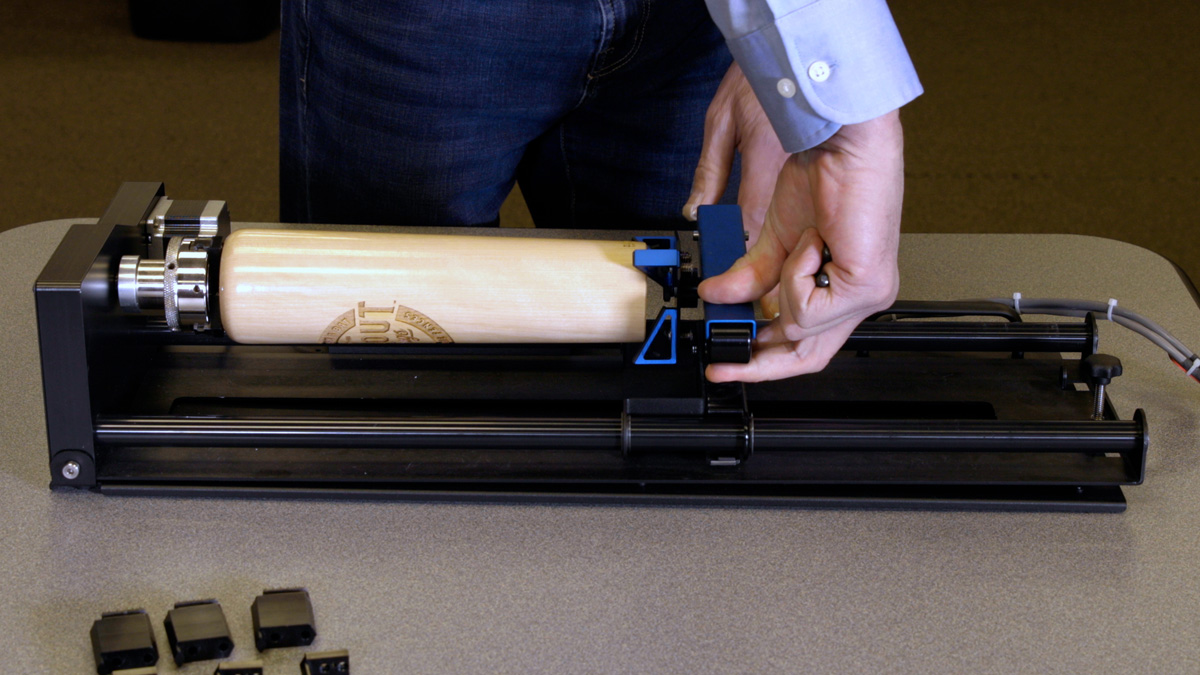
チャックに付属の2本の締め付けピンを使用して、シリンダーをしっかりと所定の位置に固定する必要があります。
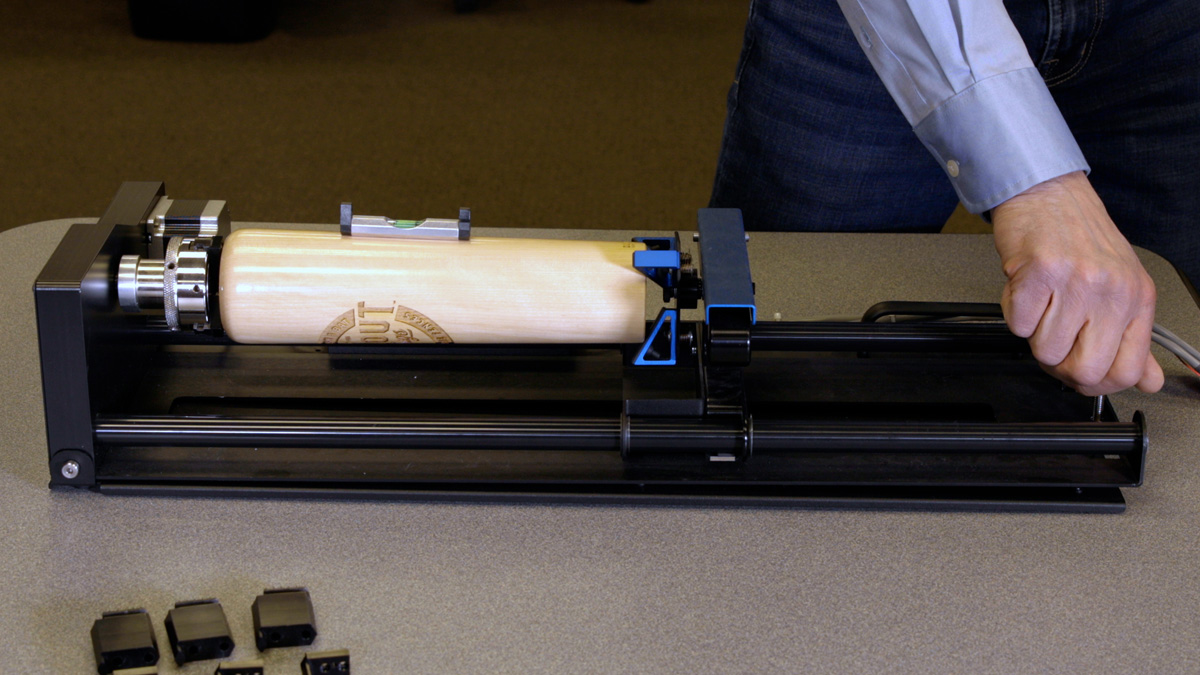
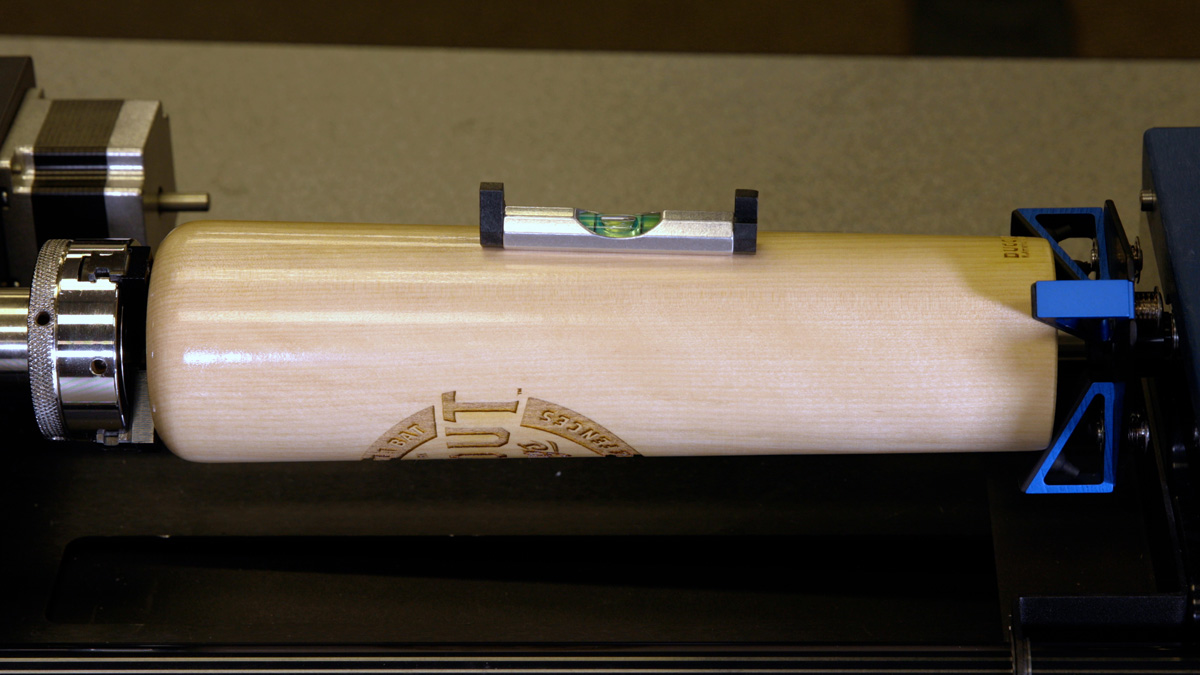
場合によっては、3爪ロータリー盤の右端にある調整ノブを回してシリンダーの右側を上下させ、彫刻面が完全に水平になるようにする必要があります。
回転式プロジェクトを適切にセットアップするには、小型水準器の使用をお勧めします。
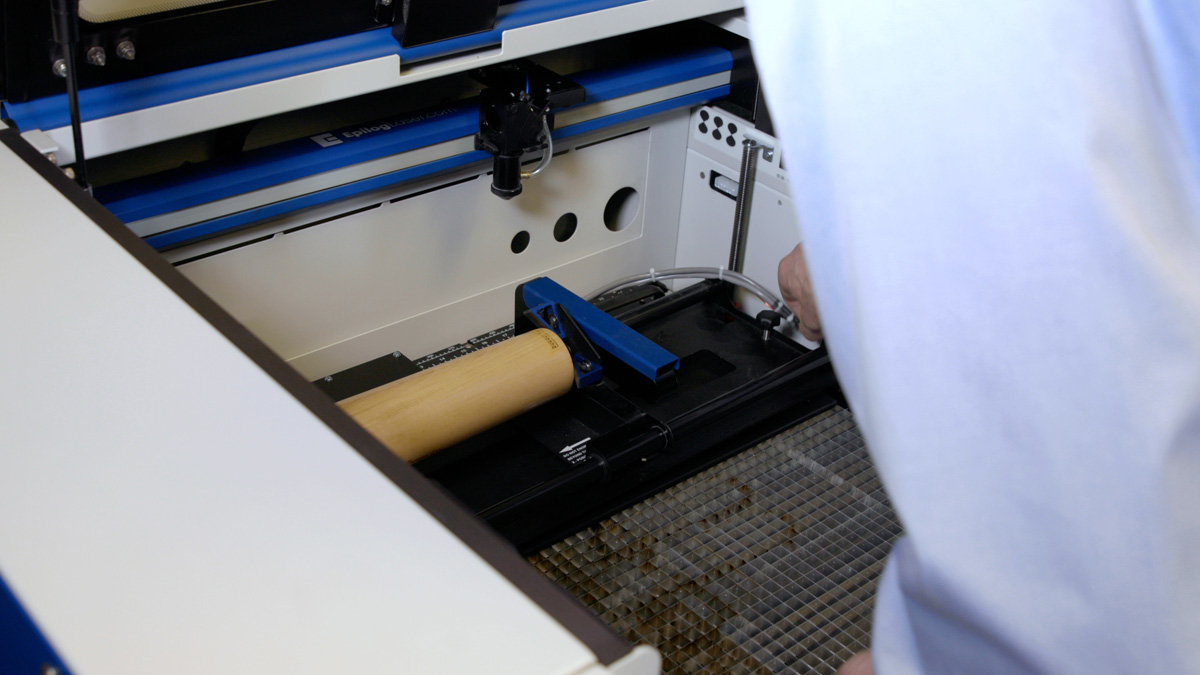
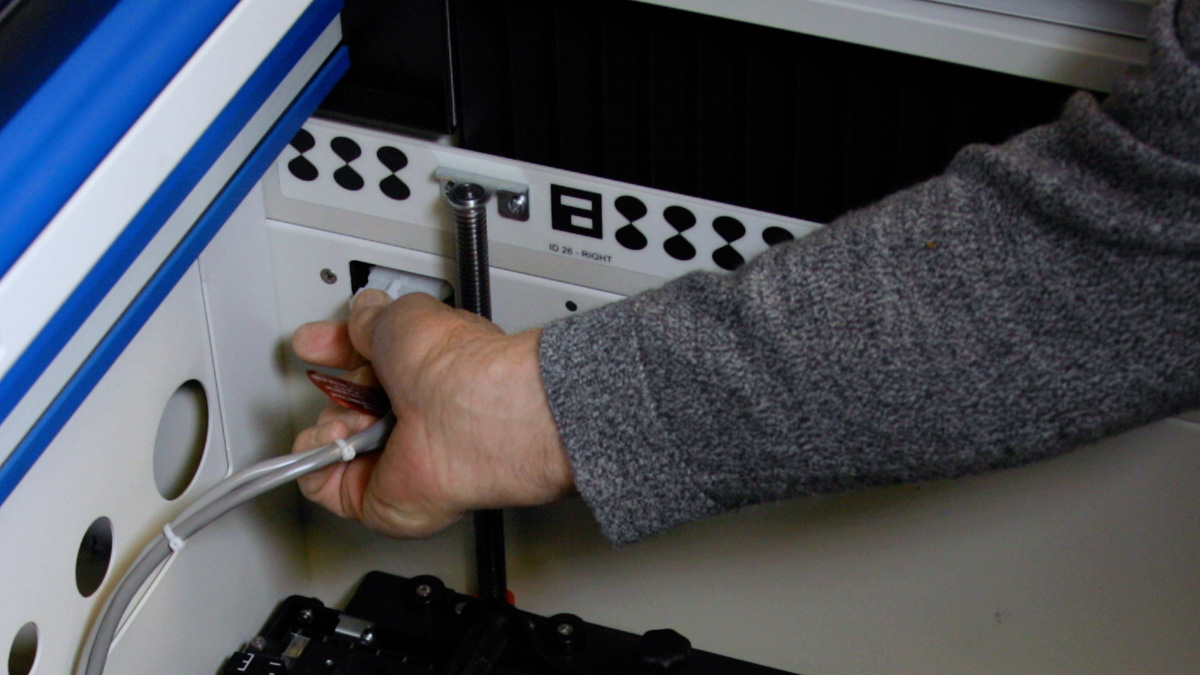
ロータリーアタッチメントを差し込み、テーブルの左上隅に配置してください。
3爪チャックの使用
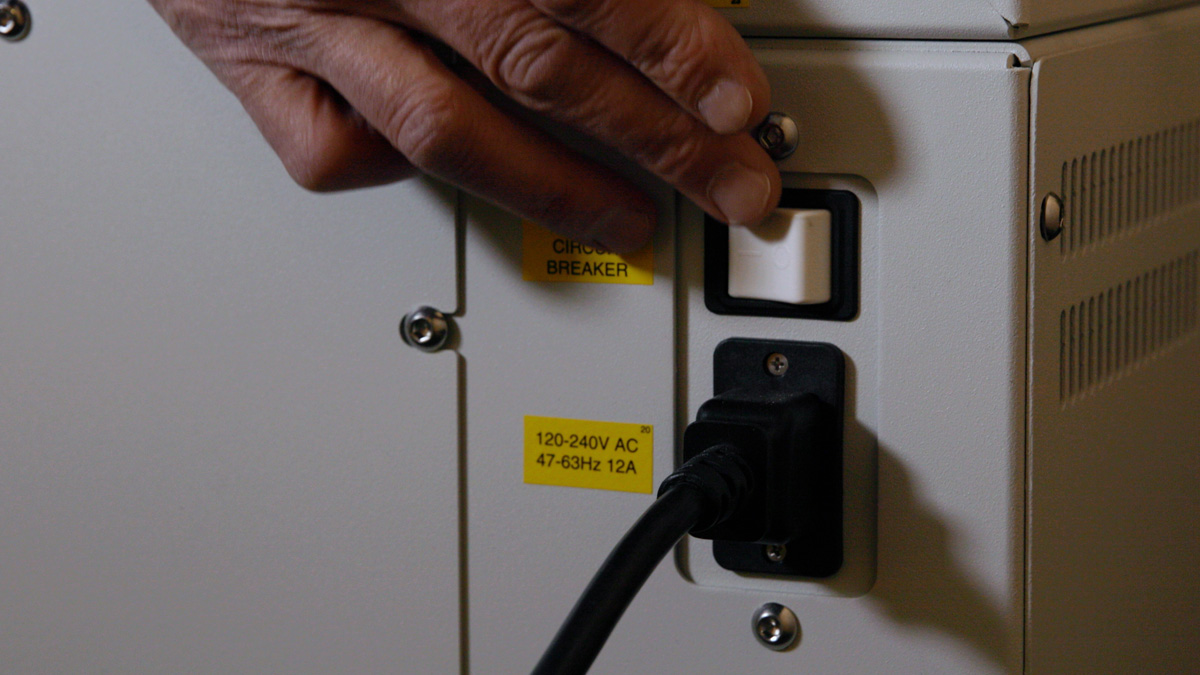
レーザーの電源を再び入れてください。
レーザーの起動が完了したら、彫刻対象物に焦点を合わせてください。3爪チャックロータリーは手動フォーカスのみに対応しています。オートフォーカスは3爪チャックロータリーでは使用できません。
レッドドットポインターをオンにしてください。
コントロールパネルのジョグメニューボタンを選択し、ジョイスティックを使用してキャリッジを移動させ、マニュアルフォーカスゲージが焦点位置の上に来るようにします。

マニュアルフォーカスゲージをレーザーアセンブリに取り付ける。
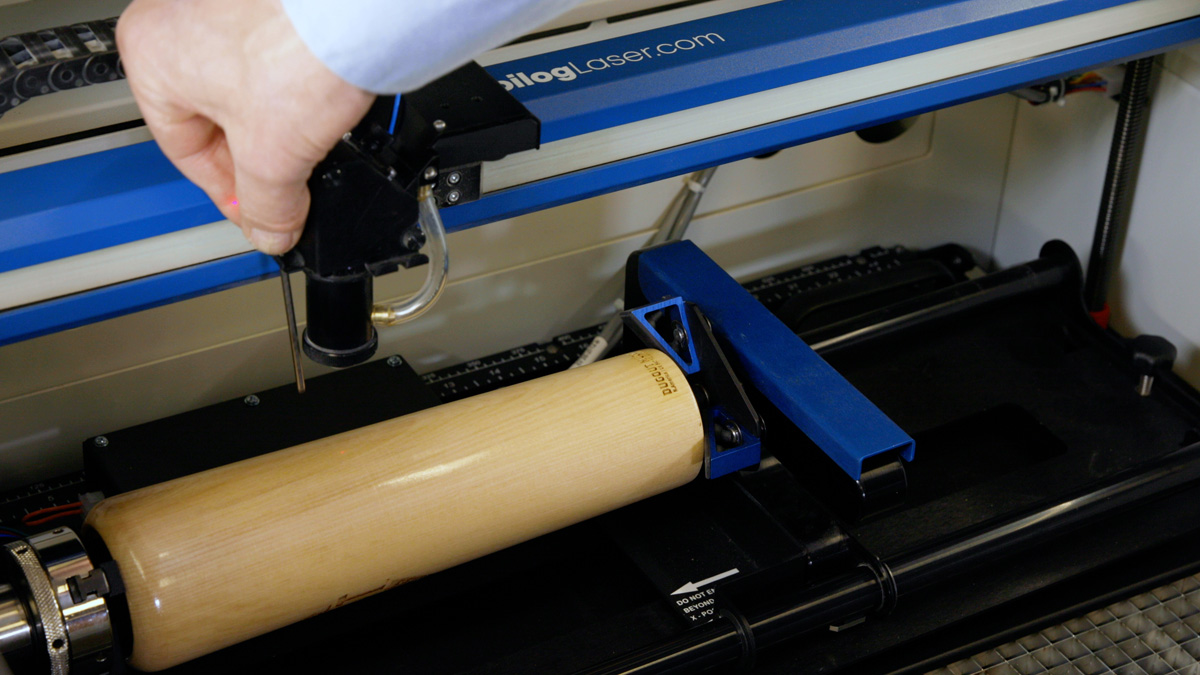
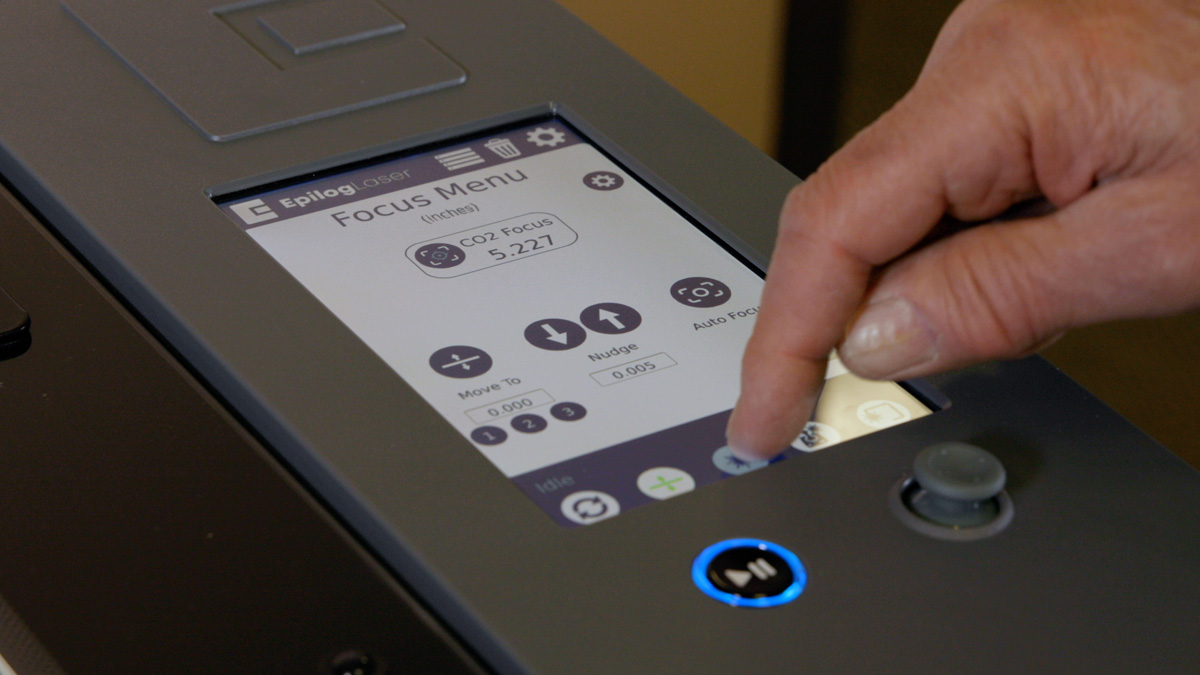
コントロールパネルのフォーカスメニューボタンを選択し、ジョイスティックを使用してテーブルを上下に移動させ、シリンダーに焦点を合わせてください。
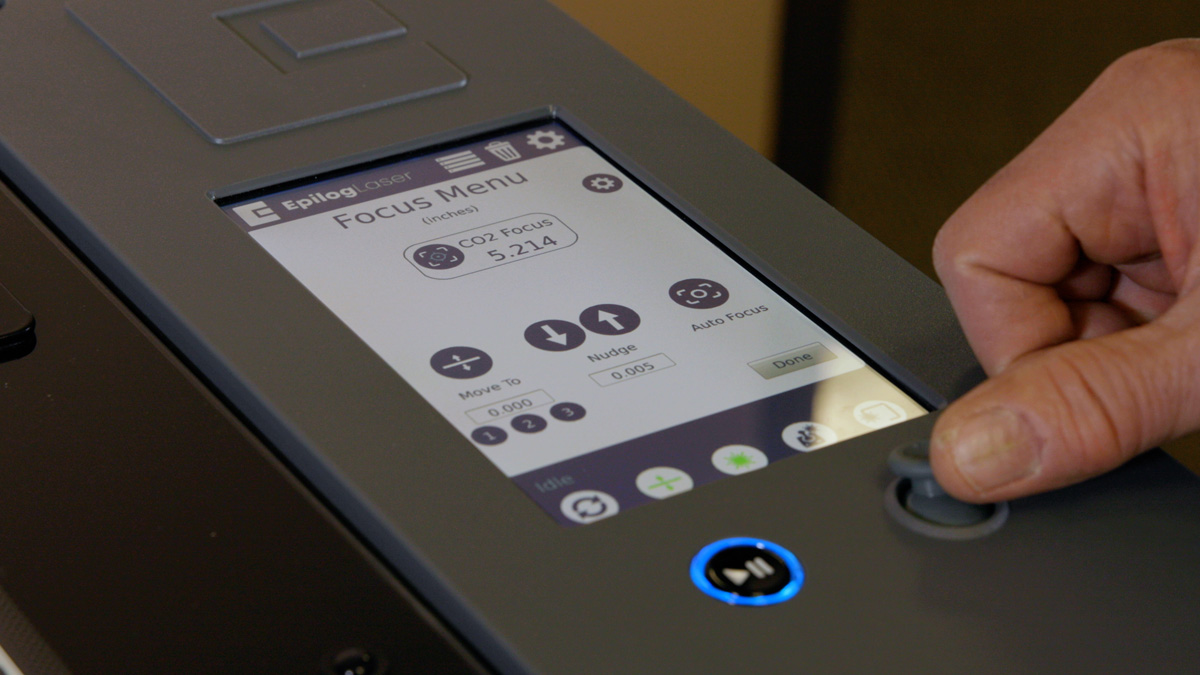
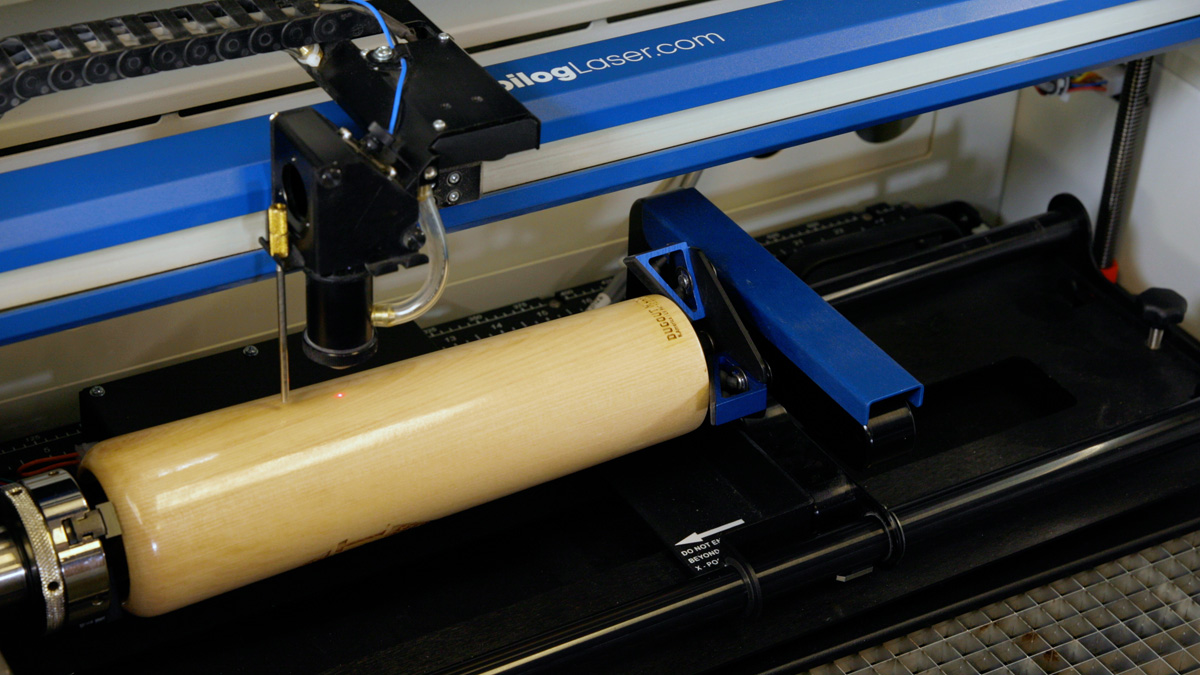
フォーカス調整が完了したら、マニュアルフォーカスゲージを外してください。
ホームポジションを設定する時が来ました
コントロールパネルのジョグメニューボタンを選択し、ジョイスティックを使用して赤いポインターをシリンダー上のホームポジションを設定したい位置に移動させます。

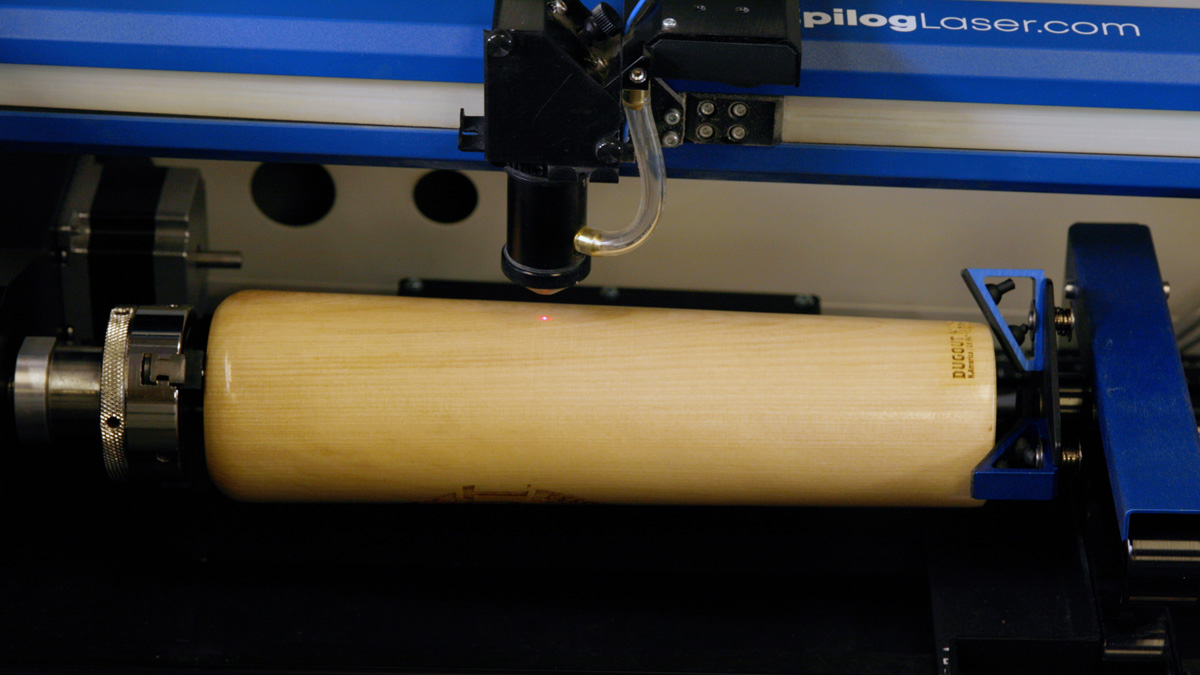
センタリングポイントアイコンを選択して、新しいホーム位置を設定します。

ロータリーを設置し、直径を測定し、シリンダーをしっかりと固定したら、印刷の準備が整いました。
エピログダッシュボードでは、レーザーパラメータを設定するために「プレビュー」タブと「詳細設定」タブを使用する必要があります。
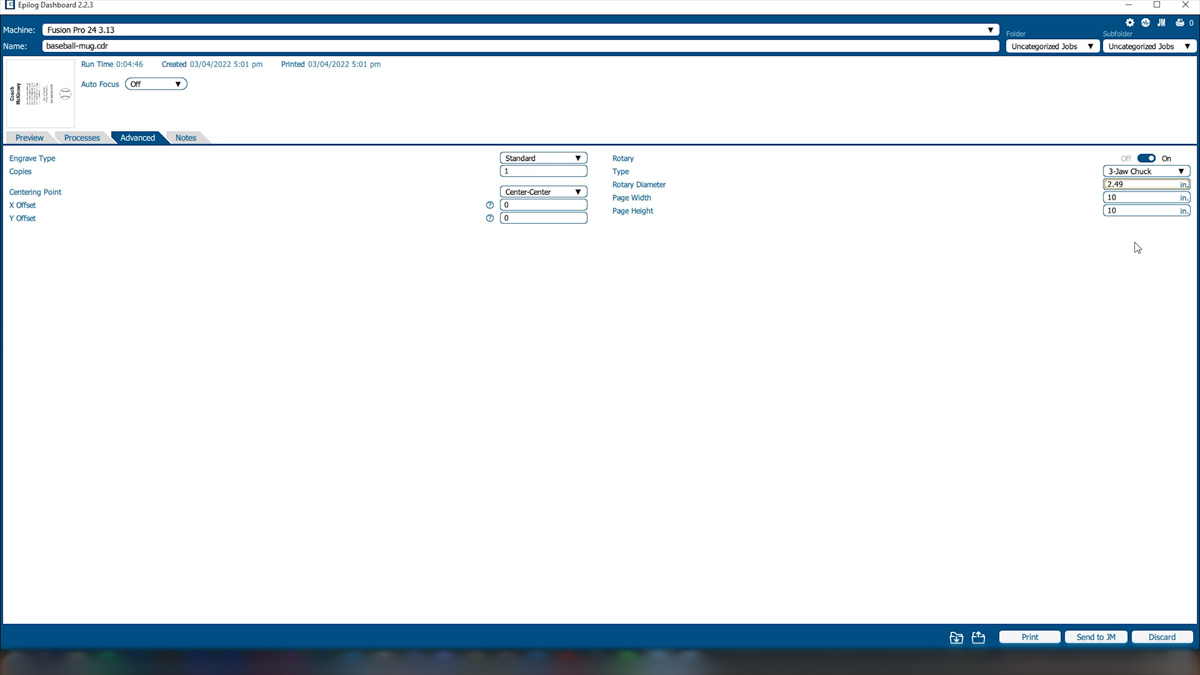
[詳細設定]タブで、[中心-中心]彫刻モードを選択します。
次に3爪チャックオプションを選択し、シリンダーの直径を入力してください。
次に、プレビュータブに移動し、速度、出力、その他のレーザーパラメータを設定してください。

パラメータの設定が完了したら、ジョブをレーザープリンタに印刷してください。
レーザーシステムの上部アクセスドアを閉めてください。
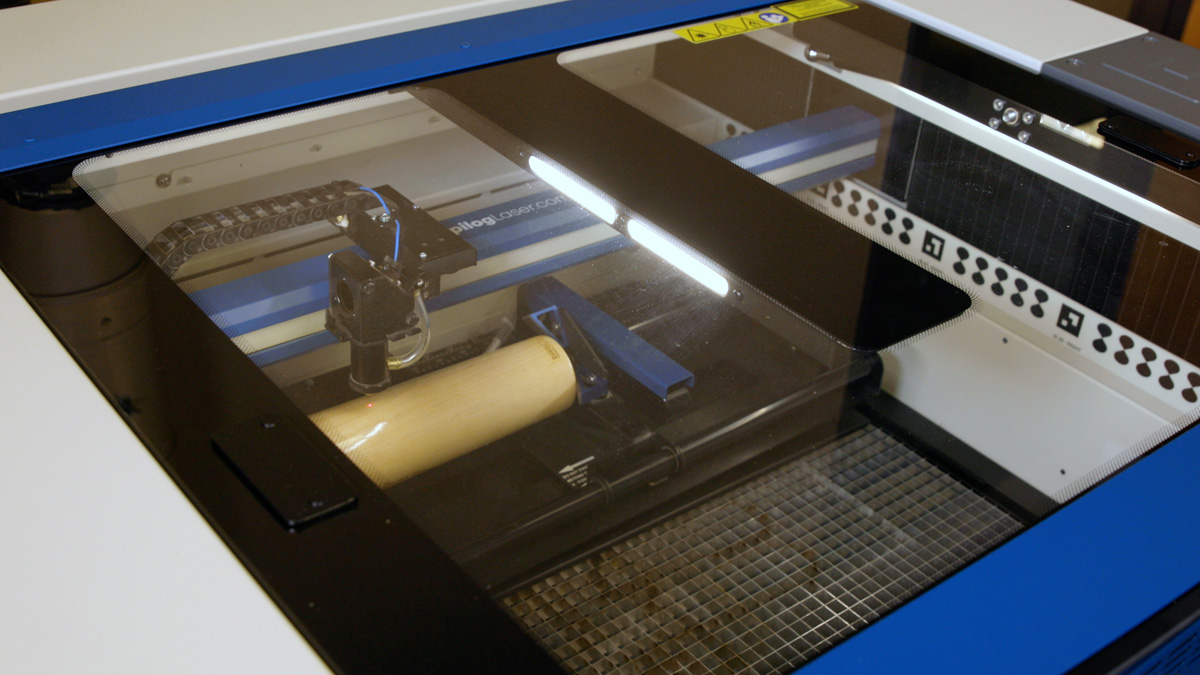
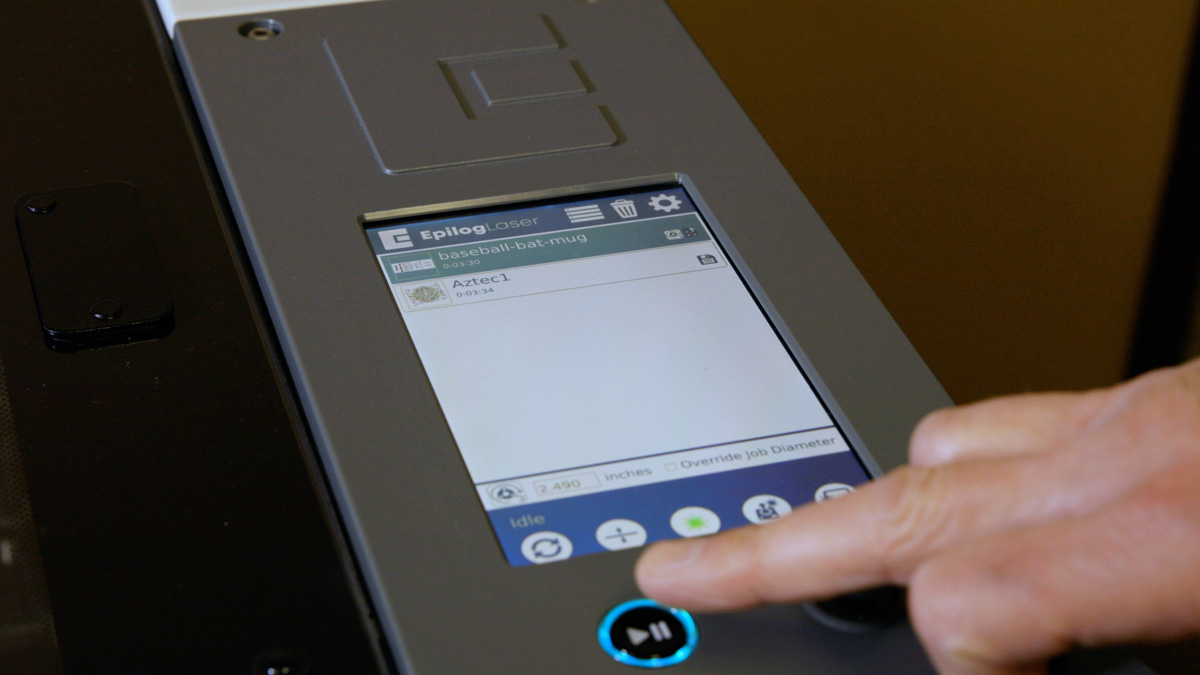
ディスプレイパネルからジョブを選択し、実行ボタンを押してジョブを開始します。
ロータリーアタッチメントを取り外す
3爪チャックロータリーのご使用が終了しましたら、必ずロータリーをコンセントから抜く前に、レーザーの電源を切ってください。
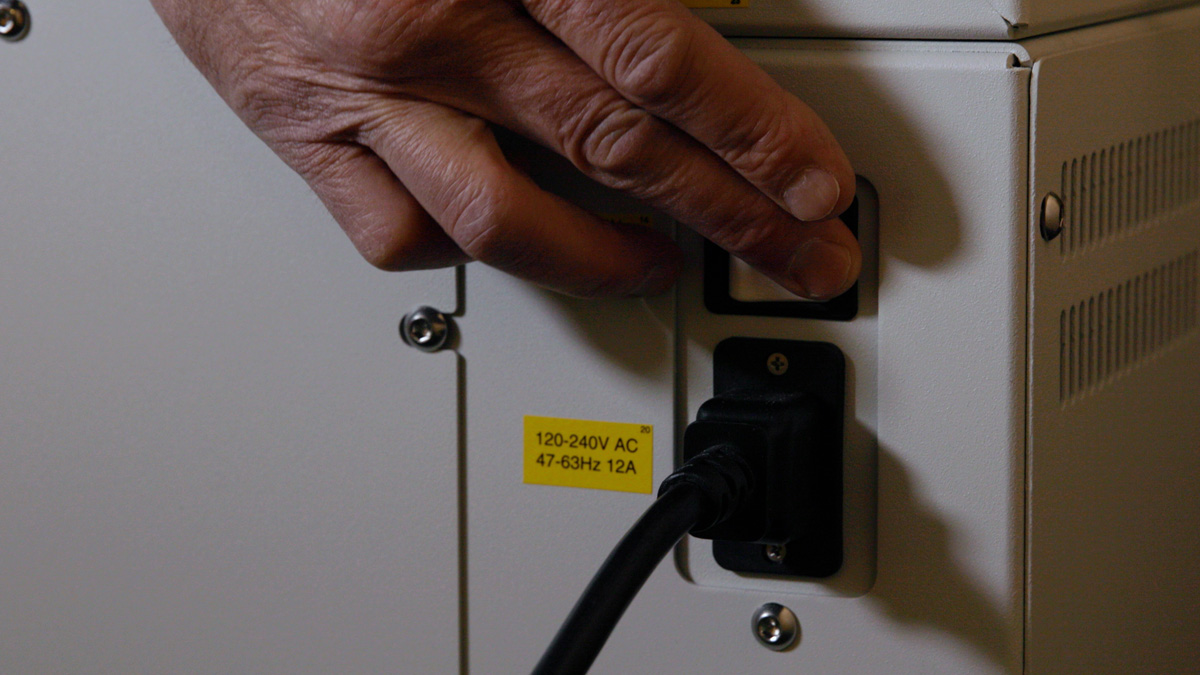
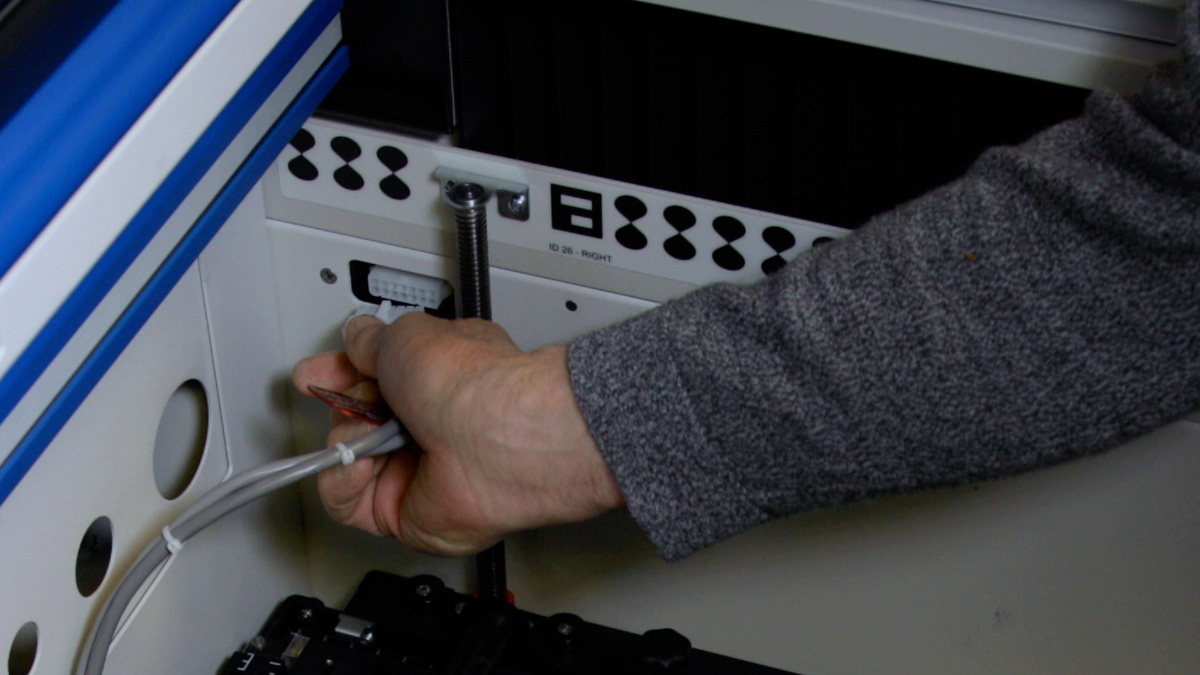
レーザーの電源を切った後、コネクタのリリースタブを押しながらコネクタを抜いてください。これで回転アタッチメントを取り外せます。