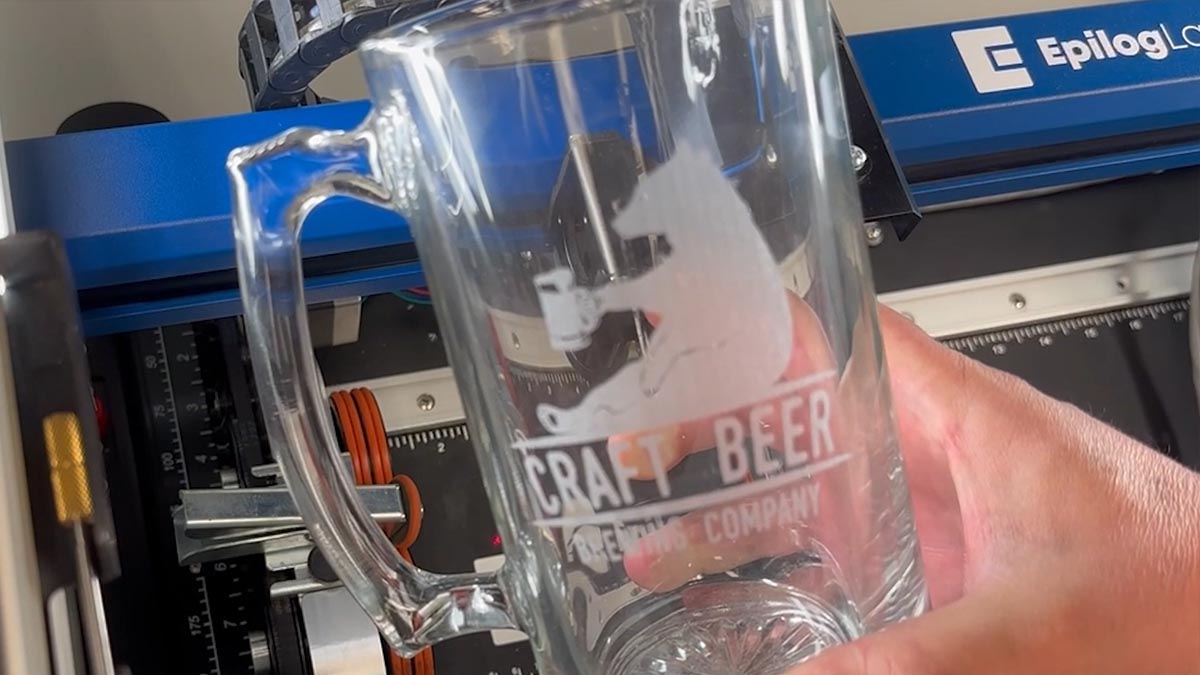
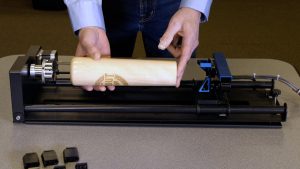
Epilog Laser ロータリーアタッチメントアクセサリーを使用すれば、ボトル、花瓶、タンブラー、ワイングラスなど、あらゆる円筒形アイテムへの彫刻が可能です。ここでは、カスタマイズされたガラス製ビールジョッキの作成をステップバイステップでご案内します。
リム式ロータリーを取り付ける
リム式ロータリーアタッチメントを取り付けるには、テーブルを下げ、機械の電源を切ってください。
ロータリーをテーブルの左上隅に配置してください。
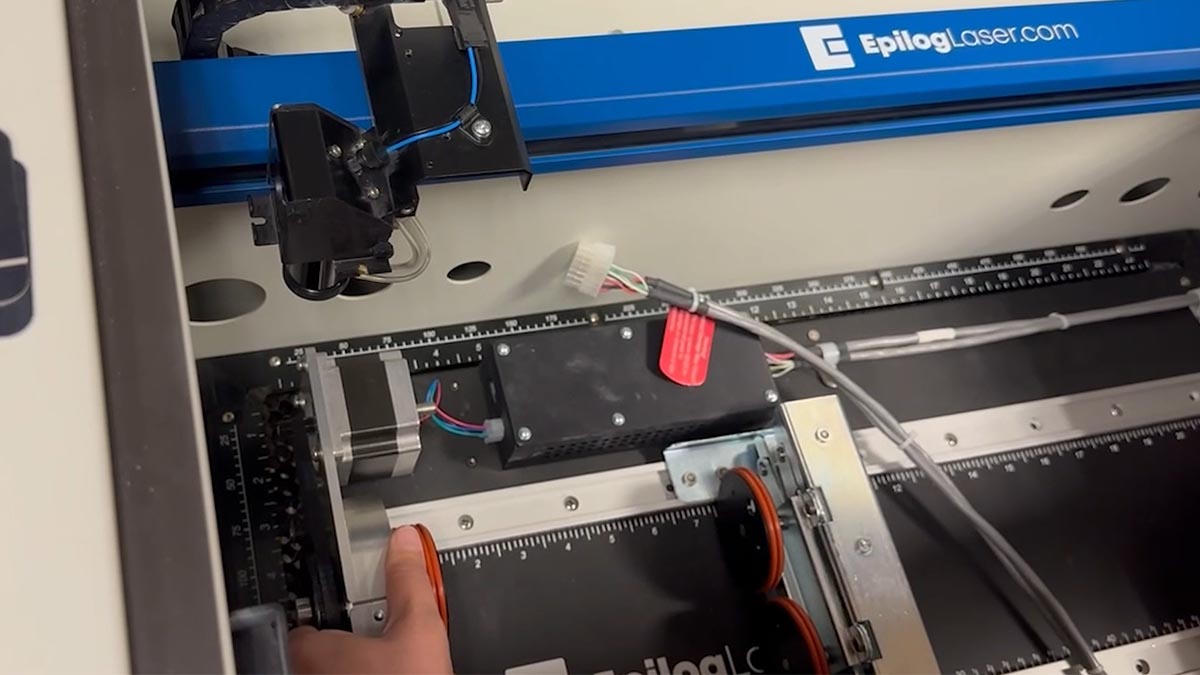
プラグをベッドの右上隅にある機械に取り付けてください。
機械の電源を入れ直してください。
ガラスの配置
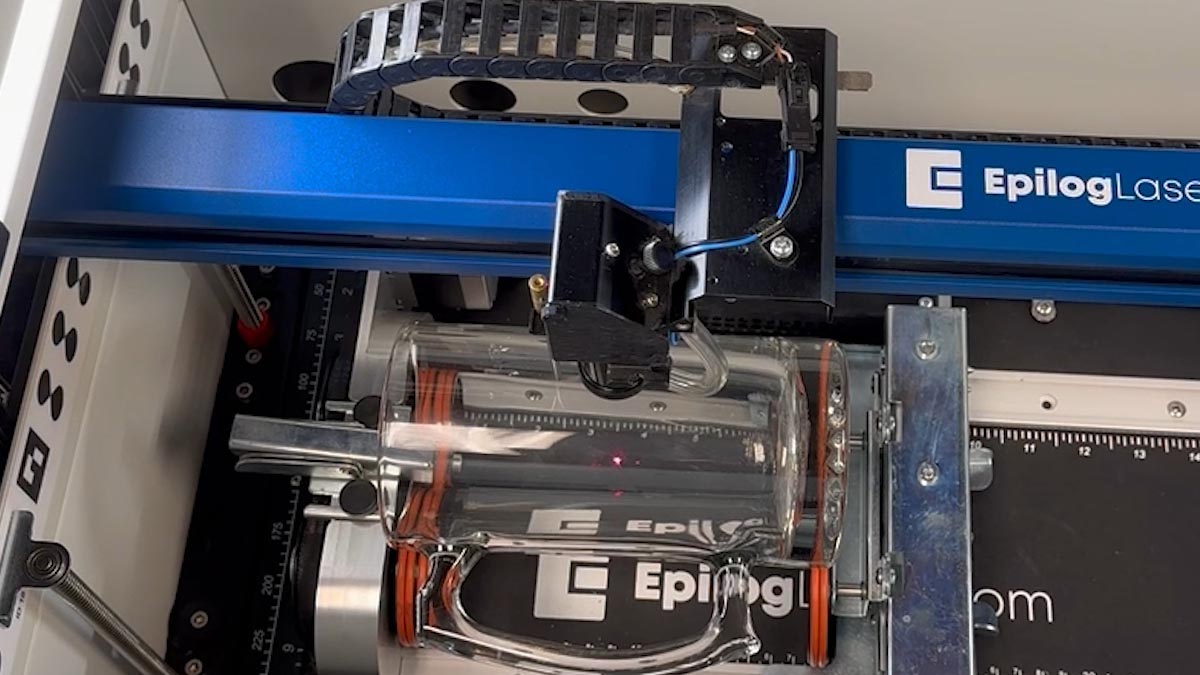
グラスの縁を上のローラーの下に置く。
リムスタイル回転アタッチメントの右側を動かして、グラスが縁に載るようにします。
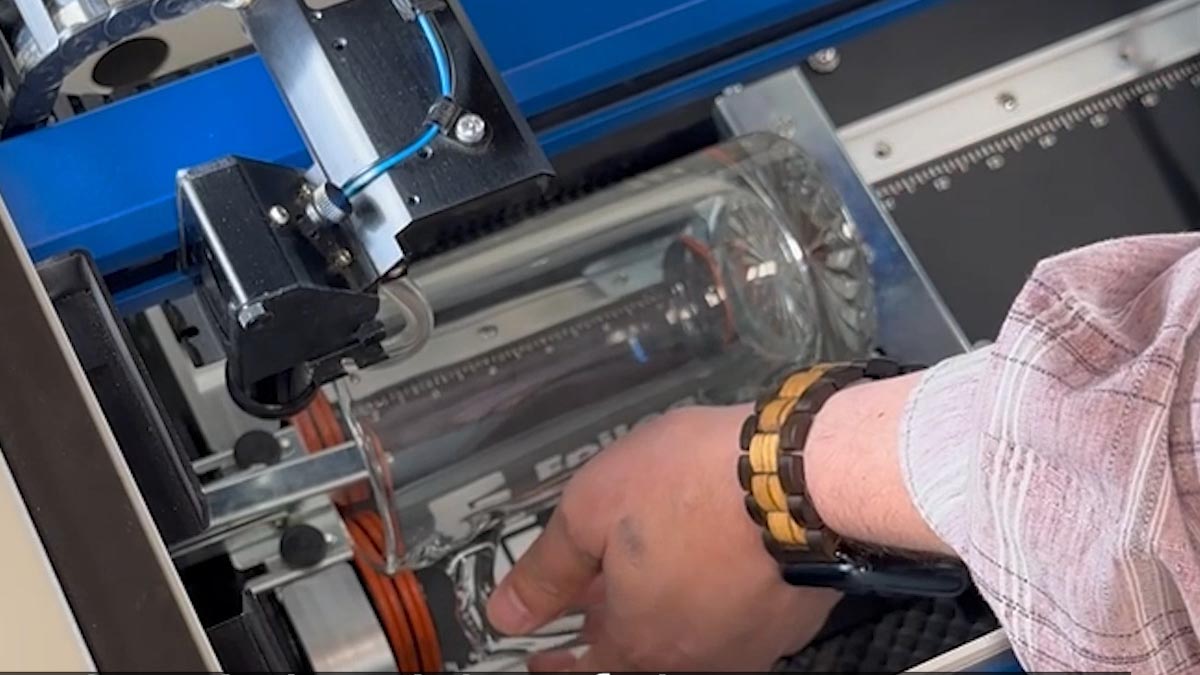
水準器はガラスが水平であることを確認するのに役立ちます。
ノブを上下に回して彫刻エリアを水平に調整してください。
レーザーの焦点合わせ
レーザーをガラスの中心に当ててください。
マニュアルフォーカスゲージを設置する。
テーブルを上げて、ガラスがフォーカスゲージの底に触れるようにする
セットアップアートワーク
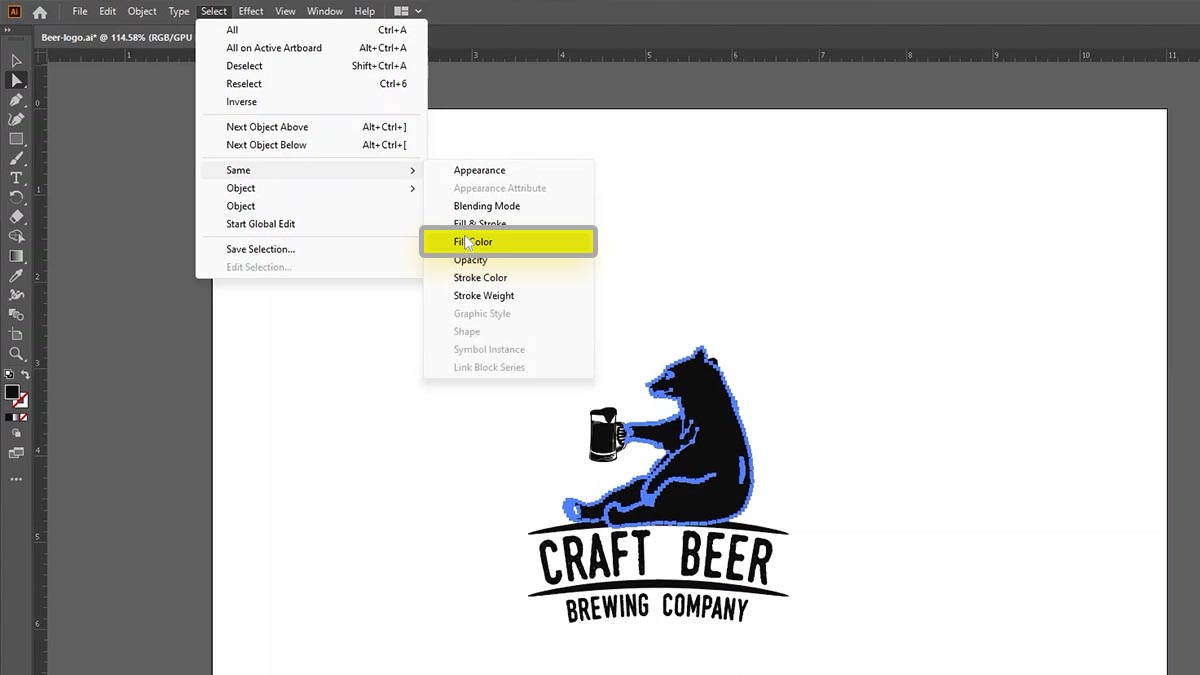
このロゴをガラスマグカップに刻印します。

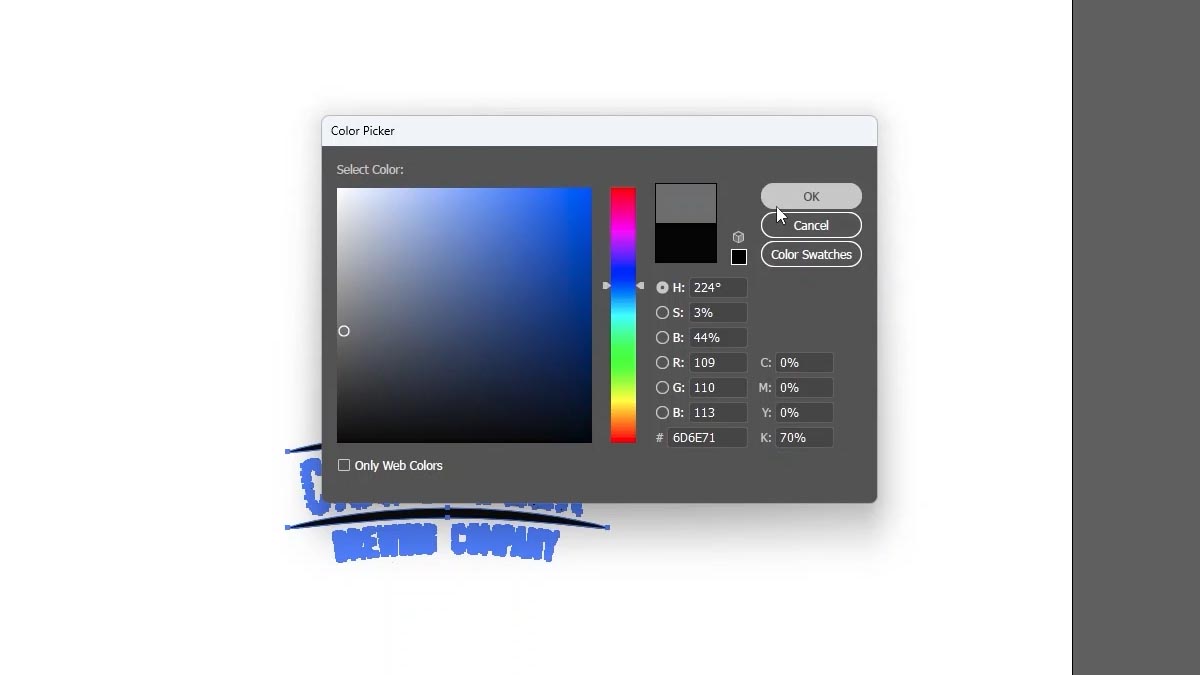
まず色を70%の黒に変更してください。これにより彫刻がより滑らかになります。
ロゴの任意の部分を選択し、[選択] > [同じ] > [塗りつぶし色] を選択します
塗りつぶしの色をダブルクリックし、70%の黒に変更してください。
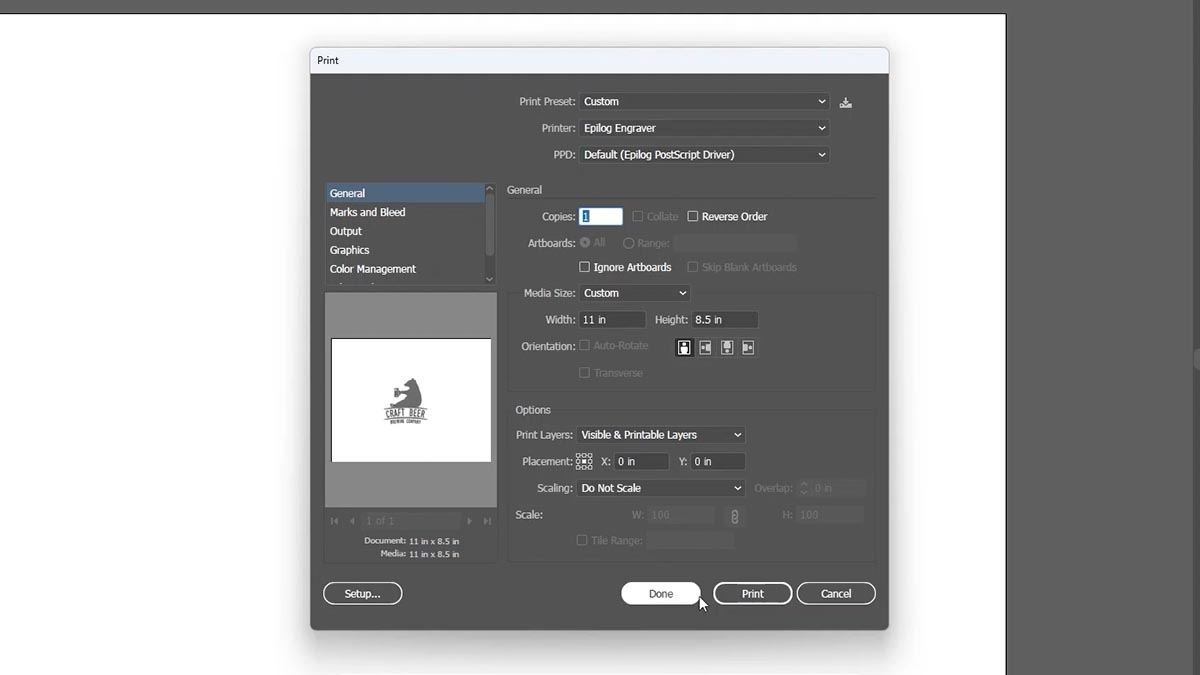
レーザープリンターで印刷する。
レーザーの設定
クリックして90度回転
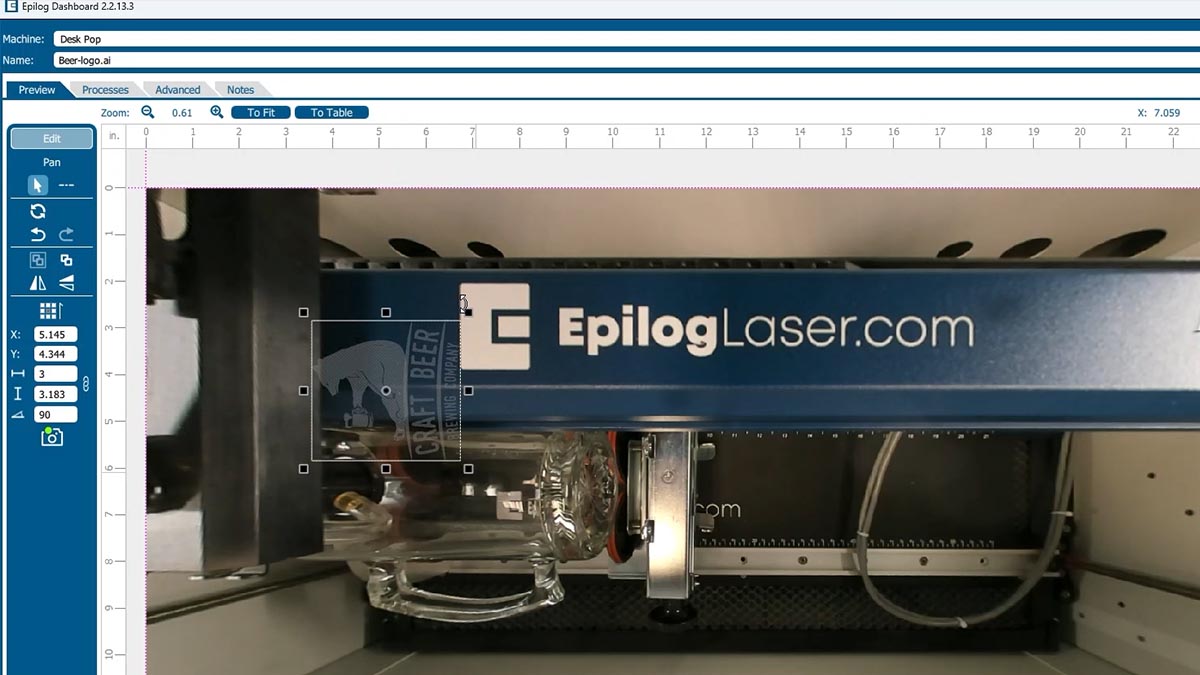
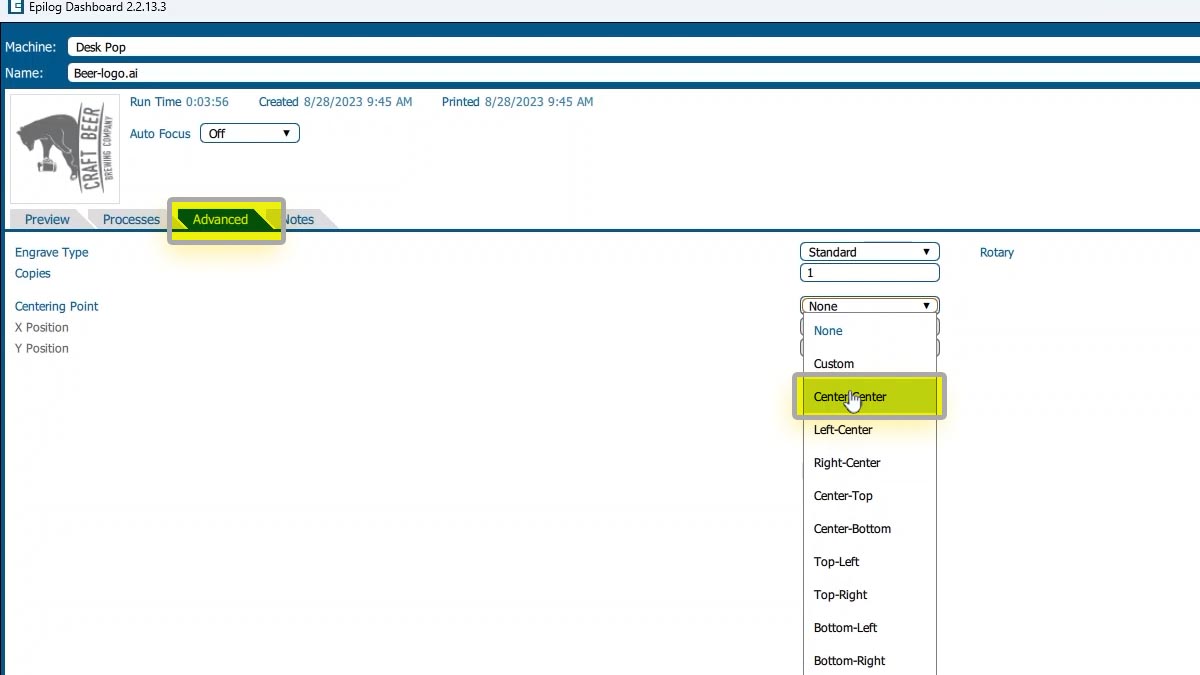
詳細設定タブで、中心点を「中心-中心」に設定します。
ロータリー設定をオンにしてください。

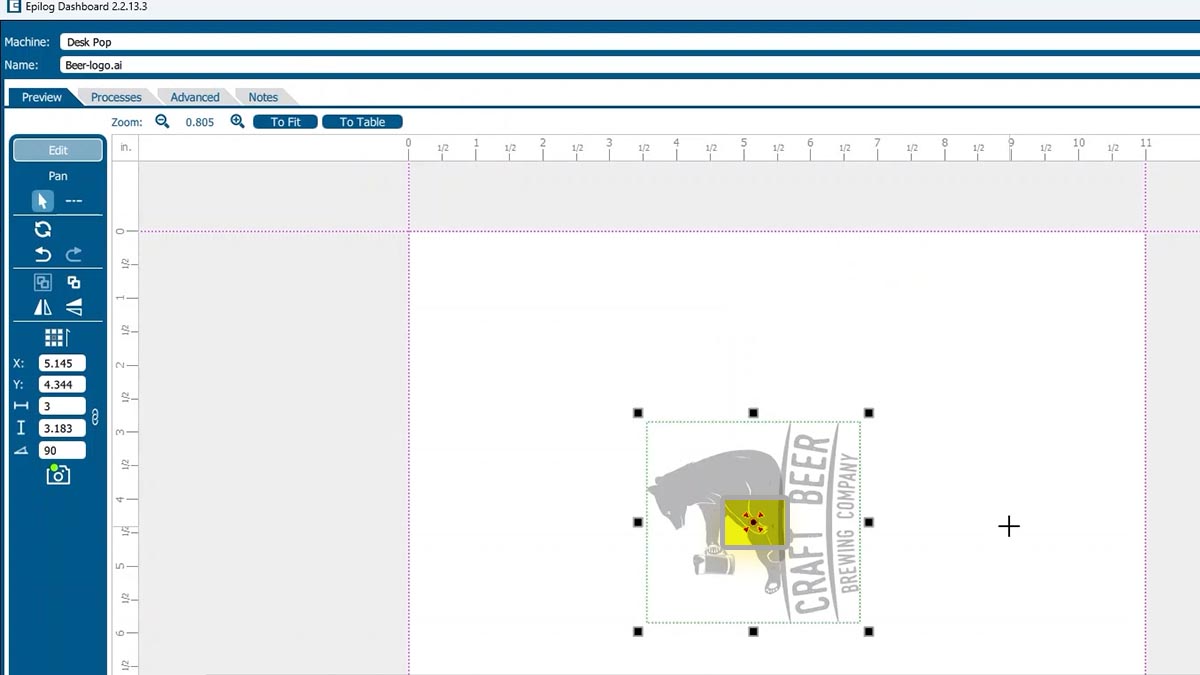
プレビュータブに戻ると、グラフィックの中心点を赤い点で表したものが確認できます。
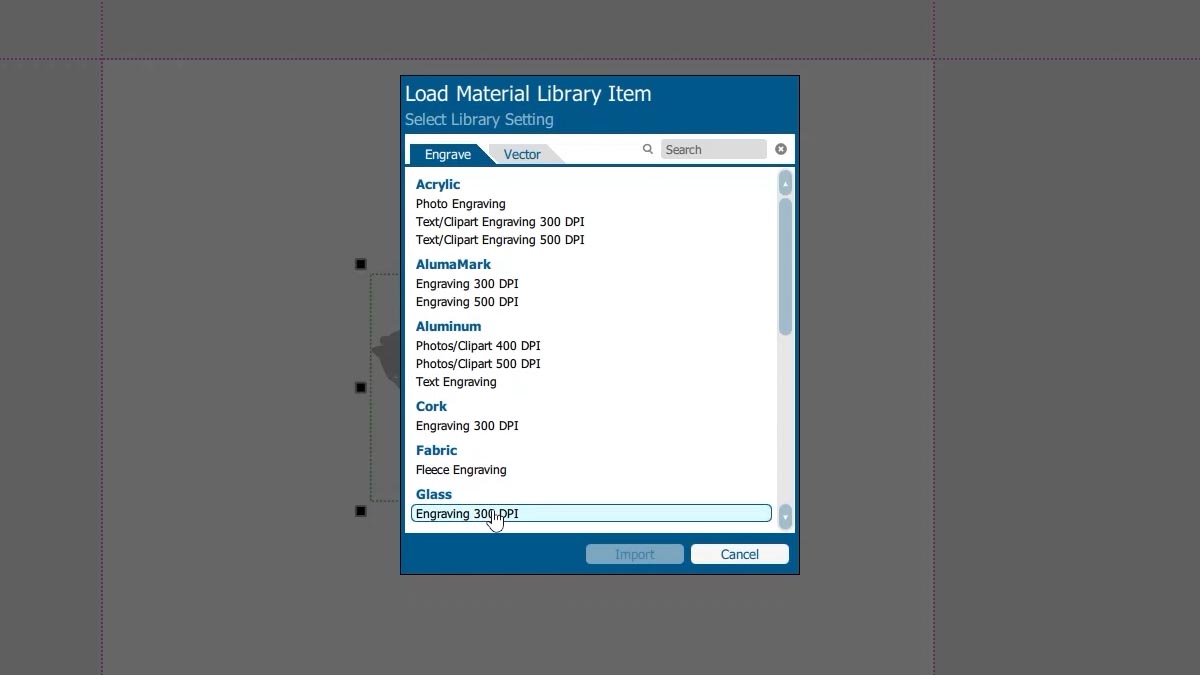
ガラス彫刻の設定をインポートします。
ディザリングがStuckiに設定されていることを確認してください。

印刷ボタンを押してください。
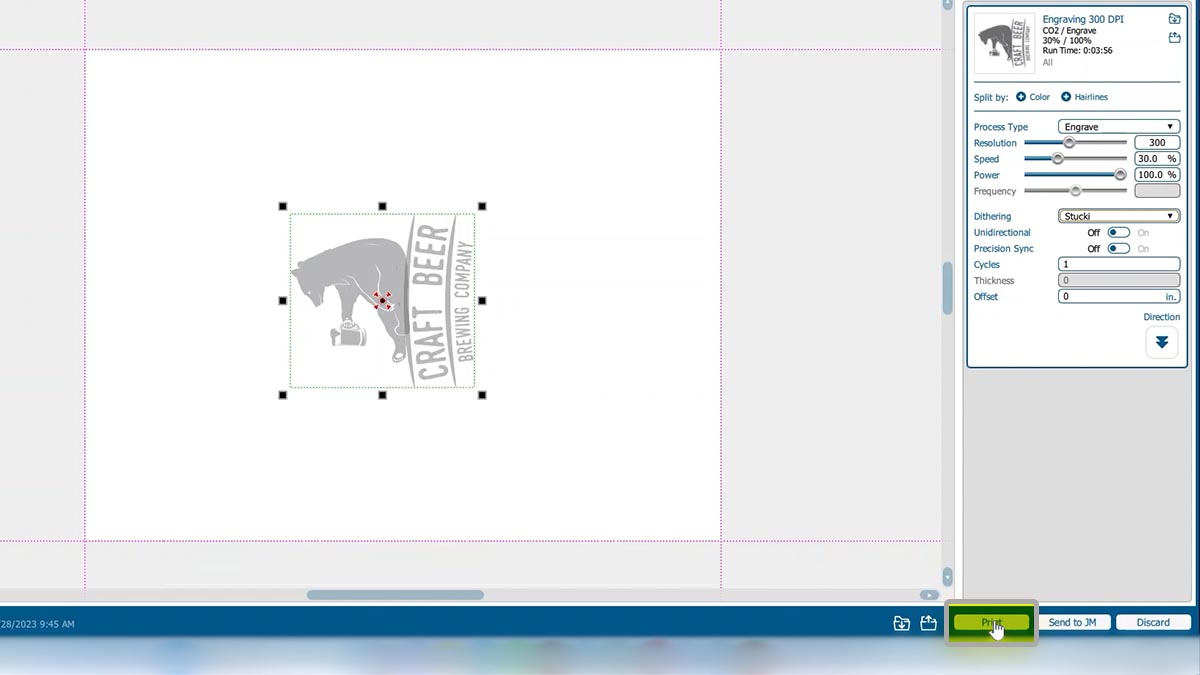
リム式ロータリーアタッチメントでジョブを実行する
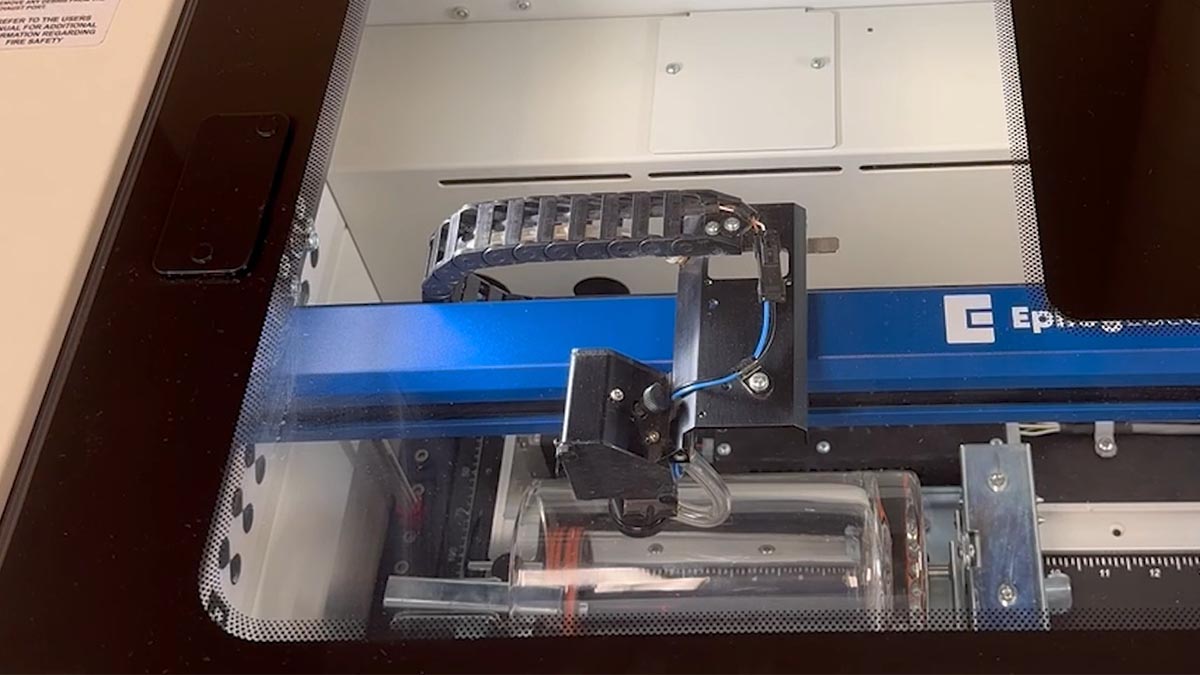
レーザー加工機では、レッドドットポインターを彫刻したい位置の中心に移動させてください。
中心点をクリックしてください。
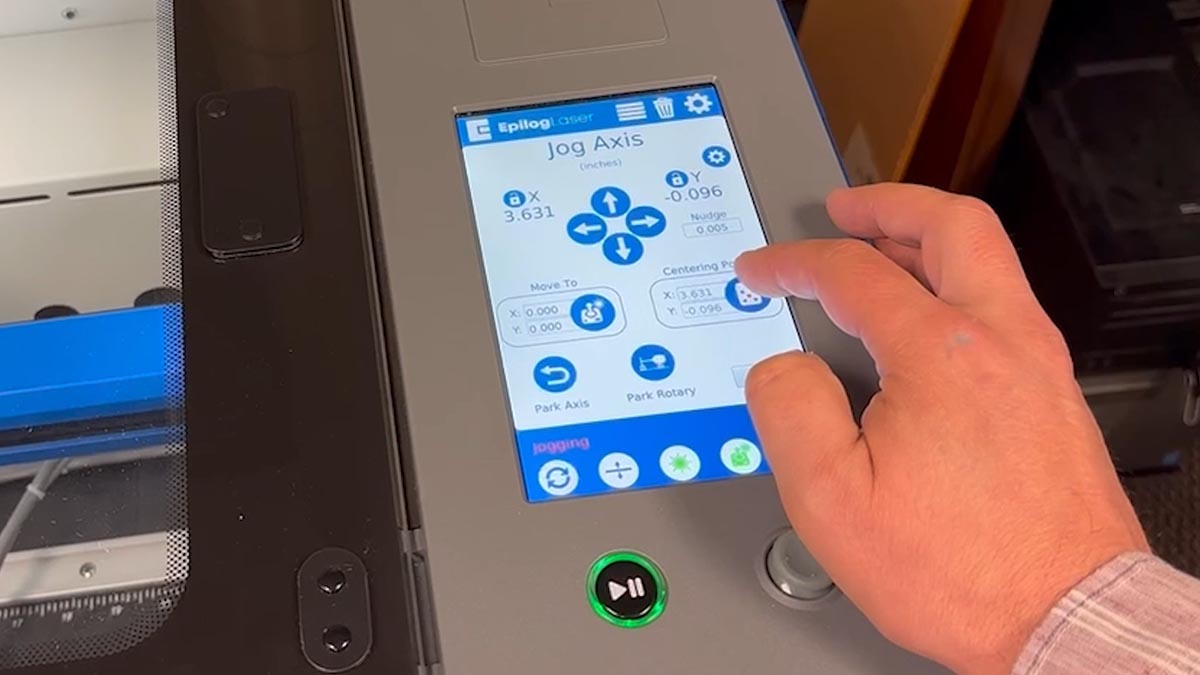
ジョブ選択画面に戻ったら、スタートボタンを押してください。
レーザーはその中心点を中心に、あなたのアートワークを彫刻します。
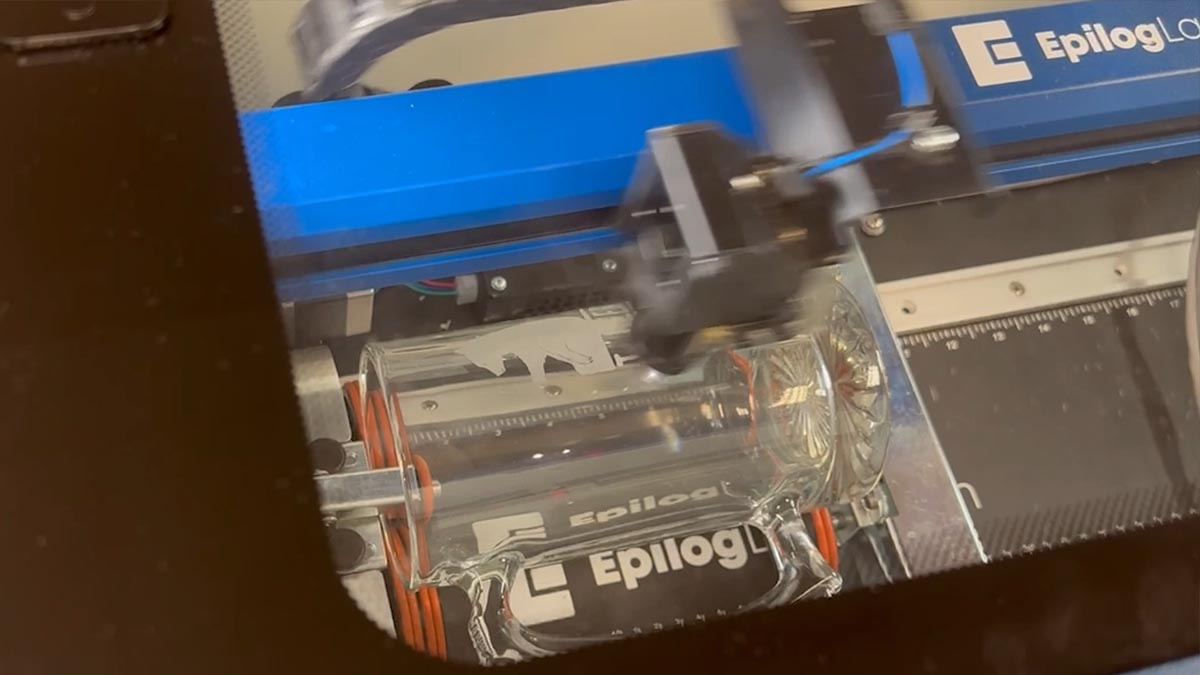
それだけの話です!