マシンログの生成により、エピログテクニカルサポートはマシンに関する重要な情報を収集し、診断とトラブルシューティングを支援できます。このプロセスは簡単で、USBフラッシュドライブまたはネットワーク接続されたマシンのいずれかが必要です。本ガイドではログ生成の手順を説明します。ログは2つの方法のいずれかで生成できます:マシン本体上での生成、またはエピログソフトウェアスイートからの生成です。
要件
- USBフラッシュドライブ
- インターネット接続または
- ネットワーク接続マシン
マシン上でログを生成する。
-
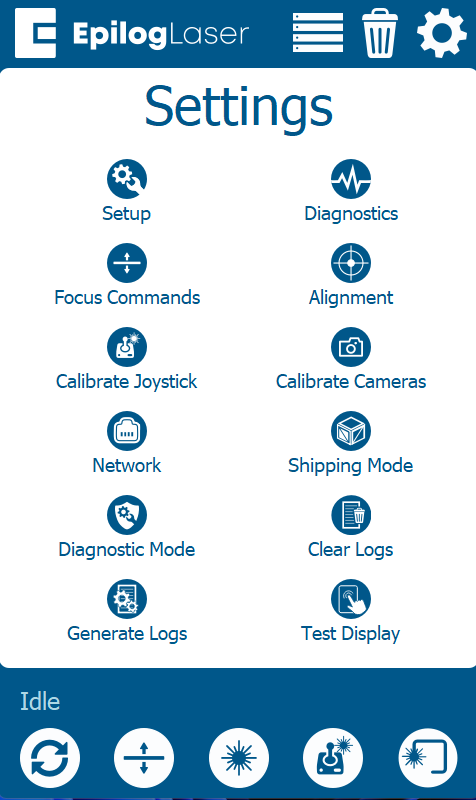
画面の右上隅にある歯車アイコンをクリックしてください。

-
「設定」というタイトルを長押しすると、詳細設定メニューにアクセスできます。

-
ログを生成を選択してください。
-
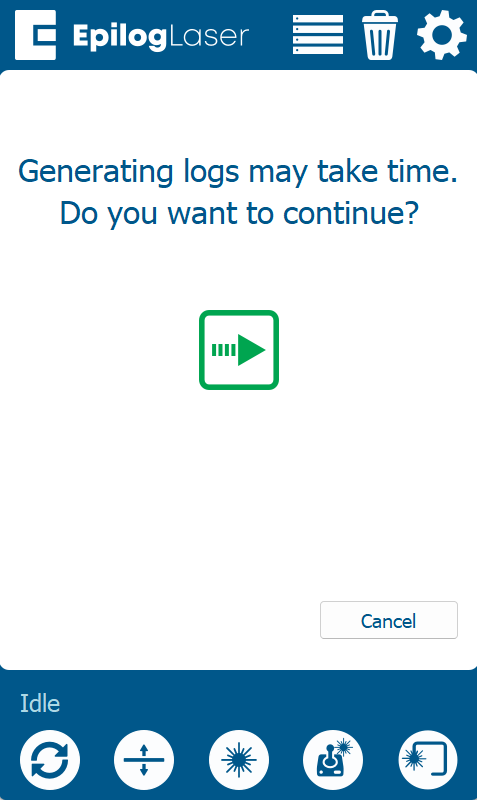
緑の矢印をクリックしてください。
-
ログを保存する場所を選択してください。USBフラッシュドライブに保存するか、直接Epilogにアップロードできます。
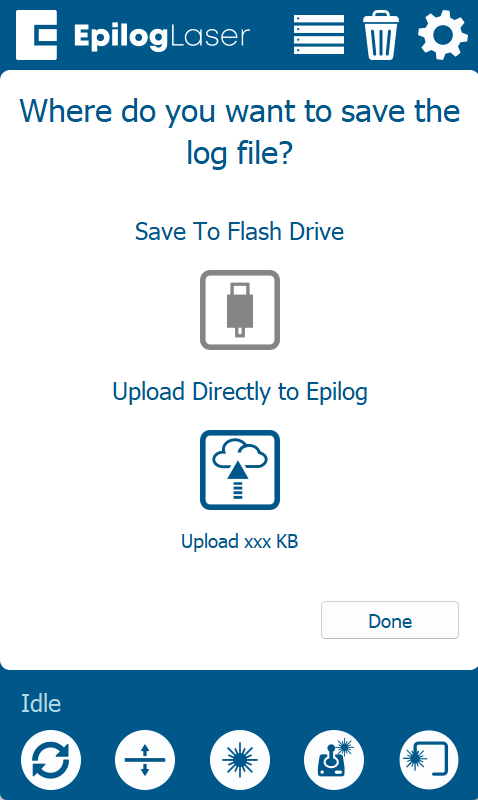
注記: ログをEpilogに直接アップロードする際は、機械がインターネットに接続されていることを確認してください。また、ログ生成後に表示されるヘルプファイルコードを必ず記録してください。USBフラッシュドライブが接続されていない場合、またはFAT32でフォーマットされていない場合、USBオプションが利用できないことがあります。
-
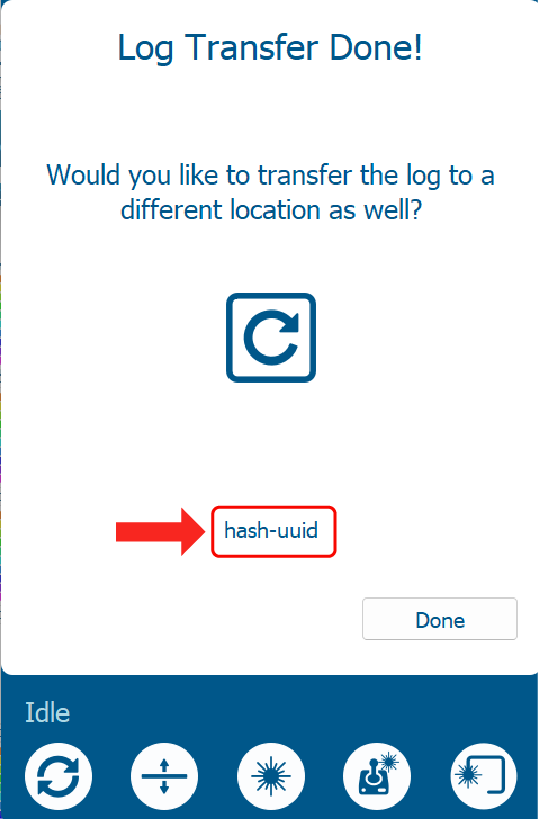
ログの記録が完了したら、ヘルプファイルコードを必ずメモしてください。中央のアイコンをクリックすると、ログをコンピューターに転送できます。終了したら「完了」をクリックしてください。
エピログソフトウェアスイートによるログ生成
-
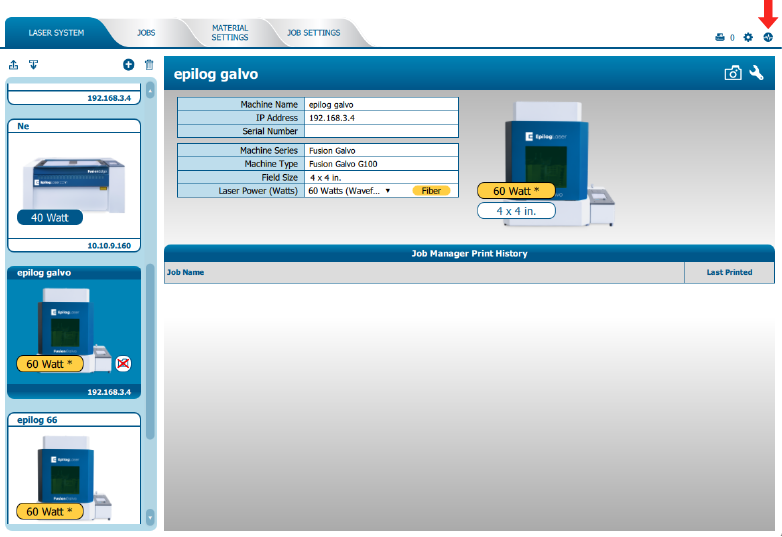
エピログソフトウェアスイートを開き、右上隅にあるハートビートアイコンをクリックしてください
-
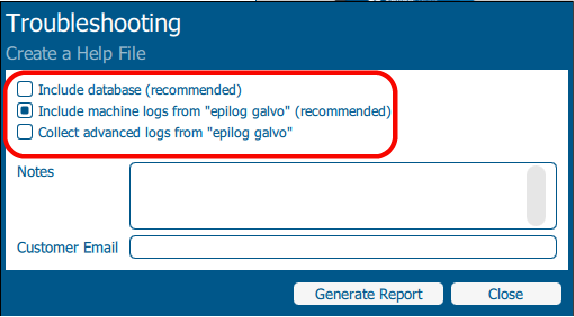
マシンログを含めることを選択してください。カメラに問題が発生している場合は、詳細ログオプションも選択してください。
-
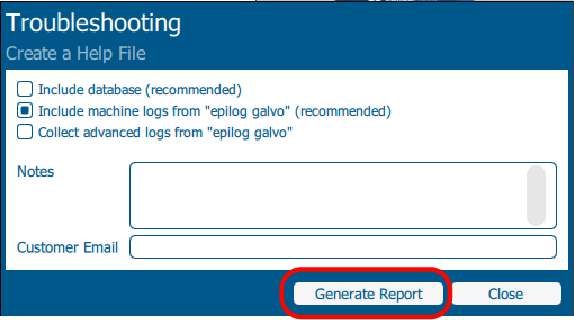
メールアドレスを入力してください。レポート生成をクリックしてください。
-
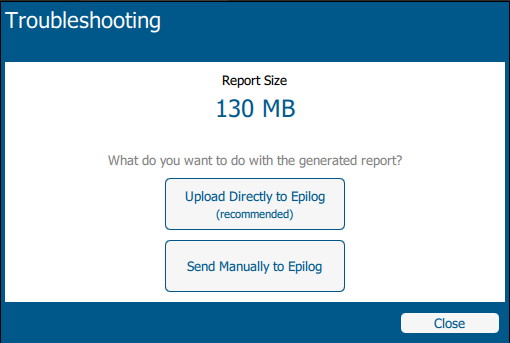
「Epilogに直接アップロード」をクリックしてください。ログファイルをダウンロードしたい場合は「手動送信」を選択してください。
-
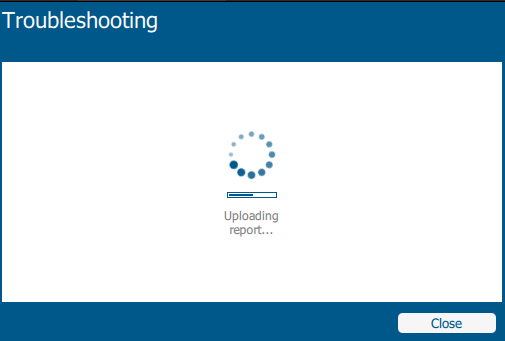
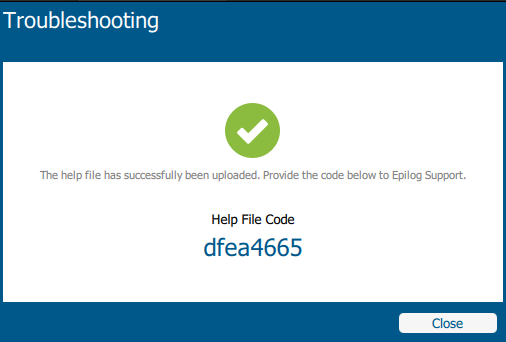
レポートが生成されるまでお待ちください。完了したら、必ずヘルプファイルコードをメモしてください。このコードを技術者に共有すれば、ログを簡単に特定して確認できます。
ログが大きすぎる場合は、以下の手順に従って削除してください。
-
ログのクリア
-
画面の右上隅にある歯車アイコンをクリックしてください。
-
「設定」というタイトルを長押しすると、詳細設定メニューにアクセスできます。
-
ログのクリアを選択してください。
-
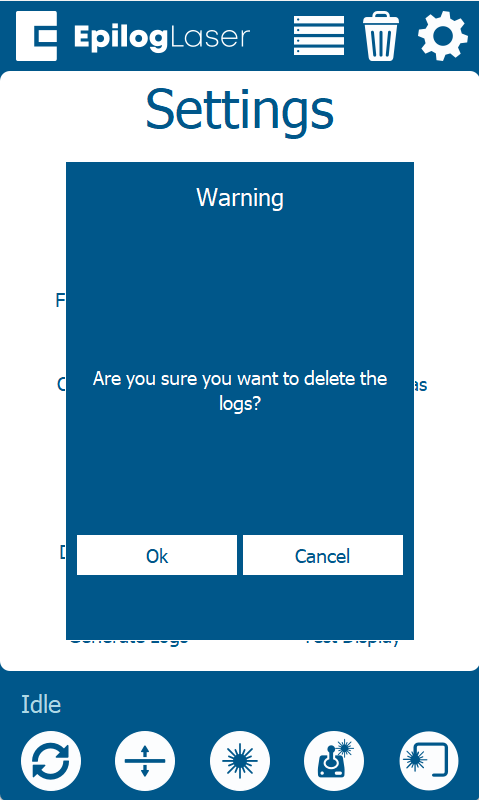
OKを押してログを消去します。
-
ログを消去した後、エラーが発生するまで待ちます。エラーが発生したら、ログを生成する手順を実行できます。
-