経験豊富なレーザー彫刻家でも、初心者でも、Epilog Laser のツールをマスターすれば時間を節約し、効率を向上させられます。この動画では、Epilog Laser 「コピー」機能について解説し、「サイクル」オプションとの比較を行います。
コピー機能の理解
コピー機能は、単一のジョブ内でデザイン全体を複数回複製するように設計されています。
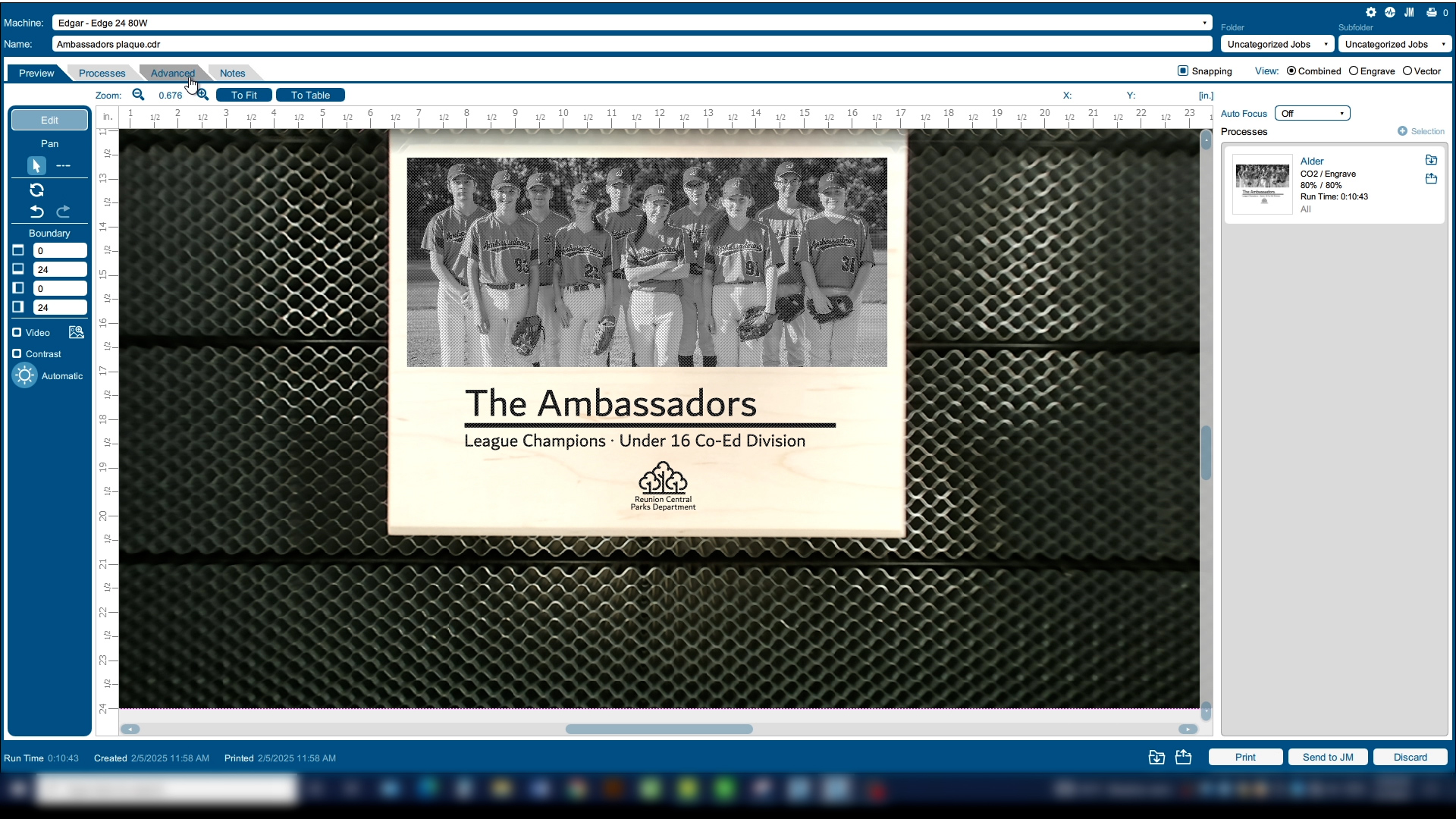
この場合、木製プレートを2回加工します。彫刻に追加の深みが必要な場合に特に有用です。
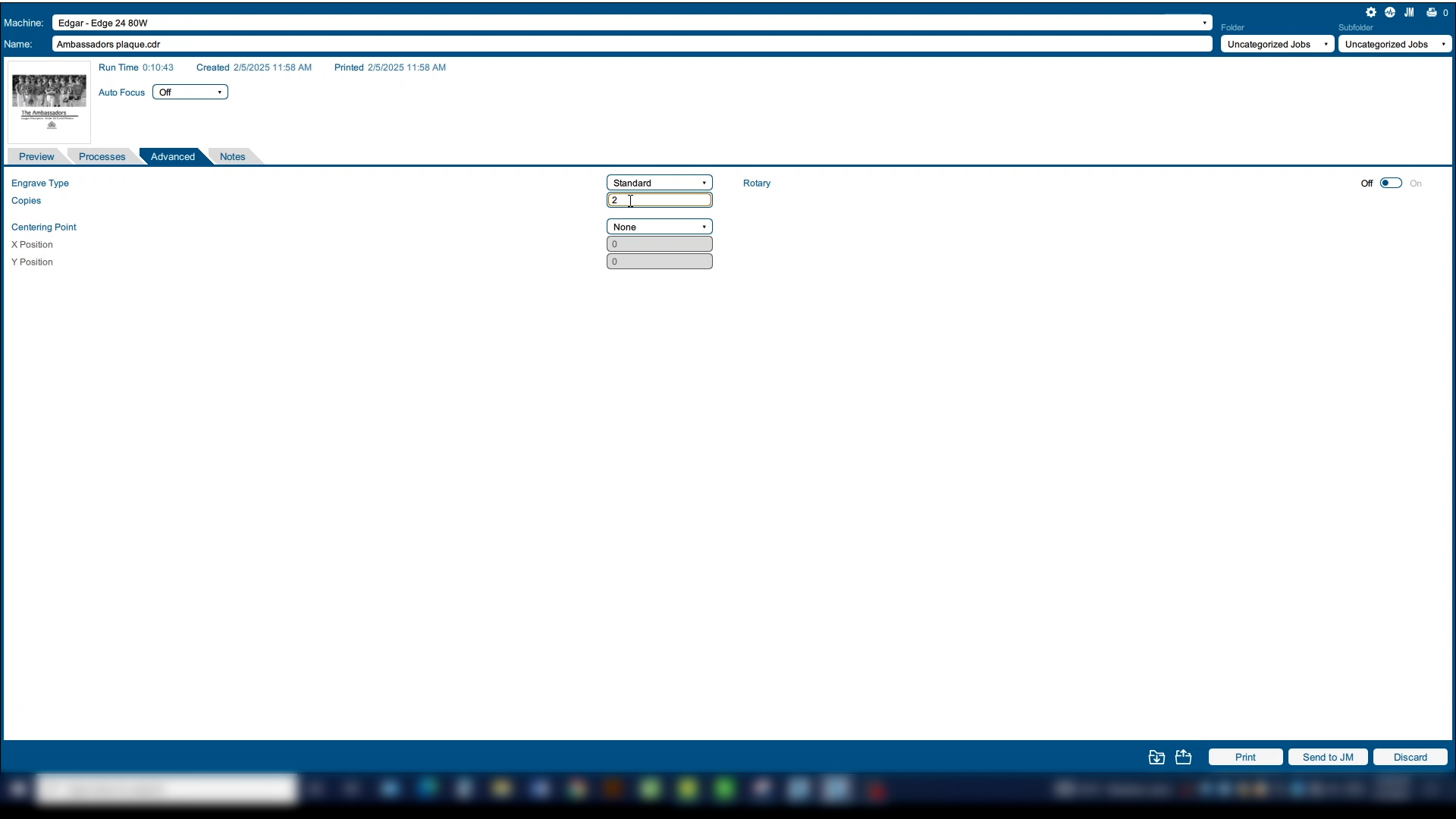
コピー枚数を変更するには、[詳細設定]タブに移動し、コピー枚数を設定してください。
サイクル機能の理解
次に、サイクルの操作について見ていきましょう。コピーが彫刻と切削の作業全体を指すのに対し、サイクルは単一のプロセスに特化したものです。
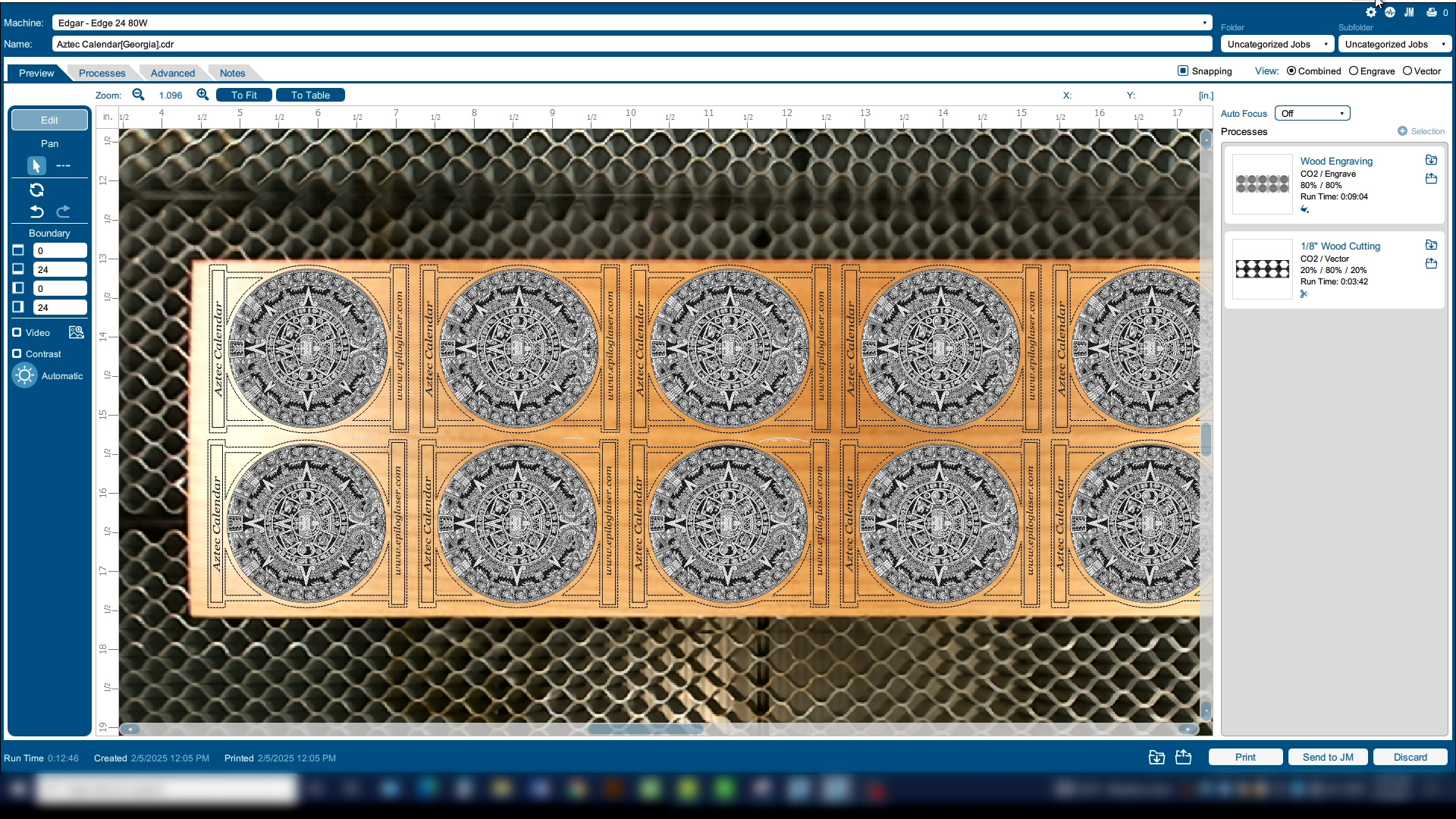
この例では、1回のパスでは達成できない深さの彫刻を実現するため、画像を2回彫刻したいと考えています。ただし、切断作業を2回実行することは望ましくありません。
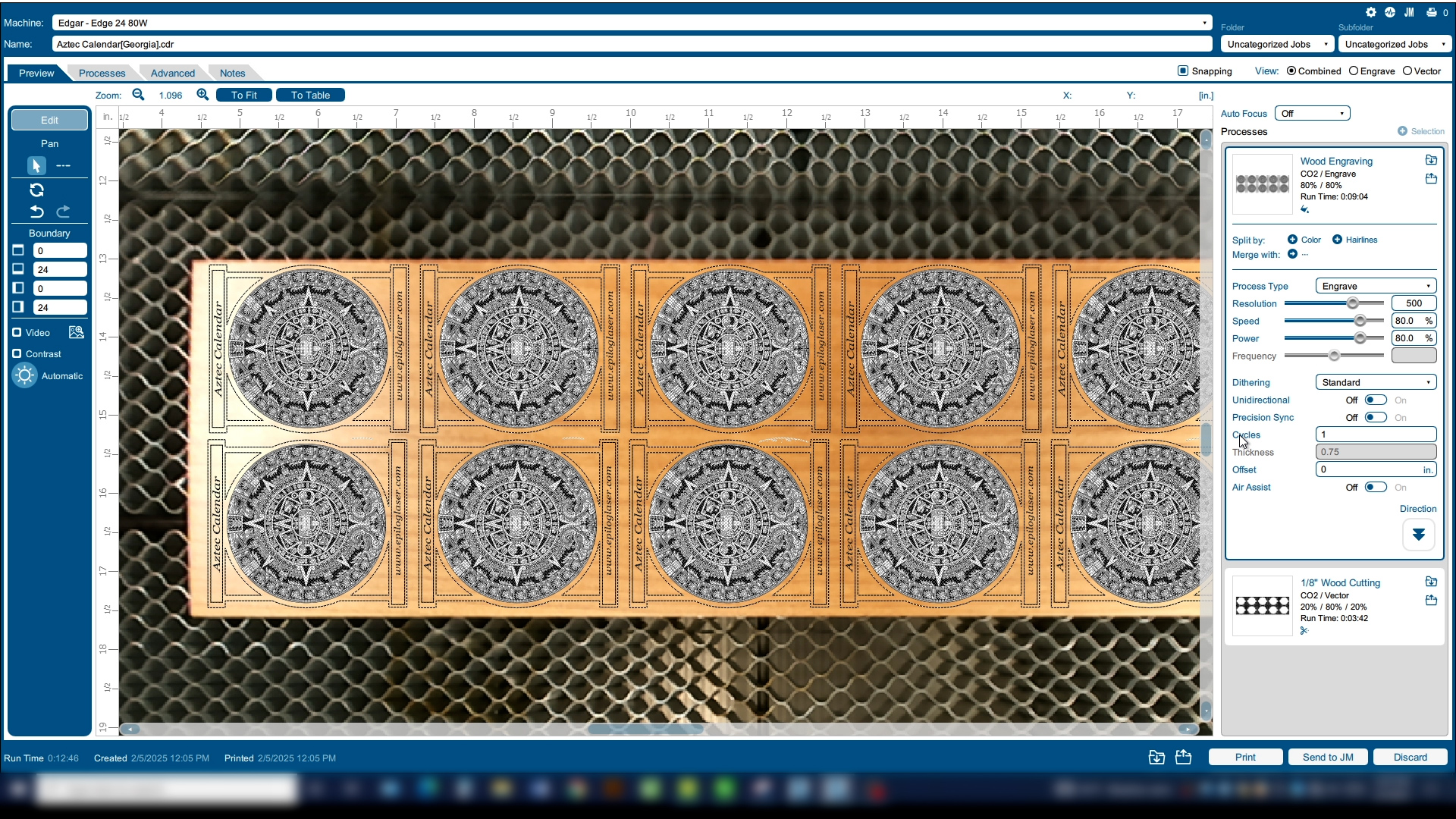
Laser Dashboard右側にある彫刻プロセスを展開します。「サイクル」の項目が表示され、個々のプロセスが繰り返される回数を設定できます。
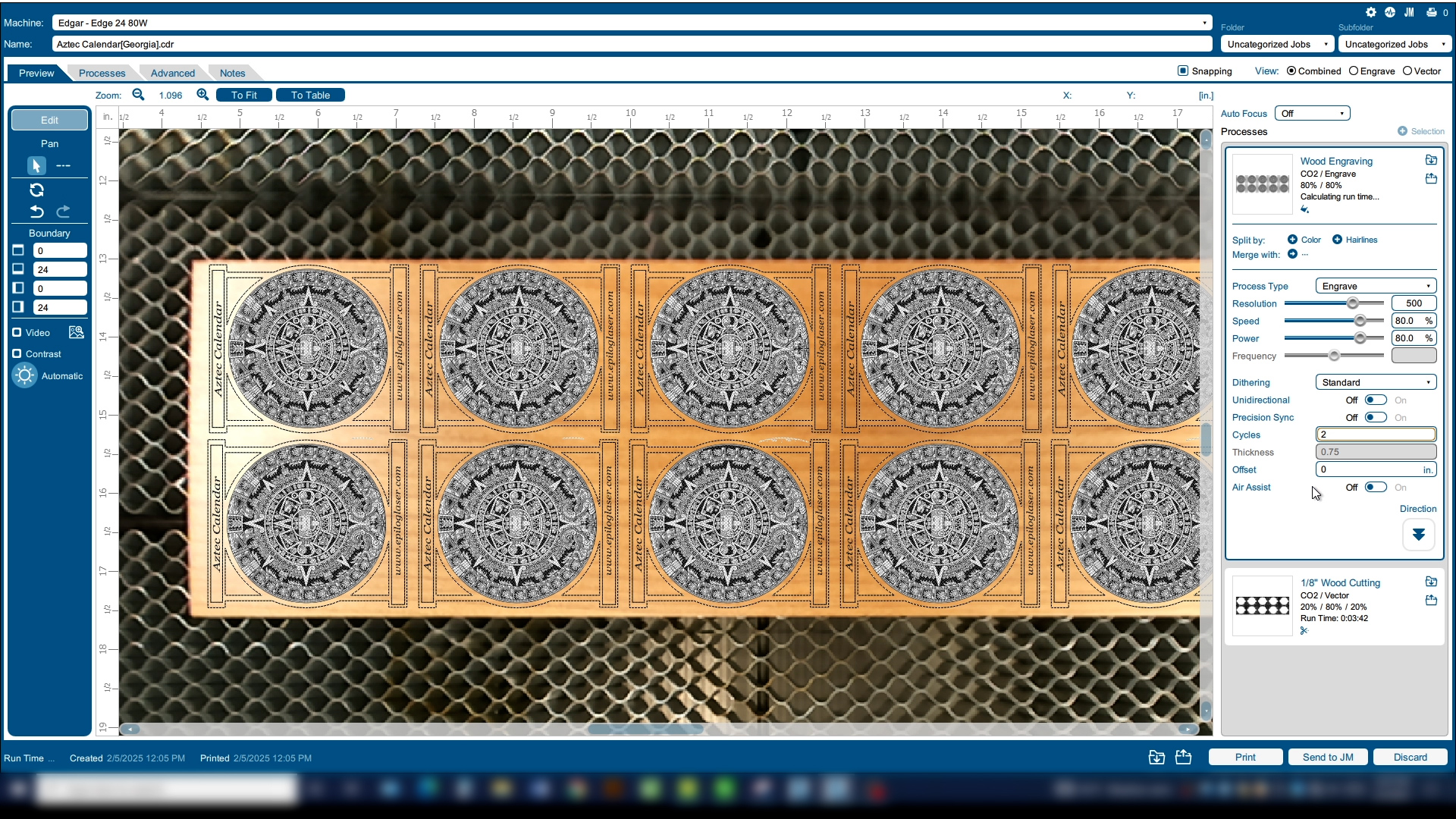
レーザーはまず彫刻部分を2回実行し、その後切断部分を1回実行します。
フュージョンガルボにおけるコピーとサイクルの使用
フュージョンガルボでは、コピー数とサイクル数についても同様の設定が可能です。
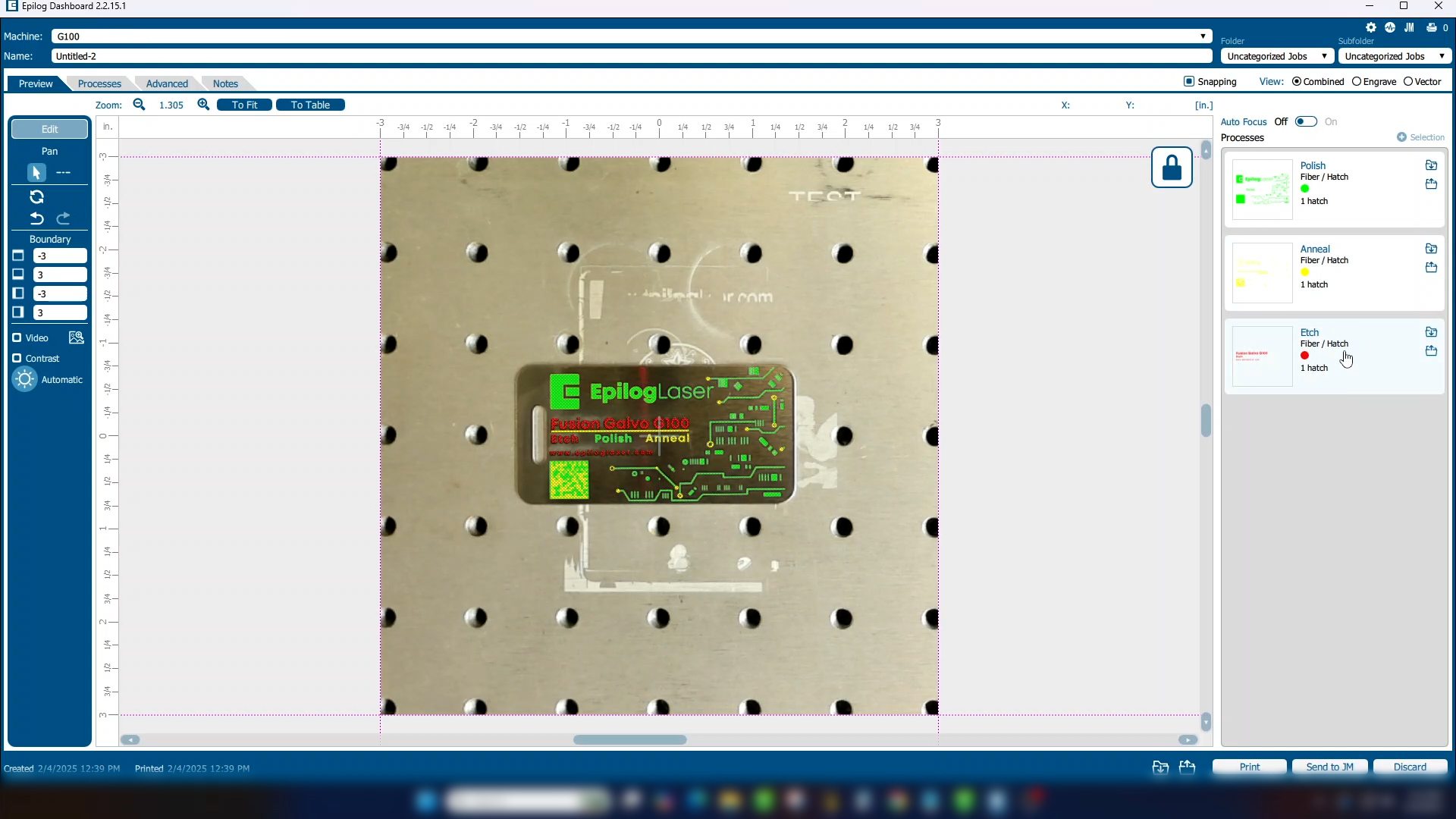
この例では、異なる彫刻マーク用の3つのプロセスを持つプロジェクトがあります。
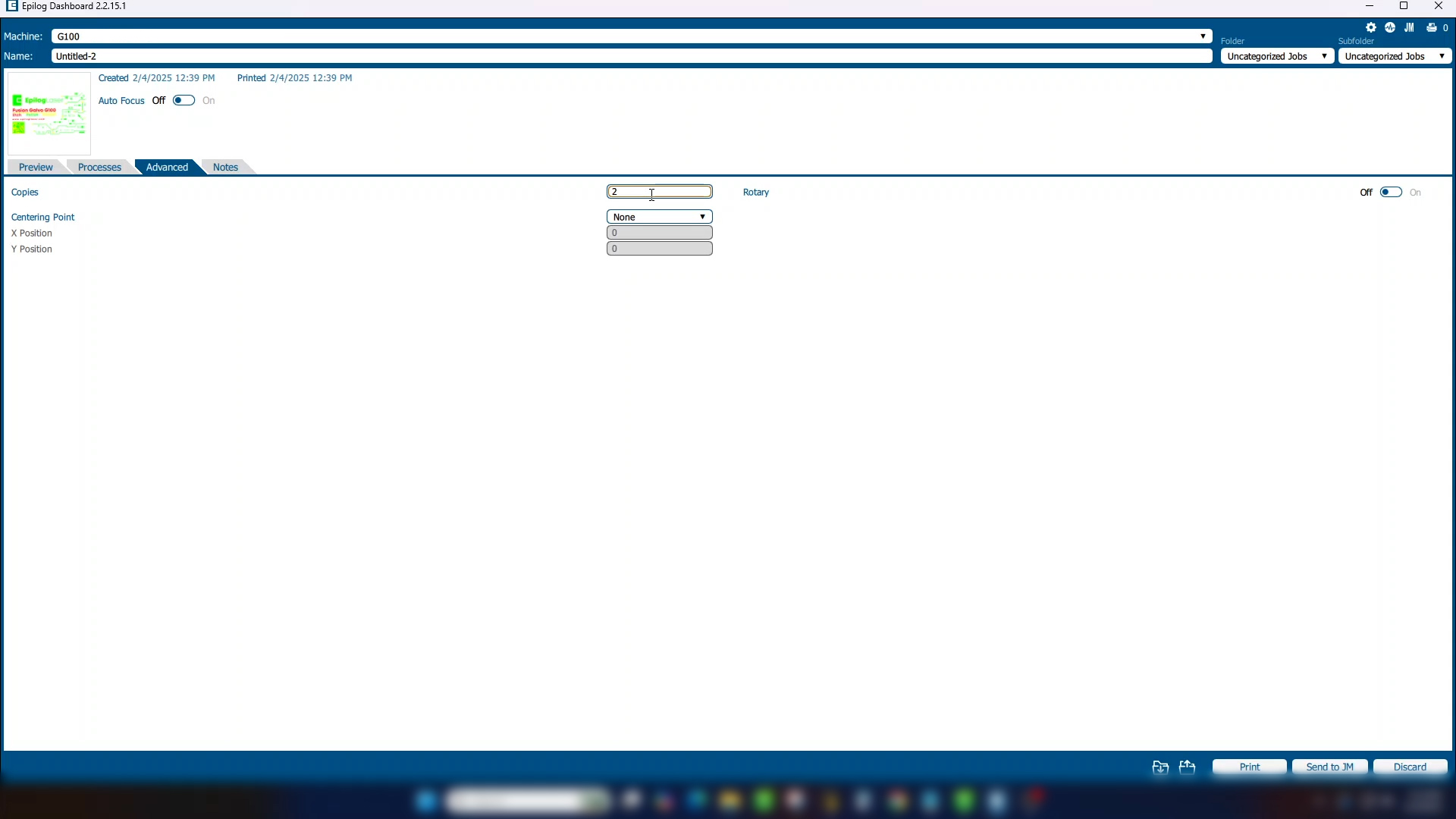
詳細設定タブに移動し、コピー数を2に変更します。これにより、研磨、焼鈍、エッチングの全工程が繰り返し実行され、その後、一連の工程全体が再度繰り返されます。
![Fusion Galvoの[詳細設定]タブにおけるコピー設定](https://support.epiloglaser.com/wp-content/uploads/copies-cycles-passes-08.jpg)
コピー数を1に戻すと、単一のプロセスを開いてサイクル数を設定できます。これにより、次の処理に移る前にそのプロセスだけが繰り返し実行されます。選択したプロセスだけが繰り返し実行されます。
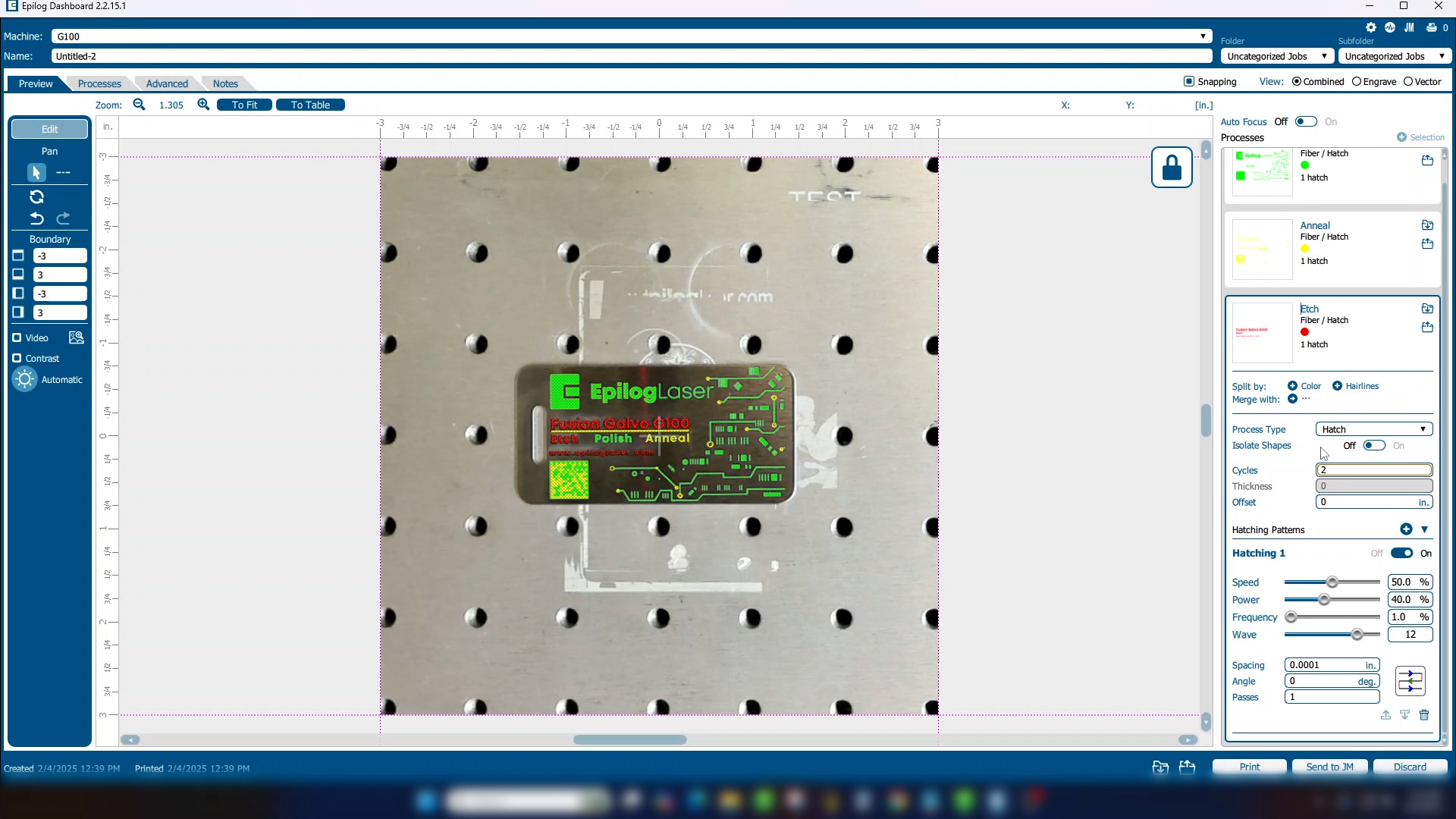
フラットベッドシステムとFusion Galvoの違いは、単一のプロセス内で複数のハッチパターンを同時に生成できる点にあります。
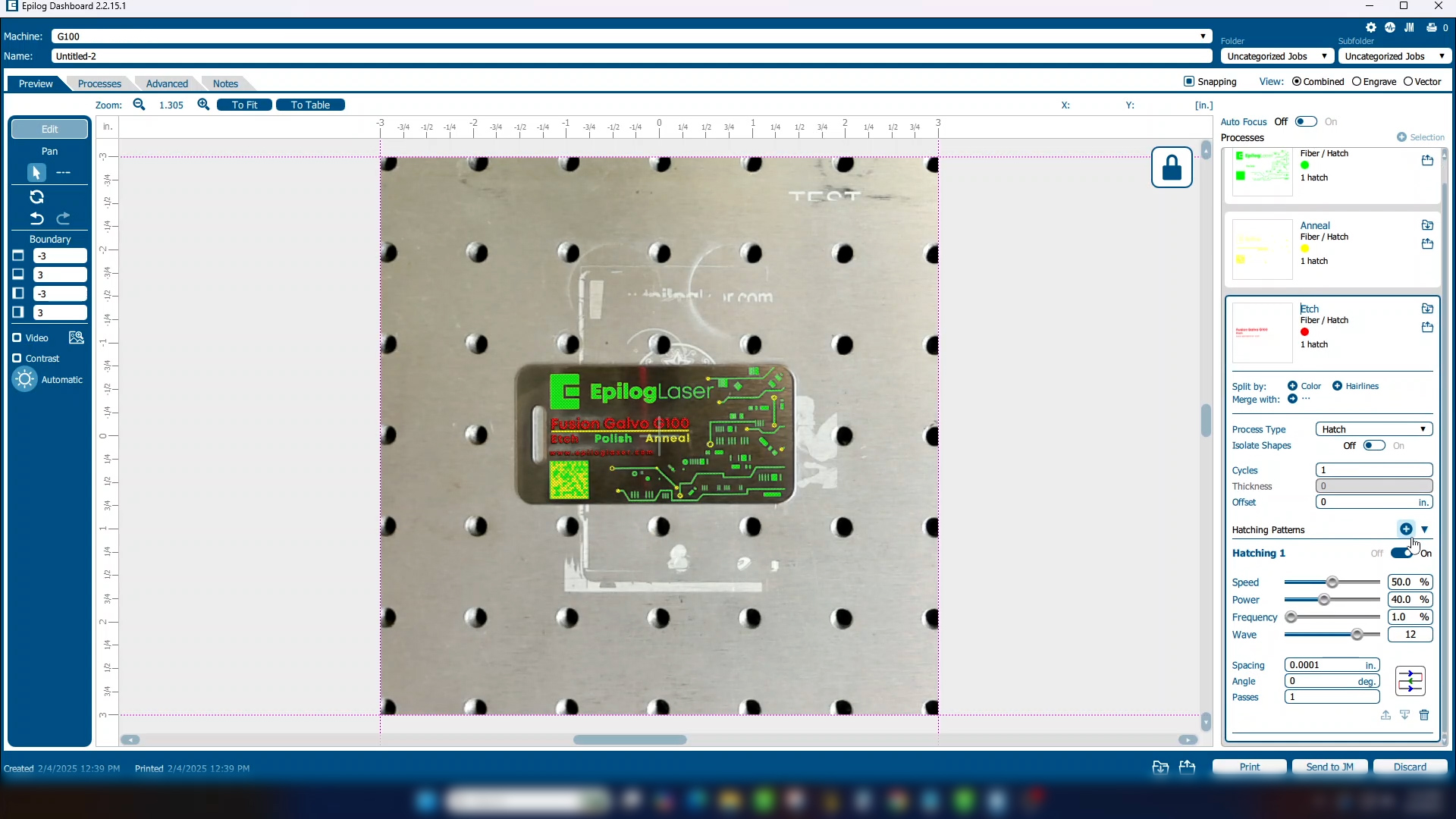
これにより、パスに複数の角度を適用して、より滑らかな彫刻が可能になります。
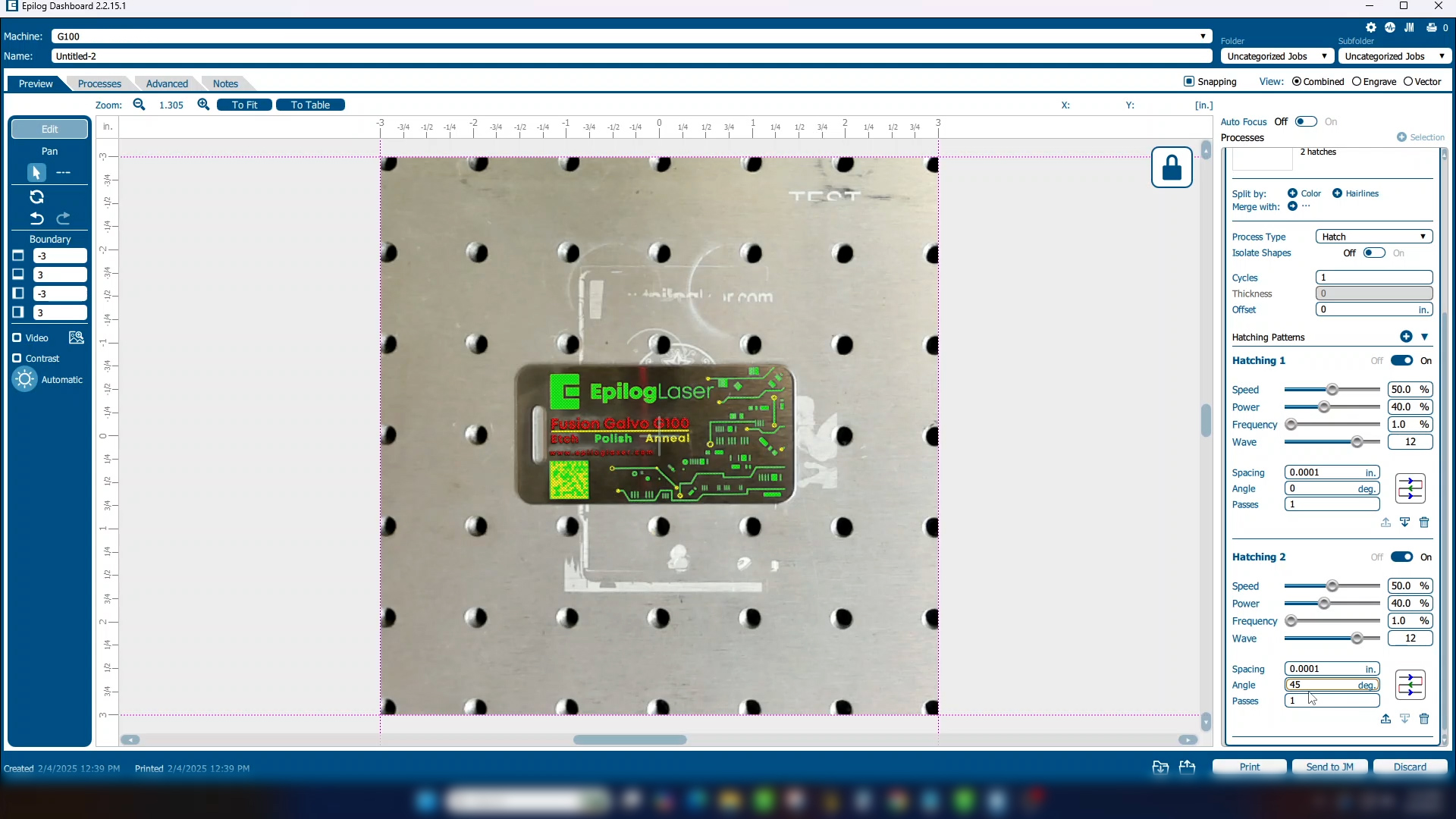
ハッチングパターンのうち1つだけを繰り返し適用したい場合は、そのパターンの横にあるパス数を選択してください。レーザーは各ハッチングパターンを順に処理し、設定された指定パターンのみを繰り返します。
要約:コピー vs. サイクル vs. パス
- コピー:ジョブ全体を複数回実行します。
- サイクル:特定のプロセスを複数回繰り返す。
- パス:単一のハッチパターン(Fusion Galvoのみ)を複数回繰り返します。
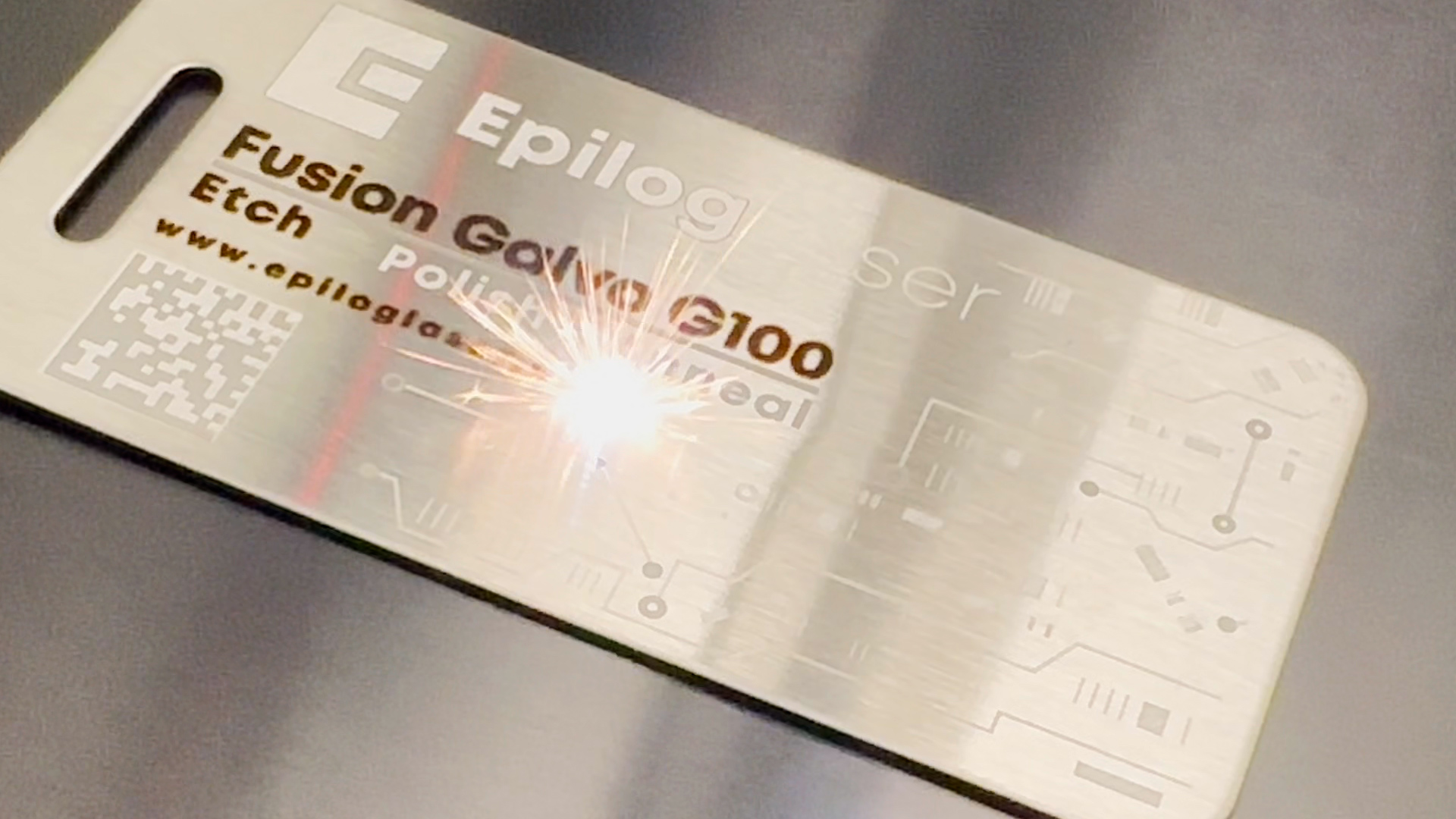
コピー、サイクル、パスの理解と活用により、プロジェクトのニーズに合わせてワークフローをカスタマイズできます。これらの機能により、Epilog Laser で完璧な結果を得るためのさらなる制御が可能になります。