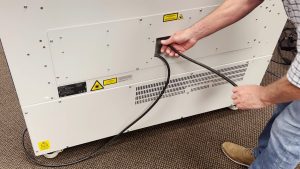
ファームウェアバージョン1.0.9.0では、更新プロセスが合理化されました。バージョン1.0.9.0以降で動作するシステムについては、本ドキュメントに記載されているガイドラインを参照し、更新を完了してください。ファームウェアの更新には、イーサネットケーブル経由の接続に最適なネットワークオプションと、USBフラッシュドライブの使用が必要なUSBオプションの2つの方法から選択できます。
はじめに
以下のリンクからファームウェアファイルをダウンロードしてください:
USBアップデート
注記: 空のUSBフラッシュドライブの使用を推奨します。FAT32でフォーマットされている必要があり、容量は32GB以下であること。
- USBフラッシュドライブをコンピューターに差し込みます。
- ファームウェアファイルを解凍してください。
- SWUファイルをUSBフラッシュドライブにドラッグしてください。
- ファイル転送が完了したら、USBフラッシュドライブを取り外してください。
-
USBフラッシュドライブをマシンに挿入してください。
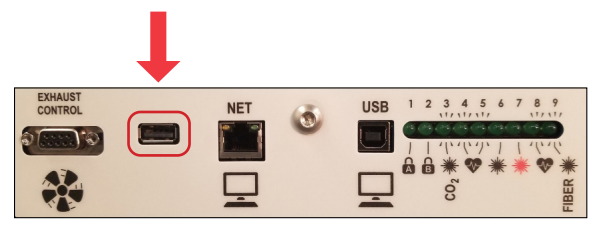
機械の電源を入れる

-
マシンは自動的にUSBメモリを検出し、更新を促します。
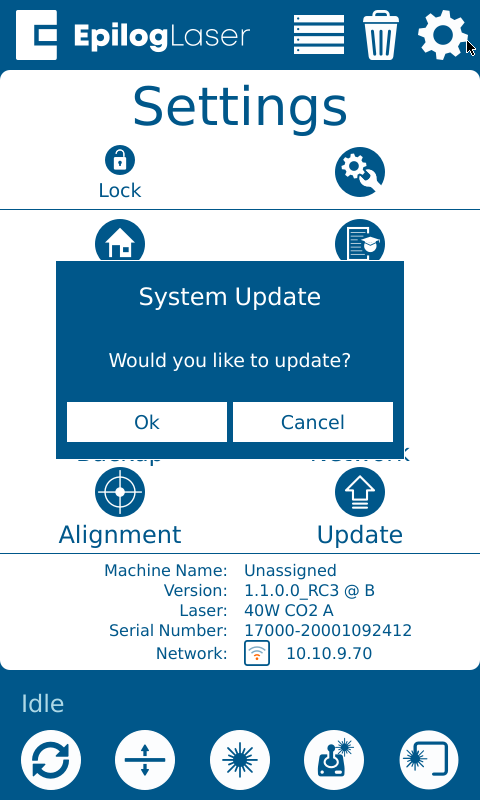
注: USBメモリが自動的に検出されない場合は、以下の手順に従って手動で更新してください。検出される場合は、手順11に進んでください。
-
歯車アイコンをクリックしてください。

-
更新を選択してください。

-
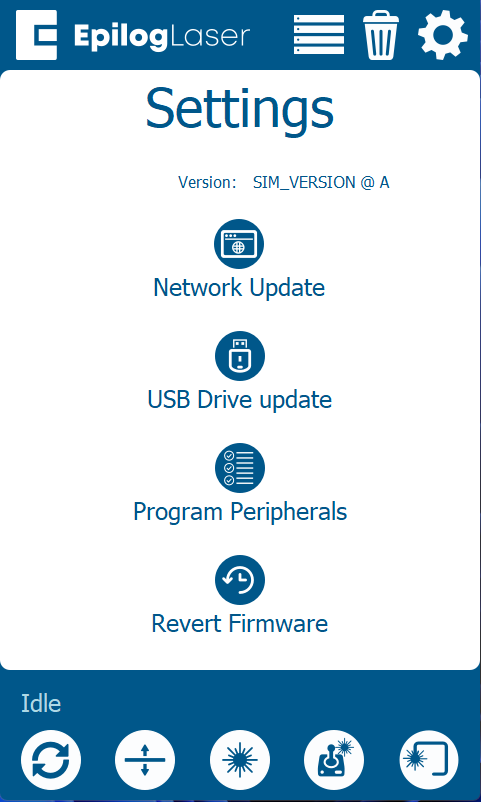
USBドライブの更新を選択してください。
-
SWUファイルを選択し、更新を押してください。
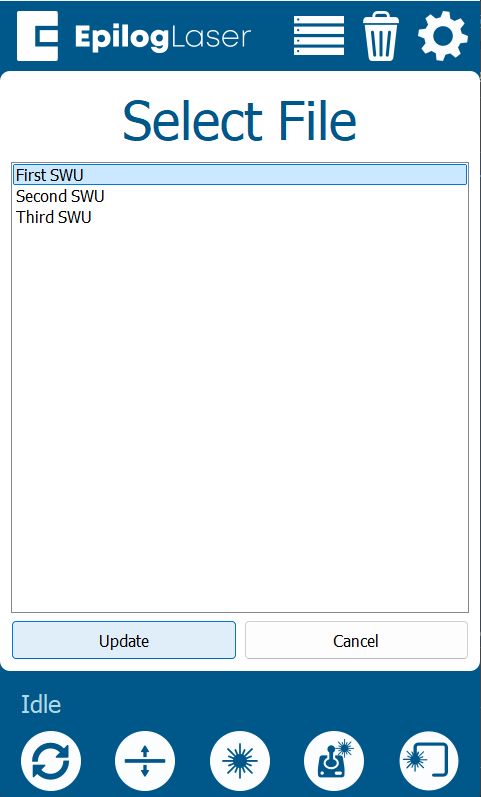
注: SWUファイルが表示されない場合は、ドライブの取り外しと再取り付け、別のフラッシュドライブの使用、またはドライブの再フォーマットを試してください。
-
更新を選択してください。
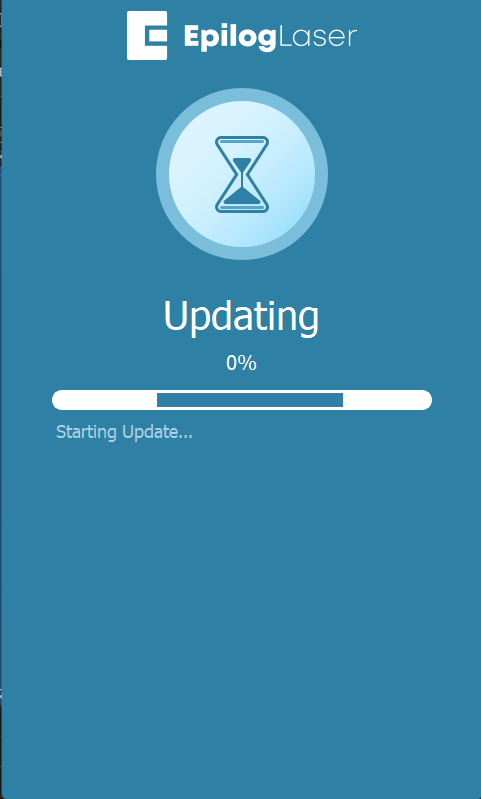
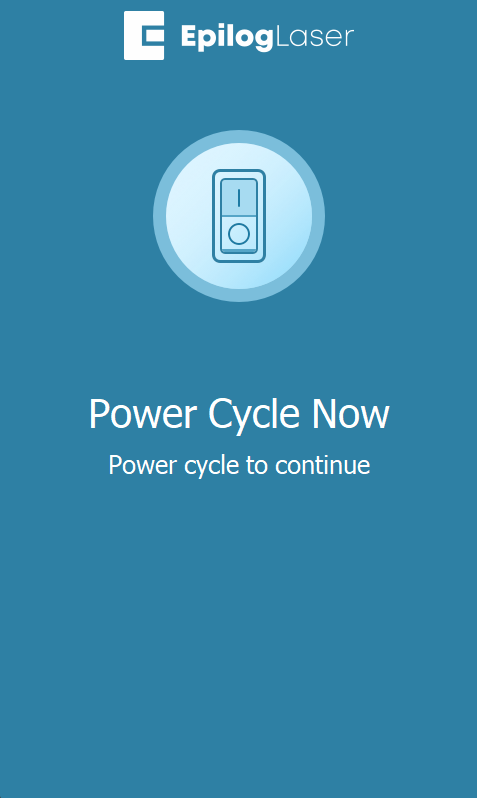
警告: 更新処理中に画面が暗くなる場合があります。「今すぐ電源を入れ直してください」というメッセージが表示されるまで、本機の電源を切らないでください。
-
更新が完了したら、マシンを再起動してください。
ネットワーク更新
注: ネットワーク経由で更新するには、コンピュータがイーサネットケーブルで対象マシンに接続されている必要があります。イーサネット接続の設定方法の詳細については、こちらのリンクを参照してください。 イーサネット接続の設定
-
機械の電源を入れてください。
-
歯車アイコンをクリックしてください。
-
更新を選択してください。
-
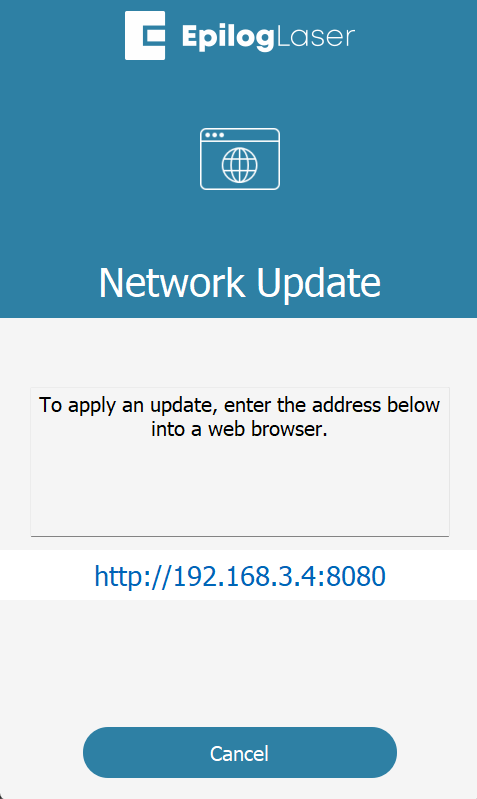
ネットワーク更新を選択してください。
- お使いのコンピューターでウェブブラウザを開いてください。
- ウェブアドレスを、マシン上に表示されているとおりの正確な形でブラウザに入力してください。 http://xxx.xxx.xxx.xxx:8080
注記: アドレスは http:// で始まり、マシンのIPアドレスが続き、 :8080
-
ファームウェアファイルを解凍してください。
-
以下のウェブブラウザウィンドウにSWUファイルをドラッグしてください。
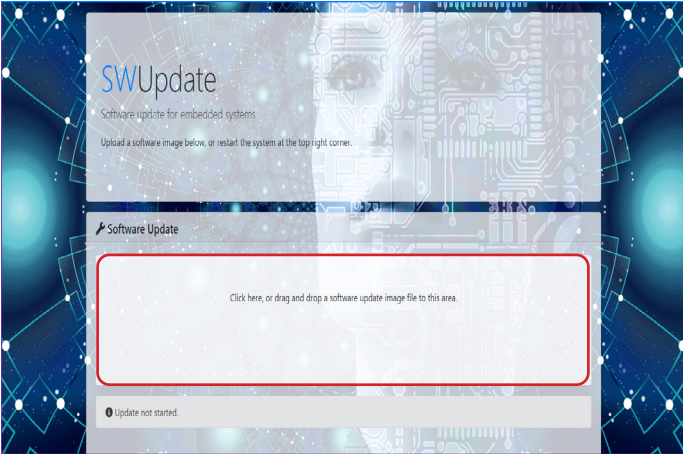
警告: 更新処理中に画面が暗くなる場合があります。「今すぐ電源を入れ直してください」というメッセージが表示されるまで、本機の電源を切らないでください。
-
更新が完了したら、マシンを再起動してください。