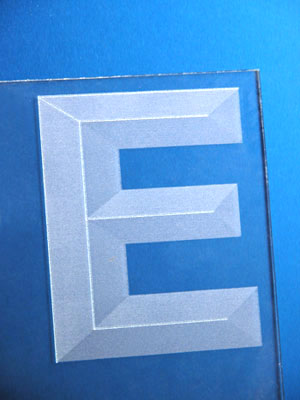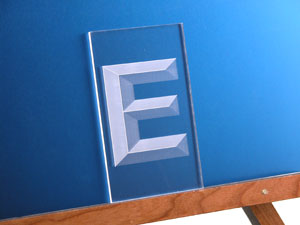
1) この3D効果は、あらゆるブロック体フォントやその他の多くの形状に適用できますが、この演習では文字「E」に効果を適用します。
以下の仕様について、大文字の「E」で始めなさい。
- フォント: Arial Black
- サイズ: 310 pt
- 曲線に変換
- 塗りつぶしなし
- ヘアライン:輪郭線
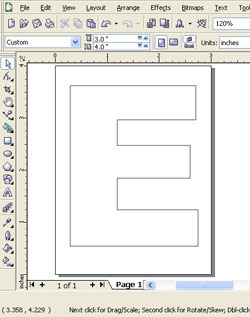
2) 注:この手順を開始する前に、[表示]メニューの「オブジェクトにスナップ設定」を開き、「ノード」の横のチェックボックスにチェックが入っていることを確認してください。その後、[表示]メニューで「オブジェクトにスナップ」を有効にしてください。
新しいレイヤーを作成し、「中心線」と名前を付けることから始めます
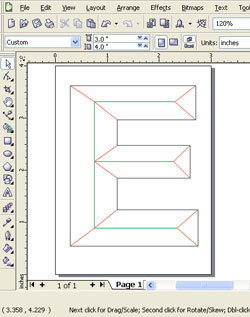
「フリーハンドツール」を選択し、「Ctrl」キーを押しながら、左図のように「E」の真ん中をまっすぐな線で下へ描きます。各線が互いに接触しているか、つながっていることを確認してください。
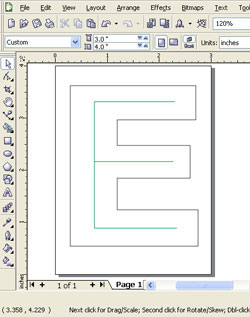
3) 新しいレイヤーを作成し、「接続線」と名前を付ける
右図の赤い線をガイドとして、「フリーハンドツール」を選択したまま、Eの各角から緑の線上の最も近い点まで線を引きます。
これまでに作成した線は、次のステップで輪郭を描く際のガイドとなります。
4) 新しいレイヤーを作成し、「アウトライン」と名前を付けます。
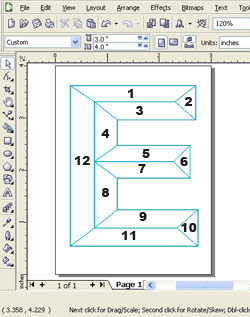
「オブジェクトマネージャー」で他のすべてのレイヤーをオフにします。これにより、他のレイヤーのトレースが容易になります。
まず、新しい輪郭色(どの色でも構いません)を選択し、塗りつぶし色を白に設定します。これにより、どの図形を輪郭処理済みか把握しやすくなります。
「ペンツール」を使用して各図形をトレースします。トレースする各図形が閉じた形状であることを必ず確認してください。そうしないと、次の手順で図形を塗りつぶすことができません。
注:ステップ5に進む前に、「選択ツール」で全ての図形を選択し、輪郭の色を「なし」に変更してください。
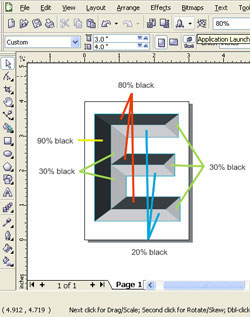
5) 下の図を参考に、「アウトライン」レイヤーの各図形を対応する濃さの黒で塗りつぶしてください。
- 赤:80% 黒
- イエロー:90% ブラック
- グリーン:30% 黒
- BLUE: 20% 黒
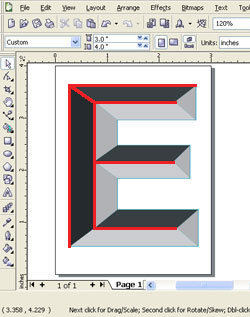
6) まず「ハイライト」という名前の新しいレイヤーを作成します
最後のステップでは、ベクターラインを使用して彫刻にハイライトを追加します。
右側の赤い線をガイドとして、「ペンツール」で図形の縁に沿ってヘアラインを描画します
注:レーザー印刷前に、「オブジェクトマネージャ」パレットで「アウトライン」と「ハイライト」レイヤー以外のすべてのレイヤーをオフにしてください。各レイヤー横にある「印刷の有効化/無効化」アイコンをクリックして操作します。
最後に、使用する材料に応じてアクリルまたはガラスの設定で、ファイルをレーザーに印刷します。
このアクリル板の3D効果画像は、Helix 35ワットレーザーで彫刻されました。彫刻工程では速度100%、出力55%、ベクター処理工程では速度100%、出力16%、周波数500Helix 。
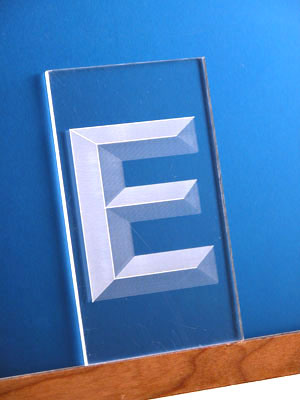
このガラス上の3D画像は、35ワットのHelix で加工されました。彫刻工程では速度50%、出力100%Helix 、ベクター処理工程では速度100%、出力10%、周波数500HzHelix 。