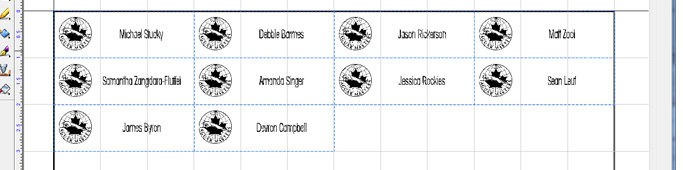
最もよく寄せられる質問の一つが、名札のレイアウトに関するものです。一見簡単そうに見えますが、複数の名札を素早く作成する方法を見つけることは、大きな問題を引き起こす可能性があります。
PhotoLaser Plusを導入して以来、このソフトウェアの大きな利点として、名札レイアウトの処理が非常に優れていることがわかりました。設定が簡単で、長い名前の圧縮や複数のデータ変数の管理など、いくつかの一般的な課題を解決してくれます。
この記事では、バッジの簡単な設定方法について見ていきます。
まず単一のネームバッジをデザインし、そのテンプレートを使用してプロジェクトに必要な数のバッジを設定します。
この場合、3インチ×1インチのバッジを10枚作成します。
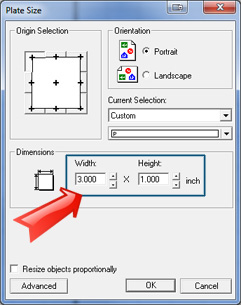
1) PhotoLaserPlusを開き、プレートサイズを3インチ×1インチ(バッジ1枚分のサイズ)に設定します。
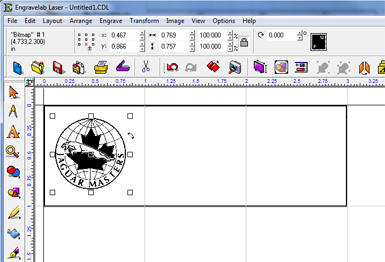
2) ファイル/インポートを使用してロゴをインポートします。バッジ上の任意の位置に配置できます。
3) 次に、名前を配置する場所を設定します。メニューの「テキスト」ボタンをクリックし、表示されるフライアウトメニューで「テキストコンポーズツール」を選択します(フライアウトウィンドウの2番目の選択肢)。
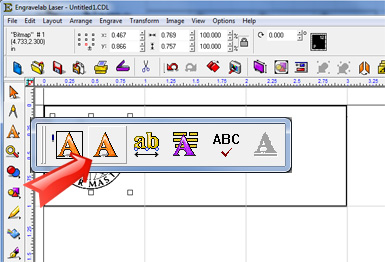
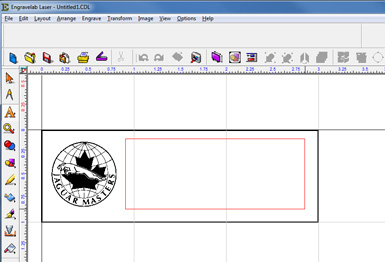
4) 名前用に使用するテキストボックスのサイズを作成するには、クリックしてドラッグします。これは、バッジ上に名前を表示する最大サイズに設定してください。
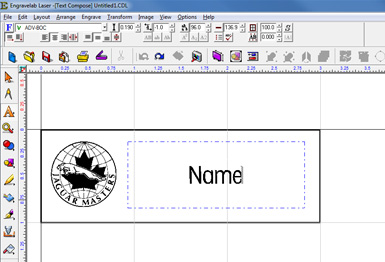
5) テキストボックスに「名前」と入力してください。
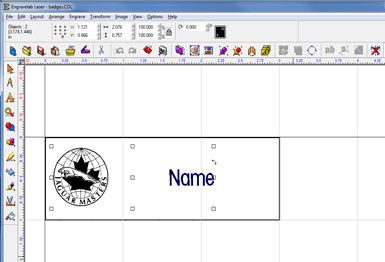
6) バッジ上のすべての項目を選択してください。これを行わないと、選択されていない項目はバッジに表示されません。
7) テンプレートを準備したところで、この単一のバッジを使って全体のレイアウトを作成します。
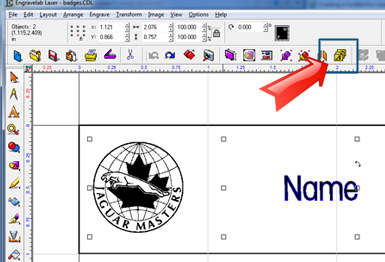
ページ上部のツールバーにあるバッジツールをクリックしてください(または「レイアウト」→「バッジ」を選択してください)。
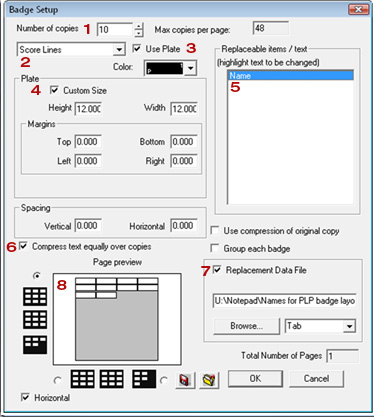
8) 右図のようにバッジ設定パラメータを設定してください。
1. 作成枚数:作成したいバッジの枚数に設定します。今回の場合は10枚です。
2. スコアライン:木材やプラスチックなどの素材を使用する場合、バッジをベクターカットするために使用できるオプション設定です。
3. プレートを使用:この設定にチェックを入れることが重要です。これにより、グラフィックが実際に使用しているプレートのサイズと一致します。
4. カスタムサイズ:カスタムプレートサイズは、バッジの彫刻に使用する素材のサイズに対応します。この場合は12インチ×12インチのプラスチック板です。
5. 置換可能な項目/テキスト:このボックスには、ファイル内で変更可能な変数となるテキストが表示されます。この場合、先に記入した「名前」を指します。次のステップに進む前に、このフィールドがハイライトされていることを必ず確認してください。
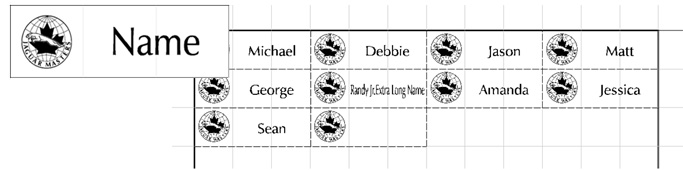
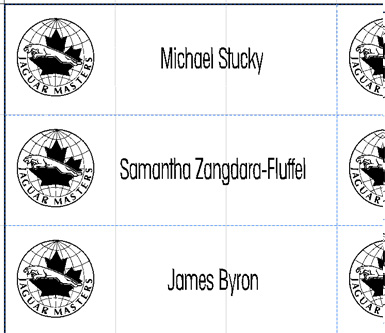
6. テキストを均等に圧縮:名前がテキストボックスに収まらないほど長い場合、自動的に圧縮されてテキストボックスに収まります。(右側の例を参照)
7. 置換用データファイル:このチェックボックスをオンにすると、お客様が提供したすべての名前を含むデータファイルを参照できます。空白の場合は、次の画面で名前を手動で入力できます。
8. ページプレビュー:バッジがレーザー印刷される際のレイアウトを確認できます。必要に応じて余白や間隔を調整することも可能です。
続行するには「OK」を押してください。
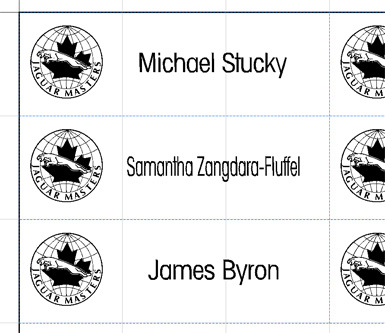
「コピー間でテキストを均等に圧縮する」がチェックされていない場合、長い名前のみが圧縮されます。
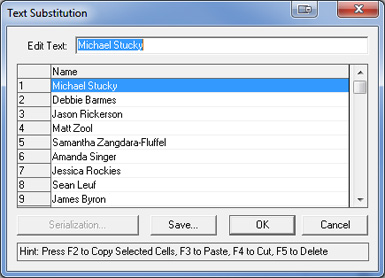
9) テキスト置換ボックスが表示されます。ここには、前の手順で置換データファイルとして選択したファイルからの名前が表示されるか、ファイルが選択されていない場合は名前を入力するための空白のボックスが表示されます。
情報が正しいことを確認したら、続行するには「OK」を押してください。
10) バッジの準備が整いました!レーザー印刷機で印刷してください。