写真のトリミングや彫刻でより洗練された見た目を求めるなら、ビネット加工を検討してみてください。これは柔らかくぼやけた縁を生み出すトリミング技法で、非常に魅力的な仕上がりになります。
ビネットを作成するには、まず画像をトリミングする必要があります。PhotoPaintやPLP(PhotoLaser Plus)で写真をトリミングする際、多くのユーザーは希望のサイズや形状を正確に得ることが困難、あるいは不可能であることに苛立ちを感じます。この難しさから、CorelDRAW 簡単に実行CorelDRAW かつ非常に精密な代替トリミング方法をご紹介します。
CorelDRAW 「コンテナ内配置」ツールを使用すると、写真を非常に正確にトリミングCorelDRAW 。
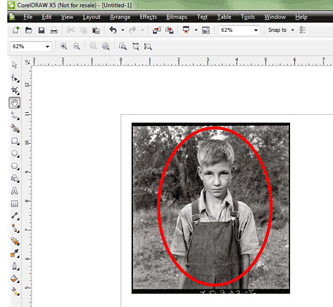
- 切り取る領域を定義するには、まず写真をCorelに読み込み、楕円(または任意の形状)を作成します。サイズ調整ハンドルを使用して、楕円を希望のサイズと形状に調整します。
- 次に、写真を選択し、[効果]|[PowerClip]|[コンテナ内に配置](左下の画像)を選択します。
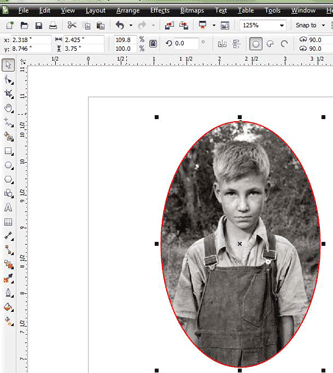
大きな「コンテナ内に配置」矢印ツールでコンテナ(この例では楕円)をクリックすると、写真が正確なサイズと形状に完璧にトリミングされます(右下参照)。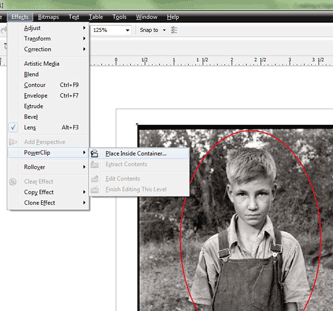
写真をトリミングすると、ビネットを作成するために必要なビットマップ画像ではなくなります。幸いなことに、PowerClip画像をビットマップに変換するのは簡単です。
- 画像を選択した状態で、[ビットマップ]|[ビットマップに変換]を選択し、RGBビットマップに変換します。[ビットマップに変換]ウィンドウ内で、解像度が彫刻に必要な値に設定されていることを確認してください。この画像は黒大理石に彫刻されるため、解像度は300 DPIである必要があります。
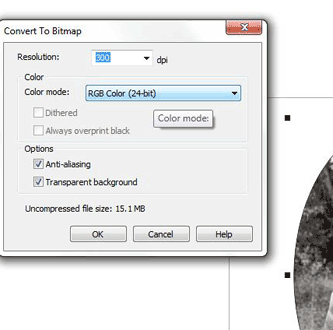
写真のトリミング方法とビットマップ形式への変換方法がわかったので、次はビネットの作成に進みましょう。
- CorelDRAWで、切り抜いた写真を選択した状態で、[ビットマップ]|[クリエイティブ]|[ビネット]を選択します。
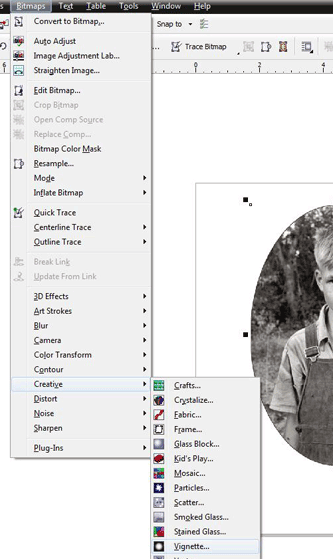
- ビネット調整ウィンドウでは、ビネットが適用されるオフセット量とフェード量を設定できます。この例では、オフセット値を95前後、フェード値を約20に設定しています。
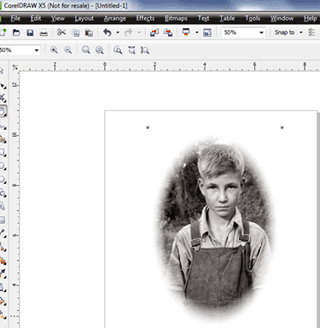
この時点でビネットは完成し、彫刻可能となります。使用する写真処理ソフトウェアによっては、彫刻前にビネットを別のファイル形式で保存する必要がある点にご注意ください。例えば、PhotoLaser Plus処理ソフトウェアを使用している場合、ビネットをインポートする前に.bmpまたは.jpg形式で保存する必要があります。
画像を.bmpまたは.jpg形式で保存する方法はいくつかありますが、ほとんどのユーザーにとって最も簡単な方法は、画像を選択し、Corelプロパティバーの「ビットマップの編集」オプションをクリックすることです。
ビットマップ編集機能は画像をCorel PhotoPaintで開きます。そこから保存できます。
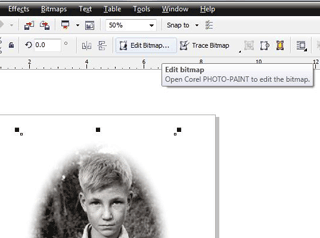
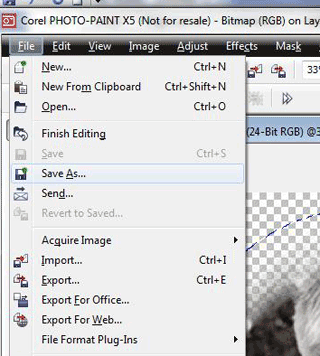
ファイル|名前を付けて保存を選択します。画像を.bmpまたは.jpg形式で保存します。
ファイルは、PhotoLaser Plusにインポートする準備が整いました。