
はじめに
レーザーで非常に細い、または複雑なパターンを切断する場合、最終的なカットが極めて細くなり、日常的な取り扱い中に破損する可能性があります。本記事では、AdobeIllustrator 2014を使用して細い形状を拡張し、オブジェクトを結合して強度を高める方法を解説します。これにより、Epilog Laser での切断後も強度が向上します。
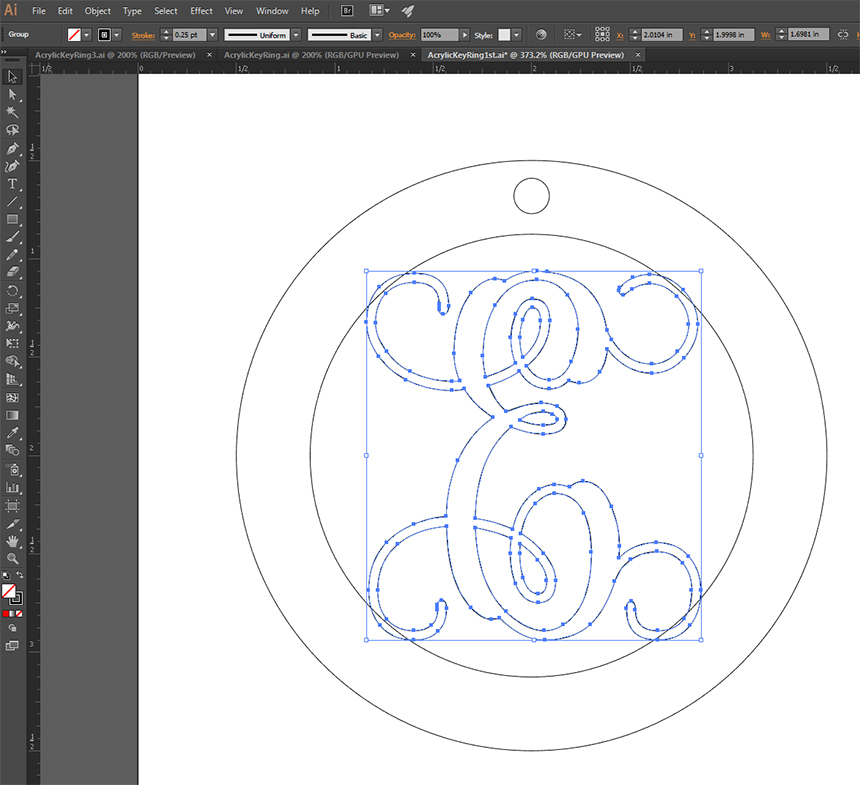
このモノグラムペンダントの例では、モノグラムフォントの最も細い部分は、スクリプト体のE文字が外側の円と重なる箇所です。Eとペンダントをつなぐ細い渦巻き部分は約0.047インチ(約1.19mm)で、文字を拡大して最終製品の強度を高める際に注力すべき箇所です。さあ、始めましょう!
- まず、拡大したいアートワークを選択してください。
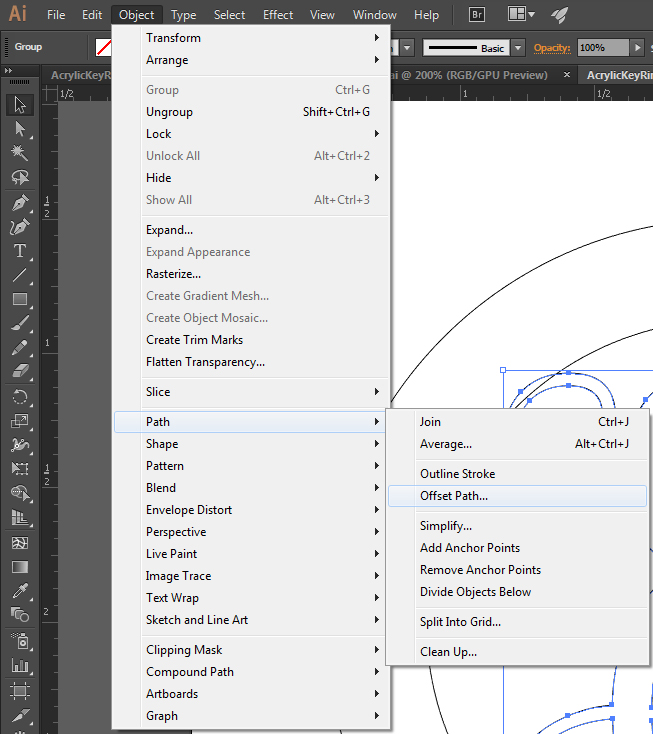
- 次に開く オフセットパス オプションパレットを選択して オブジェクト / パス / オフセット ドロップダウンメニューからのパス
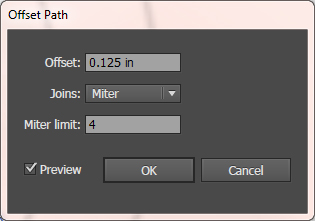
- とともに オフセットパス パレットを開き、設定する オフセットを0.02に設定 クリックして「OK」をクリックします。
注記: オフセットの大きさは、拡大したい領域の厚さとグラフィックの複雑さによって異なります。オフセット値を試し、最適な値を見つけてください。
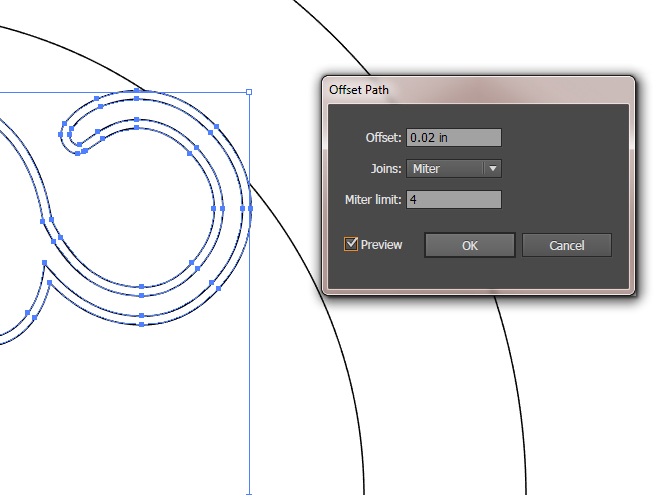
- オフセットを適用しグラフィックを拡張した後、元の形状を削除する必要があります。選択ツールで内側の線をクリックし、 削除 形状。
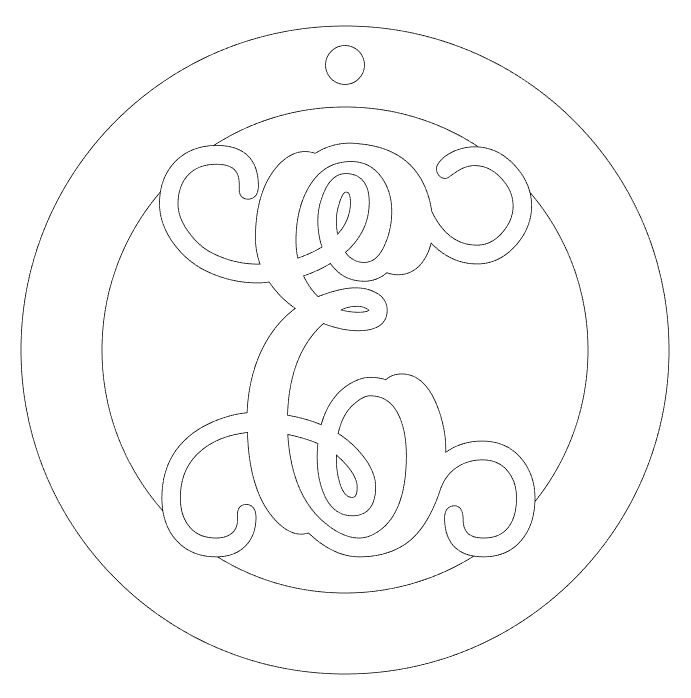
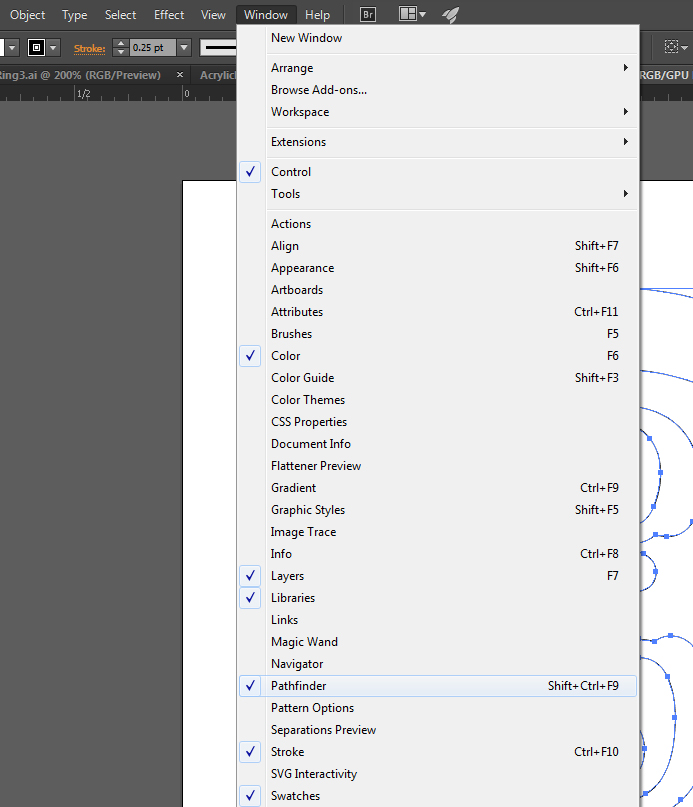
- 次に、ペンダントの外側の輪にEの字の形を接続します。 パスファインダー パレットを選択して ウィンドウ / パスファインダー ページ上部のドロップダウンメニューから。
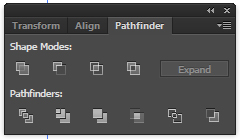
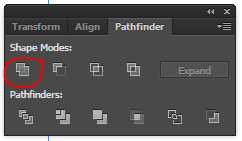
- E形状と外側のリング形状の両方を選択し、クリックしてください。 団結せよ パスファインダーパレットのオプションで、2つのオブジェクトが重なる部分を結合します。これで細い形状がより強固になります。

これは役に立ちましたか?
ご意見ありがとうございます!
