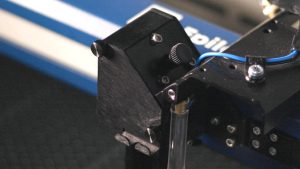
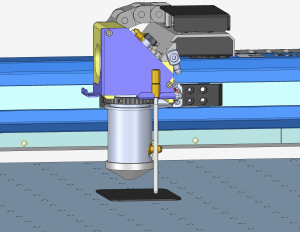
フォーカスキャリブレーションウィザードは、使用中のレンズに基づいてレーザーの焦点設定を正確に調整するためのガイド付きツールです。フォーカスキャリブレーションウィザードはファームウェアバージョン1.1.2.1以降で利用可能です。 正確な焦点は、最適な彫刻および切断結果を得るために不可欠です。このウィザードは、レンズタイプの選択、キャリブレーションテストの実行、そしてレーザーが最高の性能で動作することを保証するための正しい設定の入力という、段階的なプロセスを順を追って案内します。
フォーカス調整ウィザード
-
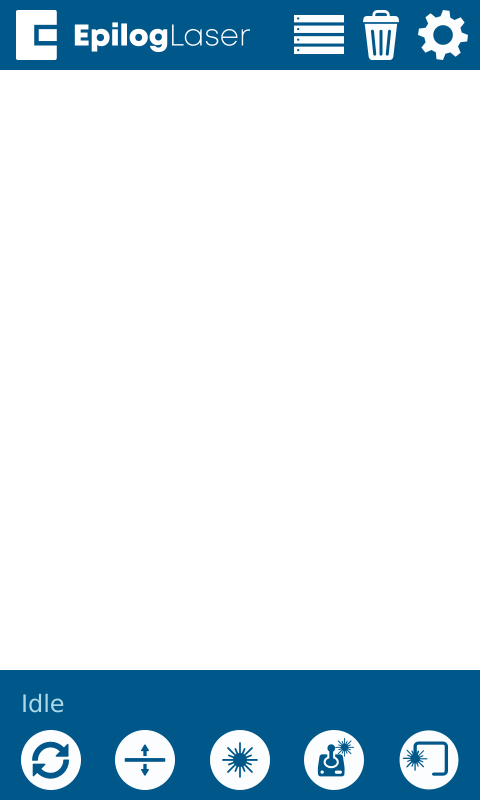
右上の歯車アイコンをクリックしてください。
-
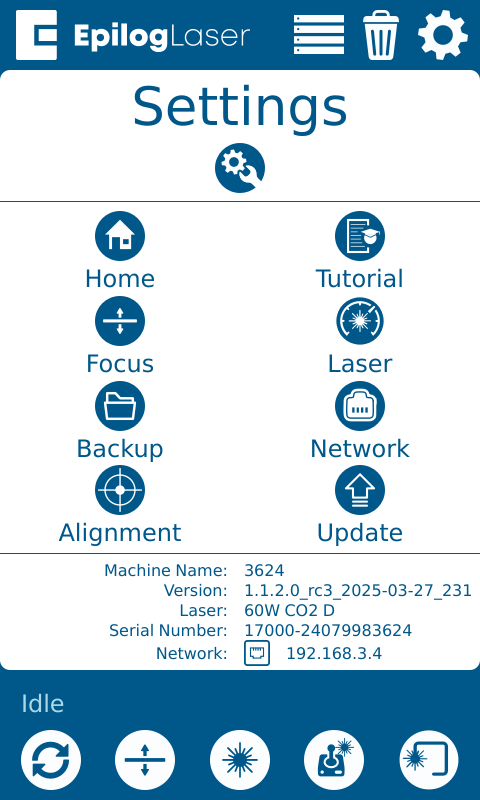
フォーカスを選択してください。
-
レンズの絞り値を選択してください。
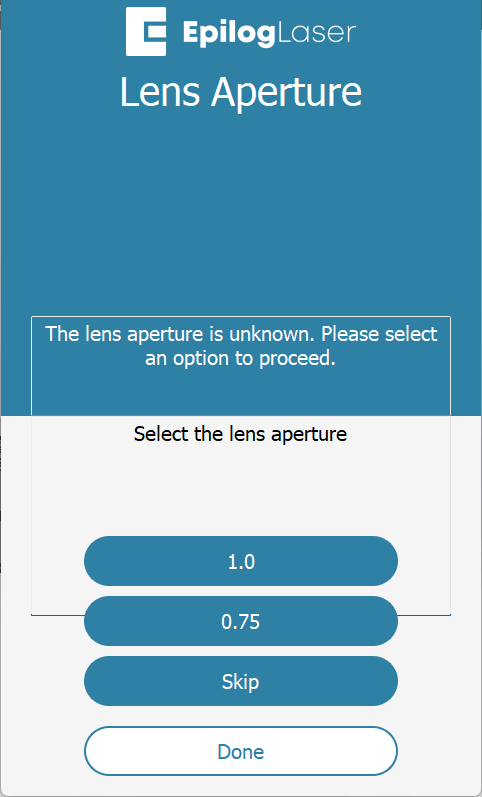 注:レンズ開口部のサイズが不明な場合は、機械の右側に圧力計またはエアレギュレーターがあるか確認してください。ある場合、お使いの機械は1.0インチのレンズ開口部を使用しています。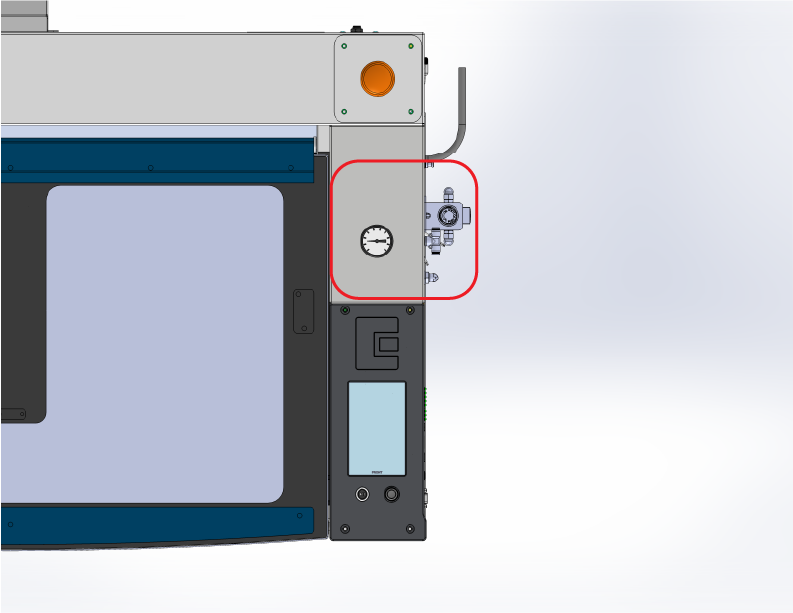
-
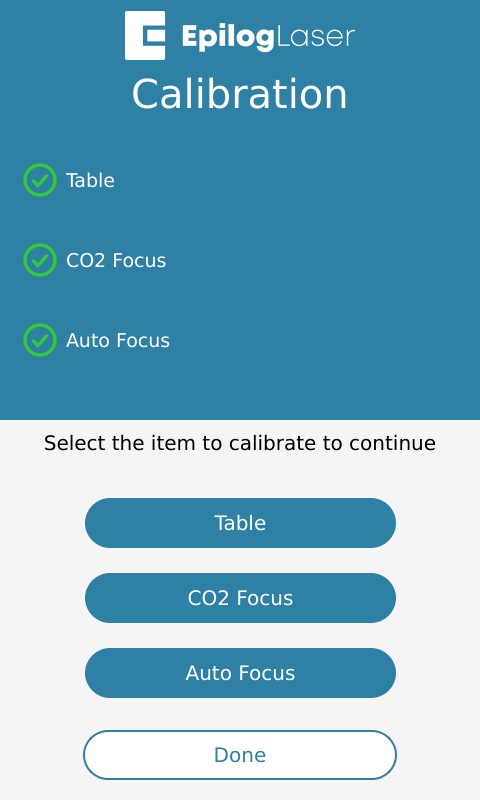
CO2 を選択してください。
-
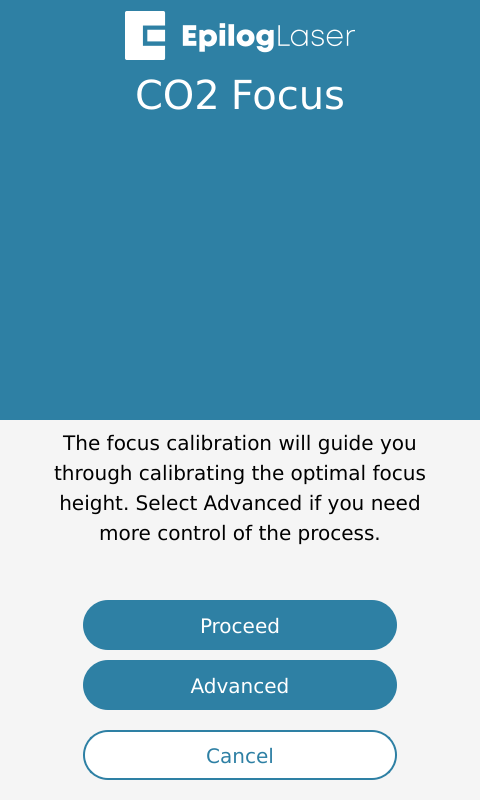
「続行」をクリックしてください。
-
標準を選択してください。
注:標準焦点距離レンズをご使用ください。厚い素材を切断するための4インチレンズなどのアクセサリーレンズには、Advanced Workflow が必要です。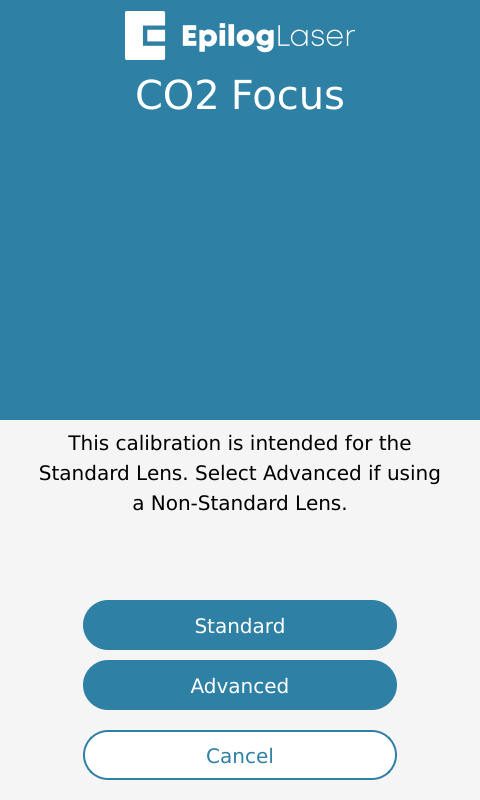
-
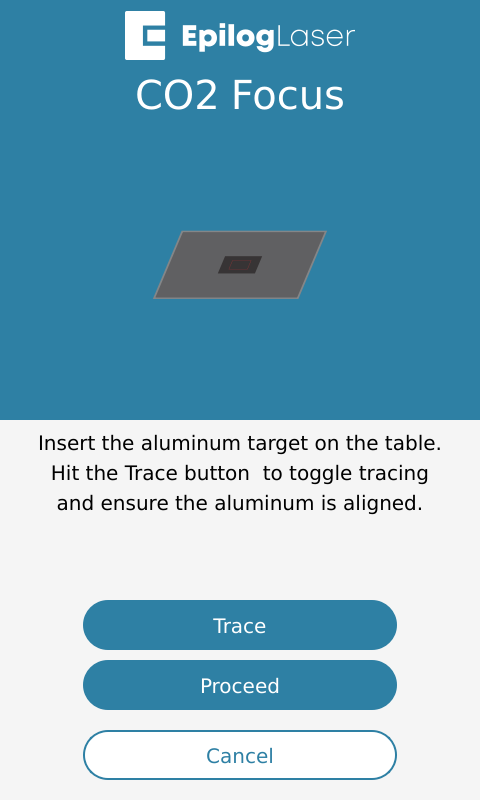
陽極酸化処理されたアルミニウム片を機械に挿入し、トレースを押してください。
注:0.025インチ厚の陽極酸化アルミニウムを使用してください。これはカメラキャリブレーションおよびデフォルトのデモジョブに使用されるものと同じ材料です。
-
材料がトレースの輪郭の真下に配置されていることを確認し、[続行]をクリックしてください。
-
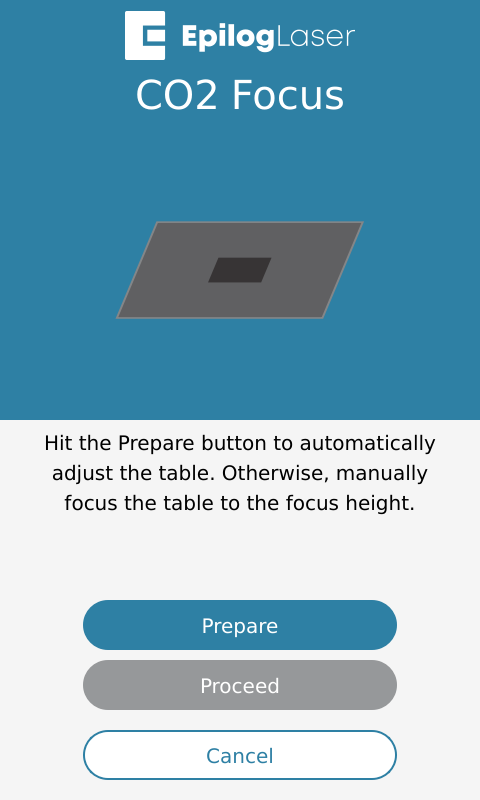
「準備」を押してから、「続行」をクリックしてください。
-
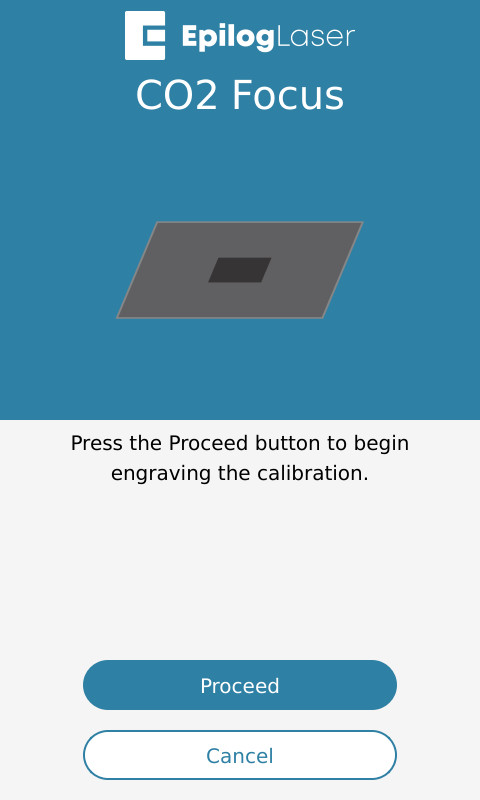
「続行」をクリックして作業を開始してください。
-
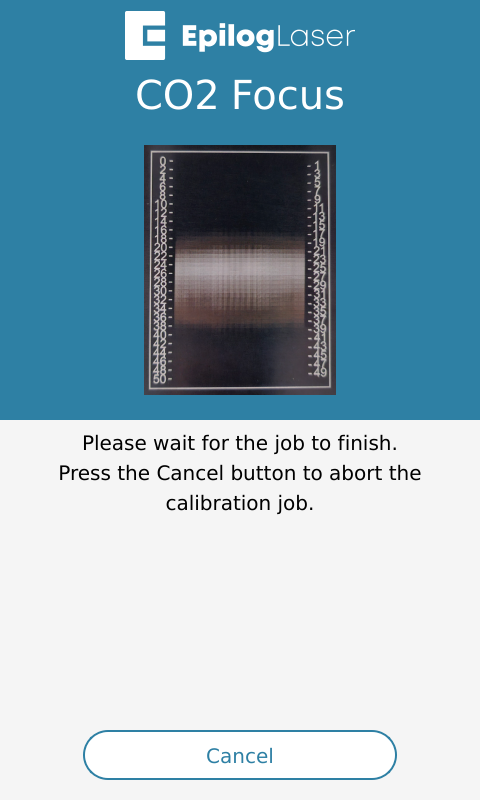
ジョブが終了するまでお待ちください。
-
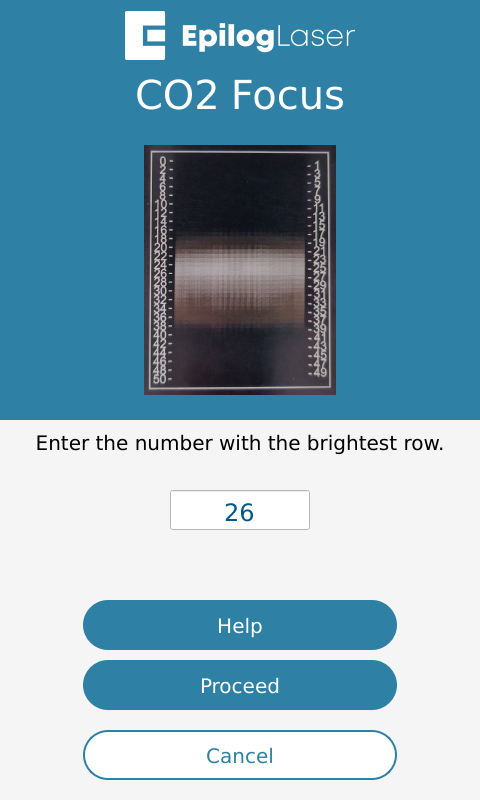
テスト彫刻上の最も明るい印に対応する番号を見つけ、入力してください。
-
焦点調整が完了しました。
高度なワークフロー
高度なワークフローは、標準的なキャリブレーションプロセスを完了できないユーザー、アクセサリーレンズ(4インチなど)を使用しているユーザー、またはより手動的で伝統的なキャリブレーション方法を好むユーザー向けに用意されています。このワークフローはより高度な制御と柔軟性を提供し、手動で焦点設定を入力したり、カスタムキャリブレーション手順を実行したりすることが可能です。経験豊富なユーザーや、標準ウィザードでは望ましい結果が得られない状況に最適です。
まず、ご自身の速度と出力設定を選択し、材料の厚さを入力し、テスト材料を機械にセットします。キャリブレーション作業中、レーザーが2×2の彫刻を実行する間、手動でベッドを上下させます。リアルタイムで焦点高さを慎重に調整することで、最も明るいマークを生成する位置を特定できます。この方法により焦点位置の微調整が可能となり、特に非標準レンズにおいて有用です。