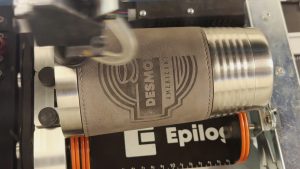
Epilog Laser 便利な機能「背景画像のコピー」の使用方法に関するトレーニング動画へようこそ。本機能の操作手順を実演するとともに、ファイル作成時の生産時間を短縮するために本機能を最も効果的に活用できる有益な事例をご紹介します。
コピーイメージ背景機能を使用すると、レーザー内蔵のIRISカメラシステムでレーザーベッドの正確なスクリーンショットを撮影できます。これにより、精密なアートワーク配置の補助や、彫刻対象となる画像領域の塗りつぶしが可能になります。さあ、始めましょう!
フラットベッド – 背景画像のコピー
-
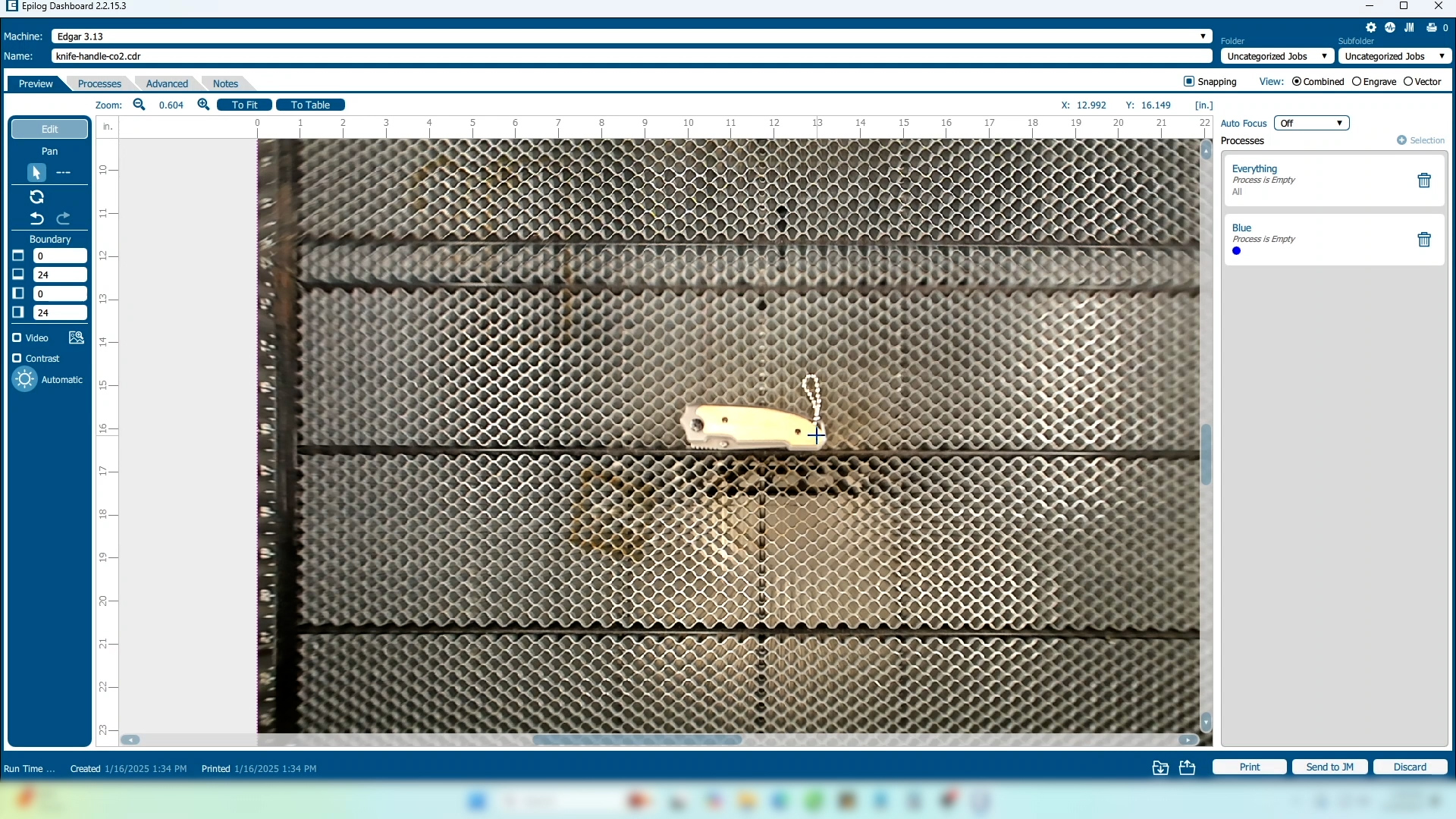
Laser Dashboardから始めます。
-
製品をカメラの下にある彫刻台に配置し、最も正確な画像を得てください。
-
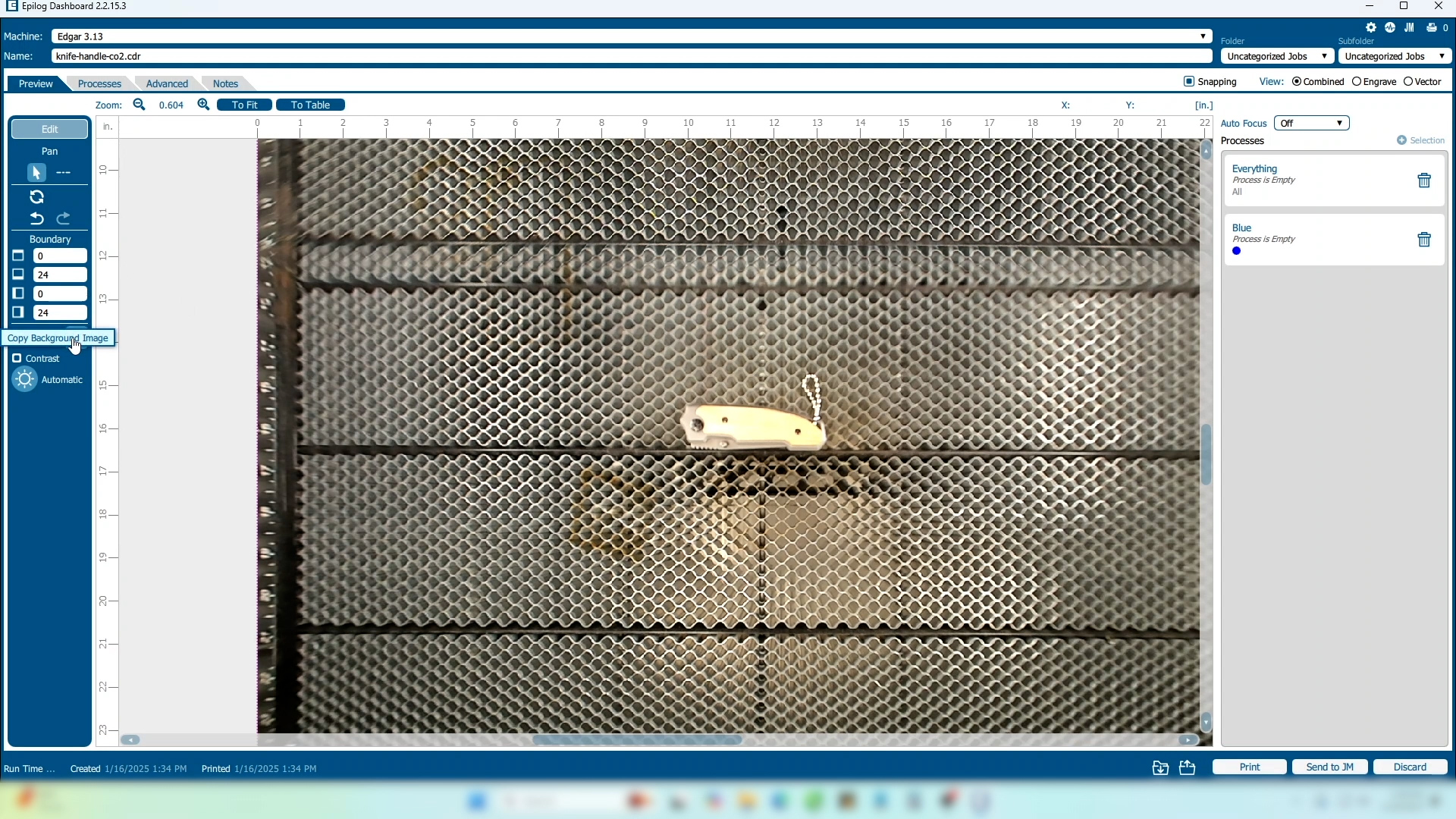
画面左側のツールバーで、背景画像のコピーボタンを選択します。
アートワーク設定
-
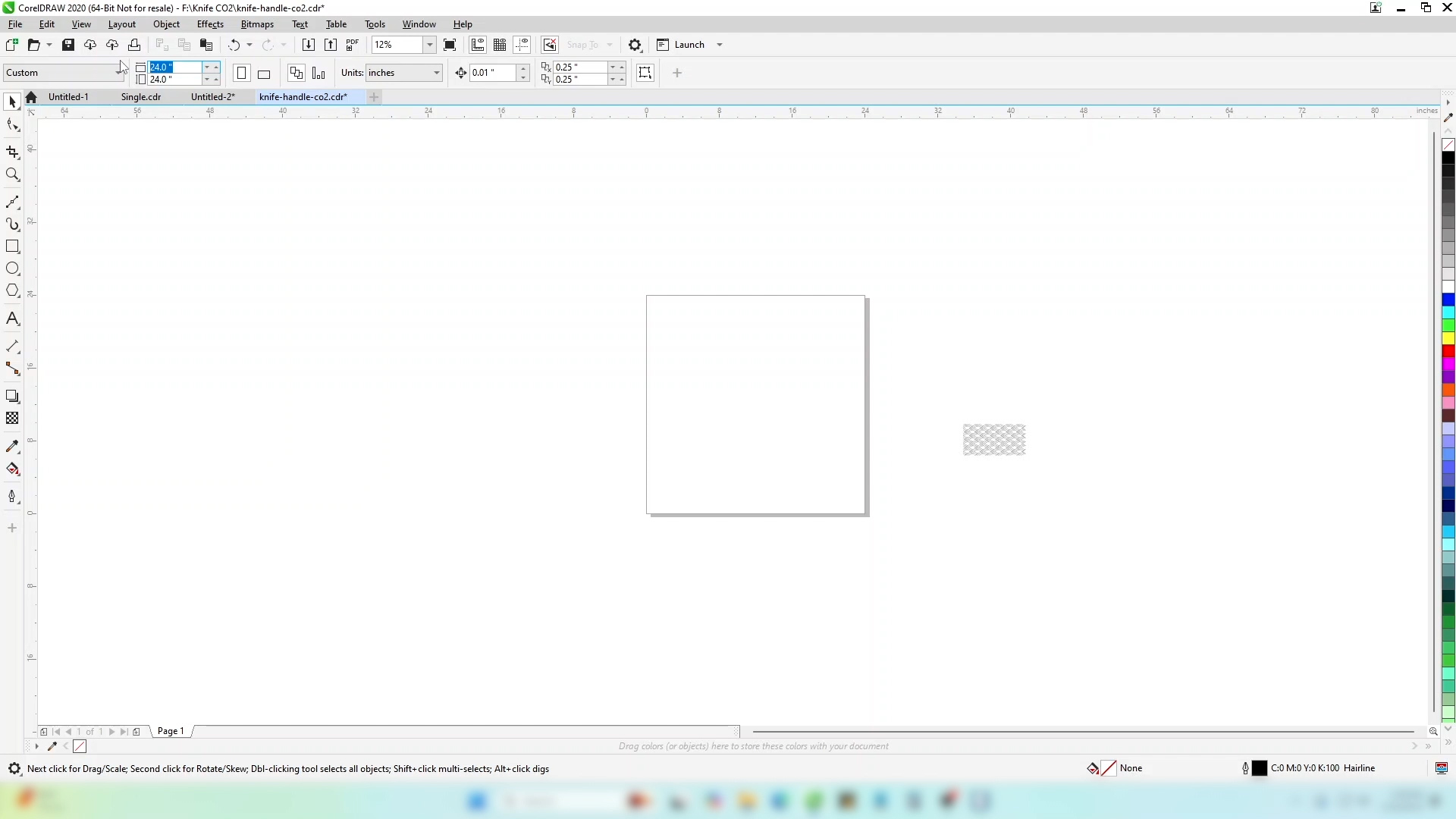
デザインソフトウェアで、ページサイズを彫刻ベッドのサイズに設定してください。この場合は24インチ×24インチです。
-
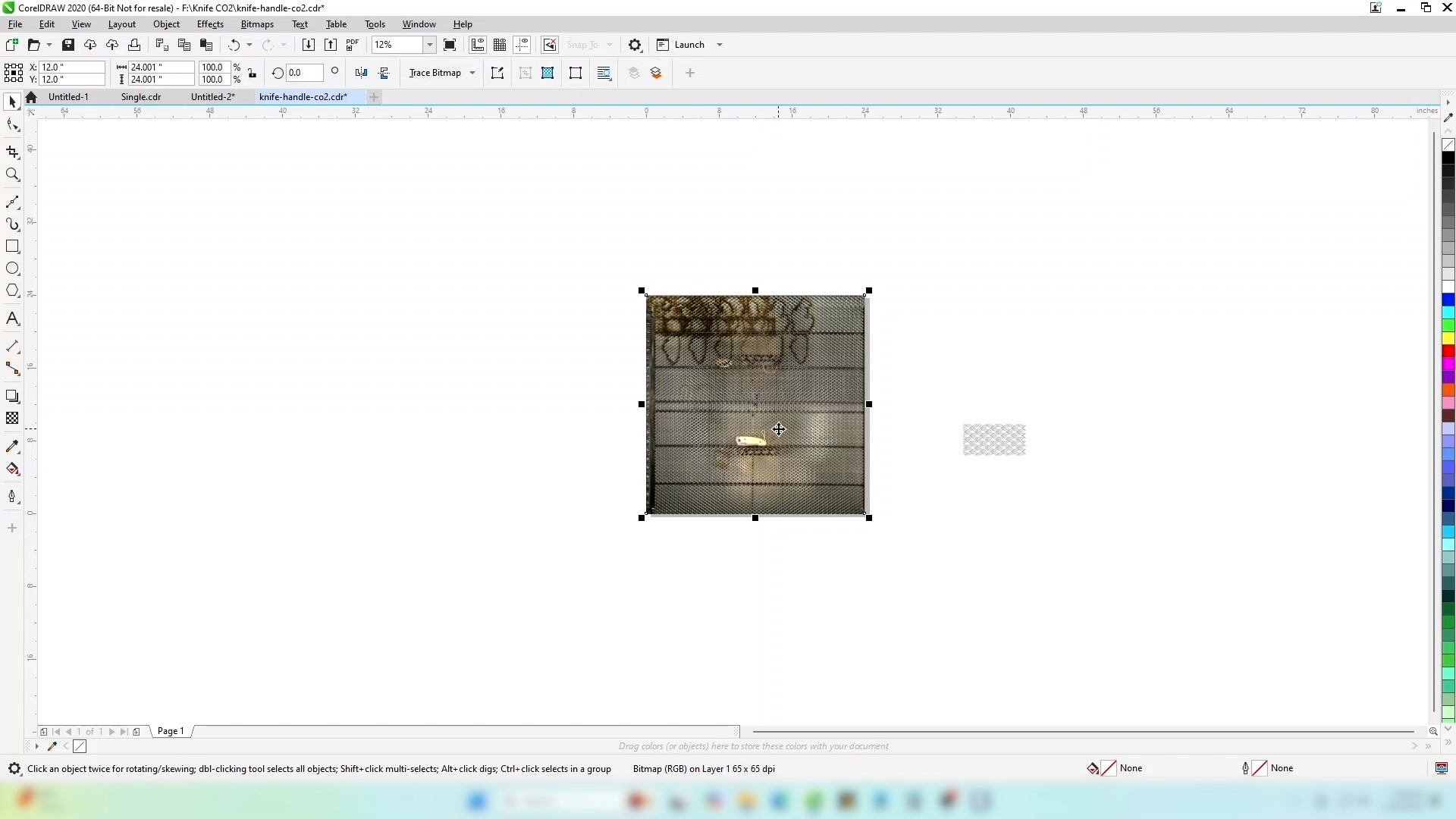
画像を貼り付けてください。作成したページと同じサイズになります。
-
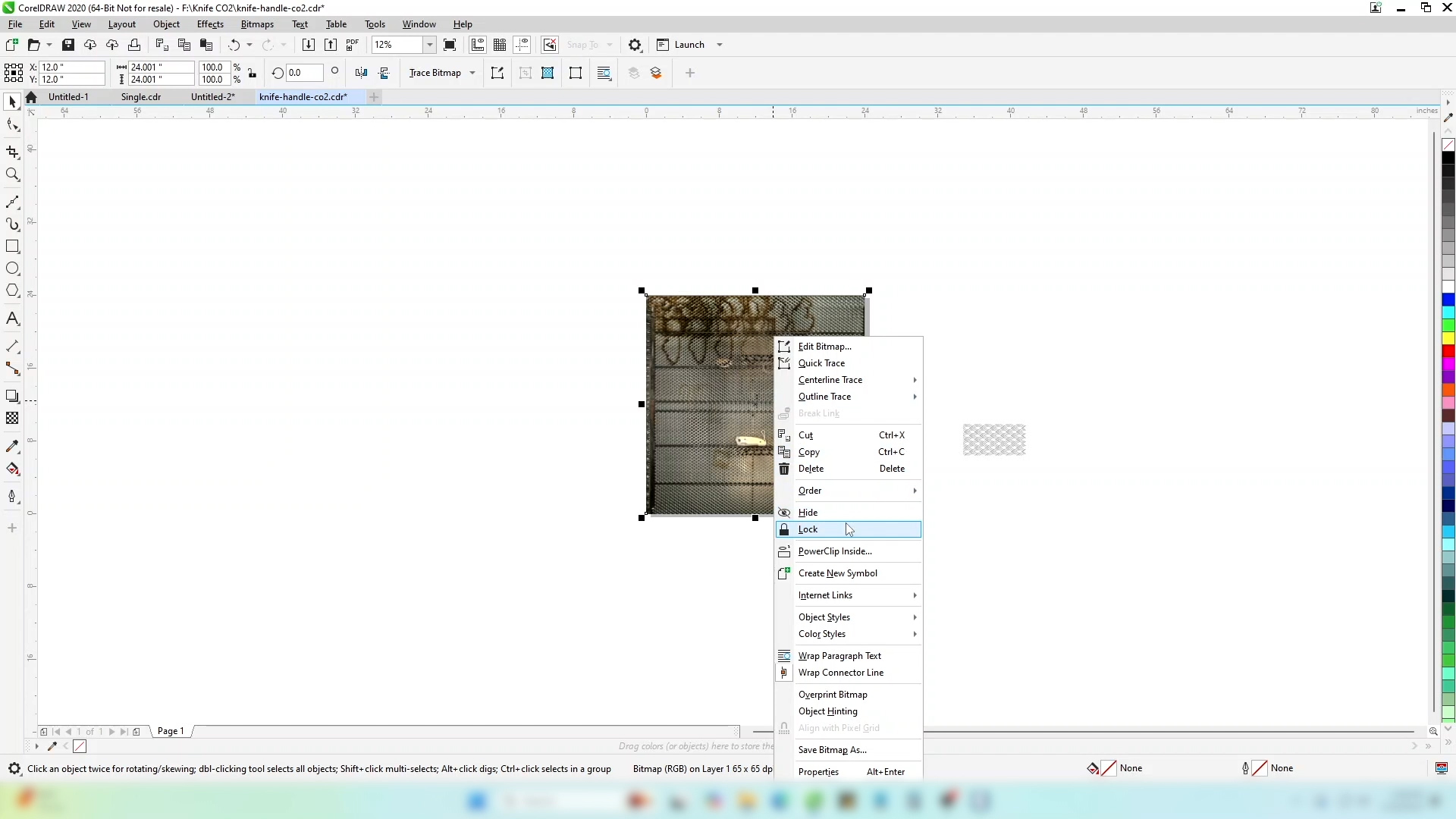
背景画像をロックして、誤って移動しないようにします。
-
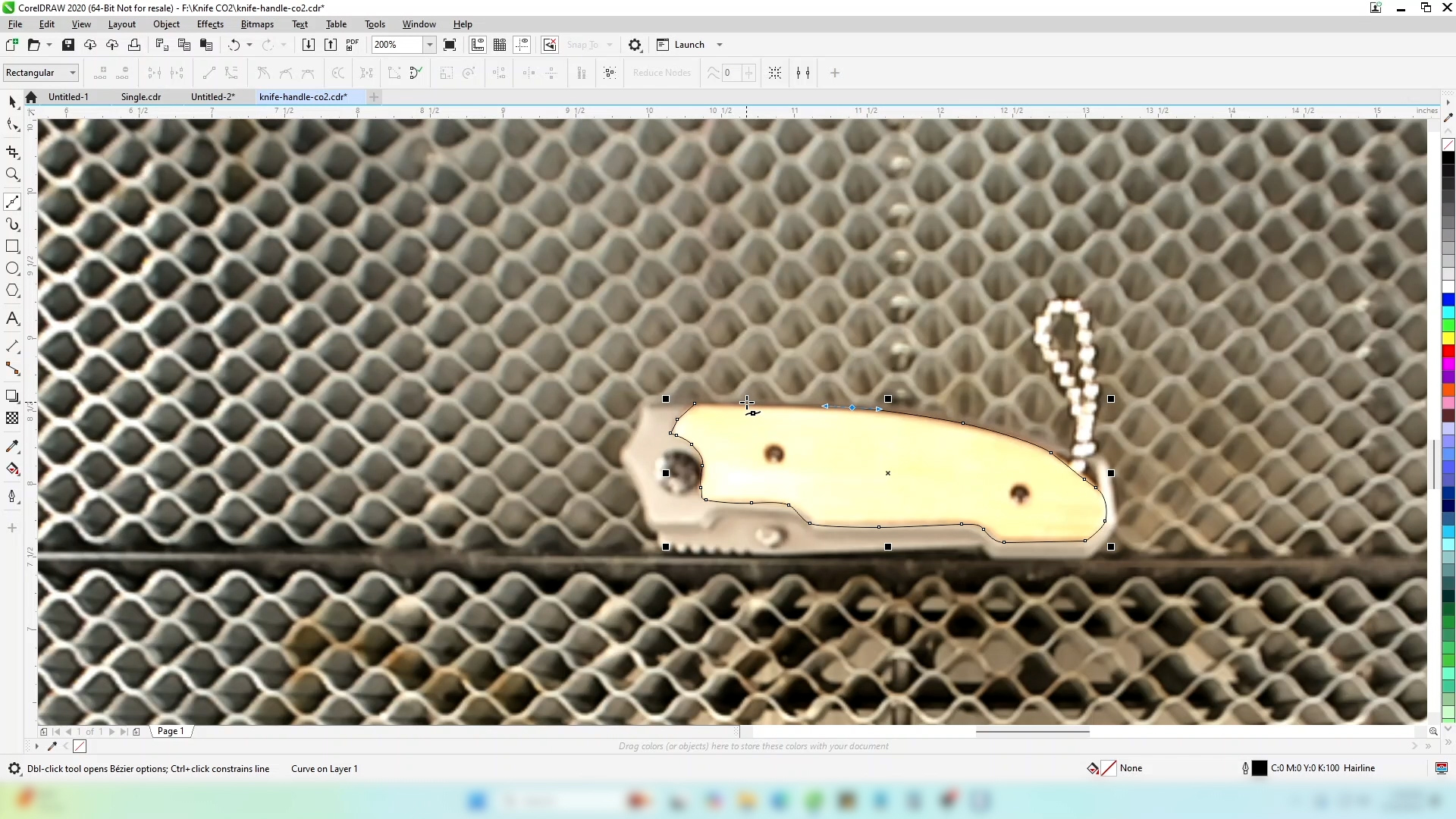
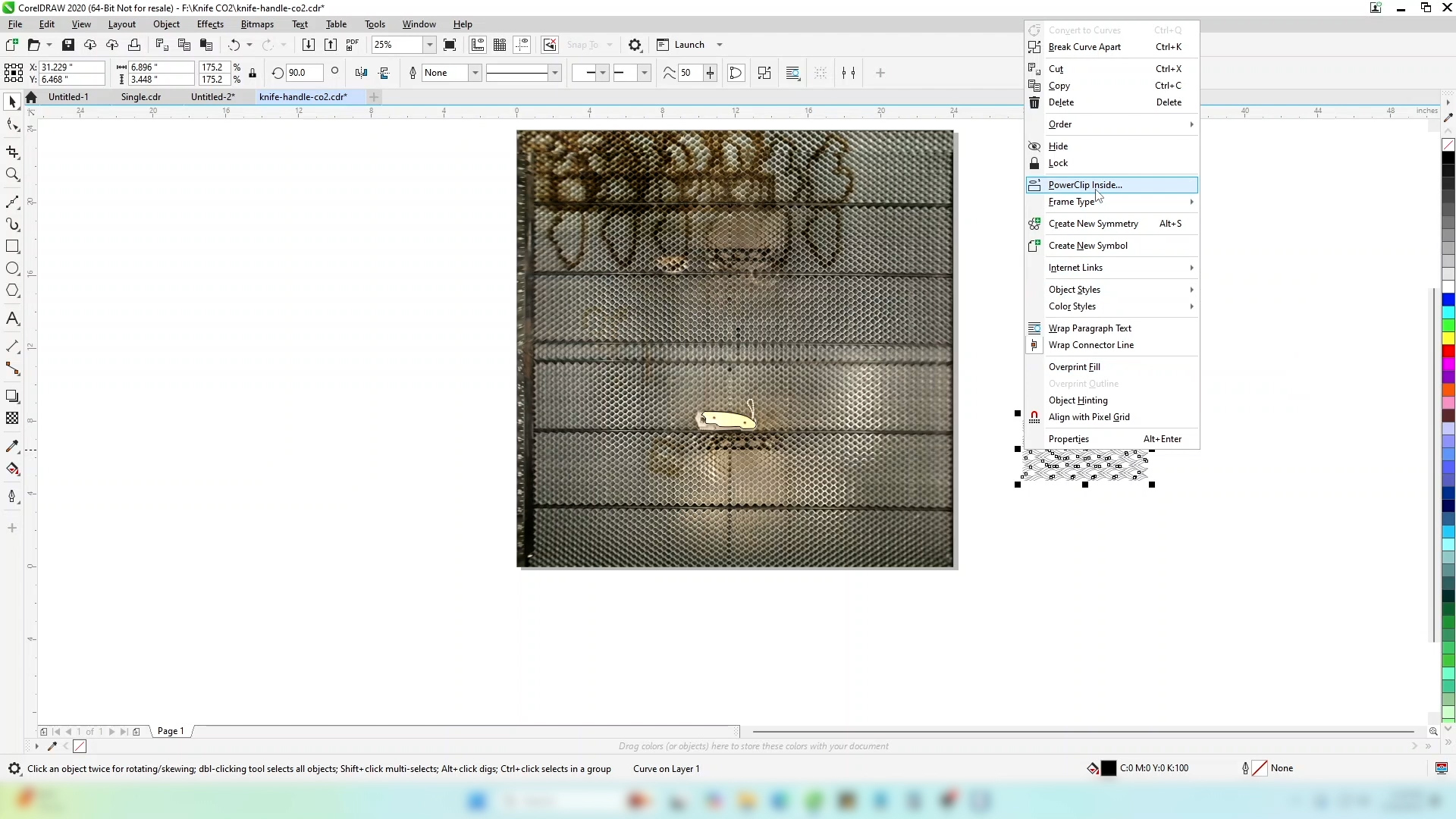
ベジエツールを使用して、彫刻したい領域の輪郭を描きます。クリックすると直線が作成され、クリック&ドラッグで曲線を作成できます。練習を重ねるほど、操作は容易になります。
-
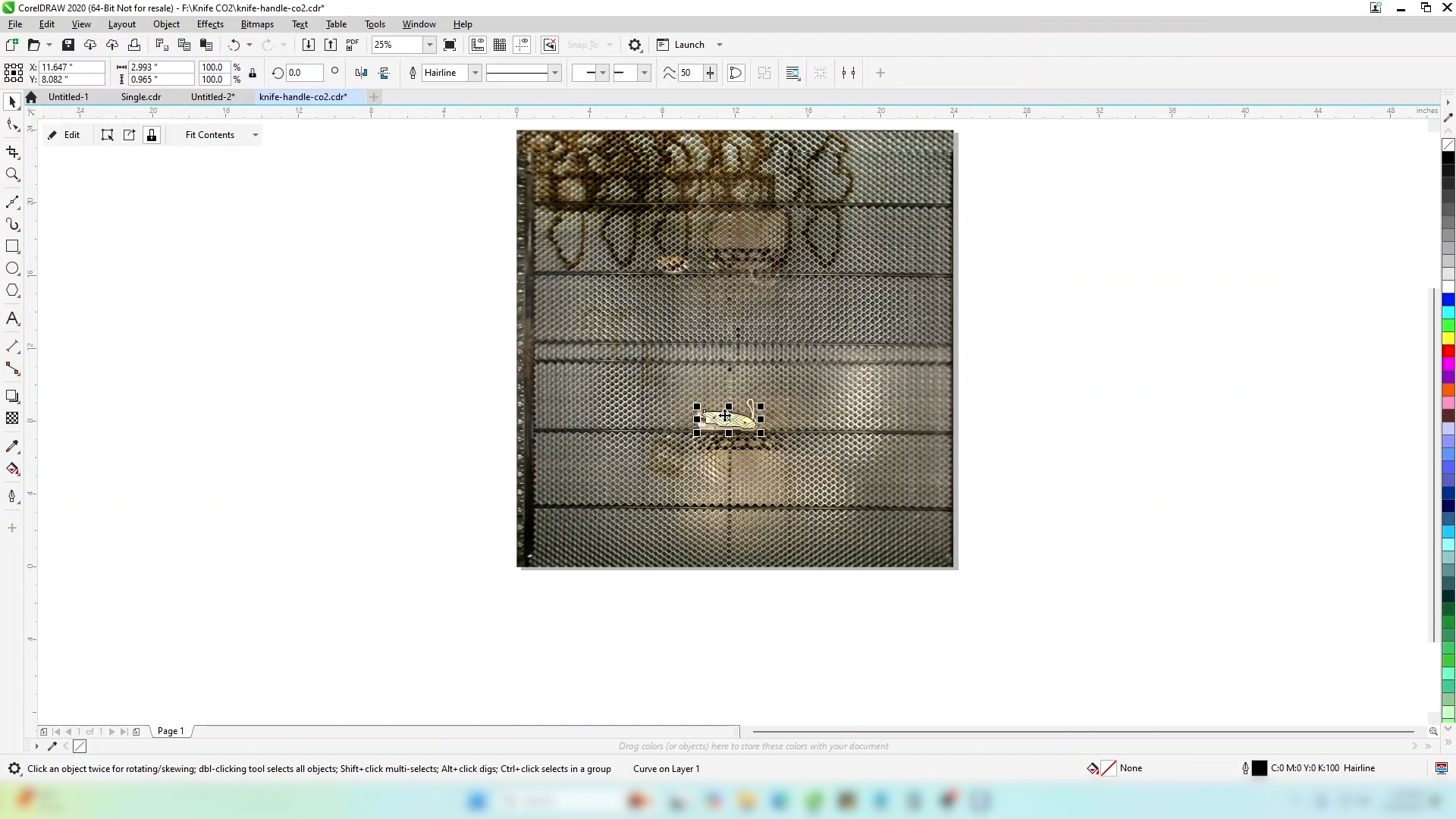
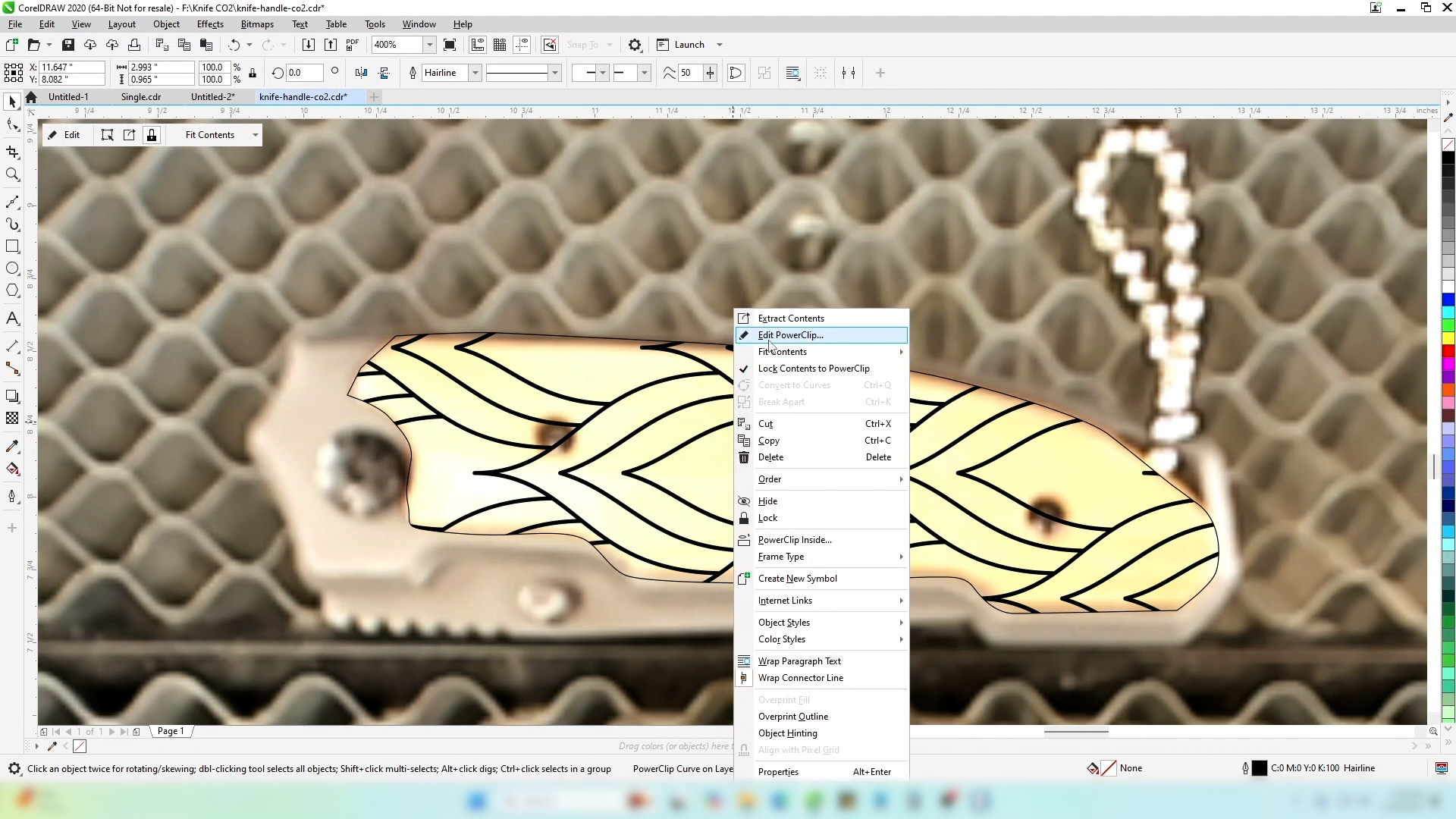
アウトラインに満足したら、画像を選択し、作成したアウトライン内にパワークリップします。
-
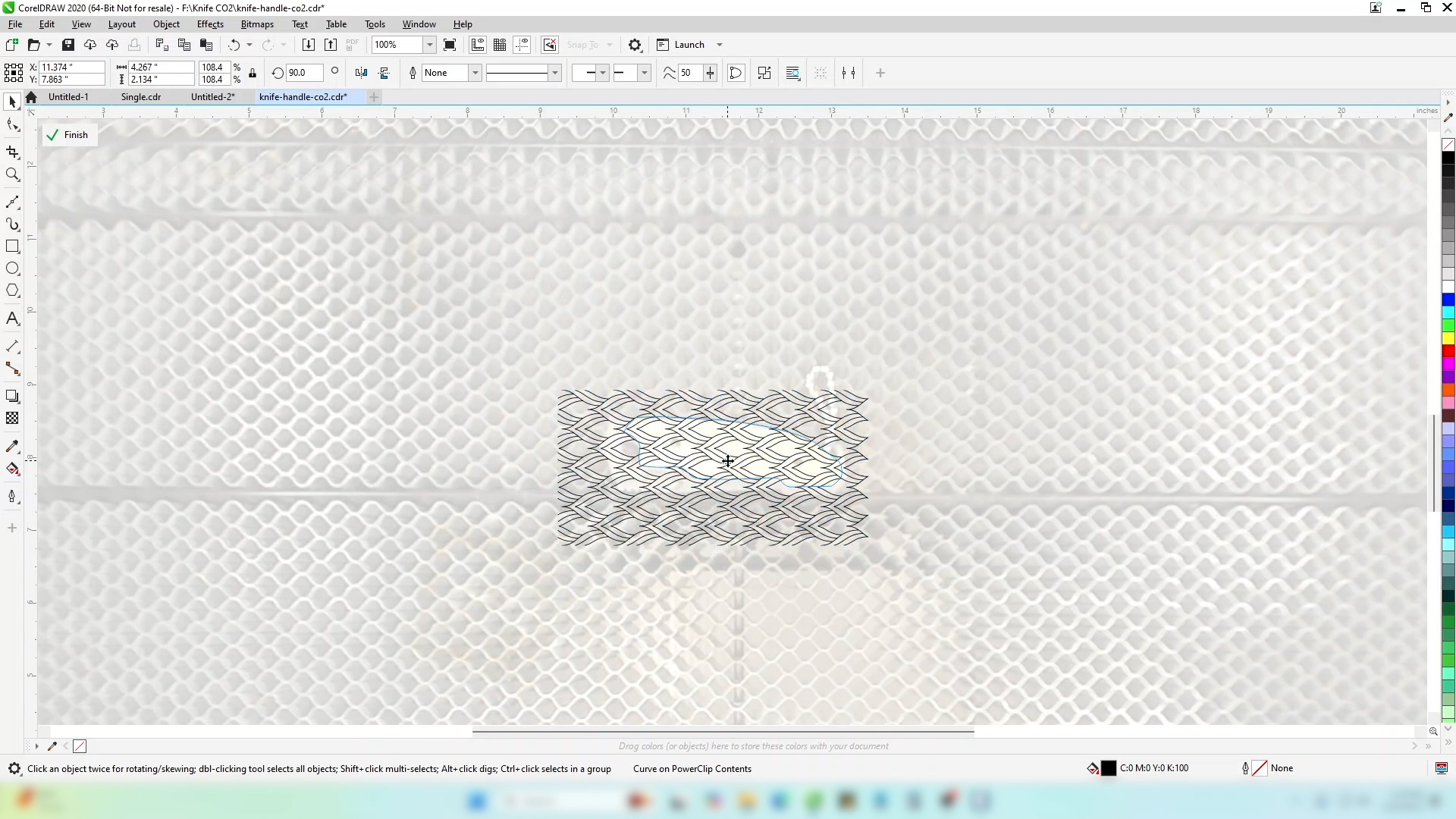
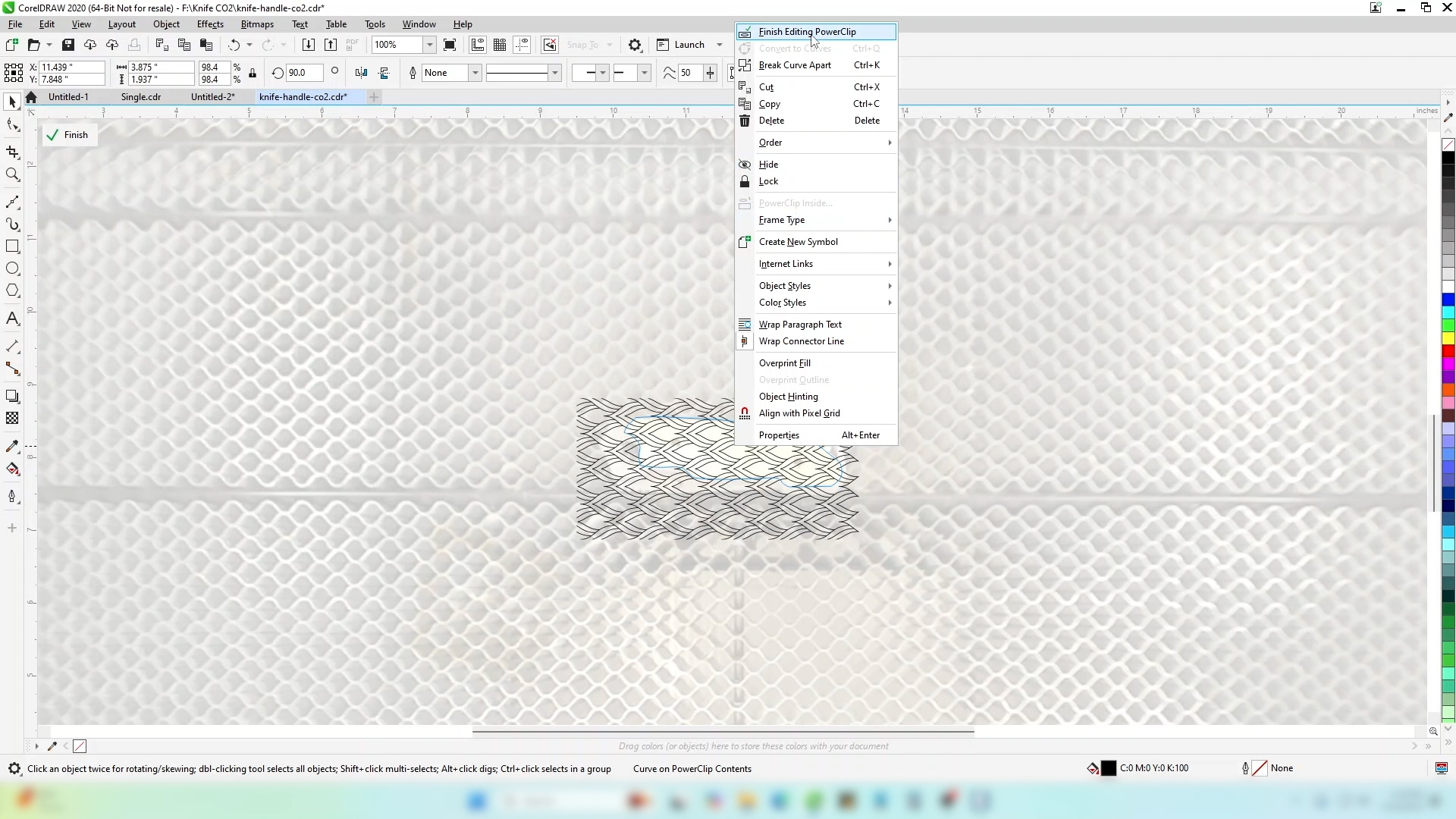
パワークリップを編集して、彫刻時に製品上に表示させたい領域に合わせてアートワークのサイズ変更や位置調整が可能になりました。
-
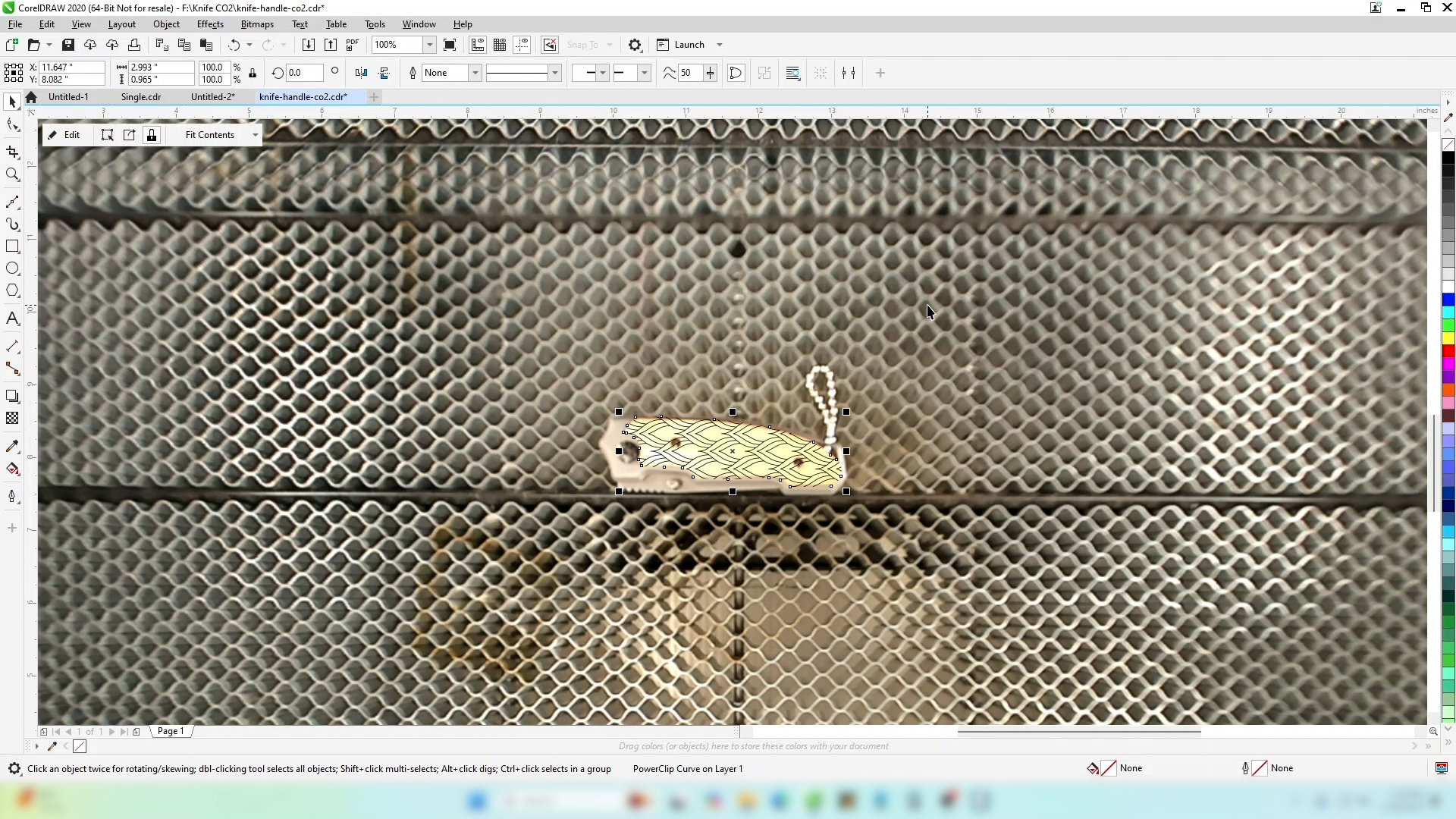
デザインに満足したら、「Powerclipの編集を終了」を選択してください。
-
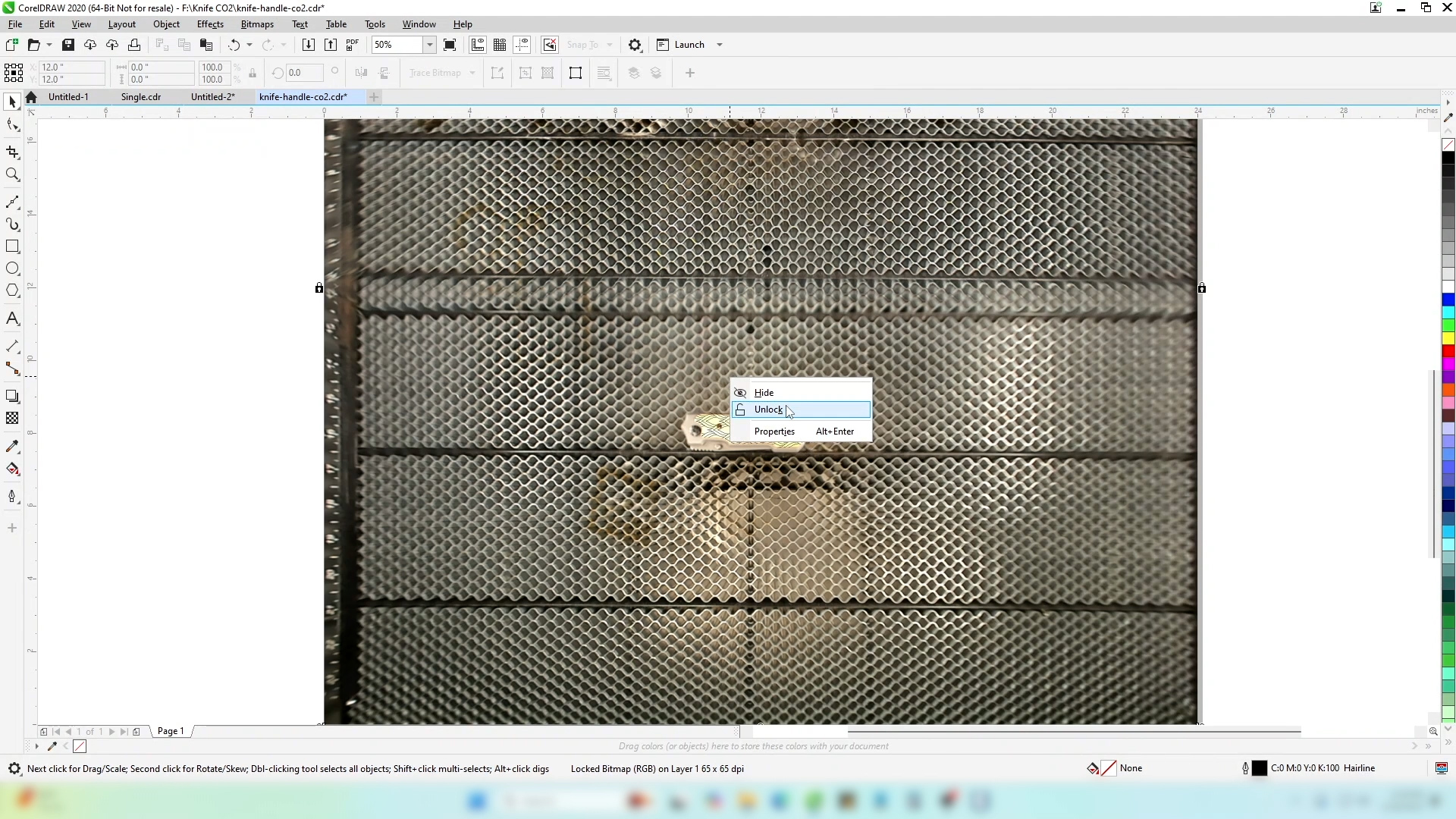
輪郭の境界線をオフにして、レーザー印刷されないようにしてください。
-
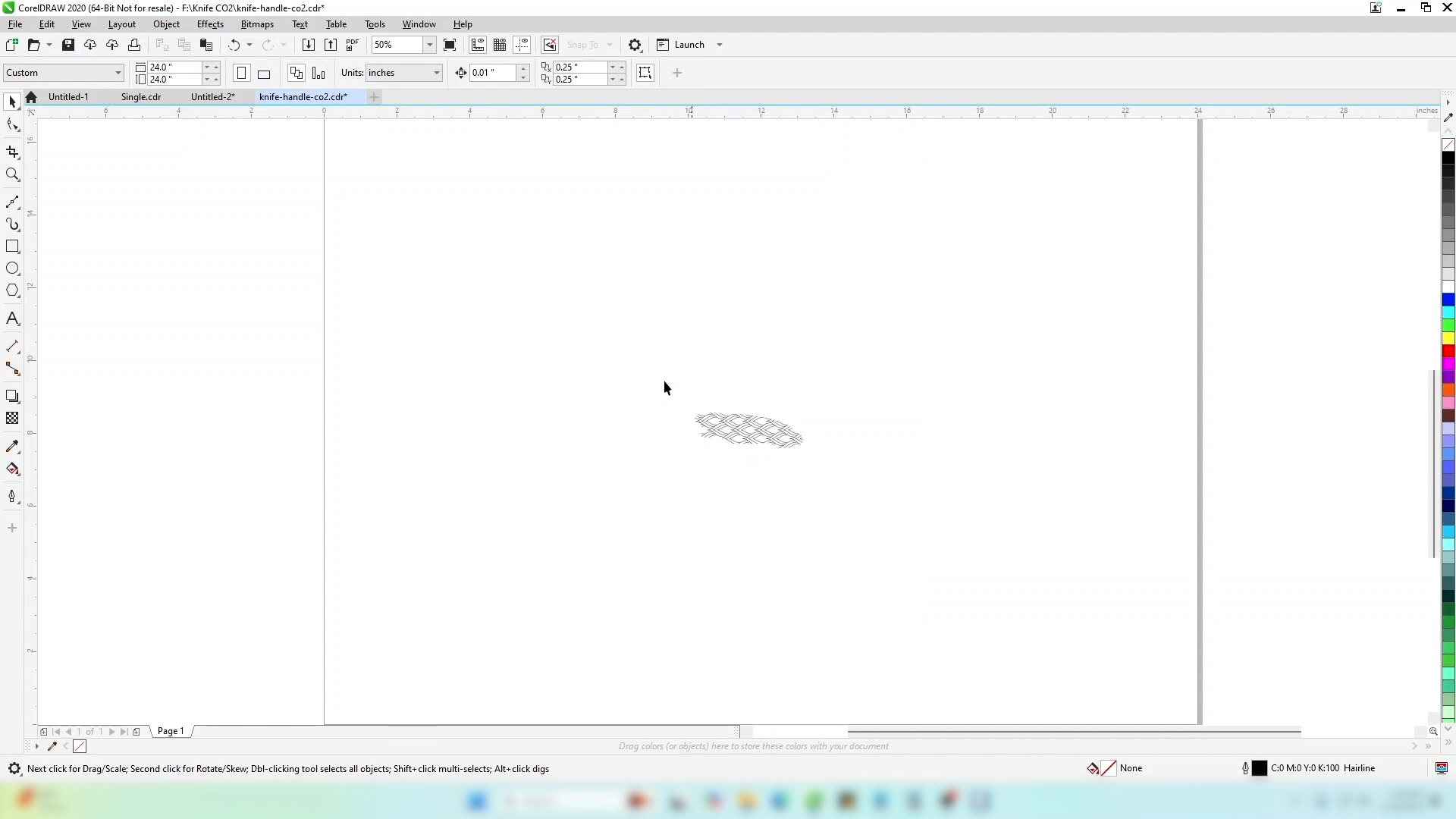
配置に使用した背景画像を削除できます。
Laser Dashboard
-
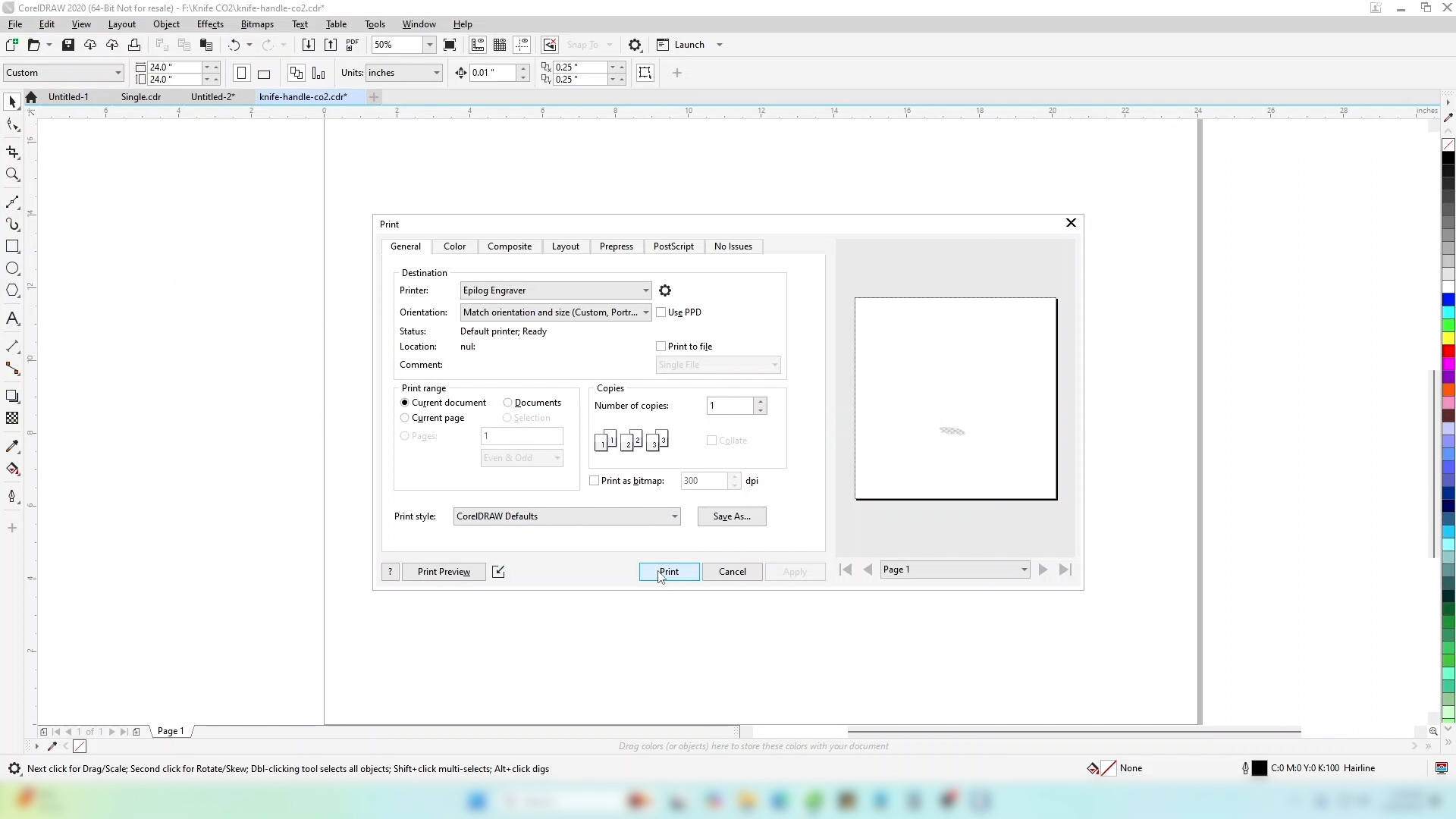
ファイルをレーザープリンターに印刷する。
-
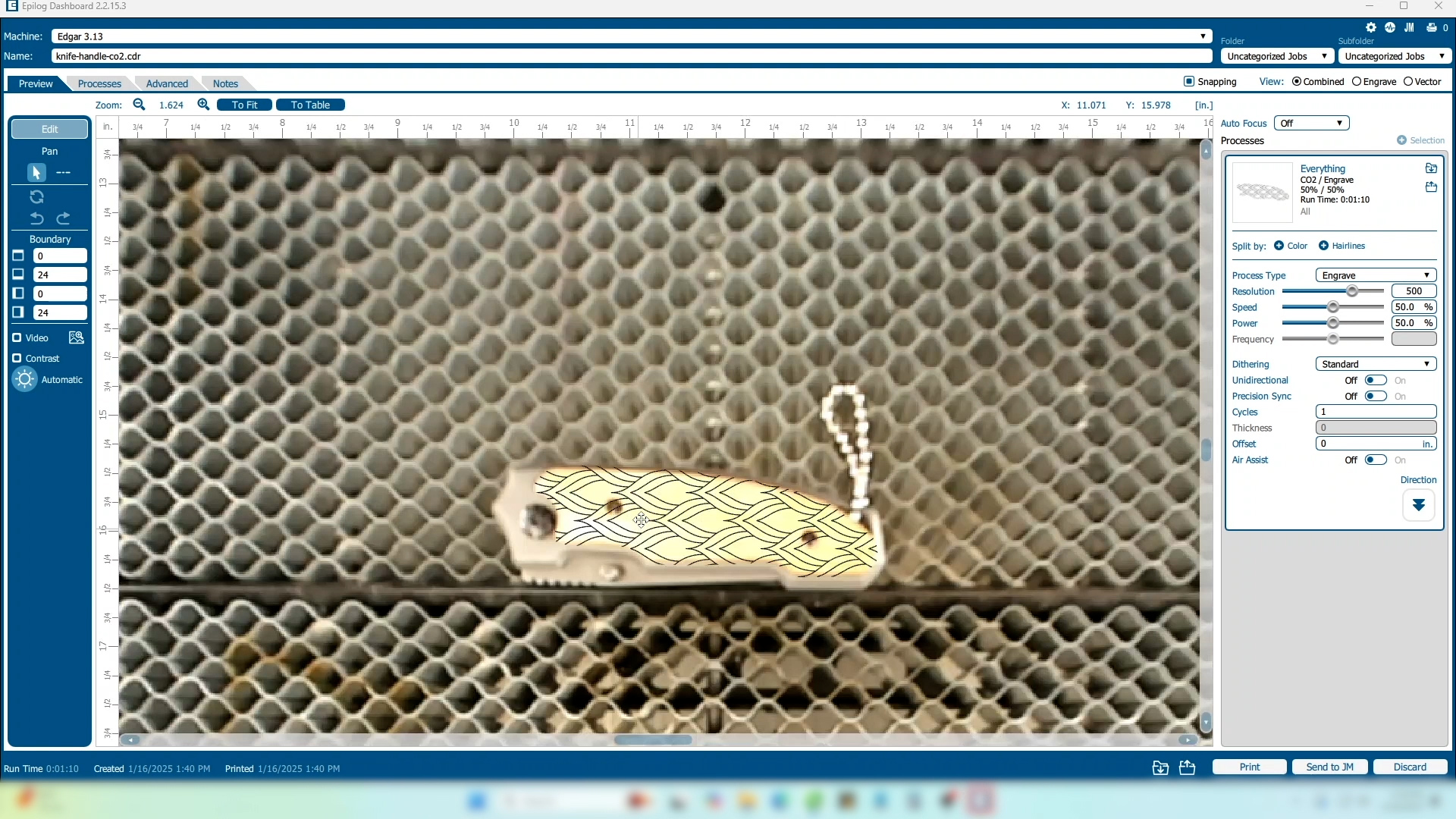
Laser Dashboard では、グラフィックがナイフのハンドルに完璧に位置決めされ、実行準備が整っているLaser Dashboard 確認Laser Dashboard 。
-
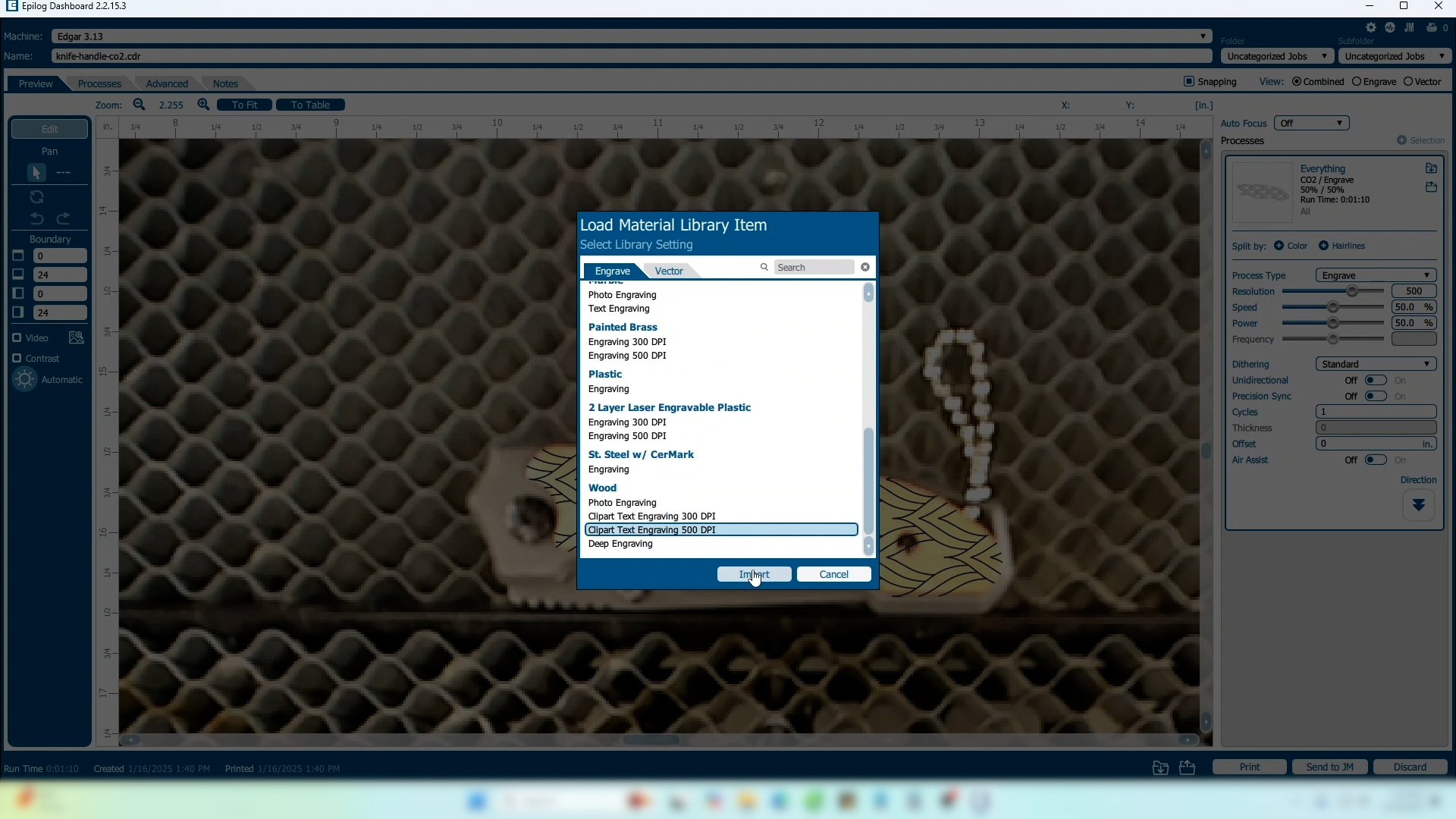
画面のプロセス領域で、材料設定をインポートまたは設定してください。
-
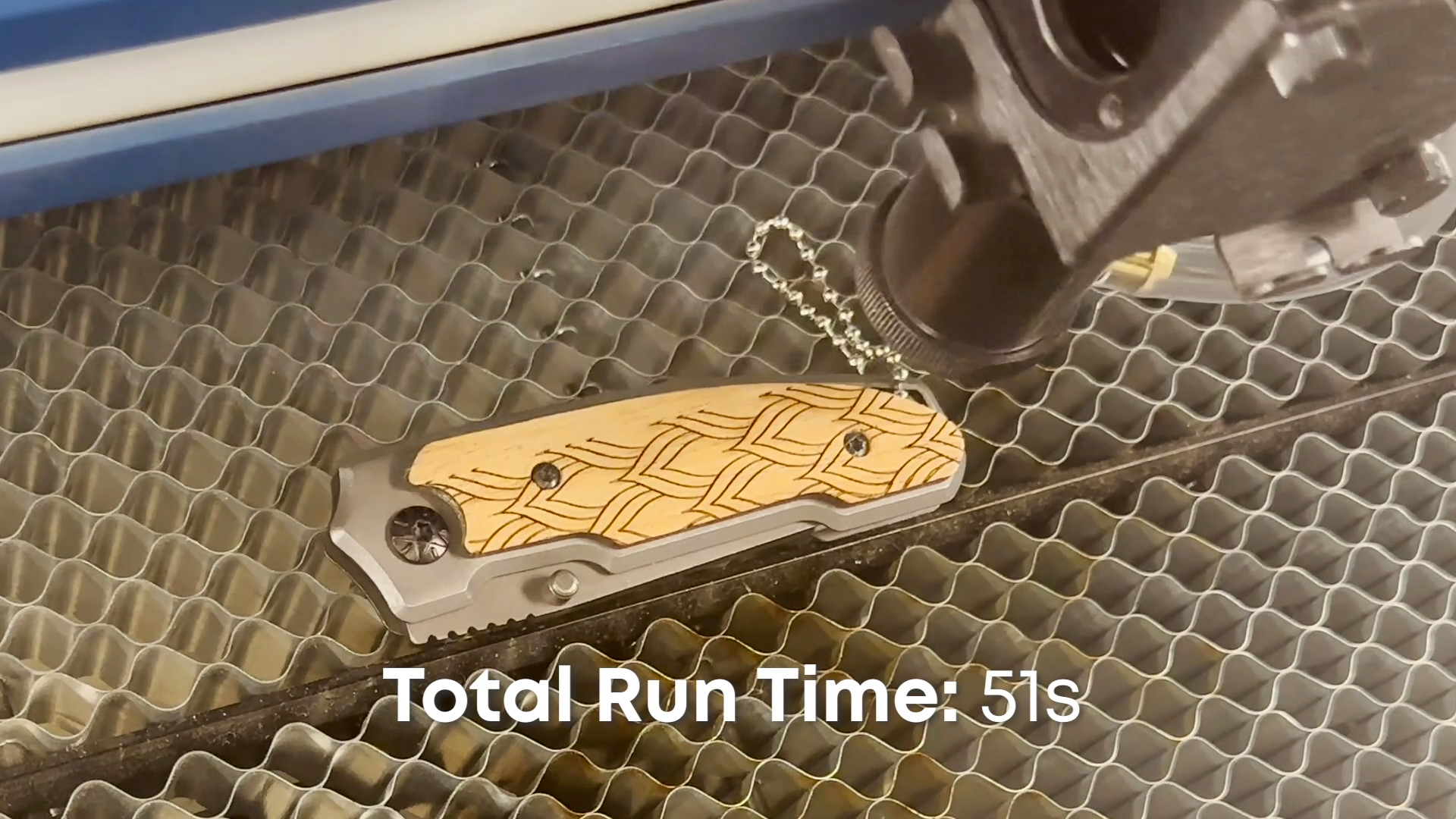
ファイルをレーザープリンターで印刷してください。それだけです!
フュージョンガルボ – 背景画像の複製
-
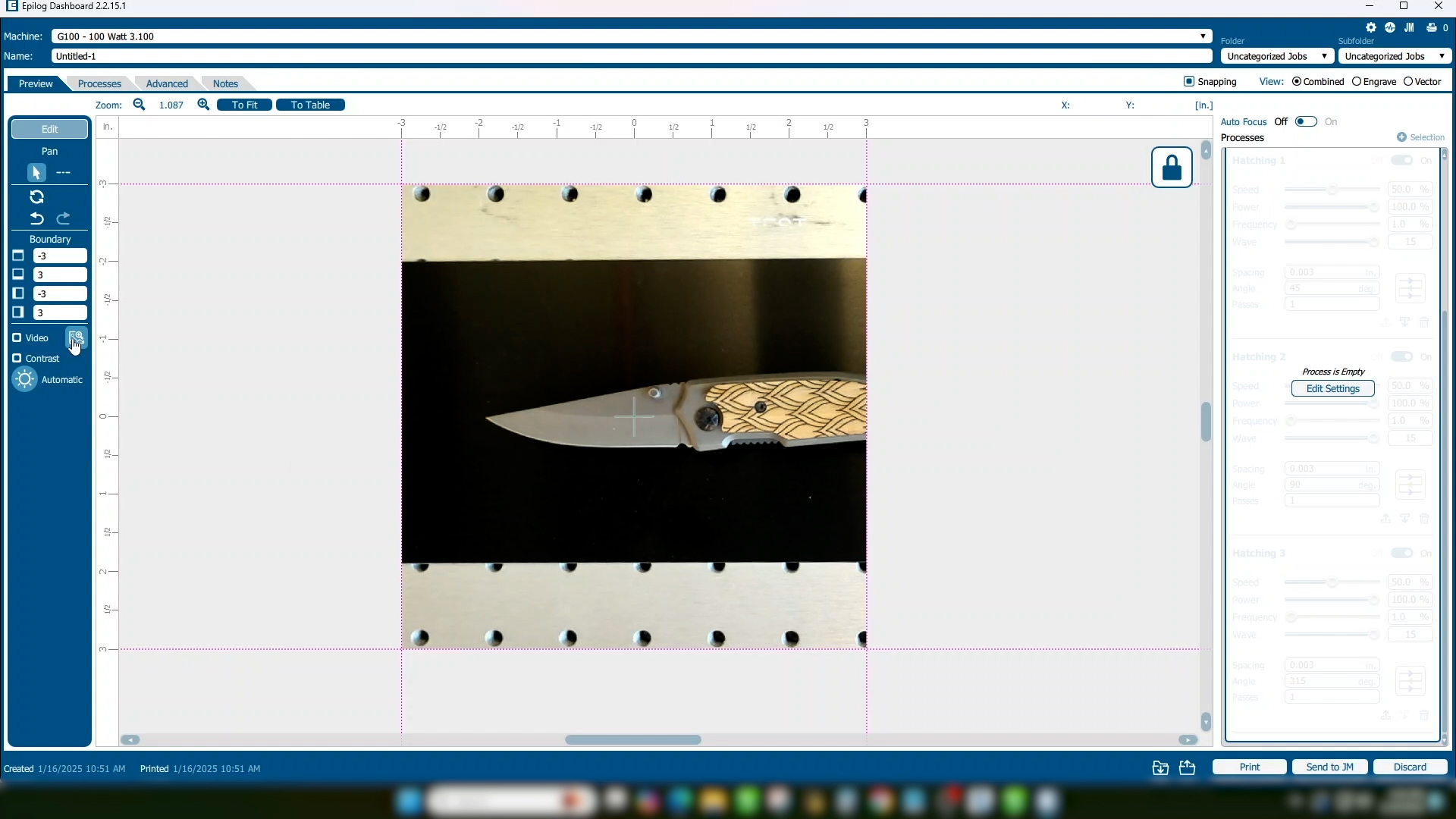
Fusion Galvo G100を使用している場合、そのプロセスはフラットベッドCO2 でのプロセスと全く同じです。
-
ガルボレーザーにナイフブレードを配置し、焦点を合わせた状態で、「背景画像のコピー」を選択します。
-
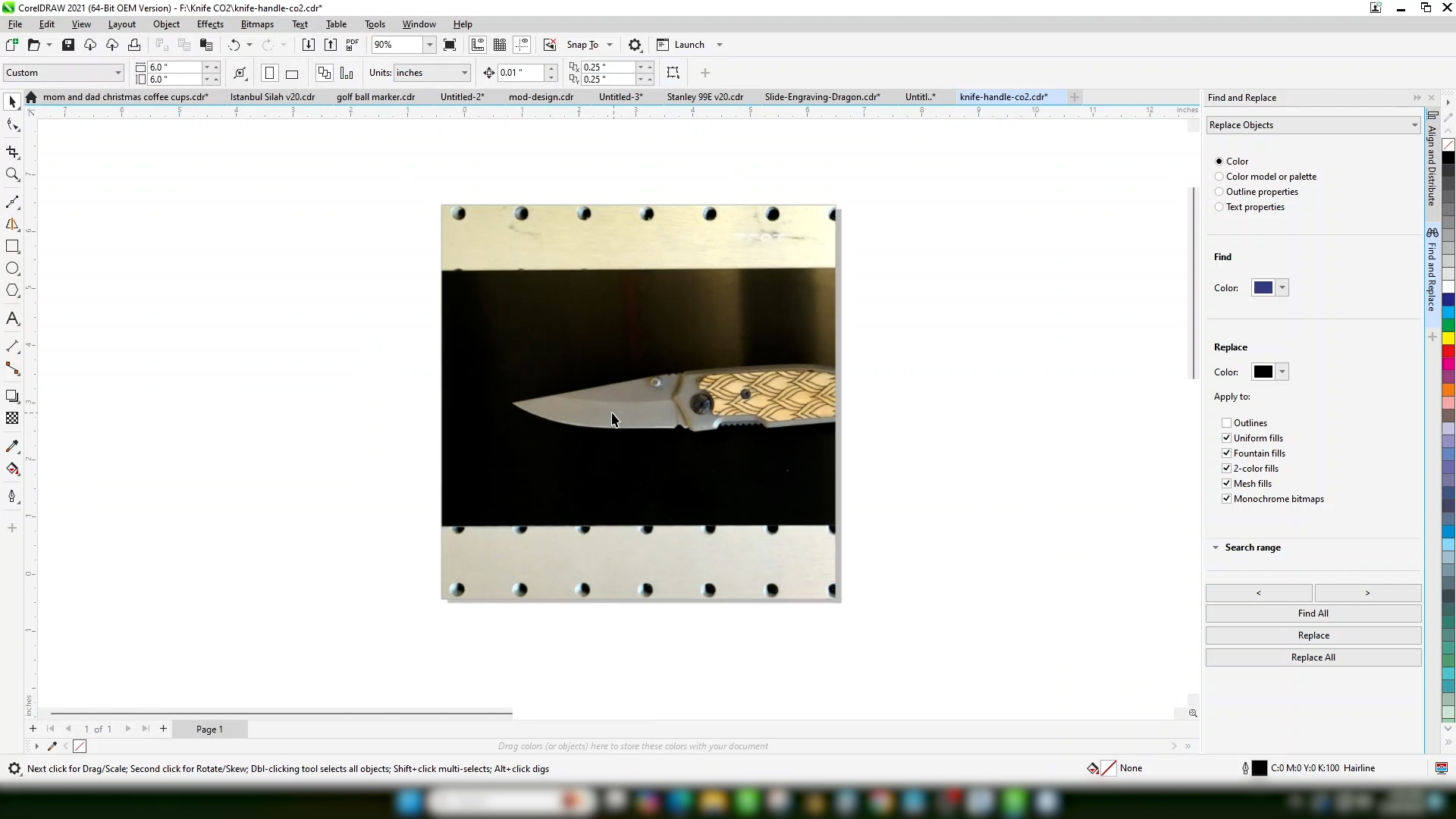
ページサイズを彫刻領域のサイズに設定してください。この例では6インチ×6インチを使用します。
コピーした画像をページに貼り付けてください。
-
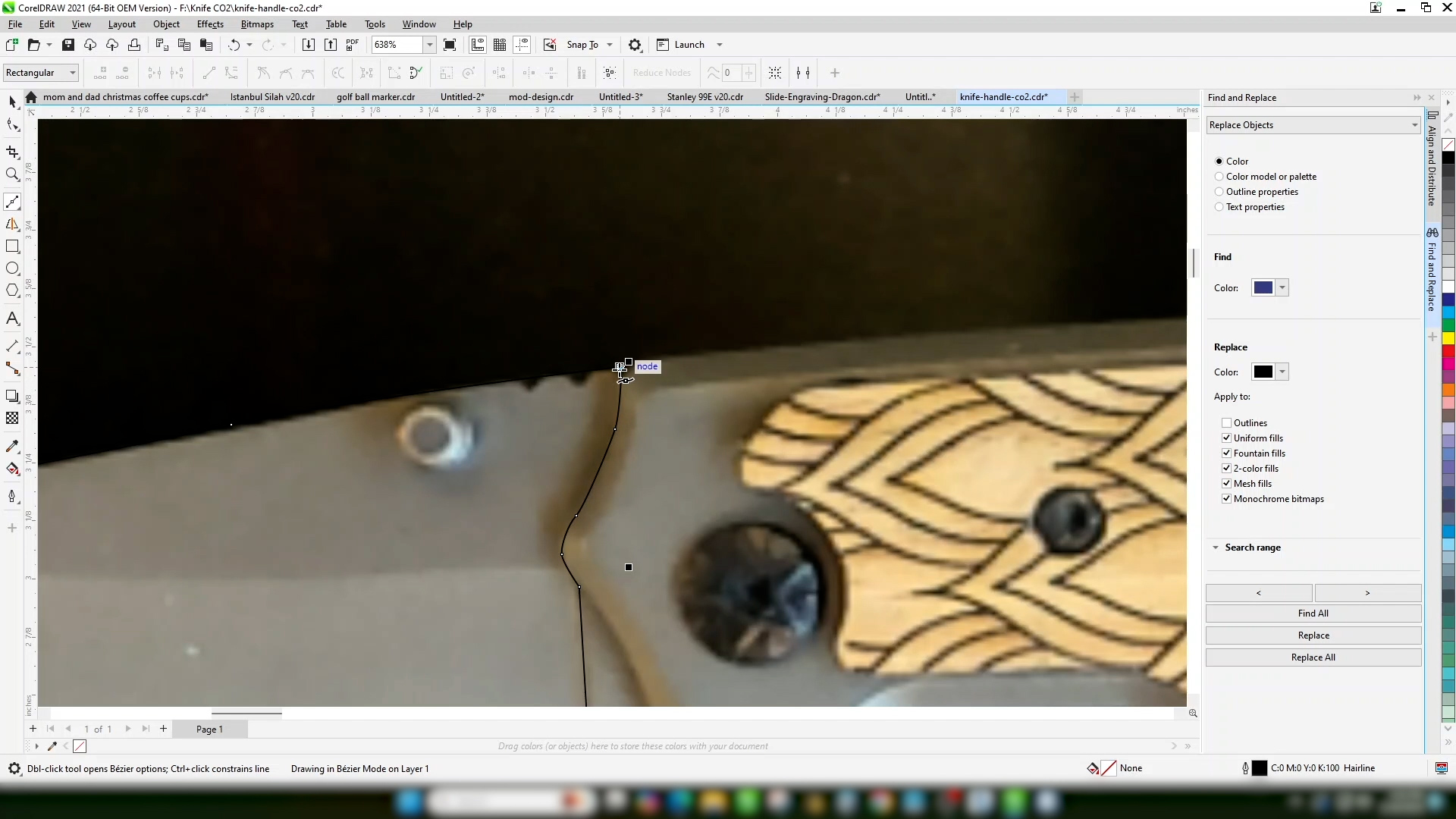
ベジエツールを使用して輪郭を描画してください。
-
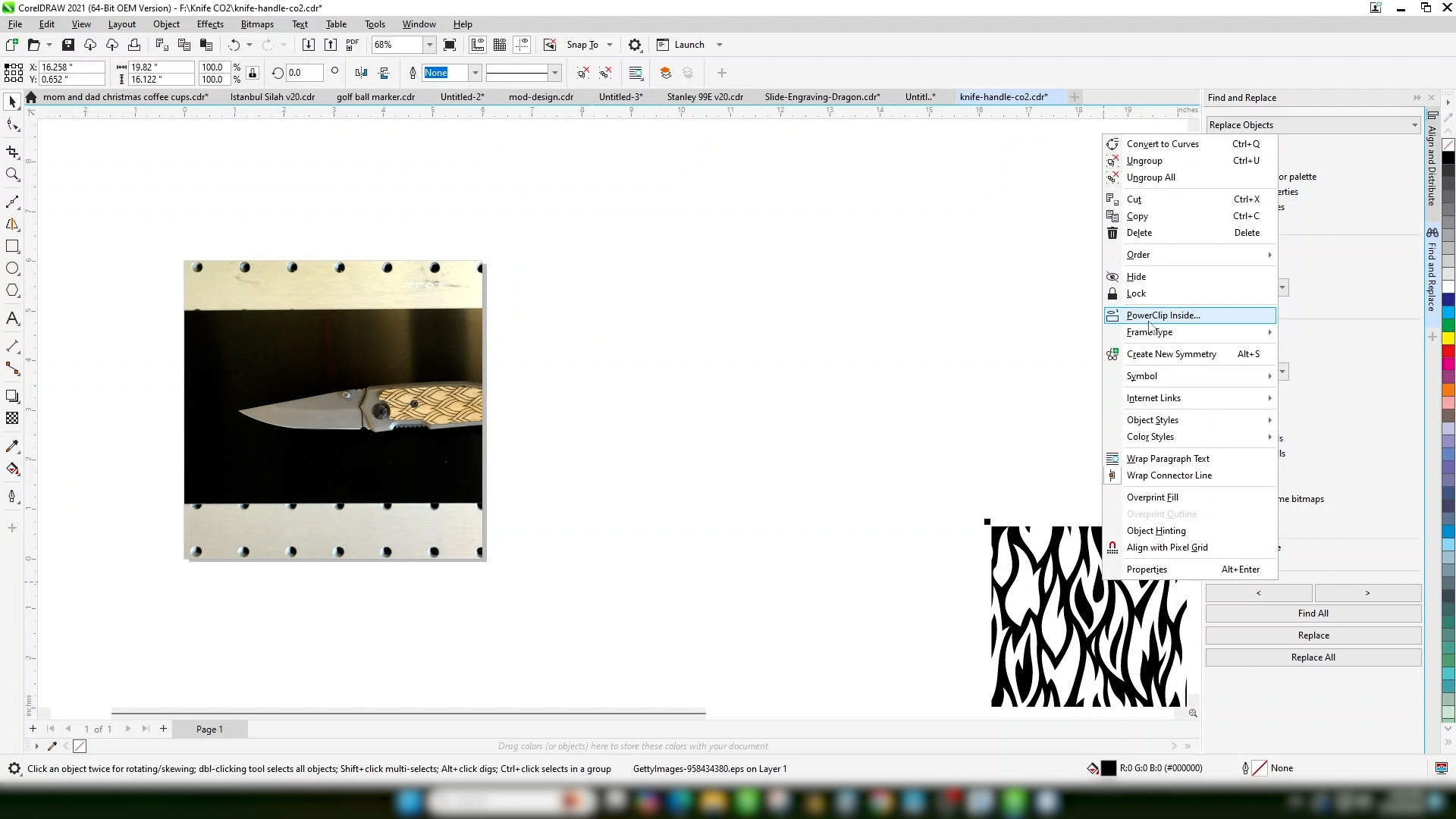
描いた輪郭線にアートワークをパワークリップで固定してください。
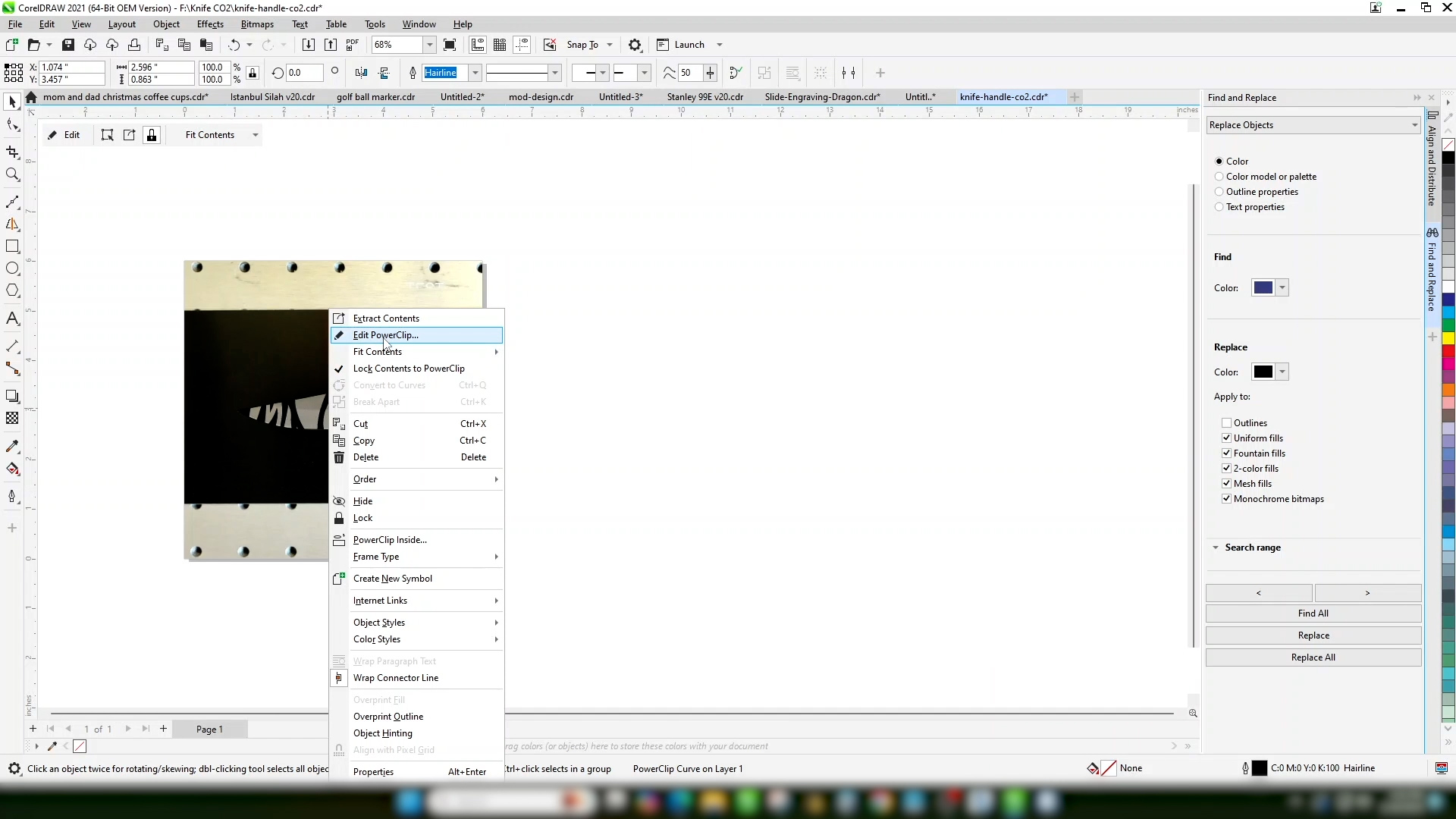
-
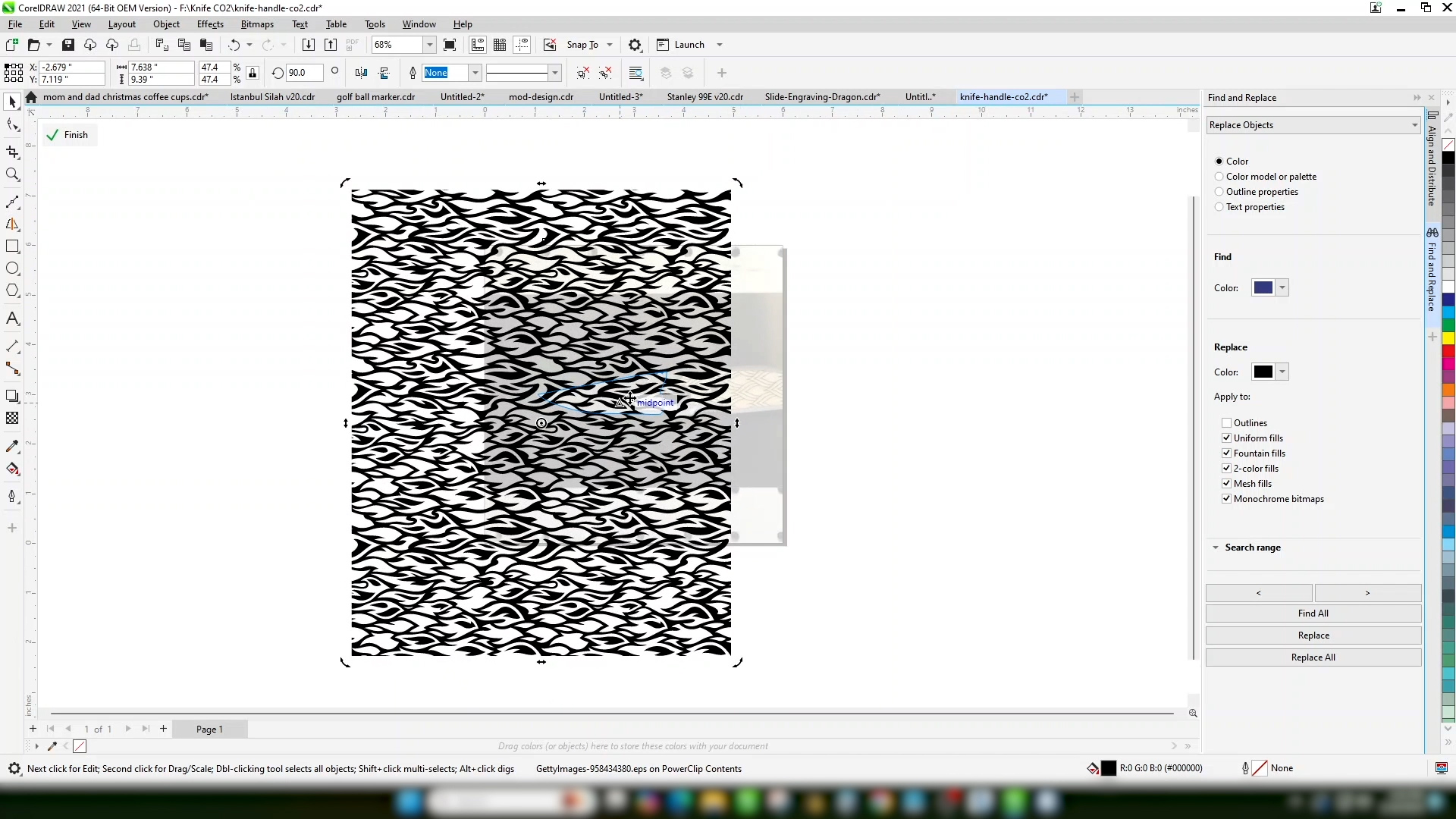
アートワークのサイズと位置を調整するために、Powerclipを編集します。
-
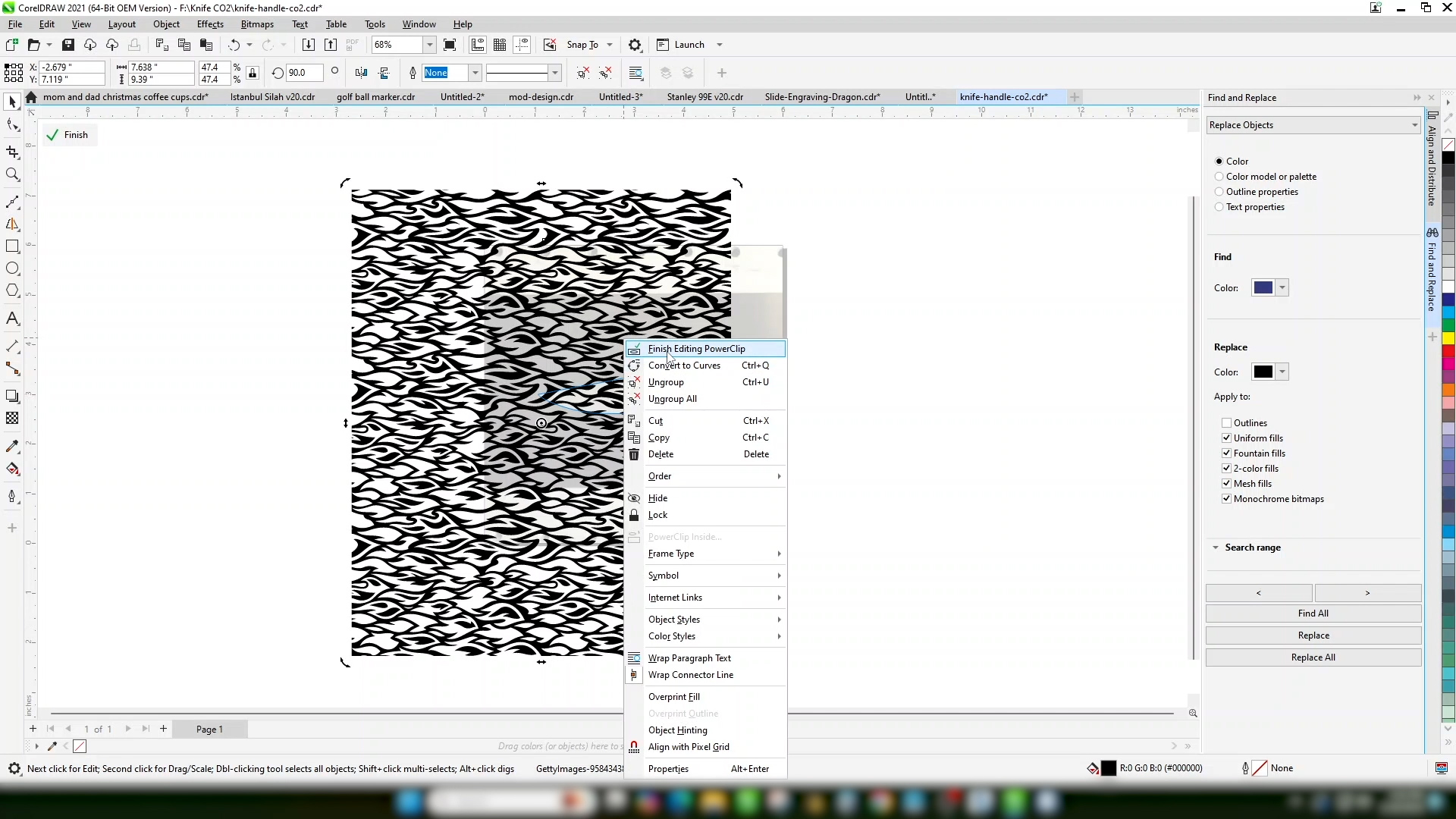
デザインに満足したら、「Powerclipの編集を終了」を選択してください。
-
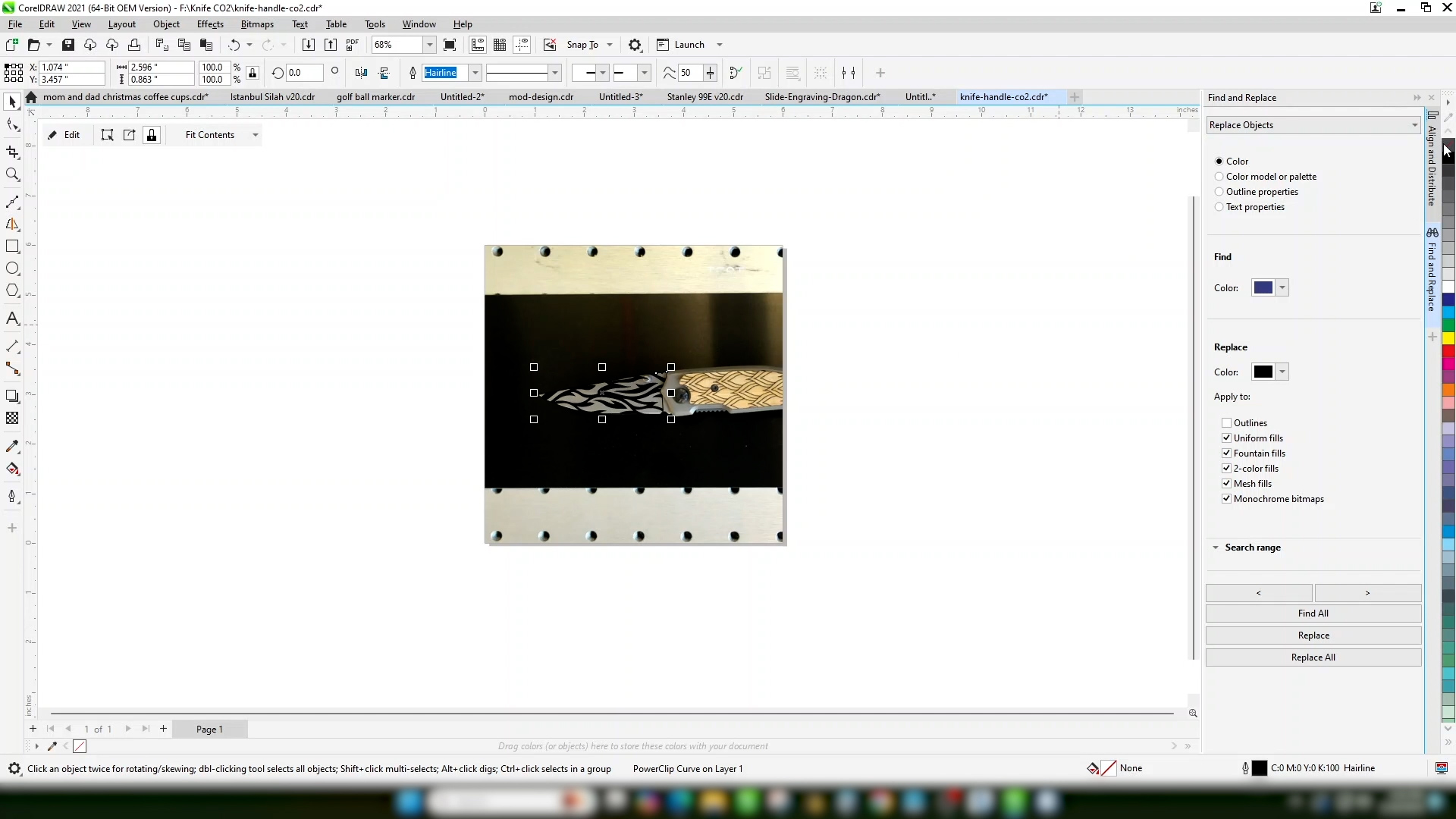
アウトラインをオフにする。
-
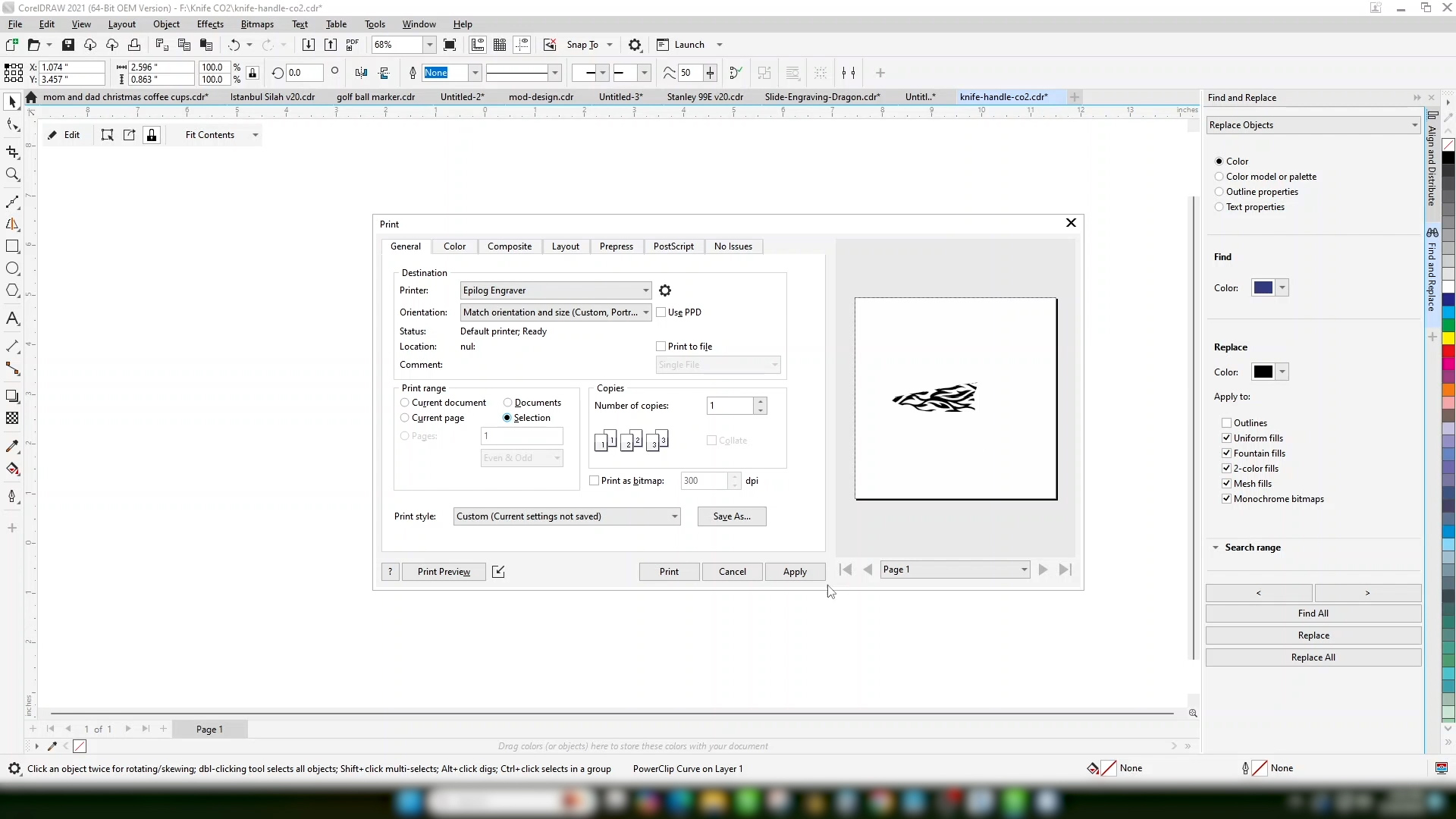
ファイルをレーザープリンターで印刷します。背景画像を削除していないため、「選択範囲のみ印刷」を選択します。
アートワーク設定
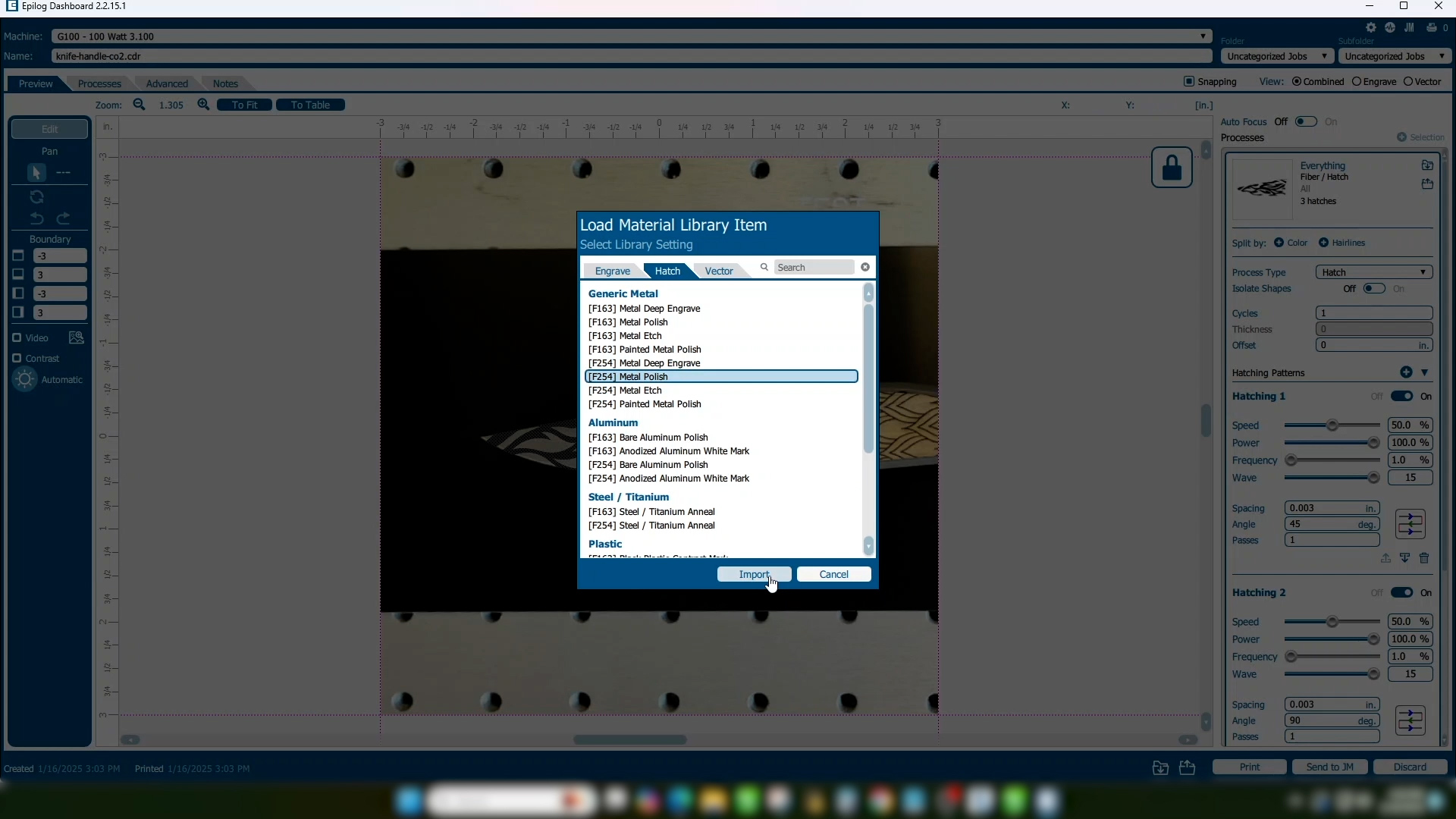
Laser Dashboard
-
私たちのアートワークは今、完璧な位置に配置されています。
-
目的のマークの種類に合わせて、素材設定をインポートしてください。
-
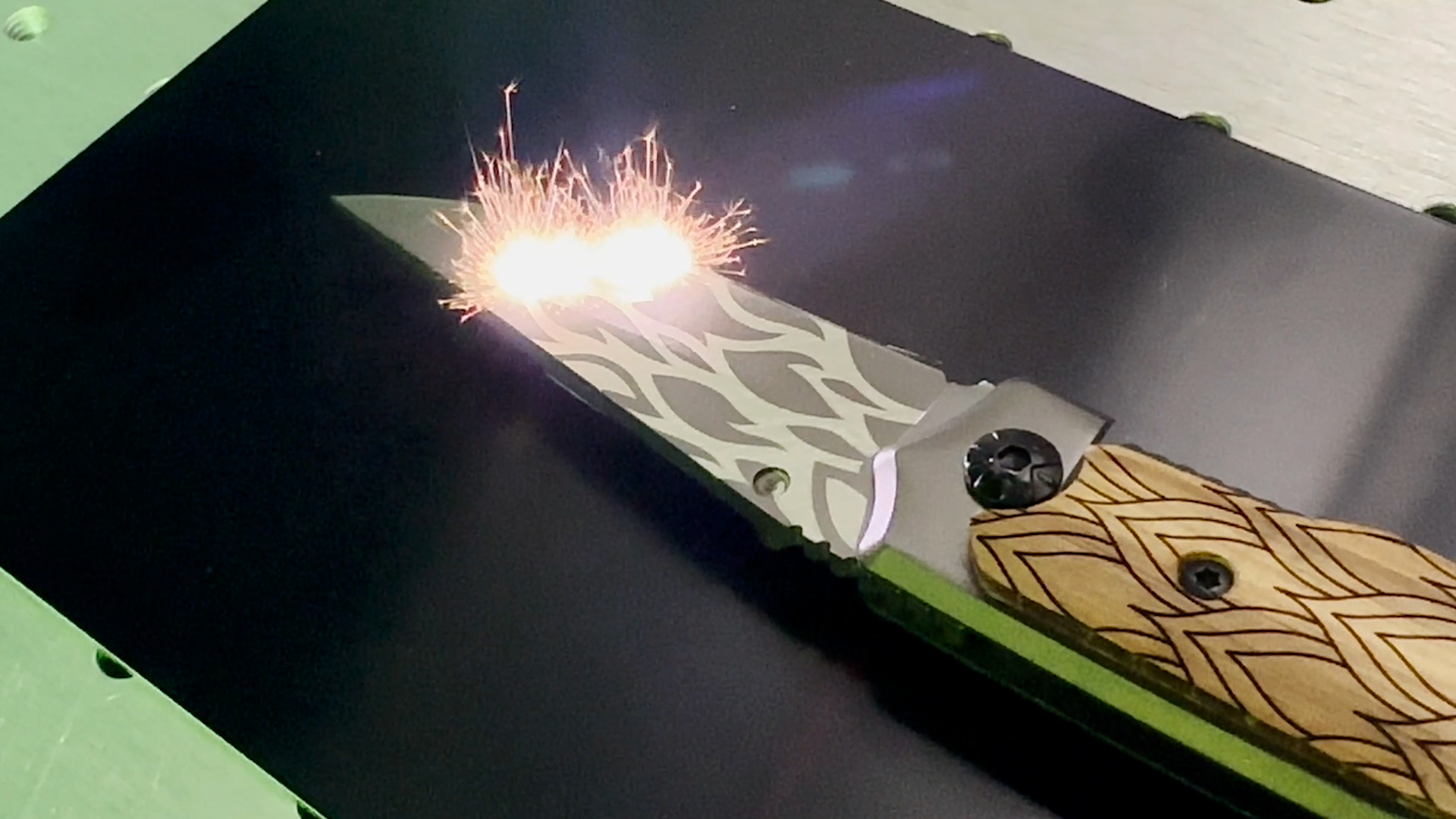
そしてファイルをレーザープリンターに印刷する。
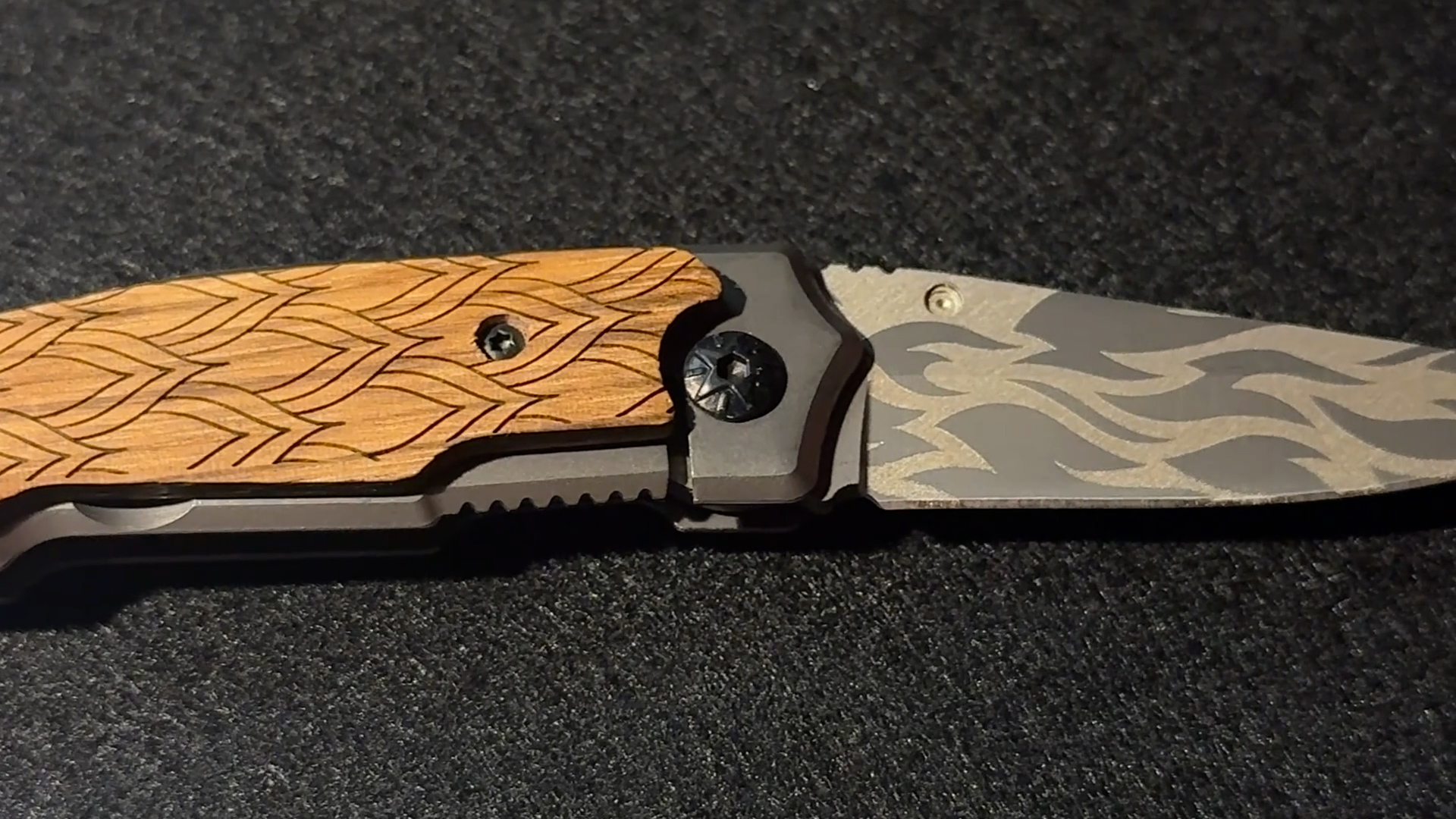
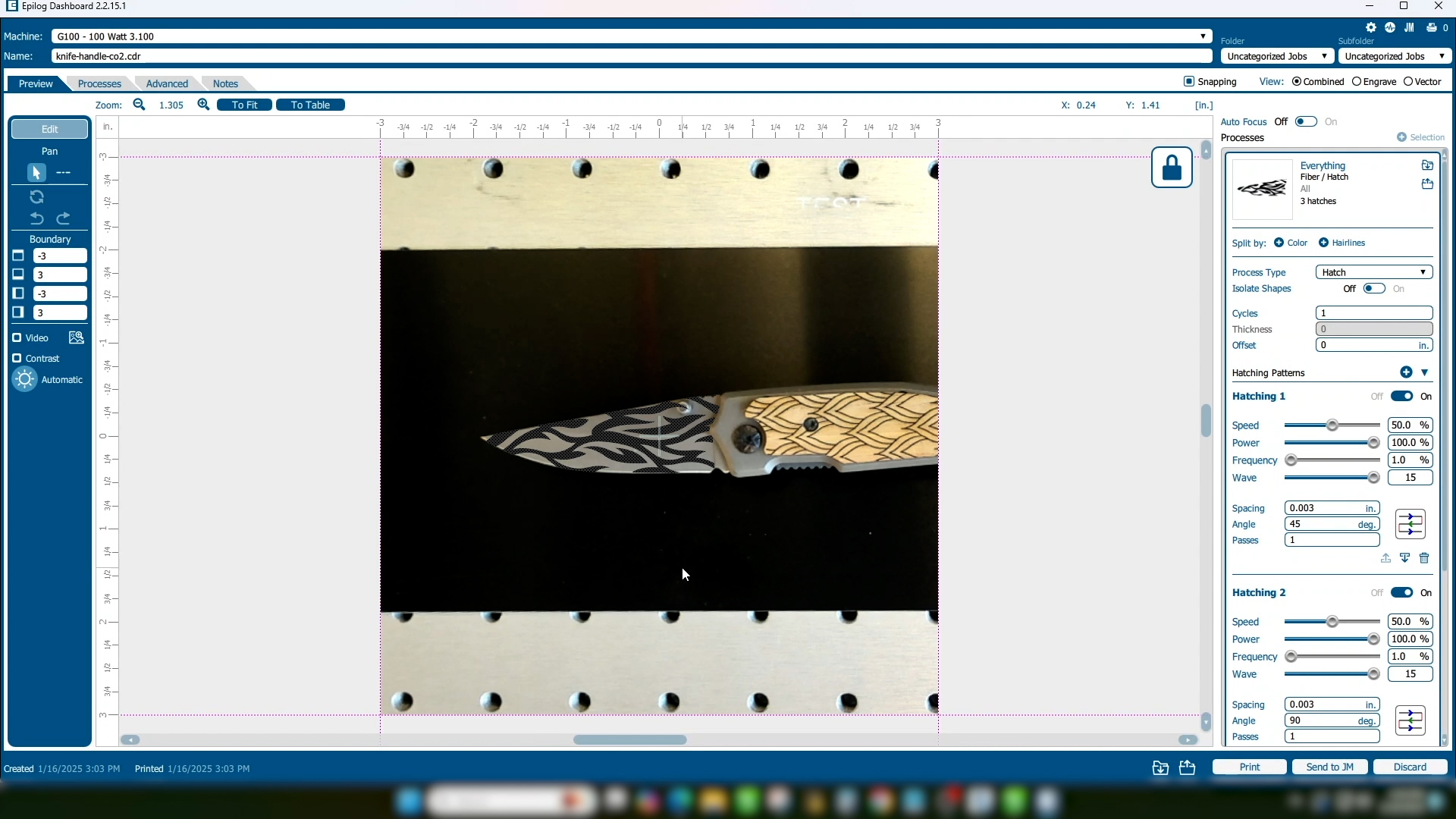
不規則な形状の画像にアートワークの彫刻を成功させ、美しいカスタム彫刻製品を販売できるようになりました!