写真に沿って文字を曲線状に配置したり、自分で描いた線に沿って文字を配置したりできれば、もっと見栄えが良くなったのに…と思ったことはありませんか?実は、CorelDRAWなら簡単な手順でそれが可能です!以下の手順に従って、パスに沿って文字を配置するテクニックをマスターしましょう。
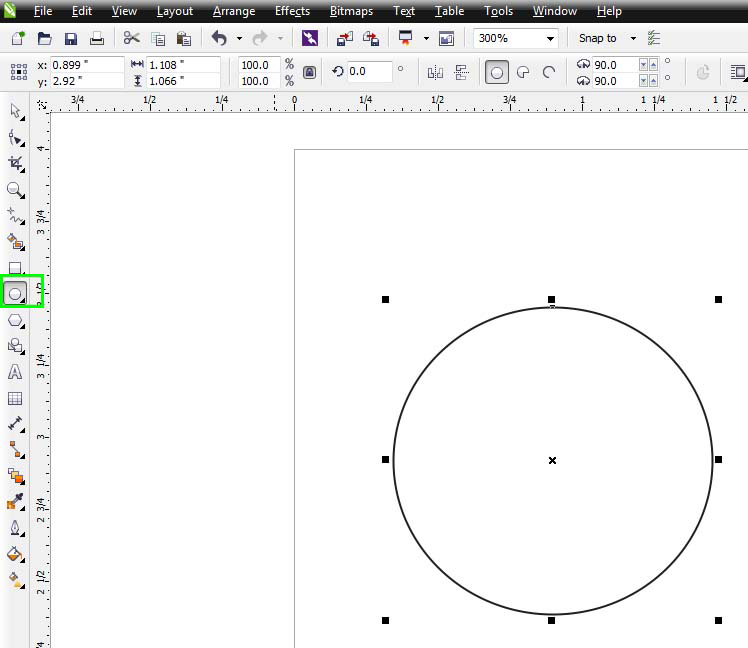
まず円を作成しましょう。ツールバーの楕円ツール(緑色で囲まれたもの)を使用し、任意のサイズの円を描画します。
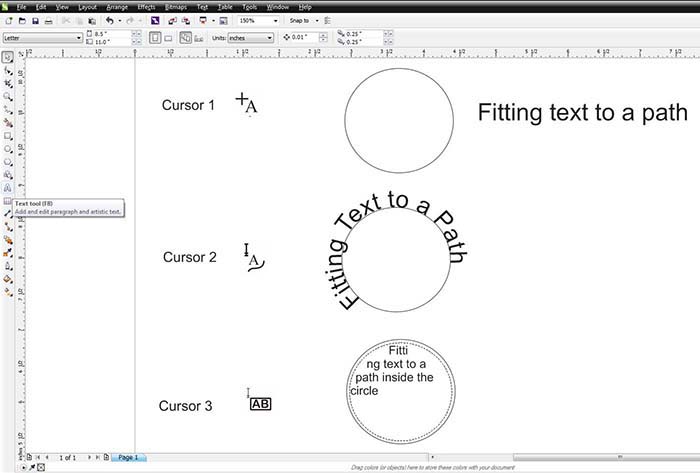
次に、ツールバーのテキストツールを選択し、カーソルを円に合わせます。カーソルを円に近づける距離によって、カーソルの形状が変化します。各形状は下記の図と説明を参照してください。
カーソル1は標準のテキストカーソルであり、ページ上の任意の位置にテキストを生成します。
カーソル2は、カーソルが円の真上に位置しているときに表示されます。このカーソルが表示されている状態でマウスをクリックすると、入力したテキストが円のページ上に配置されます。
カーソル3は、カーソルを円のすぐ内側に移動させたときに表示され、段落テキストツールです。このカーソルが表示されている状態でマウスをクリックすると、テキストは円の内側に沿って配置されます。
テキストを配置したら、テキスト編集用の標準ツールをすべて使用できるほか、配置済みテキストの操作も行えます。
テキストツールを使用してテキストのみを選択し、フォント、サイズ、カーニング、または通常テキストに対して行うその他の編集を変更します。
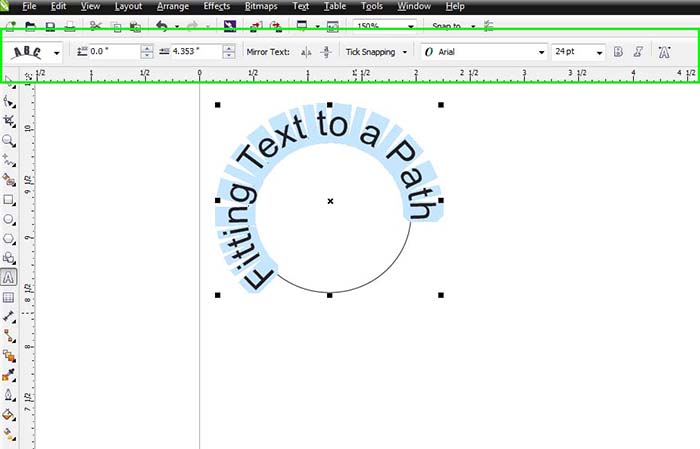
円とテキストの両方を選択すると、「テキストをパスに合わせる」メニューツールが使用可能になります。これにより、曲線に沿ったテキストの配置をより細かく制御できます。
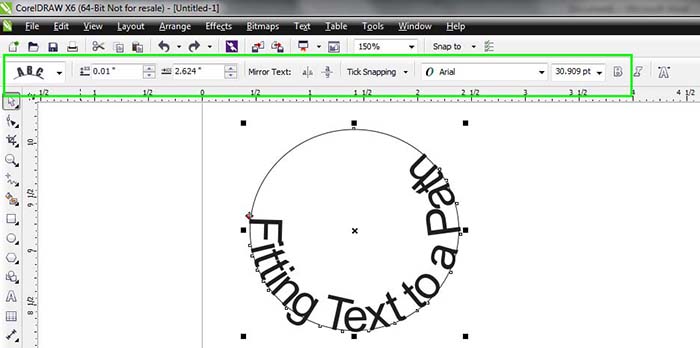

テキストの向き:パスに沿ってテキストがどのように曲がるかを指定します
パスからの距離:テキストとパスの間の距離を指定します
オフセット:正または負の値を指定して、テキストをパスの終点または始点に近づけます
テキストの反転:テキストを左右反転または上下反転します
スナップ間隔:テキストをパスにスナップさせる間隔を指定します
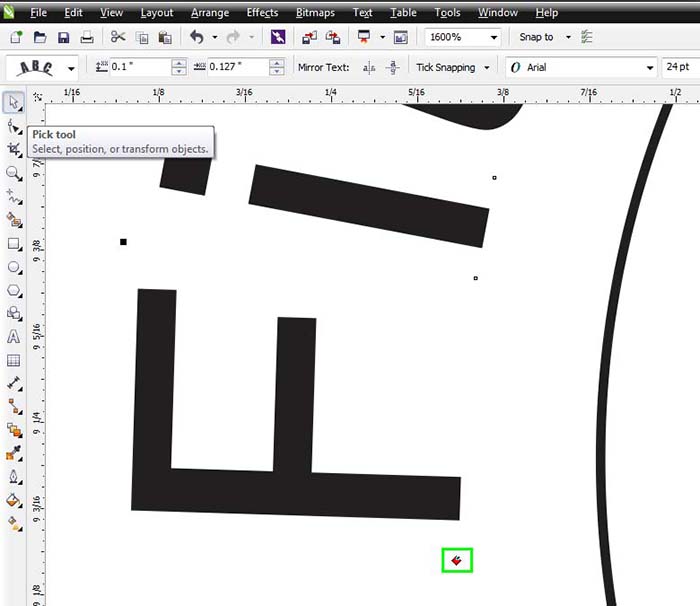
テキストをピックツールで選択することで、曲線上の位置を調整することもできます。テキストの横に表示される赤いボックスをクリックし、曲線に沿ってドラッグして配置したい位置に移動させます。