
はじめに
前回のインポジションレイアウトに関する解説(関連記事参照)では、CorelDRAWレイアウト機能を活用し、画像を複製せずに彫刻テーブルを埋める複数の銘板を彫刻する方法を示しました。今回はこの概念をさらに発展させ、プリントマージ機能を用いて各銘板にカスタム名を追加する方法を紹介します。
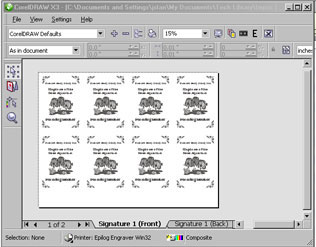
- CorelDRAWで、各創設メンバーの名前を追加したい銘板を開きました。
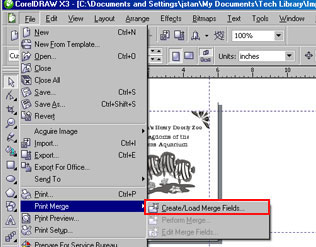
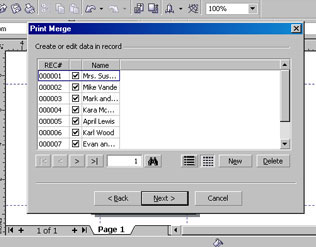
このプロジェクトで使用する各名前のリストを読み込むため、Corelの「印刷マージ」機能を使用します。印刷マージ機能はページ上部の「ファイル」メニュー内にあります。
印刷用マージのドロップダウンメニューから、[マージフィールドの作成/読み込み] を選択します。
- CorelDRAWで、各創設メンバーの名前を追加したい銘板を開きました。
このプロジェクトで使用する各名前のリストを読み込むため、Corelの「印刷マージ」機能を使用します。印刷マージ機能はページ上部の「ファイル」メニュー内にあります。
印刷用マージのドロップダウンメニューから、[マージフィールドの作成/読み込み] を選択します。
- CorelDRAWで、各創設メンバーの名前を追加したい銘板を開きました。
このプロジェクトで使用する各名前のリストを読み込むため、Corelの「印刷マージ」機能を使用します。印刷マージ機能はページ上部の「ファイル」メニュー内にあります。
印刷用マージのドロップダウンメニューから、[マージフィールドの作成/読み込み] を選択します。
- CorelDRAWで、各創設メンバーの名前を追加したい銘板を開きました。
このプロジェクトで使用する各名前のリストを読み込むため、Corelの「印刷マージ」機能を使用します。印刷マージ機能はページ上部の「ファイル」メニュー内にあります。
印刷用マージのドロップダウンメニューから、[マージフィールドの作成/読み込み] を選択します。
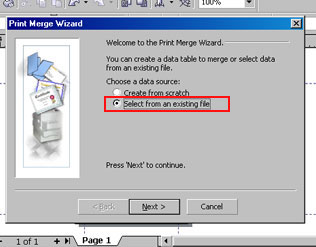
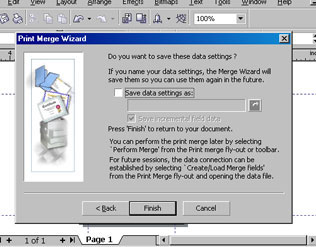
- 次に、このマージの設定を保存するかどうかの選択肢が表示されます。創設メンバーリストを他のプロジェクトでも使用する場合に、この保存を行うことをお勧めします。
このリストは一度だけ使用するので、「完了」ボタンをクリックしてください
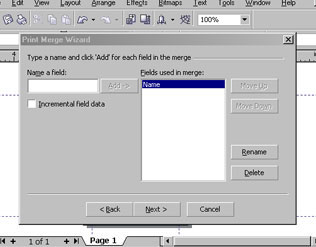
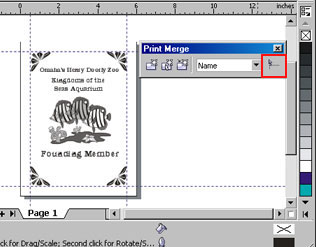
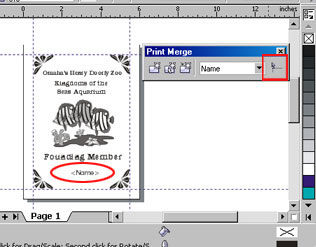
- 文書に戻ると、印刷マージメニューが表示されました。まず、名前フィールドを銘板にインポートする必要があります。
メニューの一番右にあるボタンをクリックしてフィールドを挿入してください。
- カーソルが黒い矢印に変わり、その横に「A」の文字が表示されます。このカーソルを、フィールドを配置したいページ上の任意の位置に置くことができます。
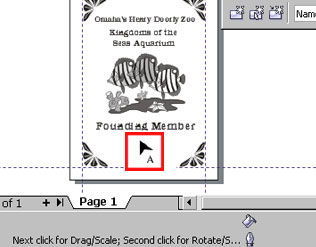
- 名前フィールドがページに配置されます。再度フィールド挿入アイコンをクリックすると、そのオプションを無効にできます。
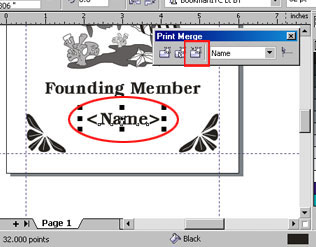
- フィールド名を選択した状態で、フォントをプレート全体の書式に合わせて調整してください。
設定が完了したら、[印刷マージを実行] アイコンをクリックして、名前と銘板をマージします。
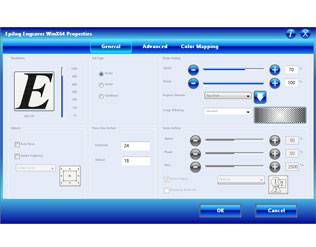
- レーザーをプリンターとして選択し、[プロパティ]をクリックします。他のプロパティは既に設定済みですので、彫刻テーブルの全領域に合うようにピースサイズを変更します。Helix 作成するため、ピースサイズに24インチ×18インチを入力します。設定が完了したら[OK]ボタンをクリックします。
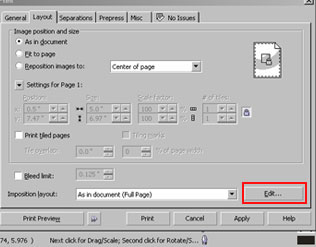
- ページ上部の「レイアウト」タブをクリックしてください。レイアウトタブの下部に「面付けレイアウト」の設定項目があります。「編集」を選択し、ジョブ用のカスタム設定を行ってください。
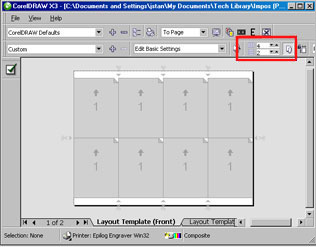
- ページ上部で、印刷する銘板の列数と行数を選択できます。現在ページには1枚の銘板が設定されています。彫刻ページに収まる最大枚数にするため、これを変更する必要があります。テーブルの横幅は24インチ(約61cm)あり、各銘板の横幅は6インチ(約15cm)です。したがって、テーブル幅に4枚の銘板を横並びに配置でき、さらに2行の列を配置できます。
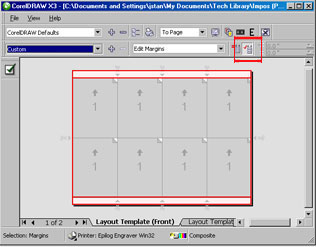
- ページの上部または下部の白い余白をクリックして、ページ余白を選択します。ページ余白が選択されると、ページ上部に新しいボタンがハイライト表示されます。これが「自動余白」ボタンです。ページ余白を0インチにするため、この選択を解除します。
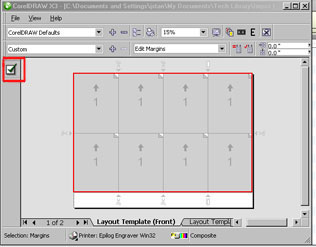
- ページは正しくレイアウトされました。面付けレイアウトウィンドウを閉じるには、ページの左側にあるチェックマークをクリックしてください。
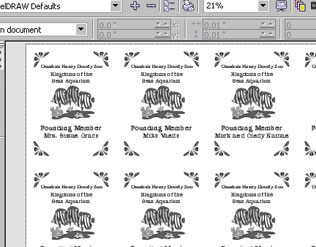
- 印刷プレビューウィンドウでは、プレートレイアウトを確認でき、わずか数ステップで8種類の異なるプレートを作成できたことがわかります!ファイルをレーザープリンターで印刷すれば、完了です!
これは役に立ちましたか?
ご意見ありがとうございます!
