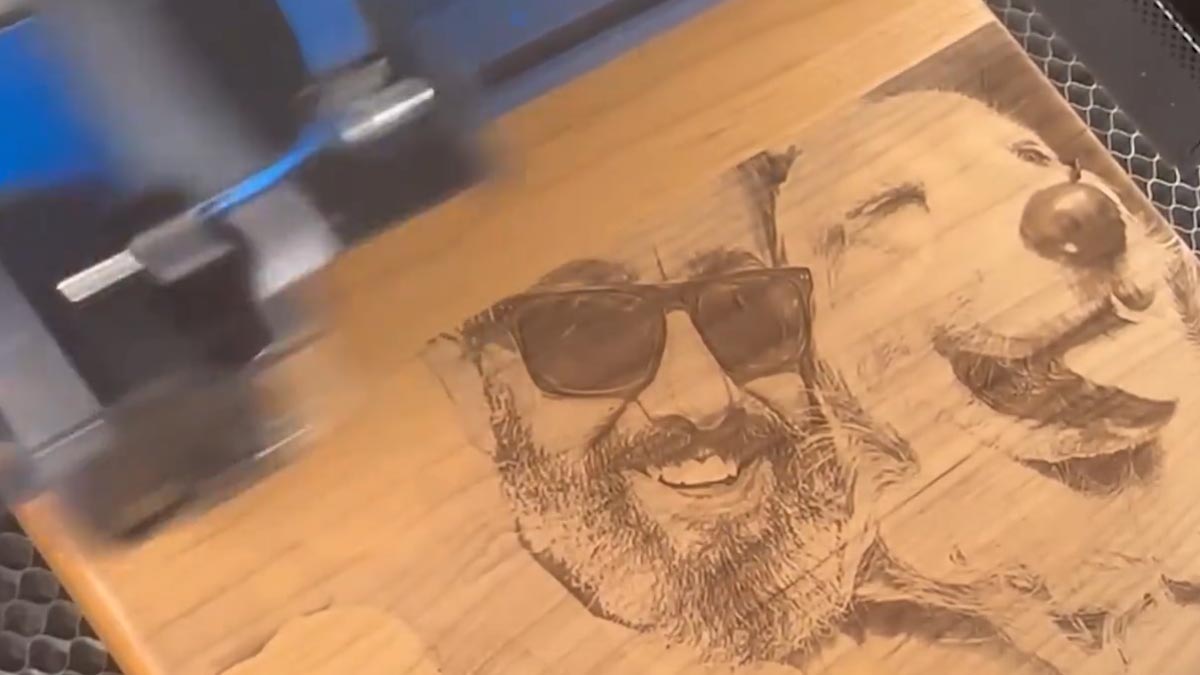
写真などの彫刻用ファイルを設定しても、思い通りの仕上がりにならないほどイライラするものはありません。ここでは、Epilog Laser 余白機能を使って、最終的な作品を作成する前にテスト用の彫刻プレビューを作成する手順を説明します。これで材料を無駄にすることはありません!
便利なヒントとして、エピログダッシュボードの余白機能を使って彫刻のプレビューを表示し、写真の品質が最適であることを確認する方法をご紹介します。
アートワークを準備する
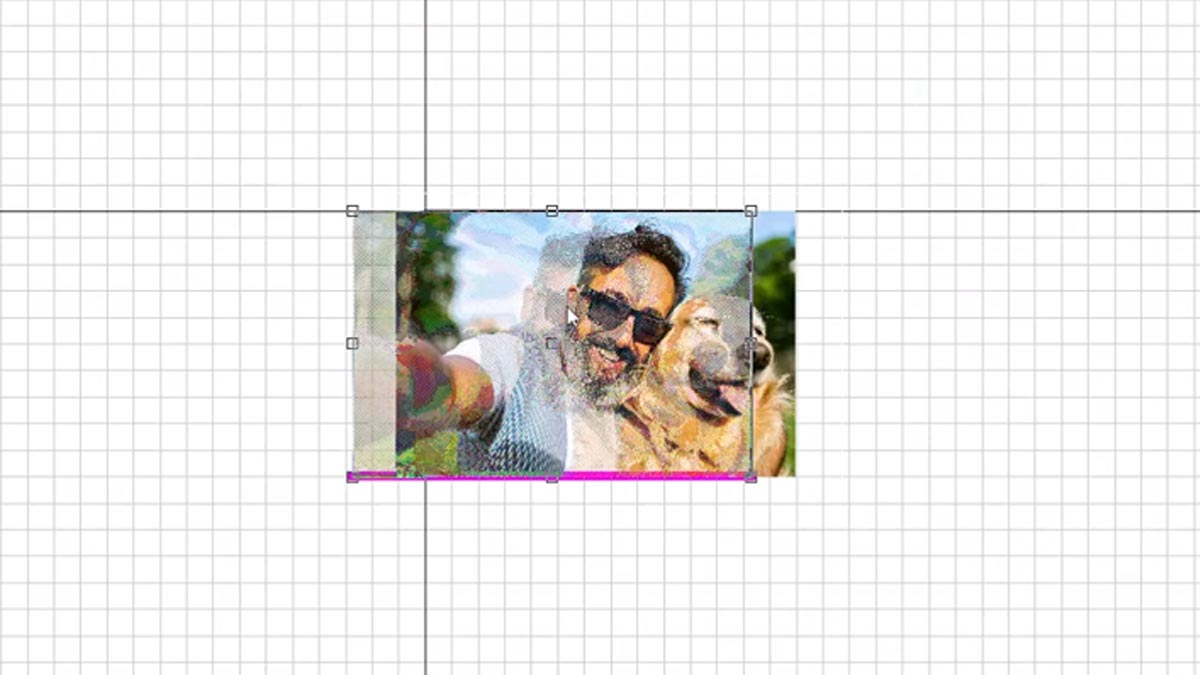
この写真を木製のプレートに彫刻します。
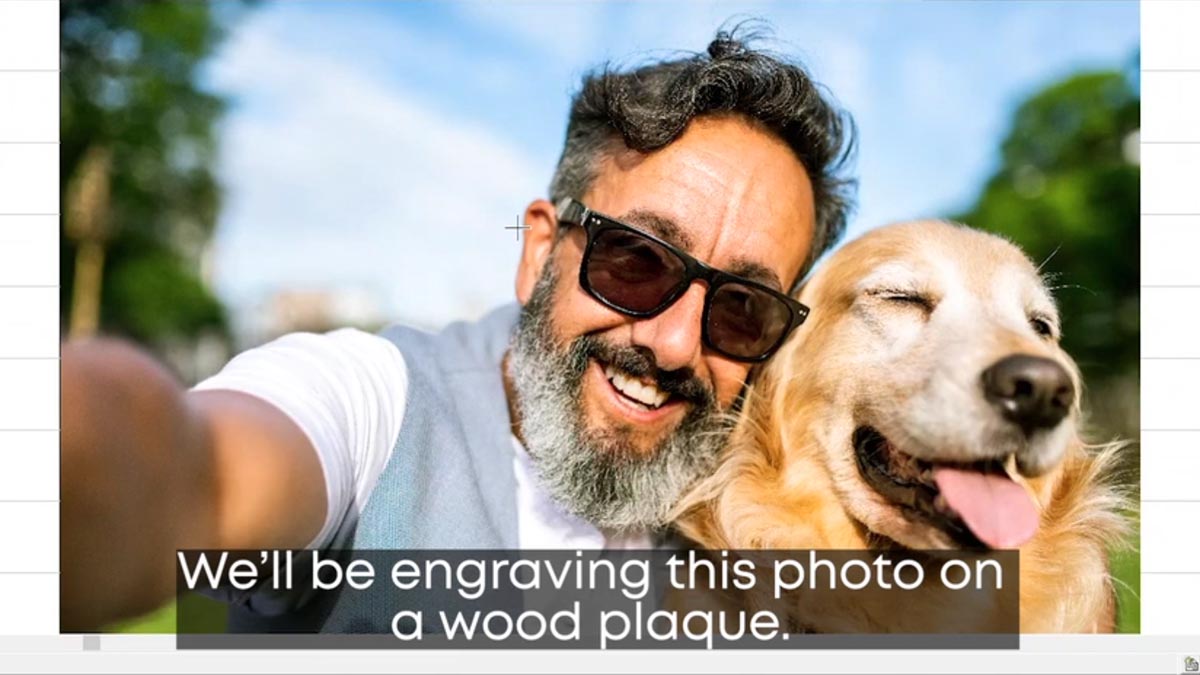
まず、PhotoLaser Plusで写真を処理します。
画像を12インチ×10インチのページにインポートしてください。
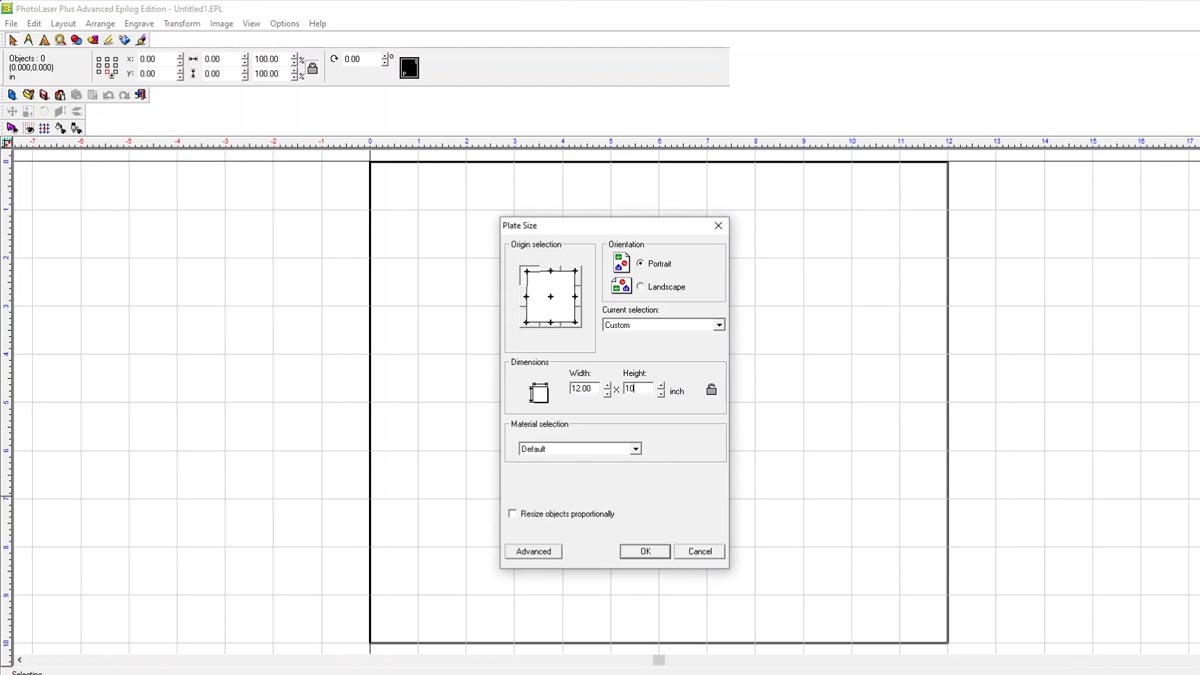
画像をプレート全体のサイズに収まるようにリサイズしてください。
写真を移動して、刻印したい部分を銘板に配置してください。
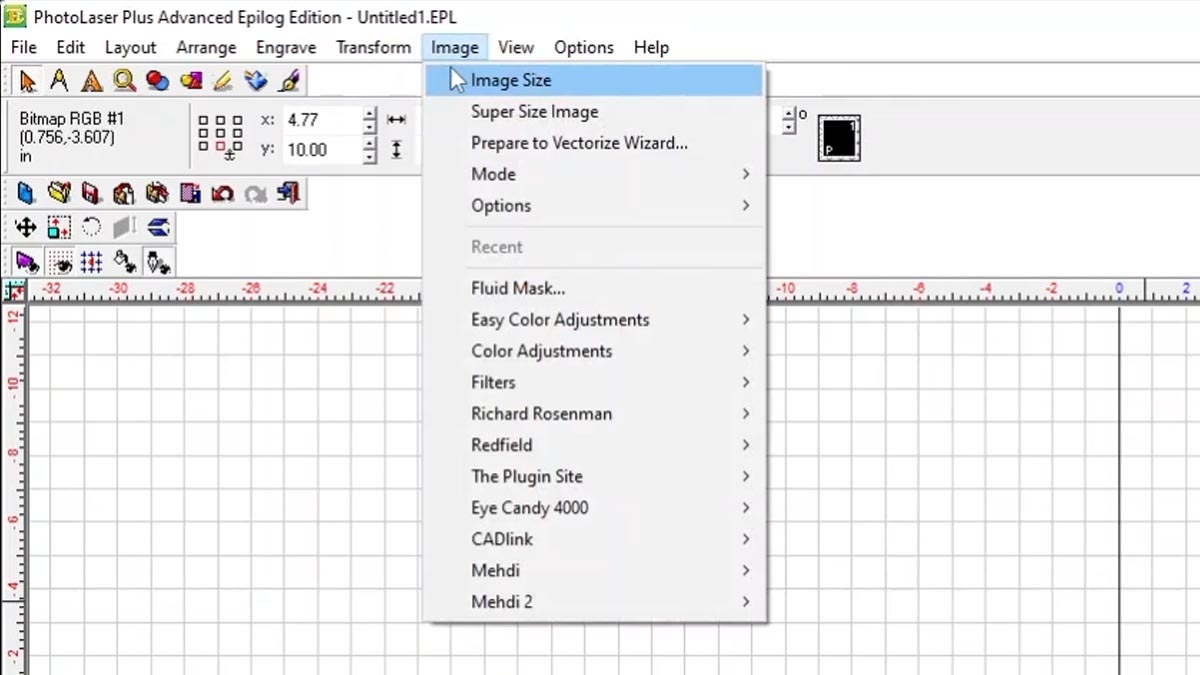
画像>画像サイズを選択します。
解像度を600×600に設定し、写真彫刻に使用するdpiに合わせます。
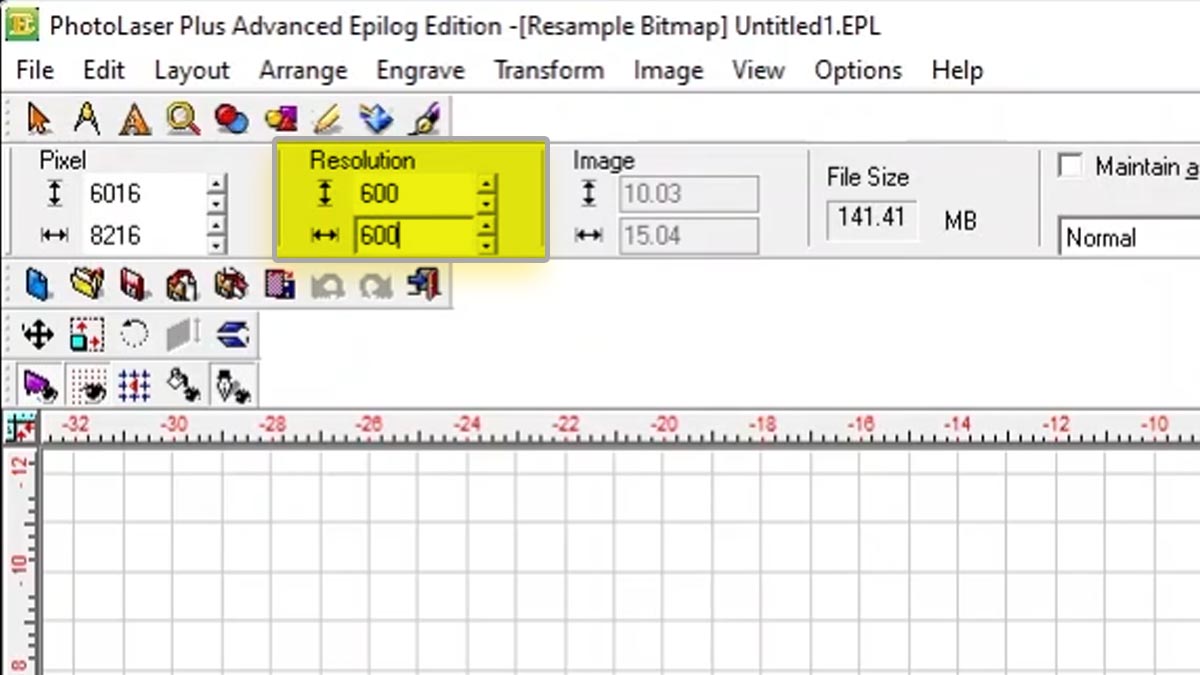
適用をクリックしてください。
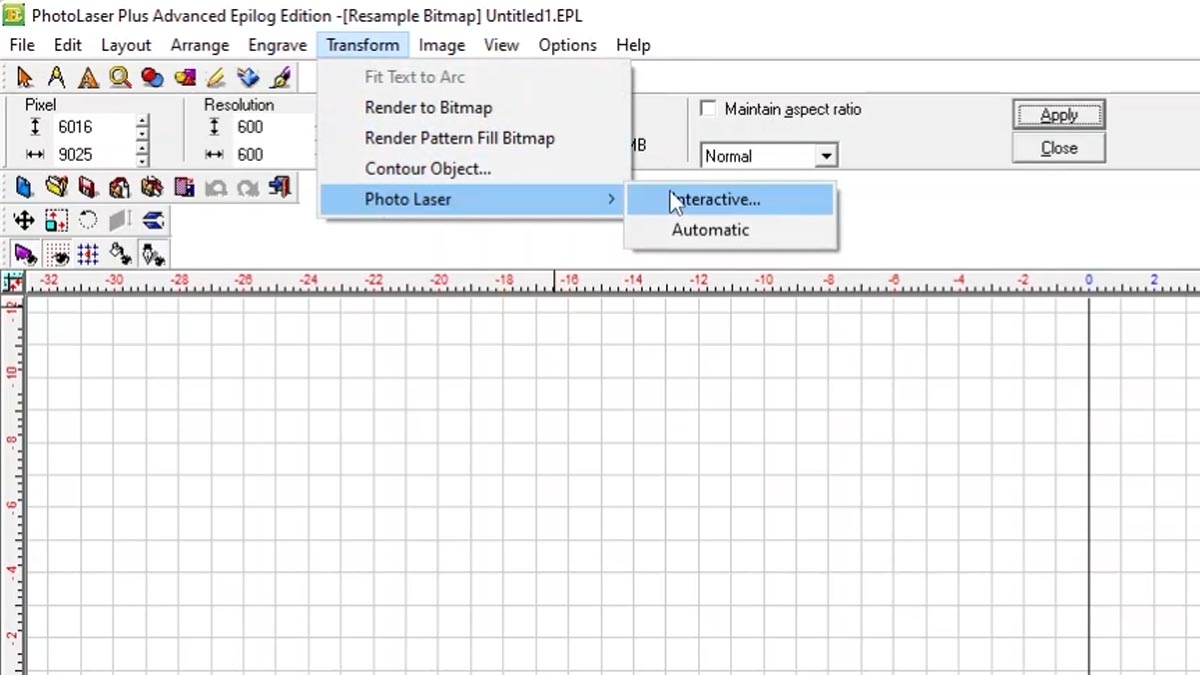
変形 > PhotoLaser > インタラクティブを選択します。
材料フォルダを選択してください。
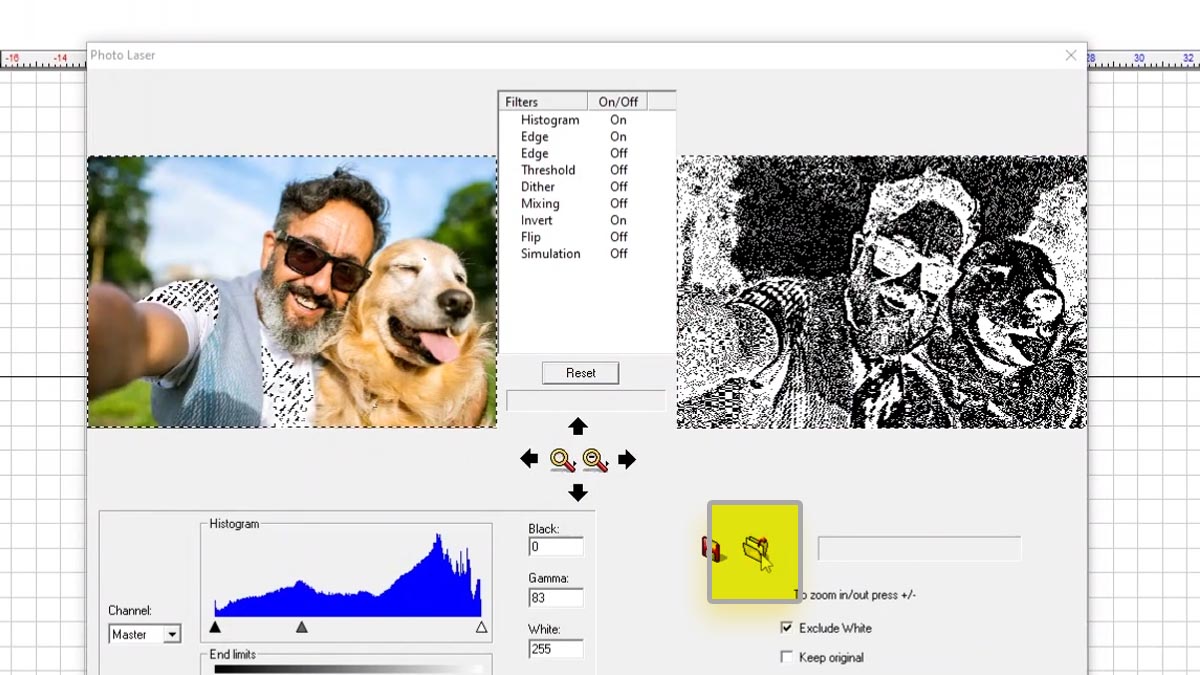
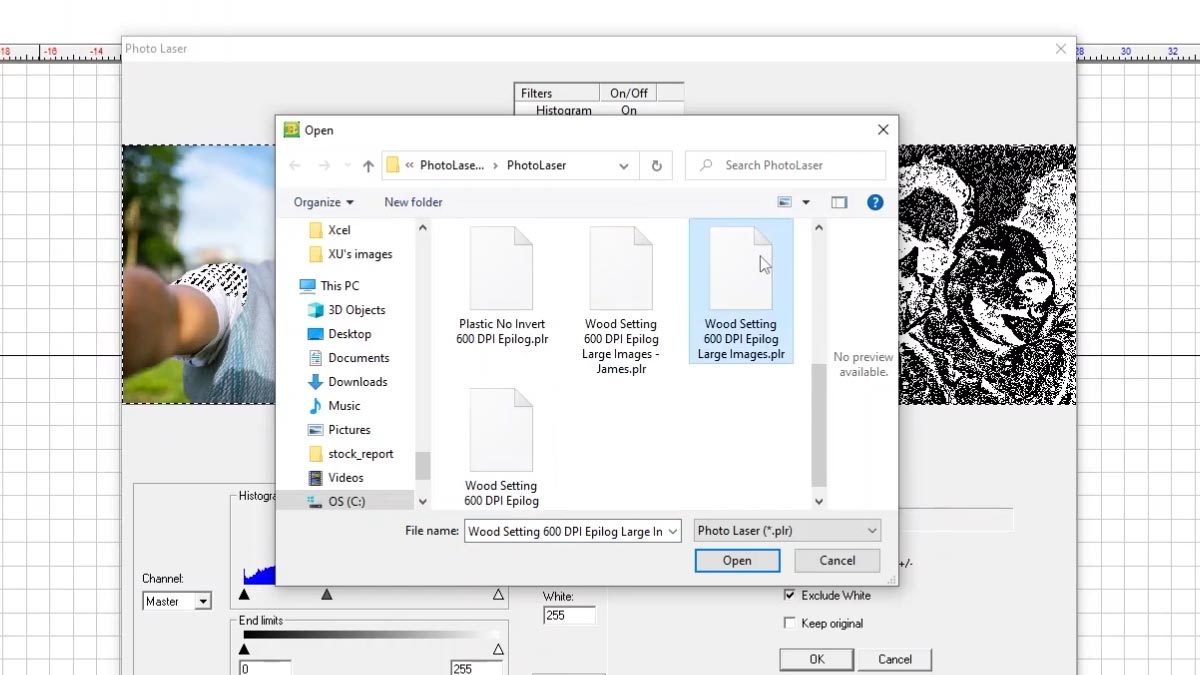
木製設定を選択し、600 DPI エピログ大画像を開く。
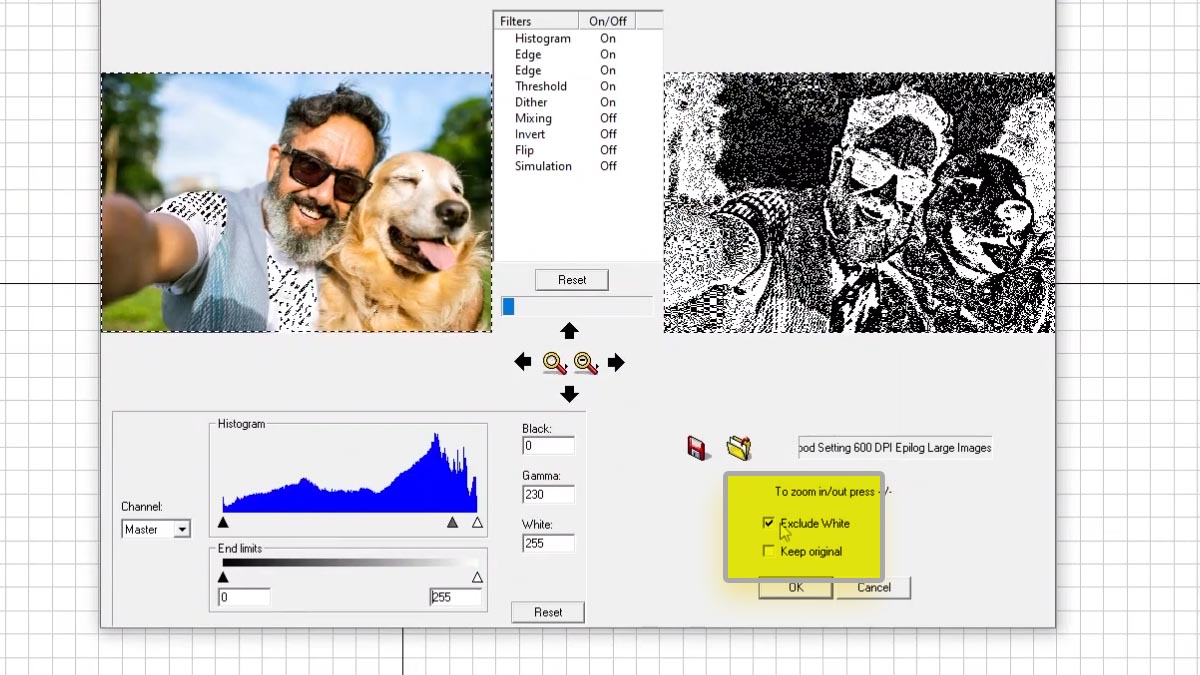
「白を除外」のチェックを外し、「OK」をクリックしてください。
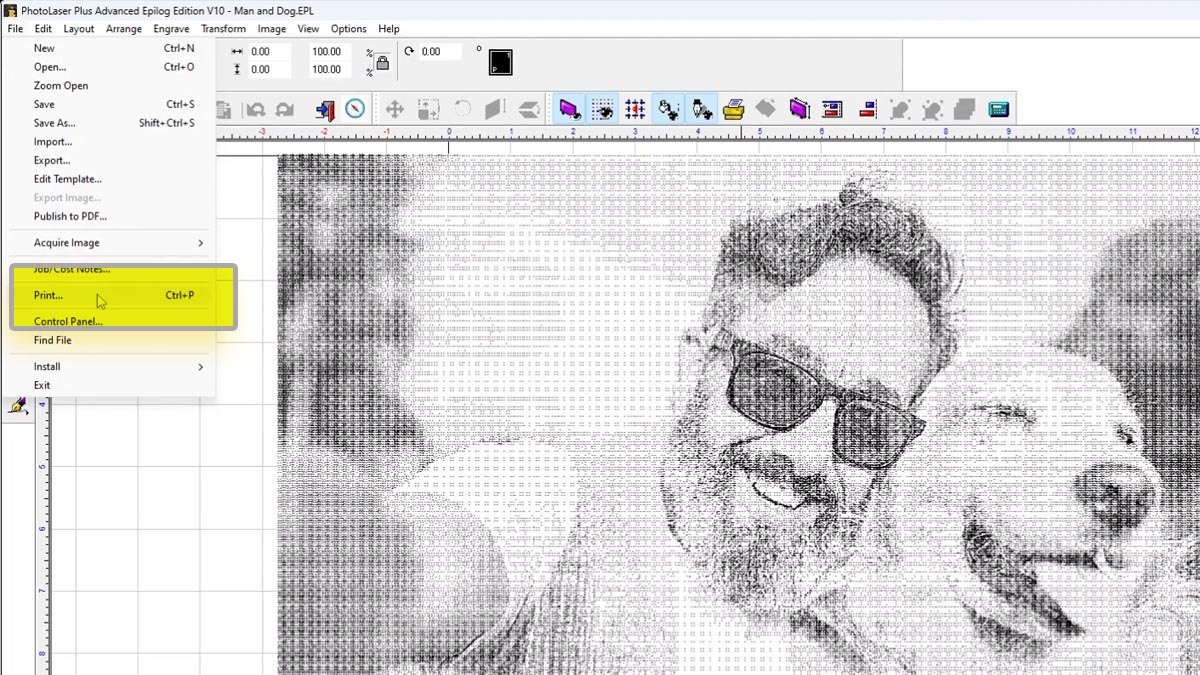
写真が処理されたら、ファイルをレーザープリンターで印刷してください。
余白を使用したテスト彫刻
では、全体の彫刻の一部を端材の木片に彫り込みます。
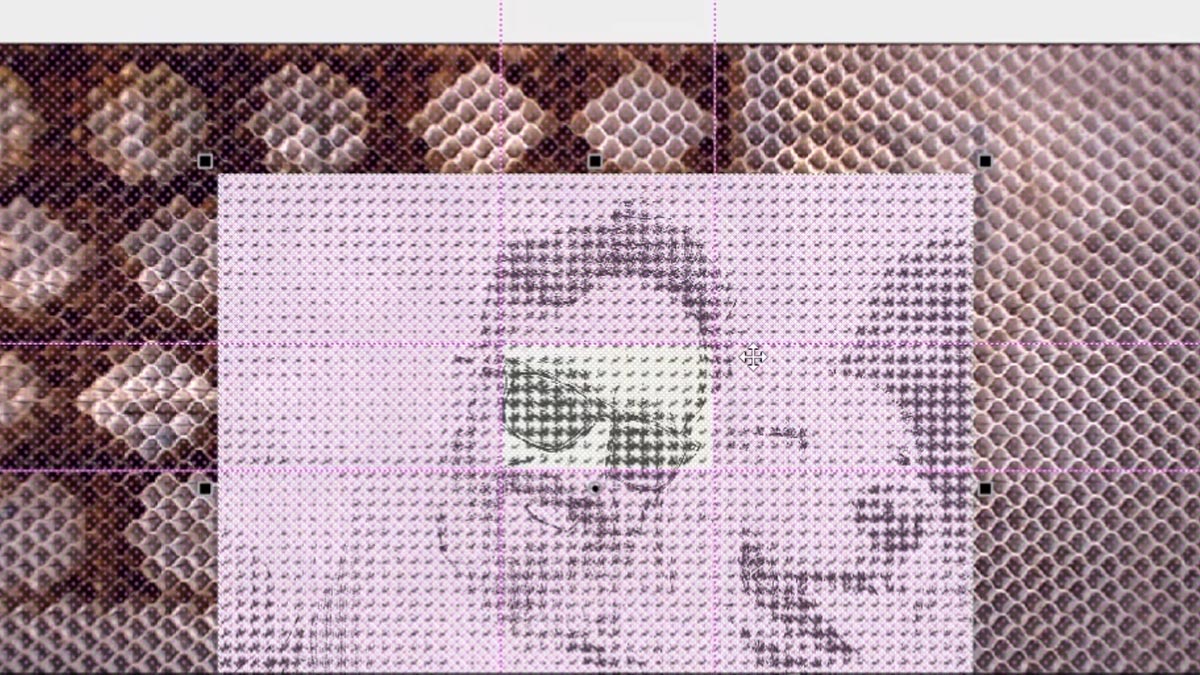
端材の端まで、各側面の余白を引っ張ってください。
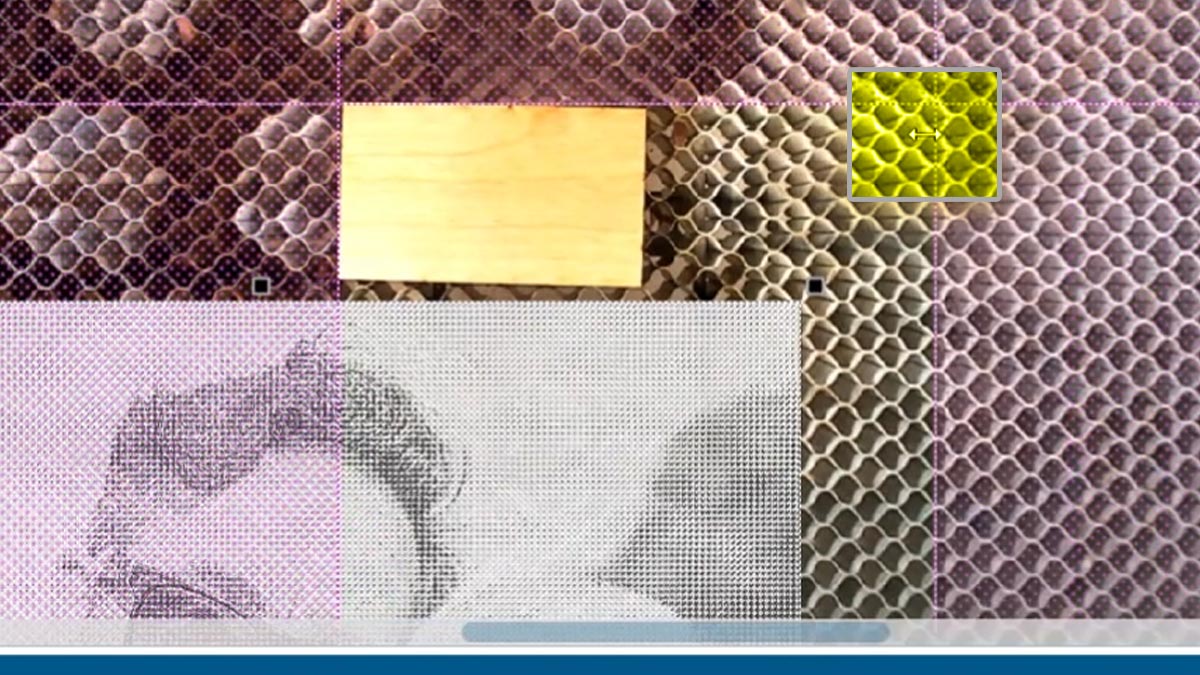
彫刻の暗い部分を木の上に移動させる。
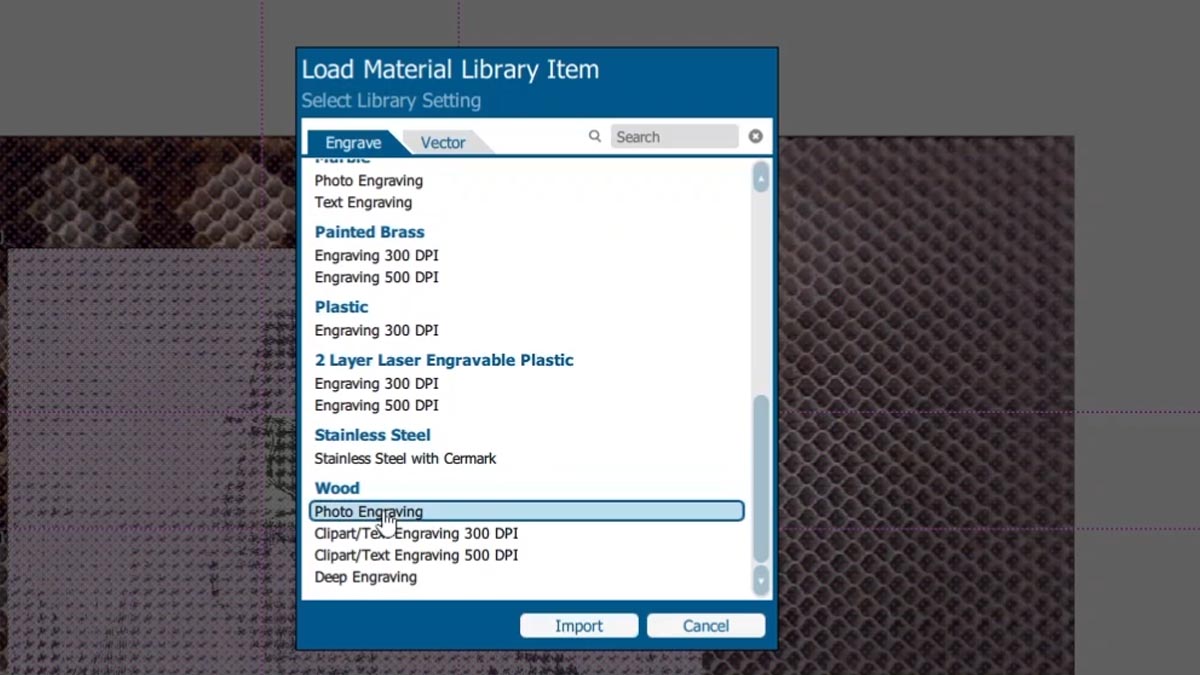
木材の写真設定を選択してください。
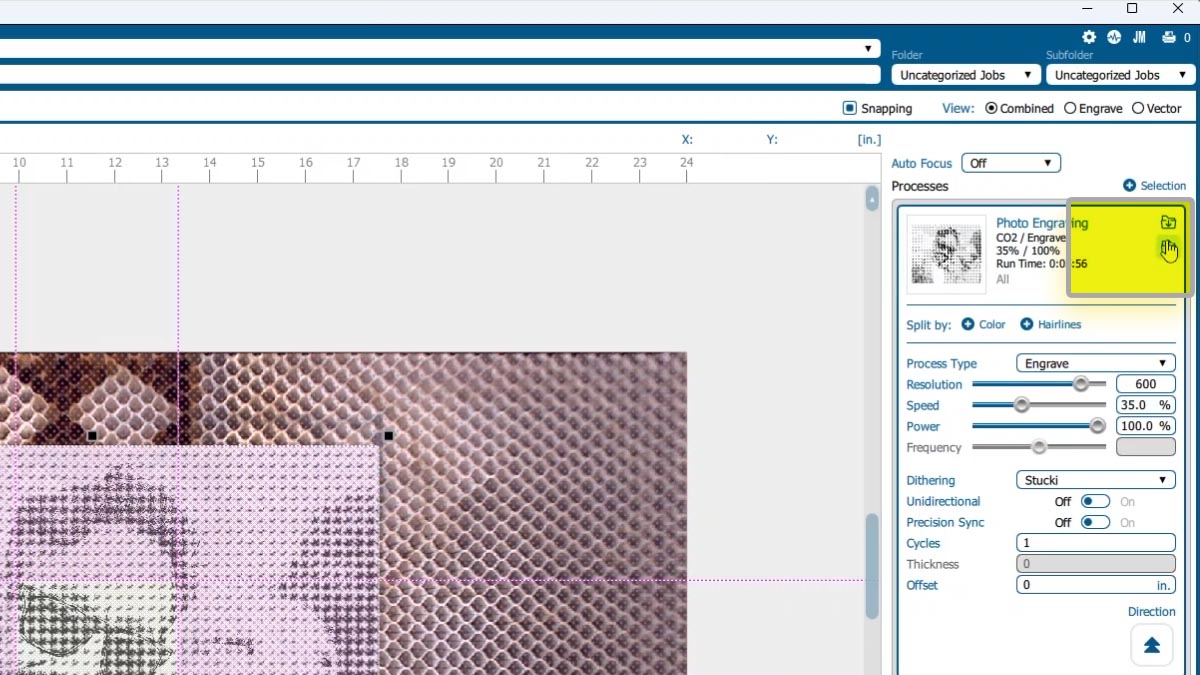
PhotoLaser Plusの設定に合わせて600dpiに変更します。
速度を50%に上げる。
そして、下から上への彫刻に設定してください。
レーザー加工を開始し、結果が期待通りかどうかを確認してください。
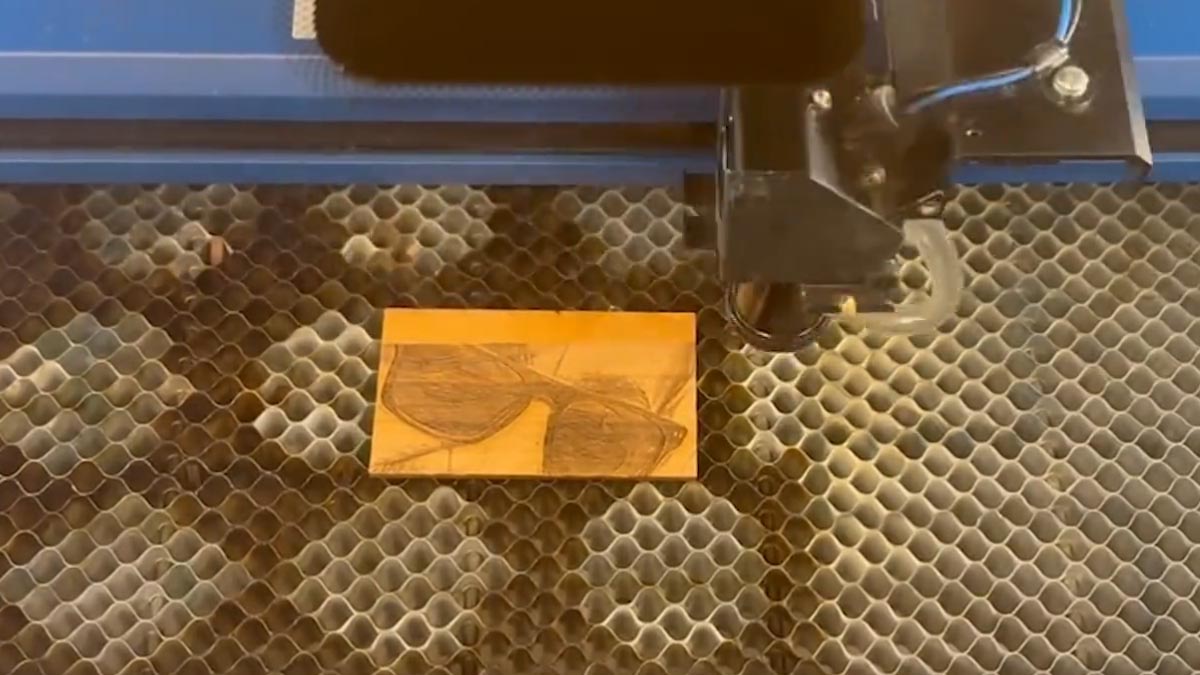
コントラストが良く、レーザーが細部までしっかり捉えています。見事ですね!
最終彫刻
それでは、銘板全体を彫刻する準備が整いました。余白を銘板の端まで広げてください。
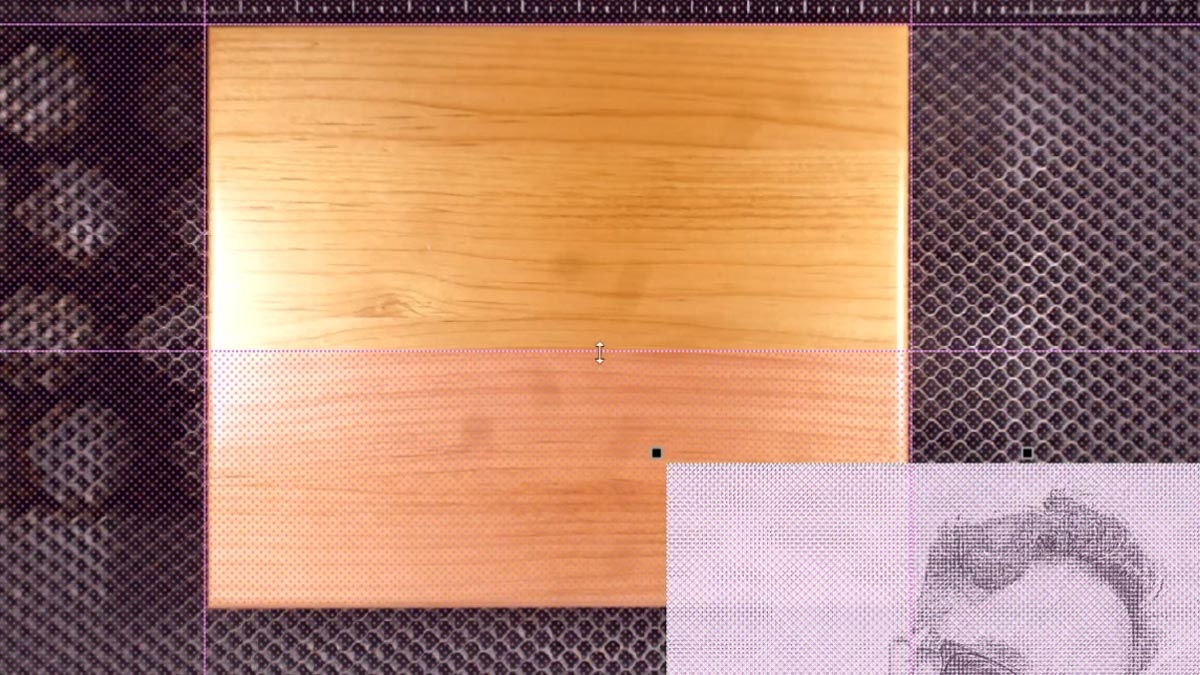
当方の写真は銘板よりやや大きめですので、刻印したい位置に画面上で配置してください。
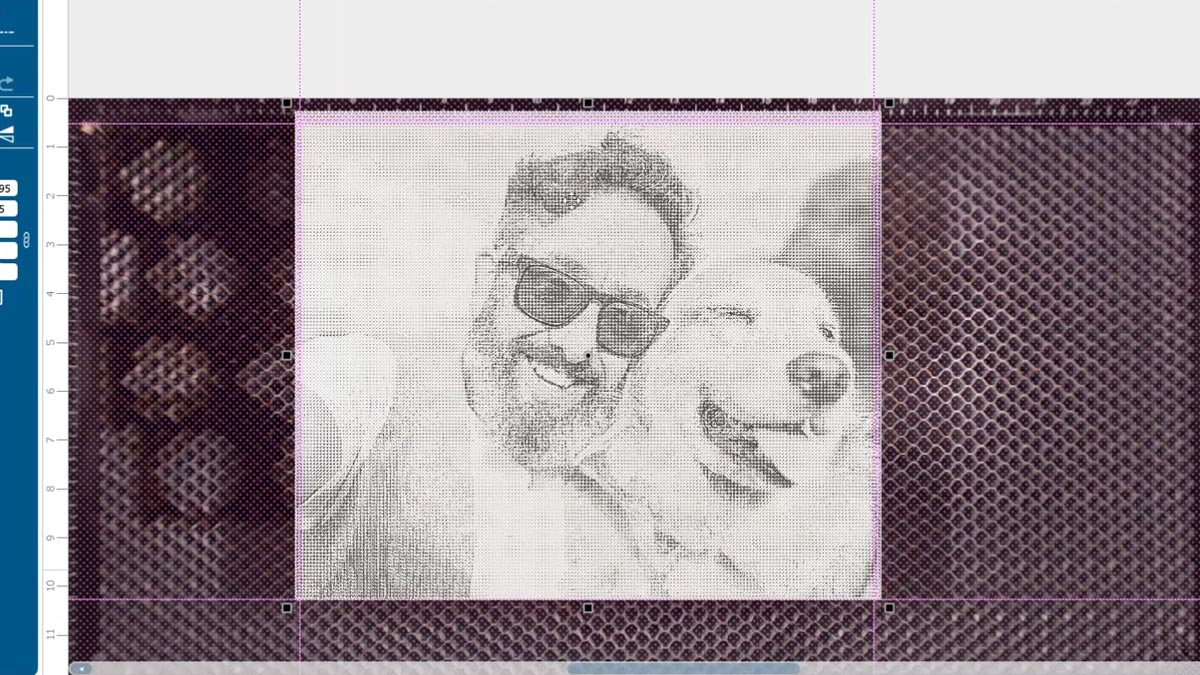
レーザーに印刷してください。
これで、彫刻の設定、位置決め、品質に自信を持って、完全な銘板を彫刻できます!