
はじめに
CorelDRAW 溶接ツールは、オブジェクト(テキストや図形)を結合CorelDRAW 。このツールは当社のサンプルクラブプロジェクトで複数回使用されており、レーザーオペレーターが新規デザインを作成する際にも確実に役立つでしょう。以下に、Corelにおける溶接ツールの基本的な使用方法をご紹介します。
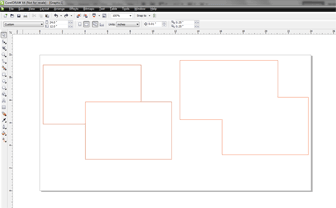
まず、結合したい文字や図形を描き始めます。
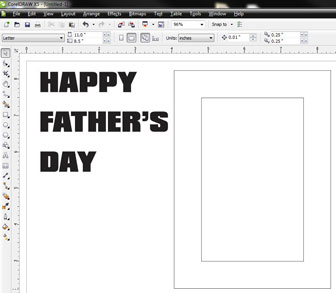
次に、文字や図形を、接続させたい箇所で重なるように配置します。
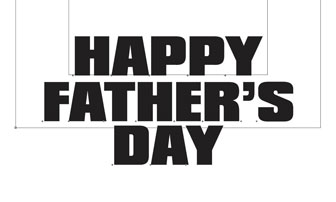
文字や図形の配置に満足したら、Shiftキーを押しながらピックツールでクリックし、結合するすべてのアイテムを選択します。選択されたアイテムは右の画像で赤くハイライト表示されます。
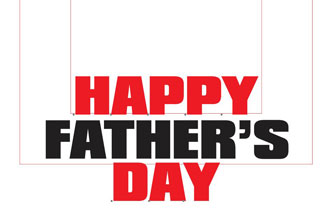
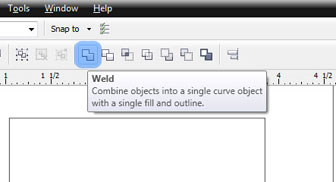
画面上部のプロパティパレットにある「溶接」ボタン(右図で青くハイライト表示)をクリックするか、ドロップダウンメニューから「配置」>「シェイピング」>「溶接」を選択すると、選択したアイテムが結合されます!
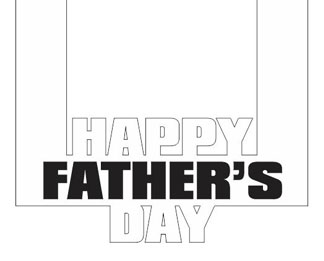
アウトラインの幅を「ヘアライン」に設定してください。カットと彫刻を行う際、「HAPPY」と「DAY」の文字は繋がった状態で処理され、「FATHER’S」のテキストは彫刻されます。
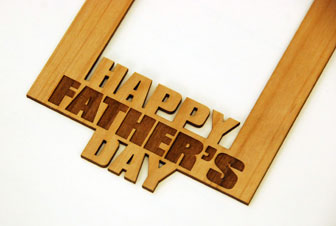
こちらが完成した彫刻・カットデザインです。これは溶接ツールを使用した基本デザインですが、同じ手順でEpilog laser 上で非常に精巧なデザインを作成できます。
これは役に立ちましたか?
ご意見ありがとうございます!
