Fusion GalvoレーザーシステムにSDカードをインストールすることは、システムの機能性を維持し、円滑な動作を確保するための重要な手順です。本ガイドでは、損傷を防ぐための静電気防止リストバンドの使用など必要な注意事項を含め、SDカードを安全に取り外し交換するための詳細な手順を段階的に説明します。さらに、インストールプロセスを完了するために、彫刻機のディスプレイパネルを通じて新しいSDカードをプログラムする方法についても説明します。 これらのガイドラインに従うことで、ユーザーはSDカードの交換と更新を成功させると同時に、セットアップ時の潜在的な問題を回避できます。
SDカードの取り外し
-
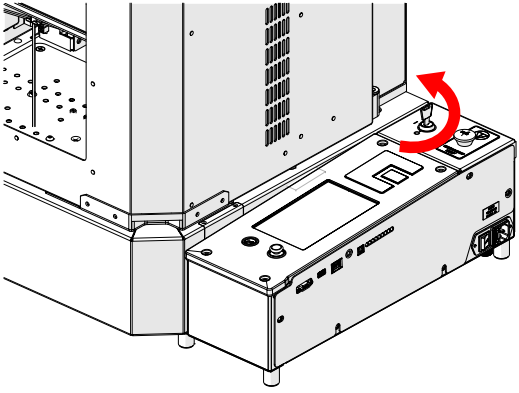
彫刻機をOFFにしてください。
-
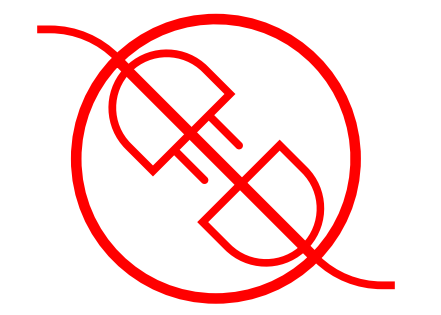
電源から切り離してください。
-
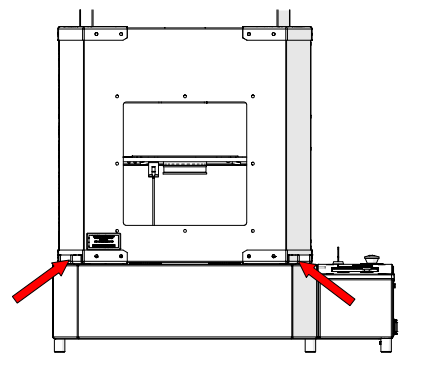
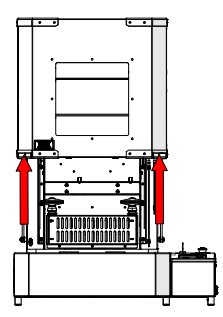
ドアハンドルを探してください。
-
ドアを開けてください。
-
緩めて取り外す。
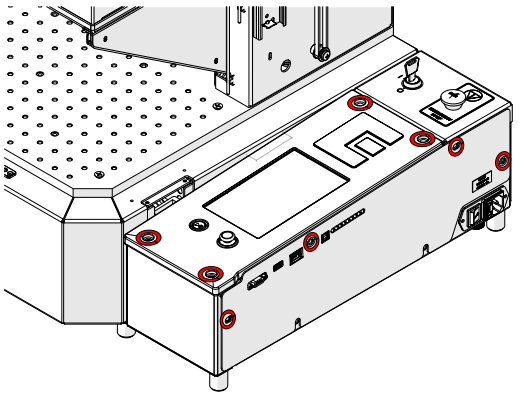 注記:制御モジュールの取り付けネジのうち2本は、他のネジよりも長くなっています。これらの長いネジは、制御モジュールの上面を確実に固定するため、後方の取り付け位置に取り付ける必要があります。
 -
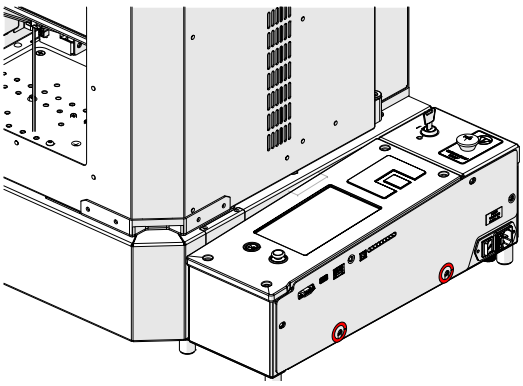
緩めるが、外さないでください。
-
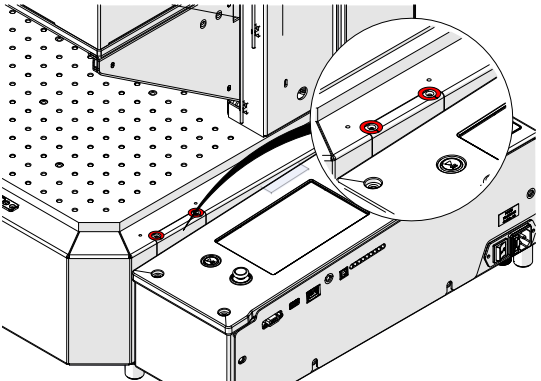
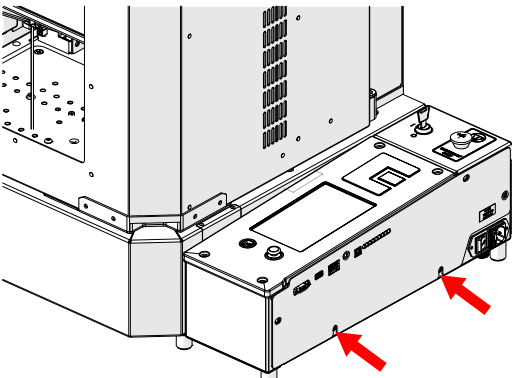
緩めて取り外す。
-
カバーを外してください。
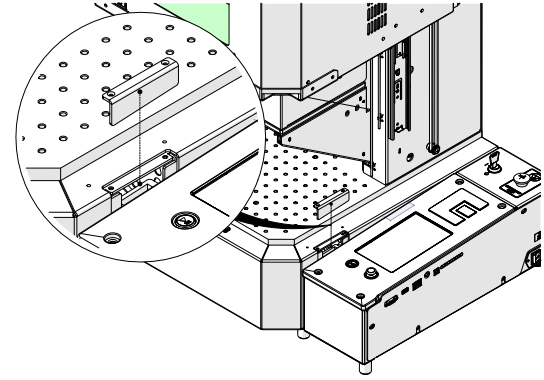
-
彫刻機から離れるように傾ける。
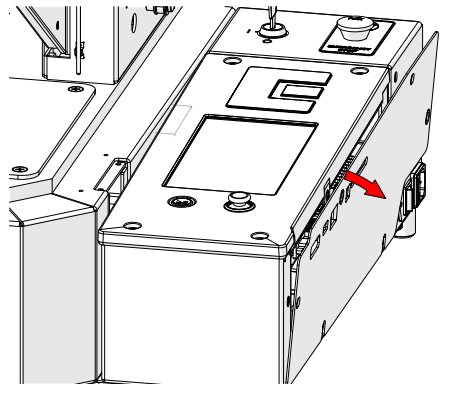
-
静電気防止バンドを手首に装着してください。
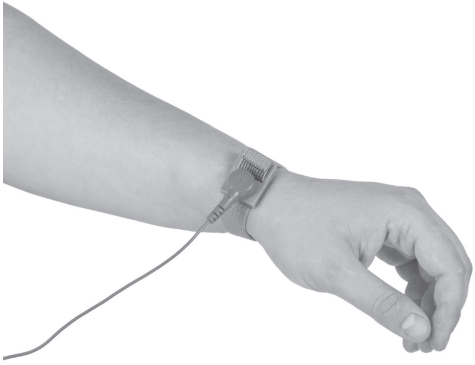
-
サイドパネルのネジに静電気防止ストラップクランプを取り付ける。
-
制御盤をそっと持ち上げて取り外してください。
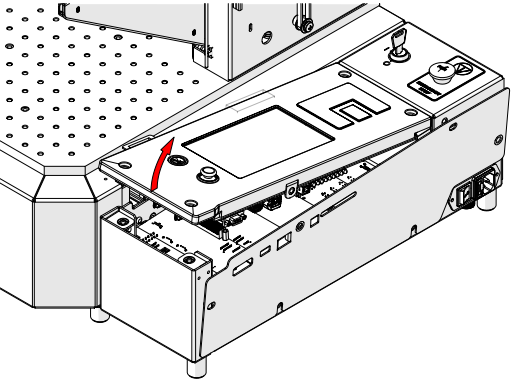
-
制御基板を裏返し、SDカードを探してください。
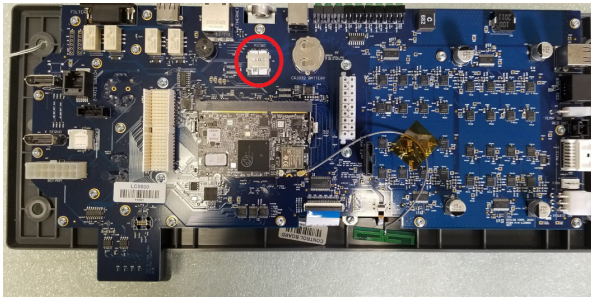
-
SDカードラッチを下にスライドさせてロックを解除します。SDカードを慎重に持ち上げて取り外します。
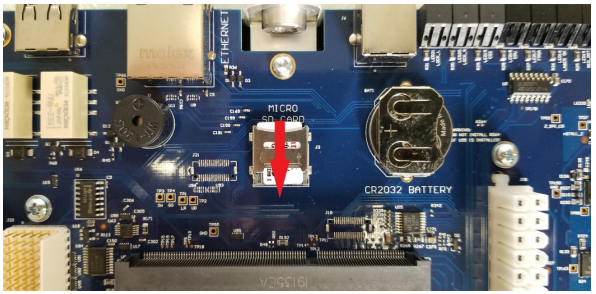
インストール
-
交換用SDカードを挿入してください。
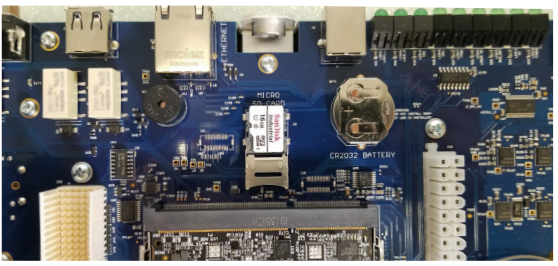 注:SDカードの向きが正しいことを確認してください。銅端子は制御基板に向かって下向きになるようにしてください。
 -
SDカードラッチを押しながら上にスライドさせてロックします。
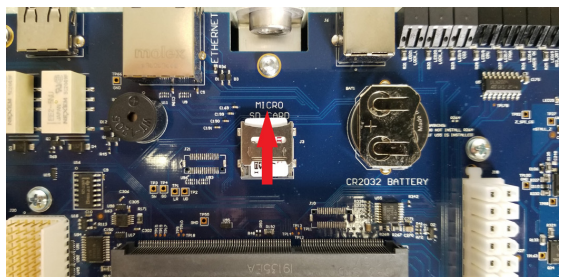
-
制御基板を彫刻機のシャーシに合わせます。
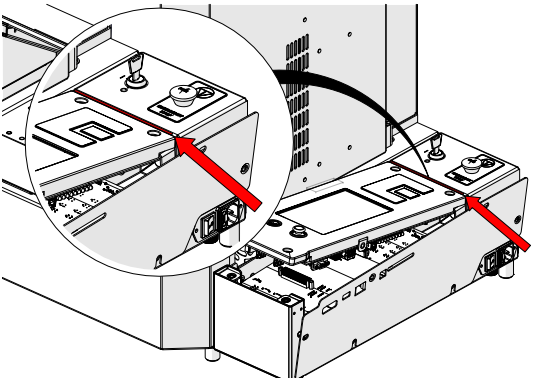
-
ゆっくりと押し込んで、制御基板コネクタを確実に固定してください。
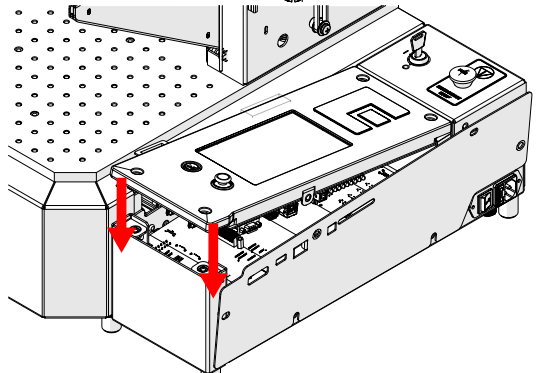
-
長いネジ2本を後方に向けて取り付け、締め付けます。
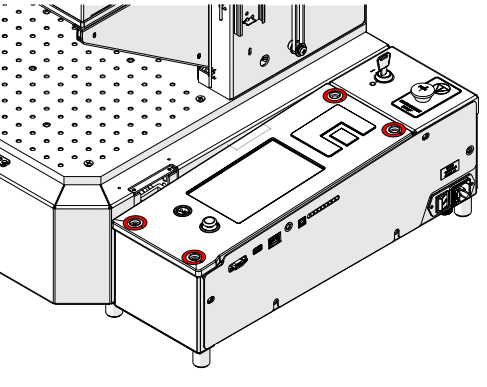
-
取り付け、締め付け。
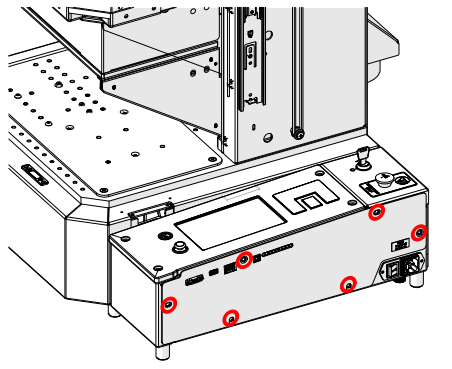
-
カバーを取り付ける。
-
取り付け、締め付け。
-
再接続し、電源を入れてください。

SDカードのプログラミング
-
表示パネルで、右上隅の歯車アイコンを押すと設定メニューが開きます。

-
報道発表

-
プログラム周辺機器を押す。
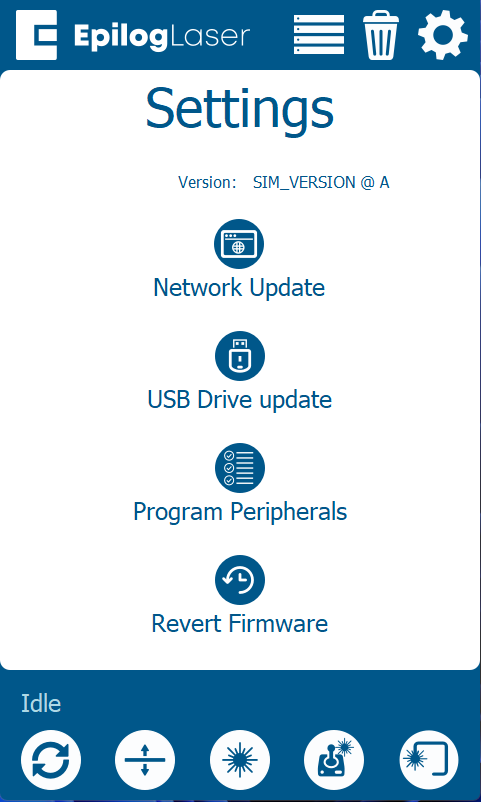
-
周辺機器の更新メニューに入ったら、「利用可能なすべての周辺機器」を選択し、「更新」を押してください。
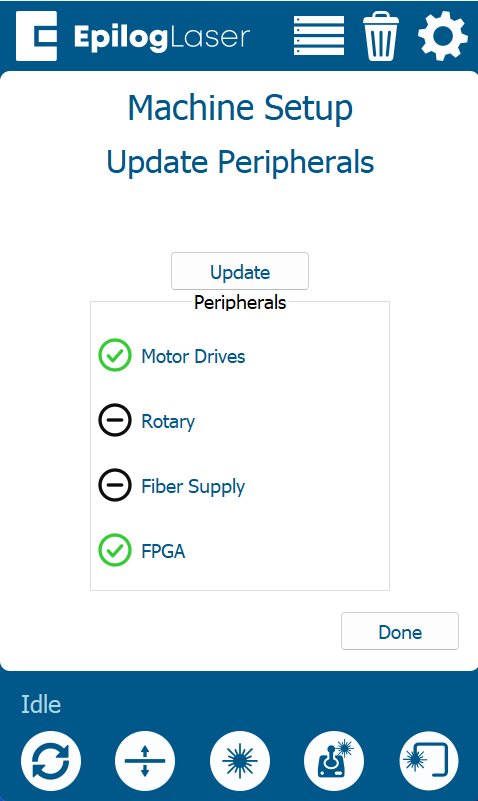
-
彫刻機が更新プロセスを完了するまでお待ちください。
警告:更新中は彫刻機の電源を切らないでください。画面が一時的に暗くなる場合がありますが、これは正常な動作です。更新が完了すると、システムが彫刻機の再起動を促します。
-
更新を完了するには、指示に従って彫刻機の電源を入れ直してください。