ステンレスにバーコードを刻印する場合、反射する金属面に対してバーコードリーダーがコードを読み取るのが困難です。このヒントでは、金属エッチングガルボレーザーを用いて、読み取りやすいバーコード付きステンレスタグをエッチングする2つの方法をご紹介します。
バーコードの読み取り可能性
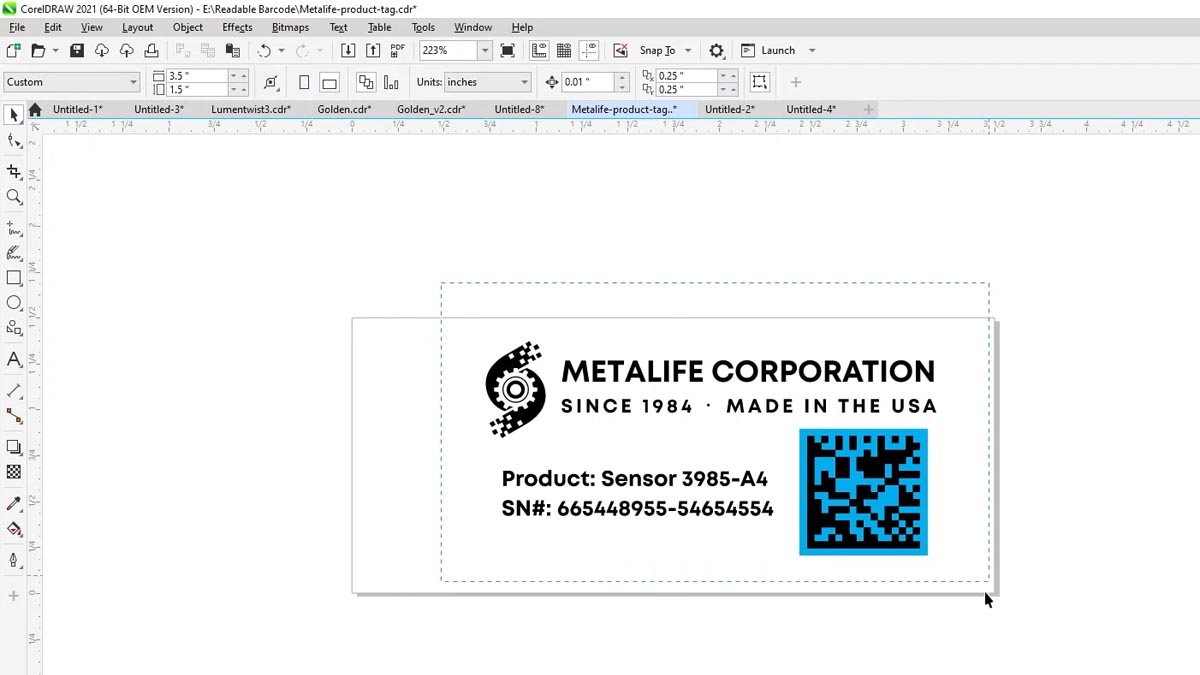
ステンレス製タグに刻印するバーコードのデザインを用意しています。
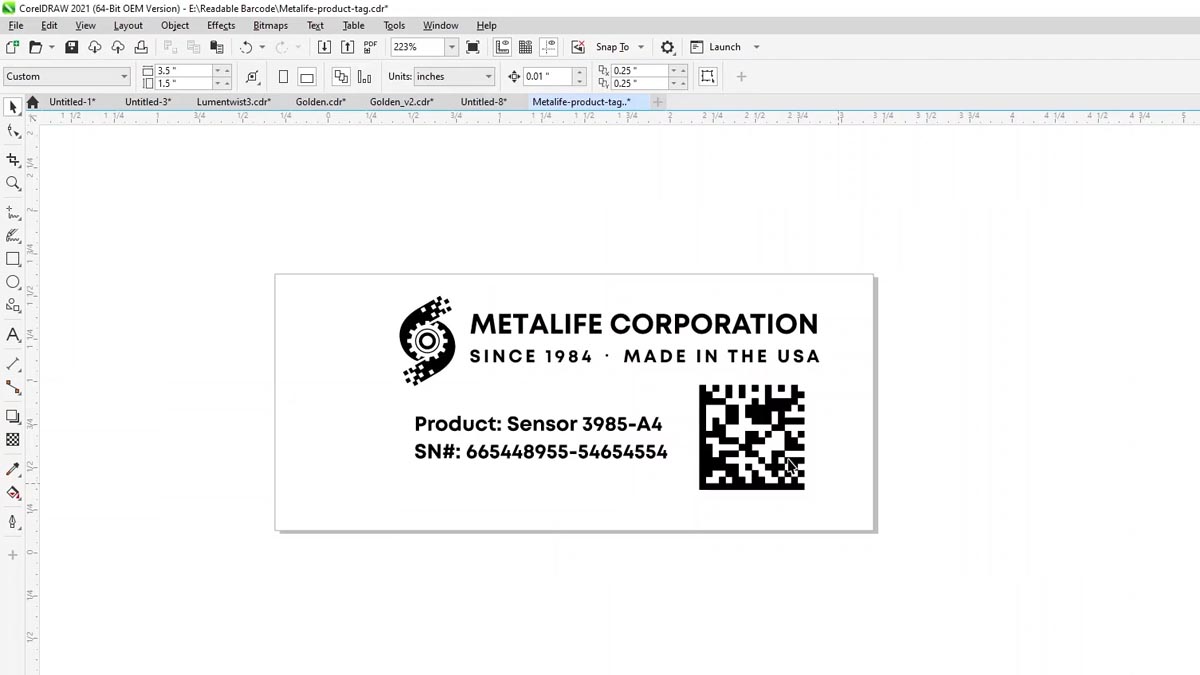
問題は、反射率の高い金属に刻印されたバーコードはスキャンが非常に困難である点です。
この問題に対する二つの解決策を順を追って説明します。
洗練されたバーコードソリューション
最初の解決策として、バーコードの周囲に枠を描画します。
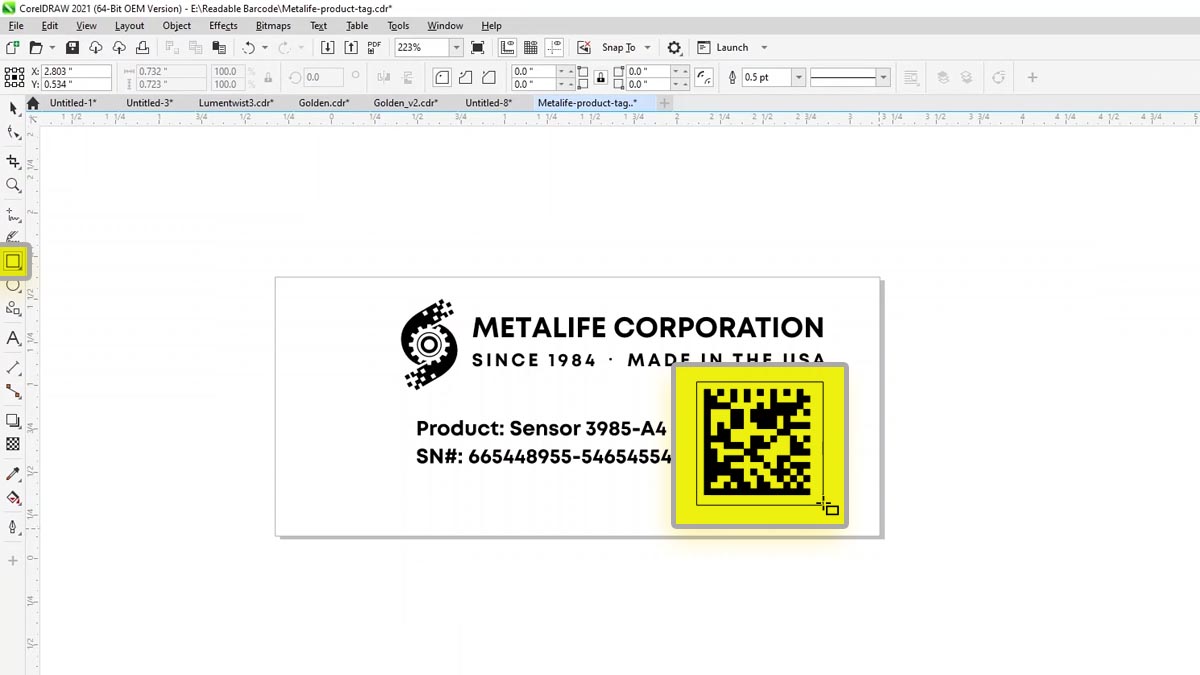
ボックスの色を変更し、枠線を非表示にしてください。
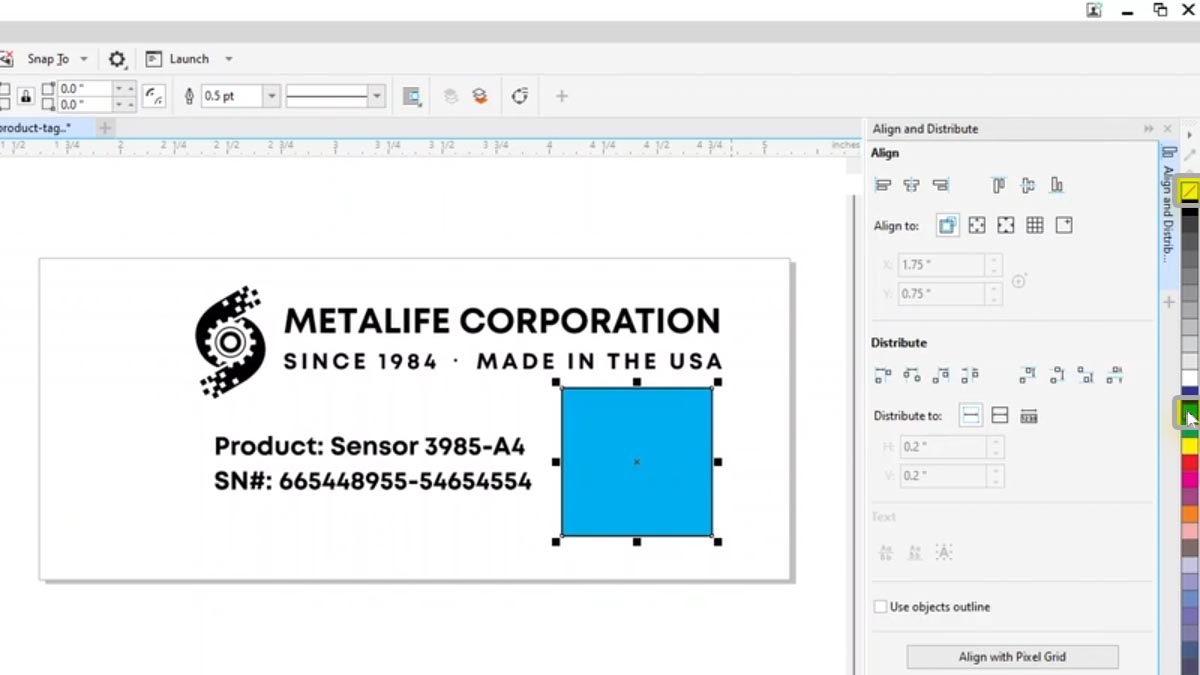
ボックスを右クリックし、「順序」>「ページの後ろへ」を選択します。
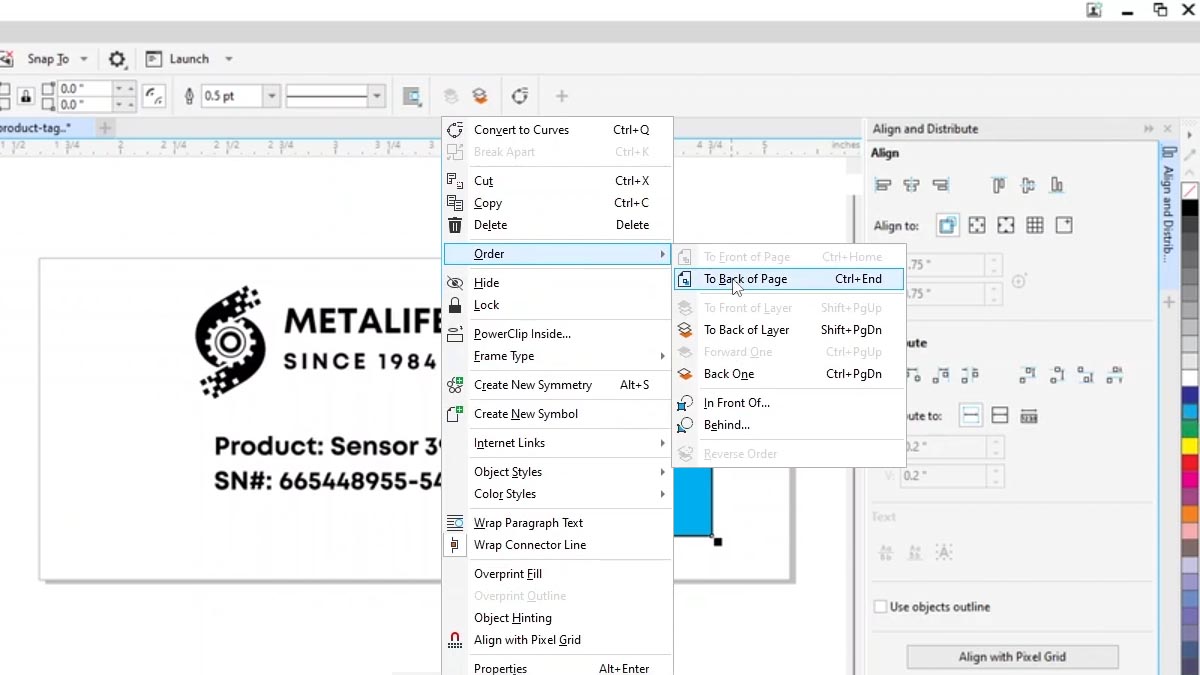
箱をバーコードに合わせ、互いに中央が揃うように配置してください。
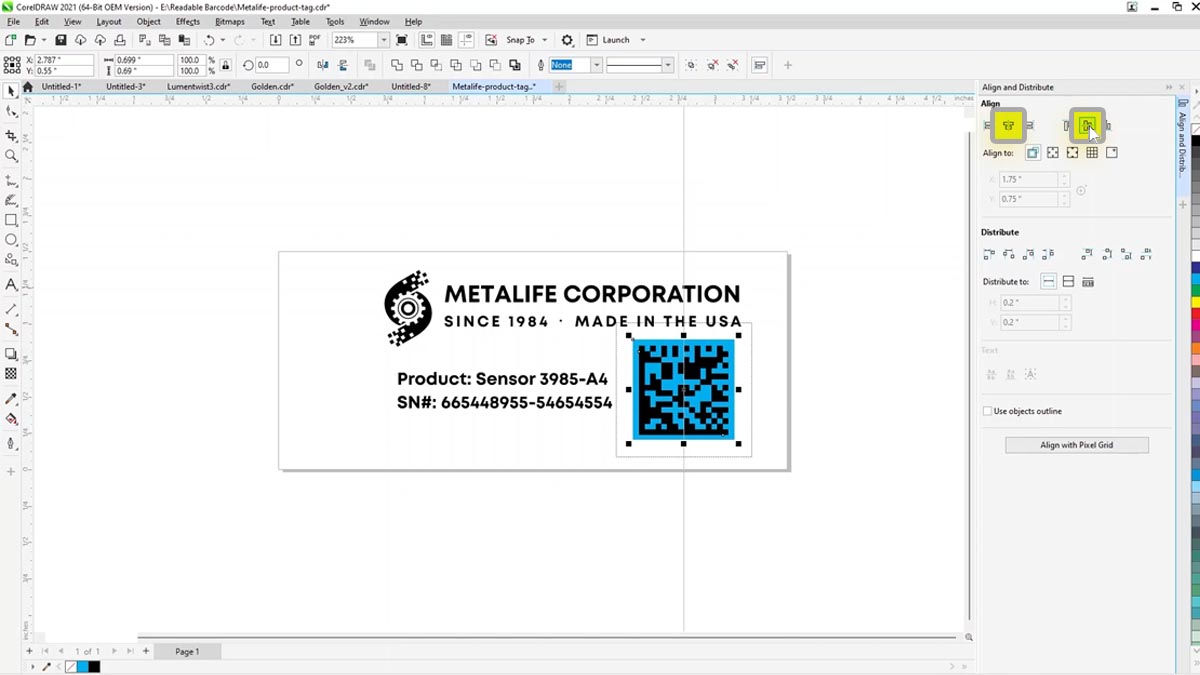
ファイルをレーザープリンターに印刷する。
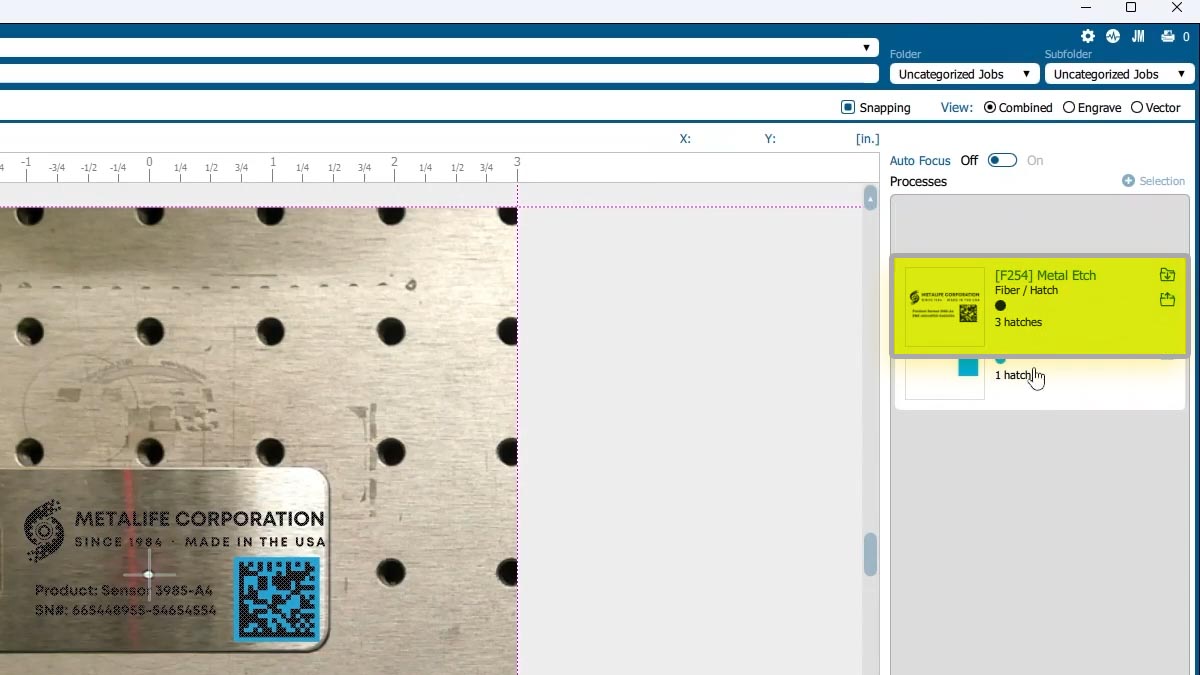
レーザーダッシュボード™では、ファイル内の異なる色によって定義された2つのプロセスがあります。
黒はエッチングされ、青は研磨されて白くなる。
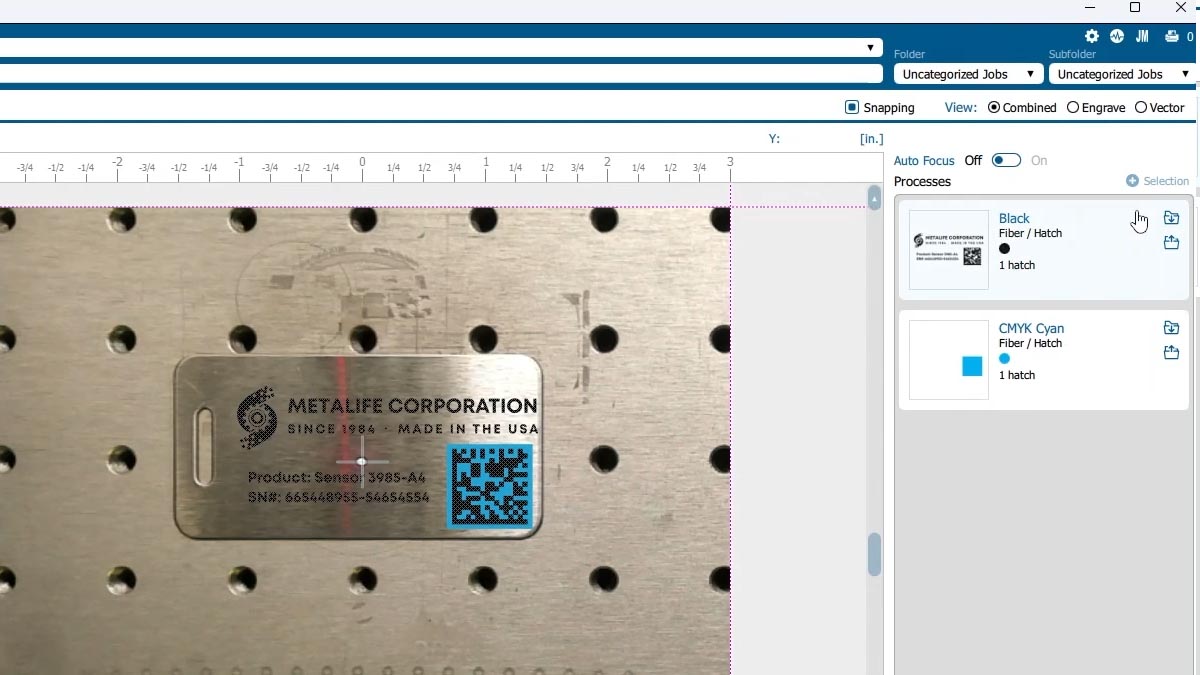
黒層の金属エッチング設定をインポートします。
そして、青用の金属研磨剤の設定をインポートします。
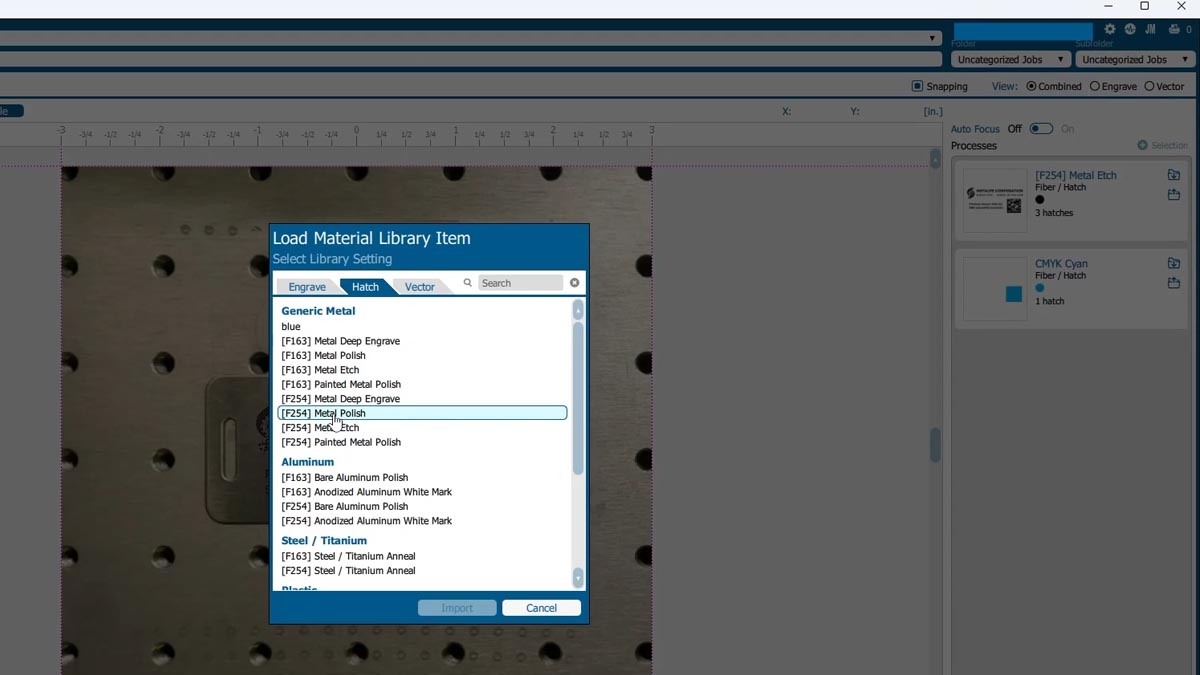
プロセスを再配置し、研磨工程がエッチング工程の前に実行されるようにする。
IRIS™カメラを使用し、画像をタグの中央に合わせます。
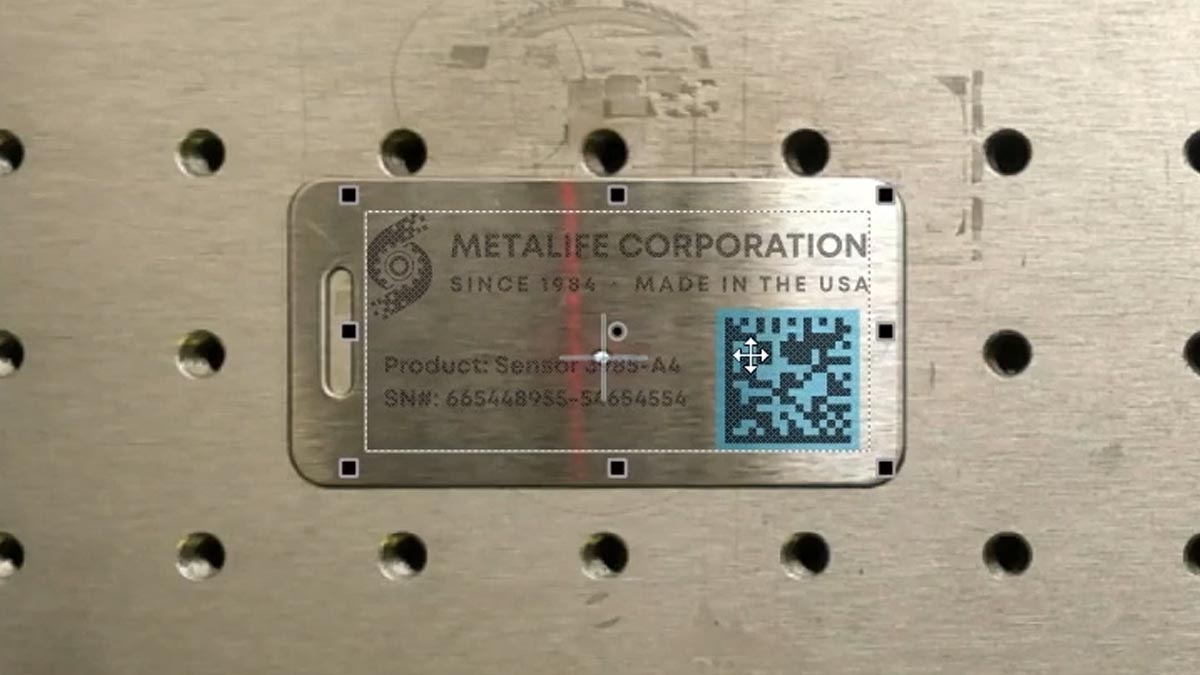
そしてファイルをレーザープリンターに印刷する。
ガルボレーザー表示パネルで、ファイルを選択し、スタートボタンを押してください。
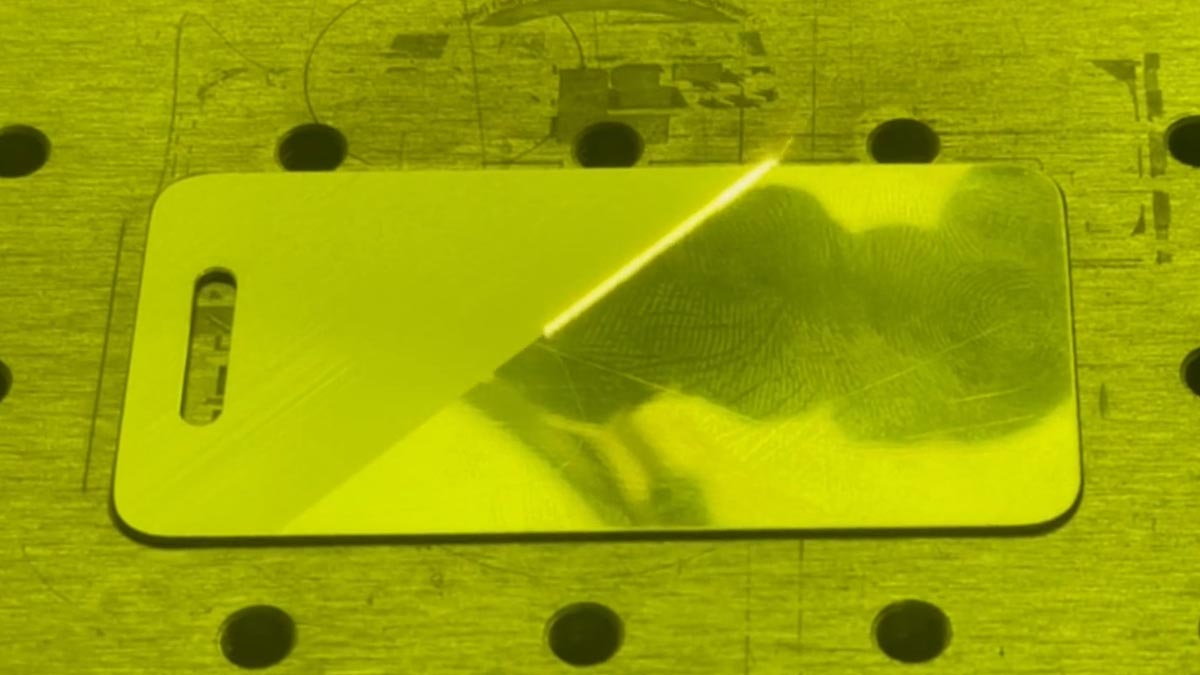
まずレーザーが白い研磨跡を彫刻します。
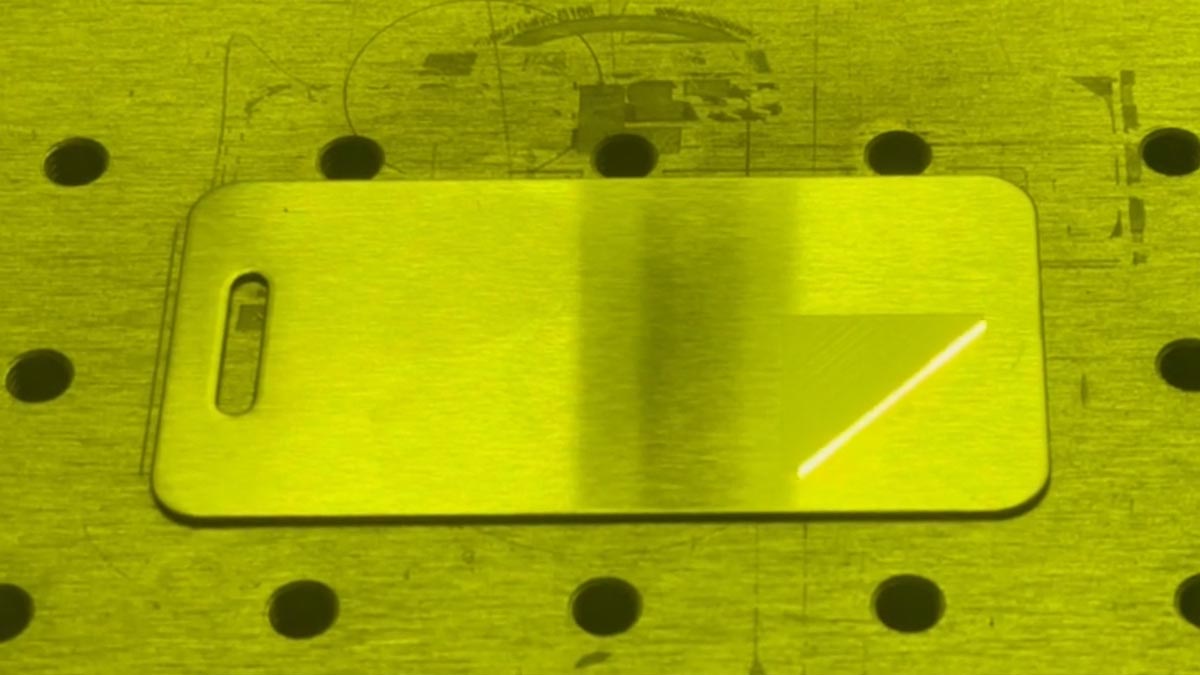
そして、上部に施された黒い彫刻。
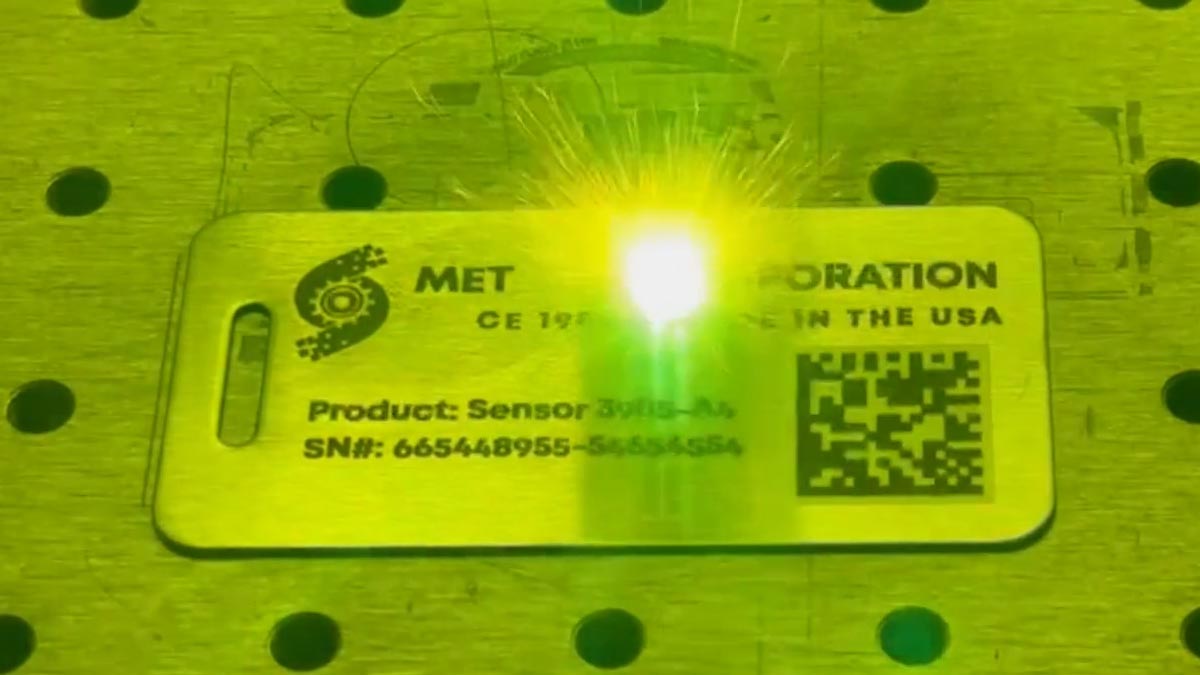
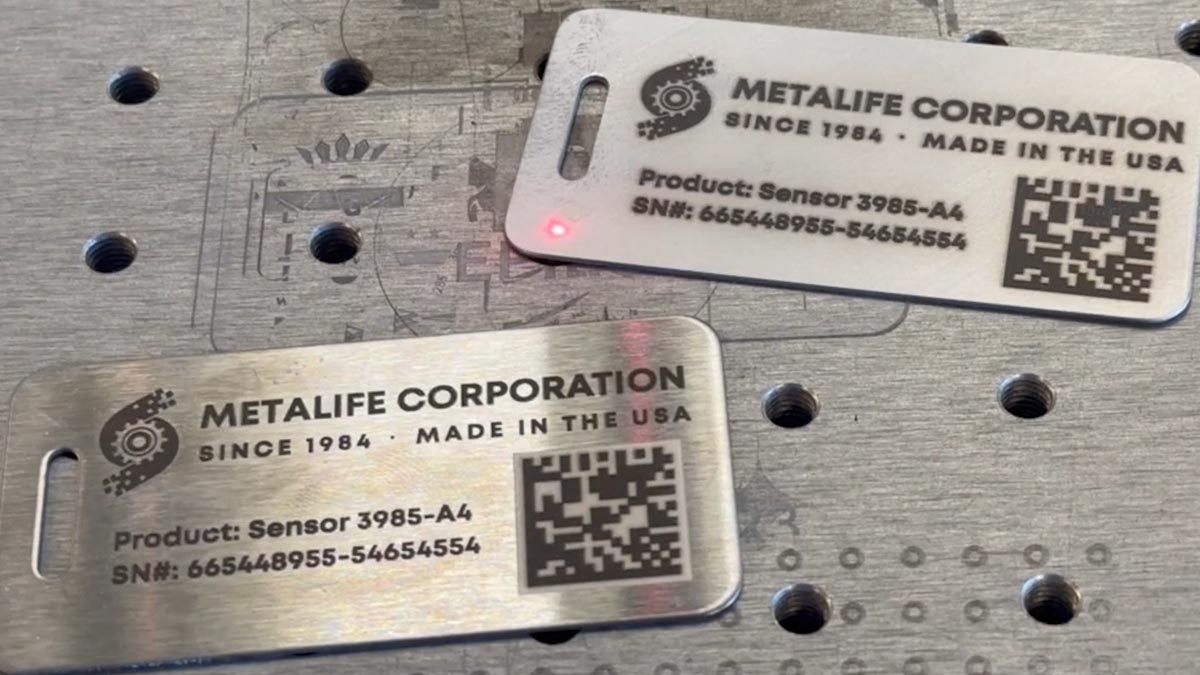
ゴミを拭き取れば、バーコードリーダーで読み取れるタグが完成します。
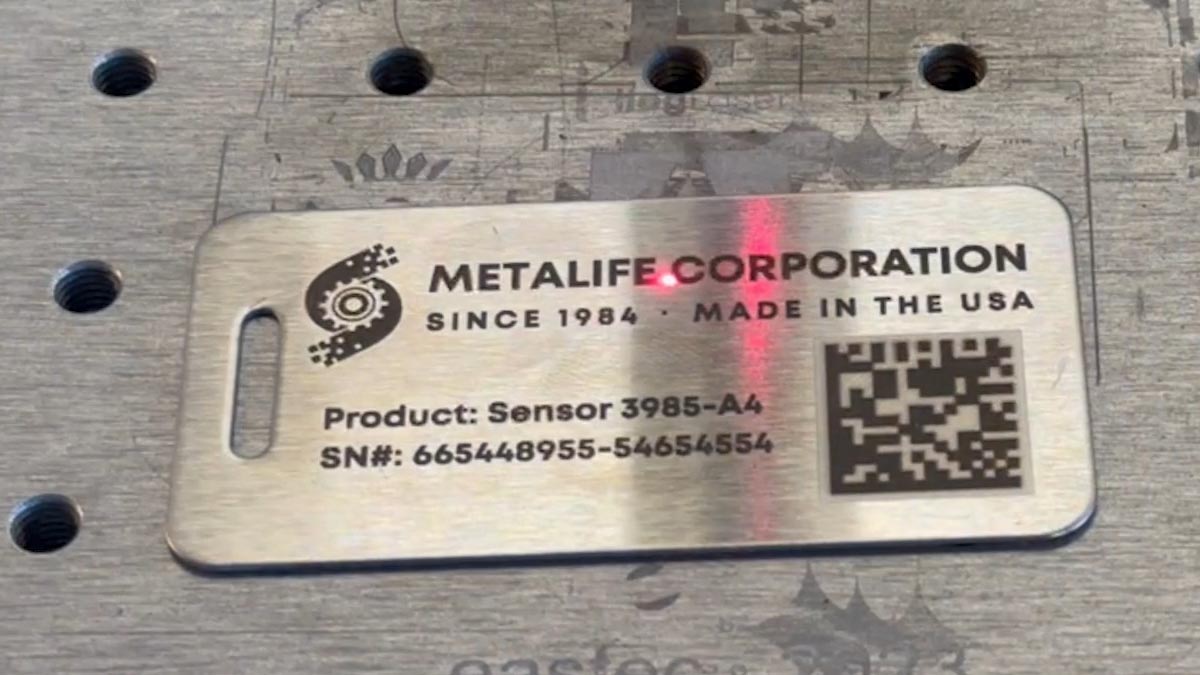
研磨済みタグソリューション
次に、まったく異なる印象を与える別の解決策をご紹介します。
Laser Dashboardからデザインを削除してください。
メニューバーの「背景画像をコピー」アイコンを選択してください。
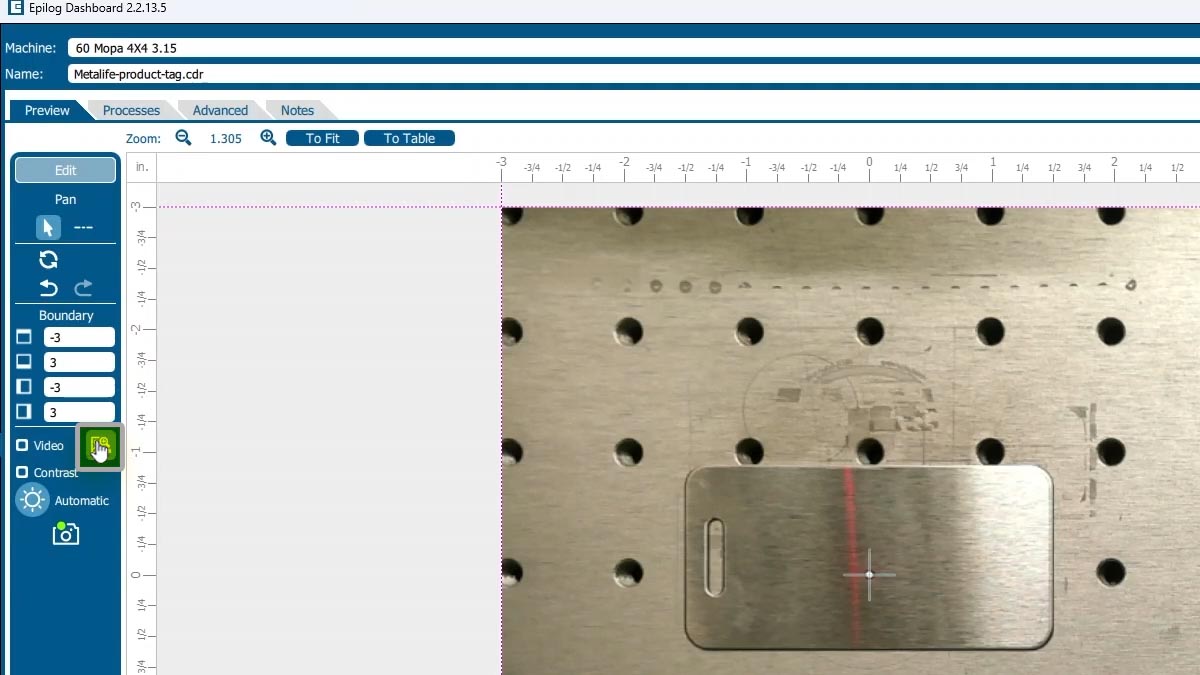
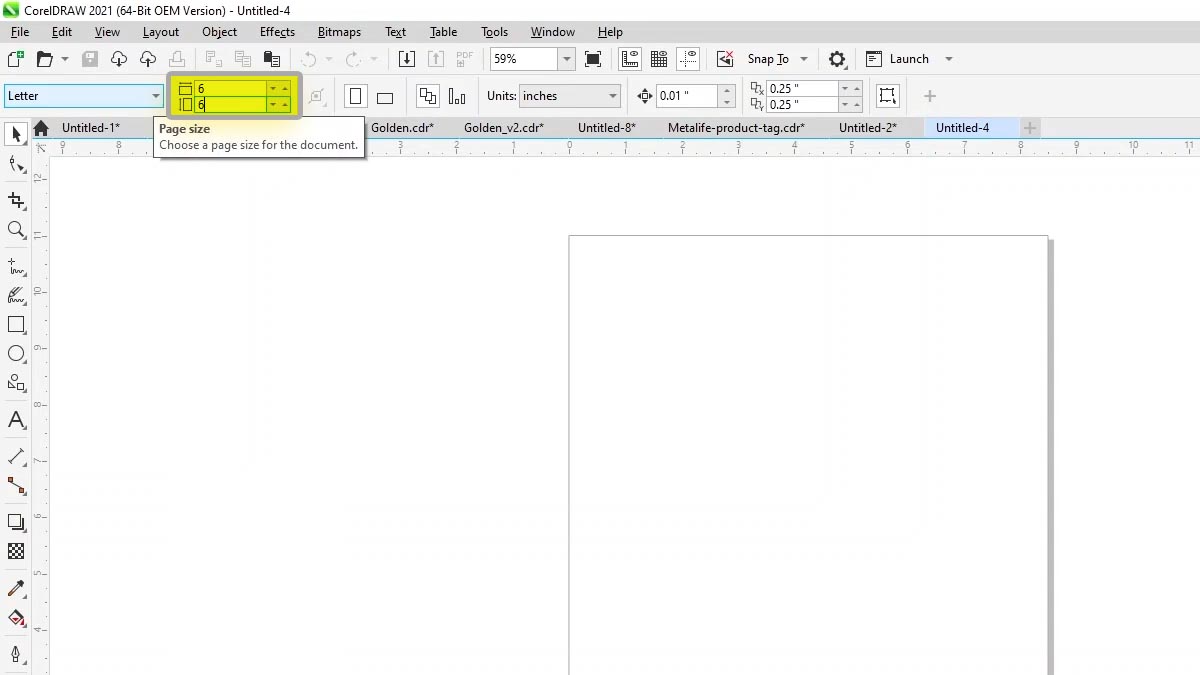
CorelDRAWに戻り、彫刻領域と同じサイズである6インチ×6インチの新規ページを作成します。
コピーした背景画像を貼り付けてください。
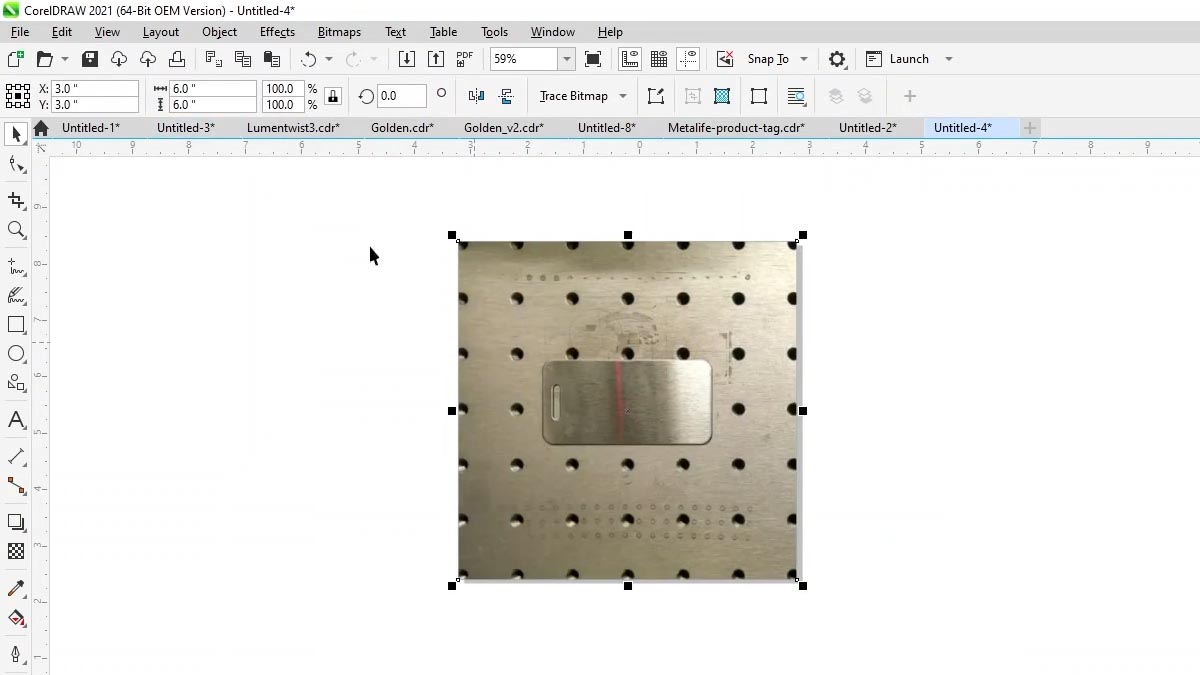
これでテーブル上のタグの正確な位置を確認できます。
タグと同じ大きさの四角形を描き、端をタグに合わせて調整してください。
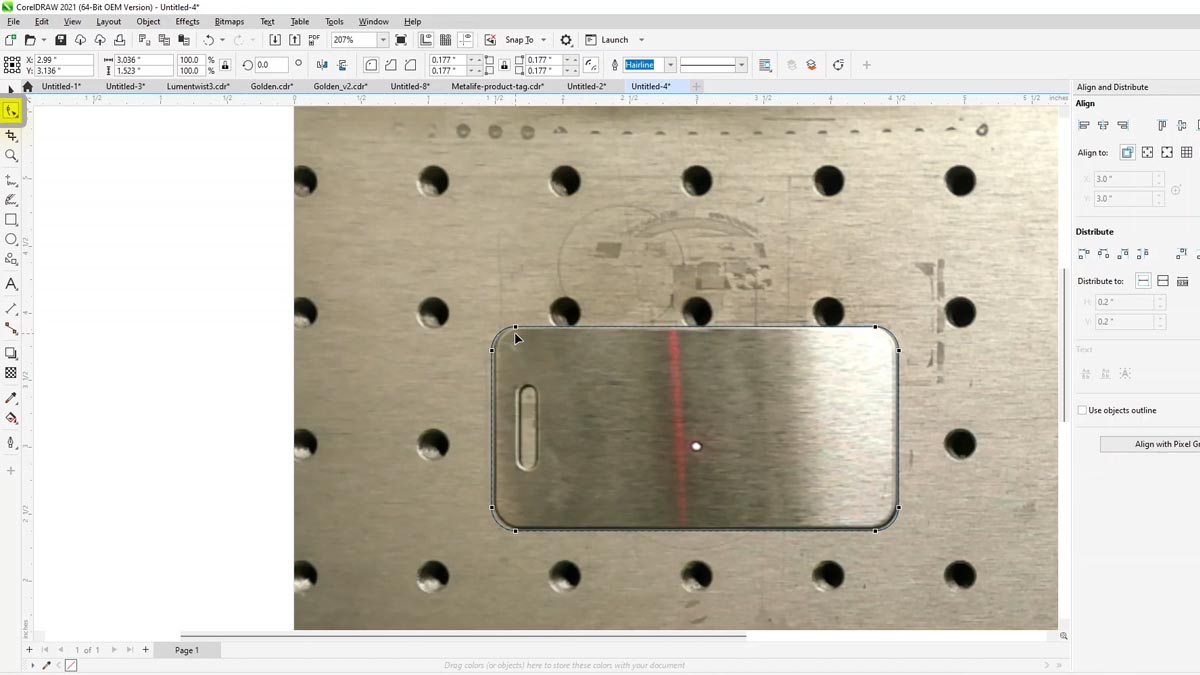
2つ目のボックスを作成し、これを繰り返します。
ボックスを調整して、タグの側面に接触するようにしてください。
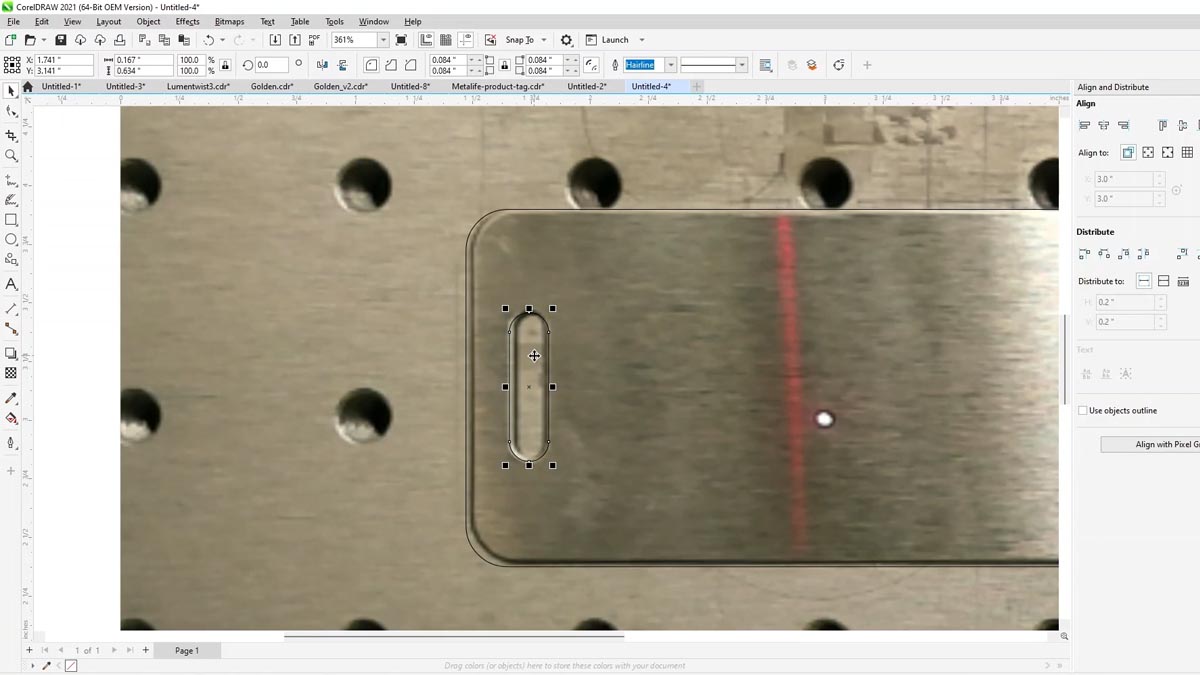
外箱の色を変更してください。
外側のボックスを選択し、Shiftキーを押しながら内側のボックスを選択します。
ツールバーから「簡略化」ツールを選択してください。
これにより、内側の箱が外側の箱から取り外されます。
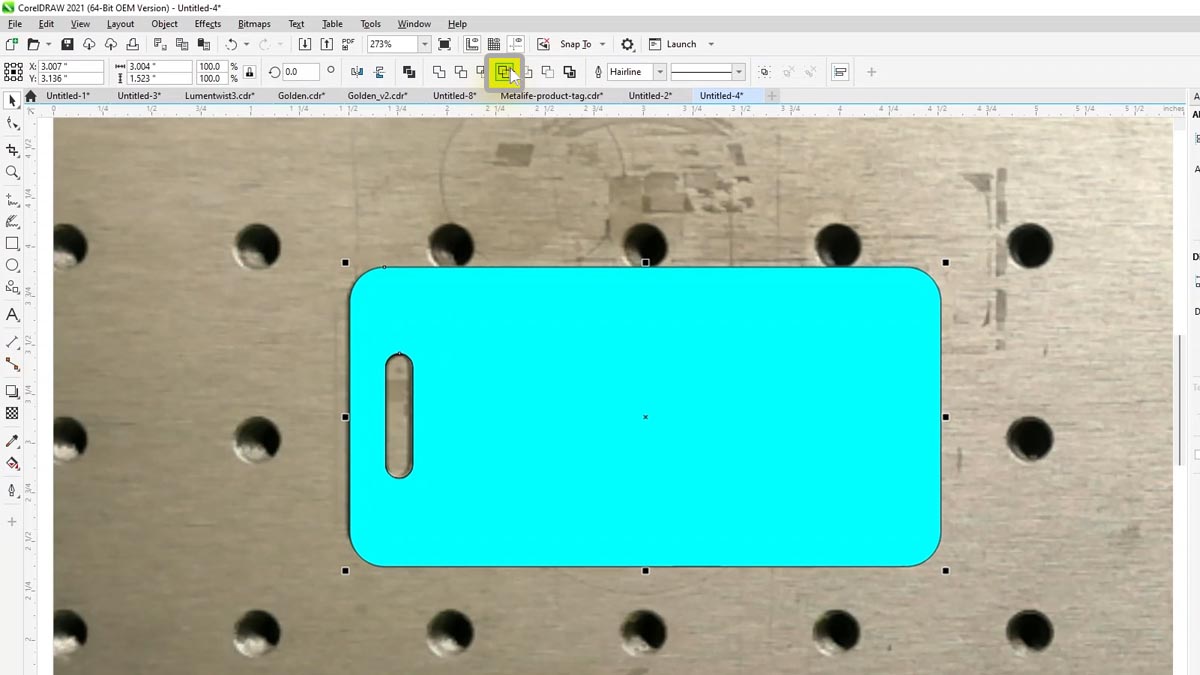
両方のボックスの輪郭線をオフにしてください。
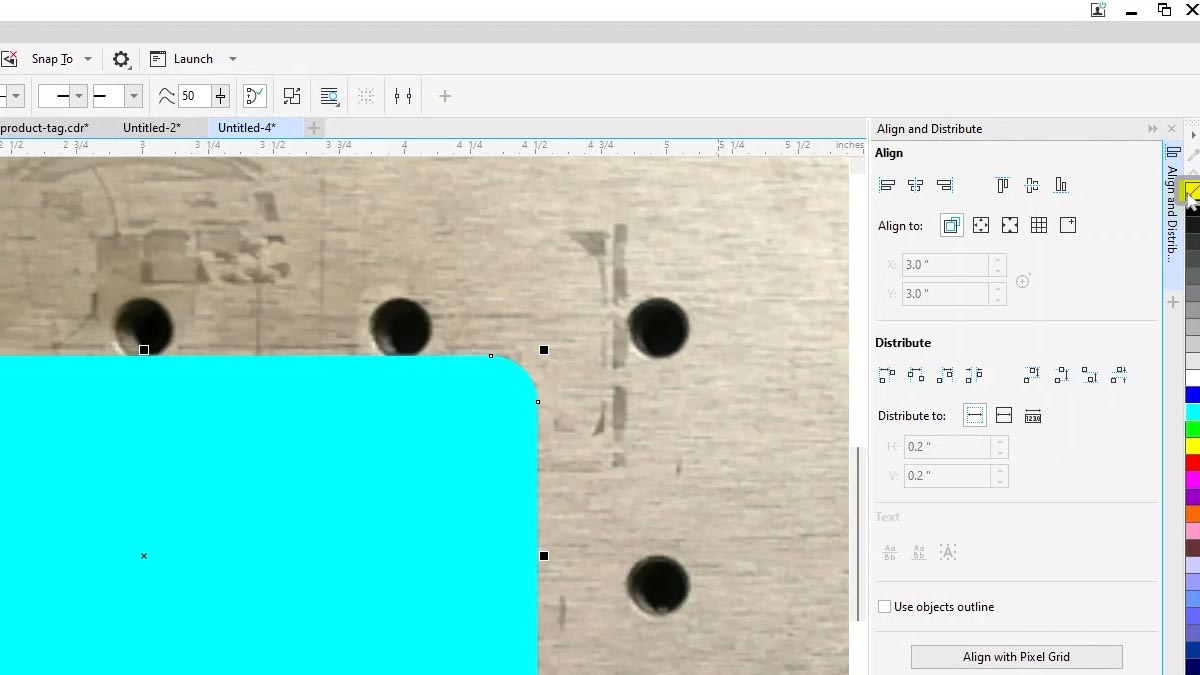
ファイルをコピーし、バーコードの背景にある青色を削除してください。
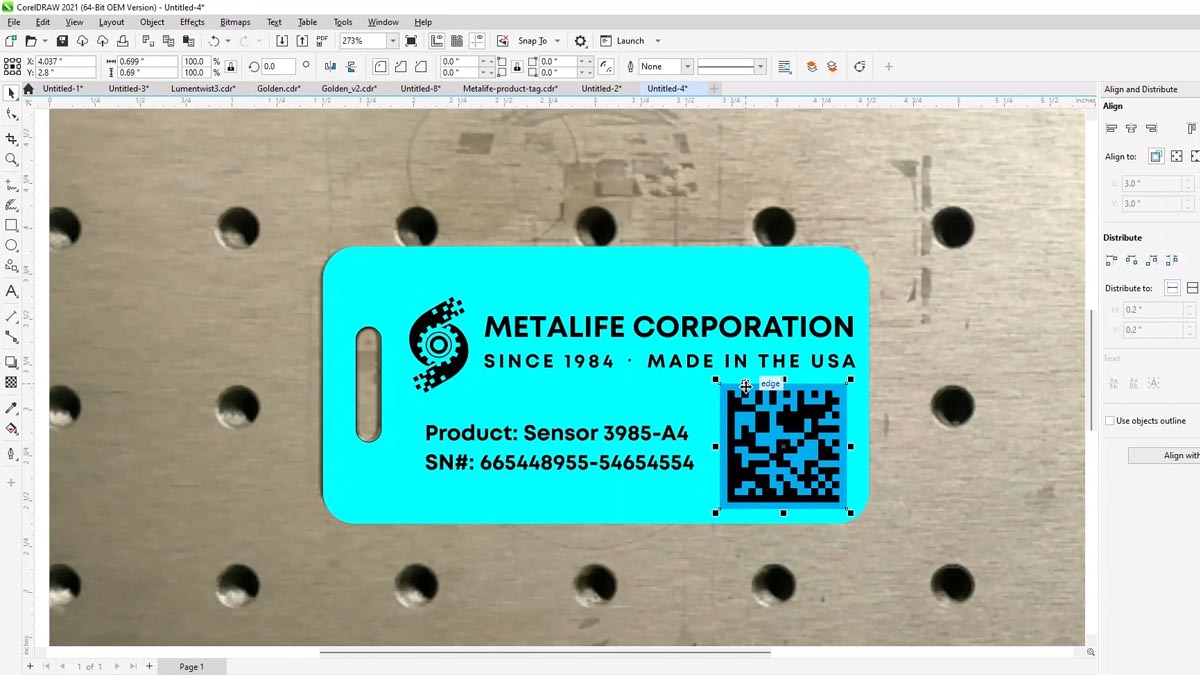
背景画像を除いたファイルの内容を選択してください。
選択範囲のみをレーザープリンターに印刷する。
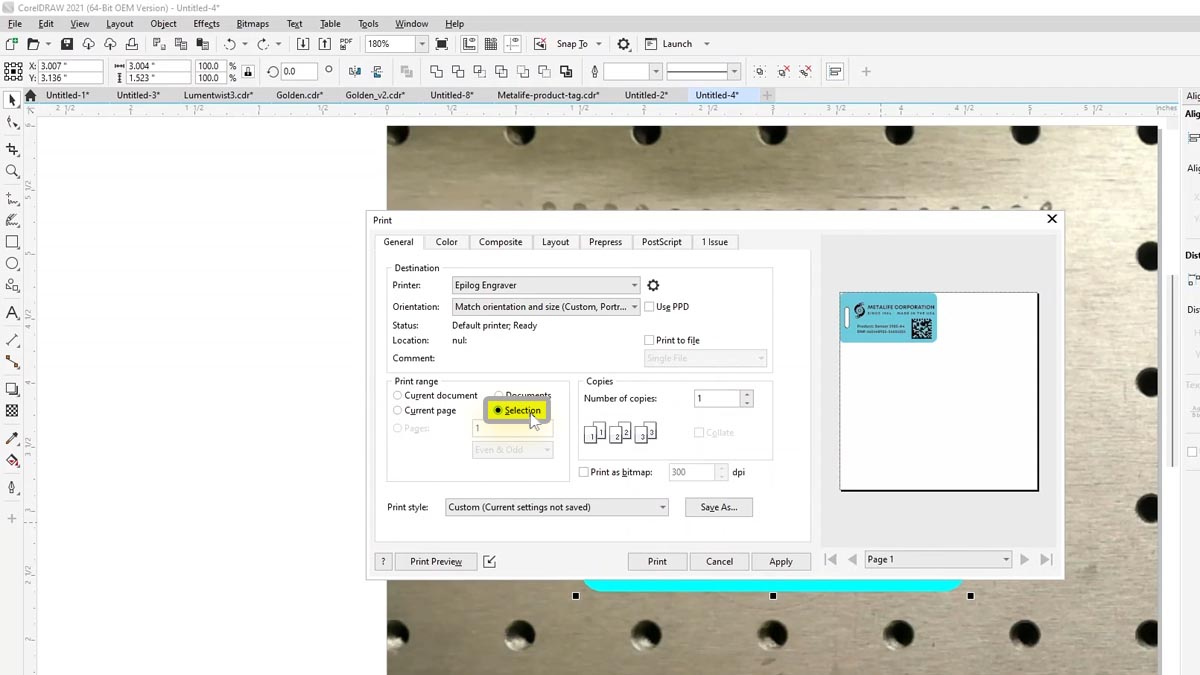
ファイルは完璧な位置に配置されて届きます。
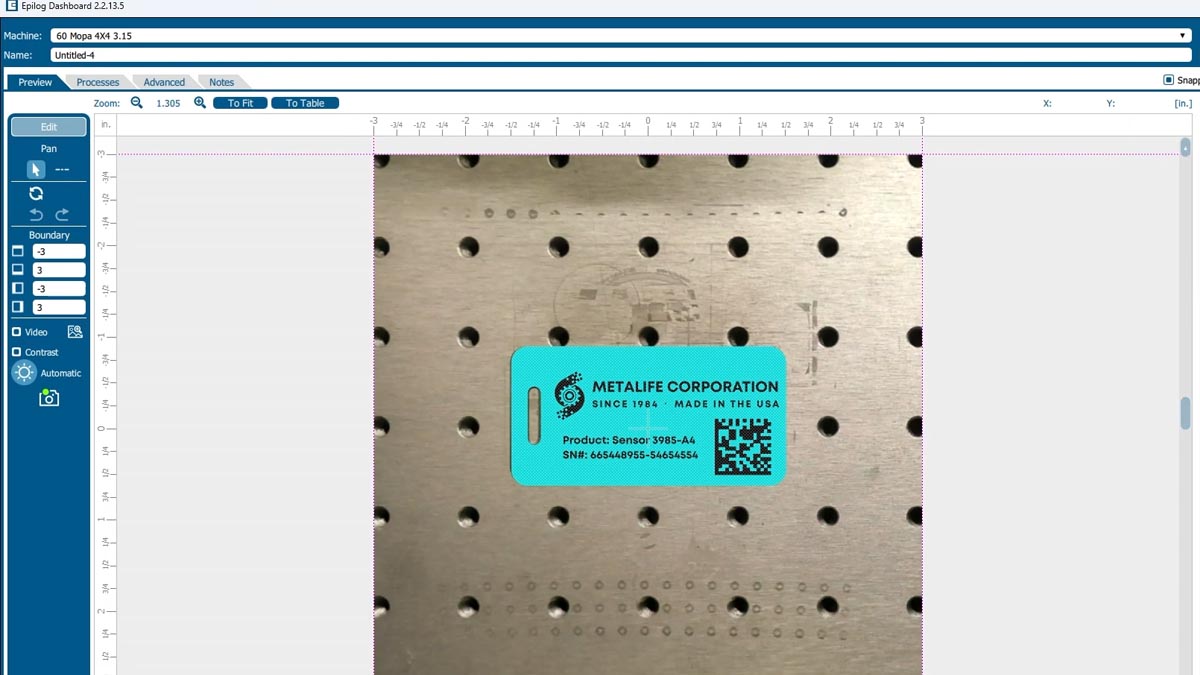
以前と同様に、青色レイヤー用の金属研磨剤設定をインポートしてください。
黒レイヤー用のMetal Etch設定をインポートします。
プロセスを再配置し、研磨工程をエッチング工程の前に実施するようにする。
ファイルをレーザープリンターに印刷する。
現在、ポーランド語のマークはバーコードの後ろだけでなく、タグ全体を覆っています。
バーコードをテストする
タグを拭き取れば、まったく異なる見た目の第二の選択肢が得られます。
これでバーコードリーダーを使ってバーコードをテストできます。
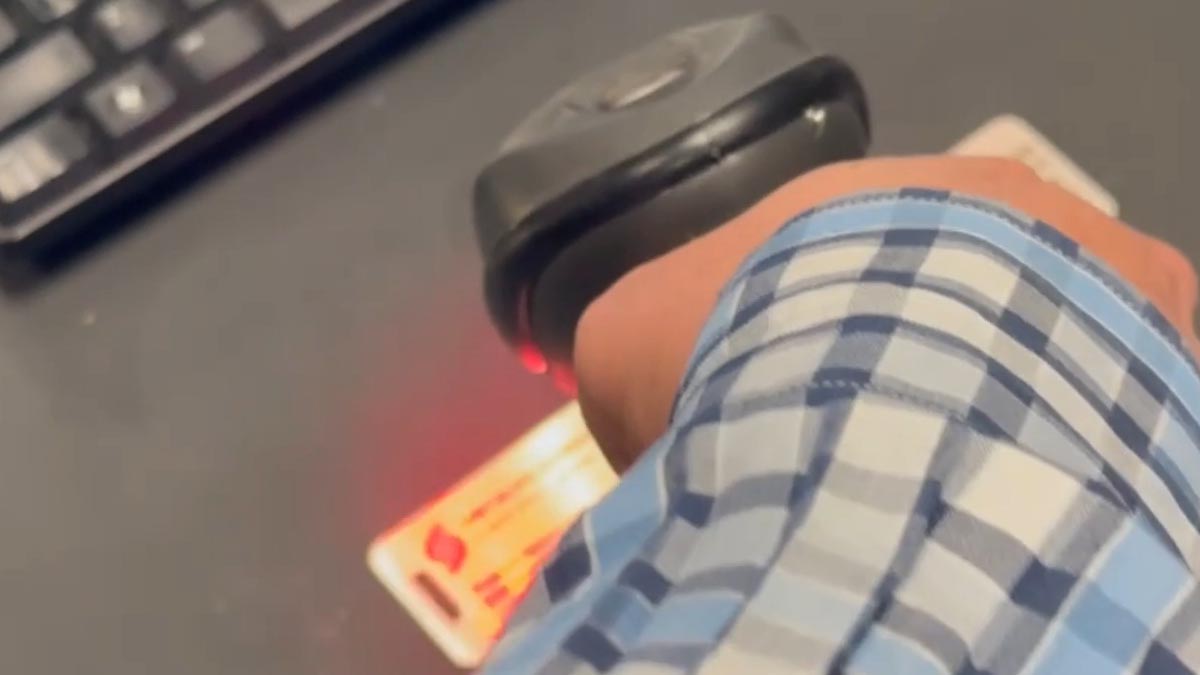
両方のバーコードが正常にスキャンされたことが確認できます!