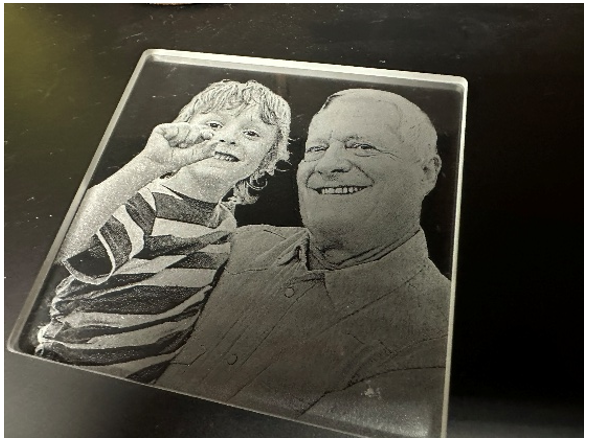
Epilog Laser「レーザーマスタークラス:ガラス彫刻の技術、アイデア、インスピレーション」動画に基づき、Photoshopでガラス彫刻用の写真を準備する手順を簡潔に解説します。
ガラス彫刻の手順
-
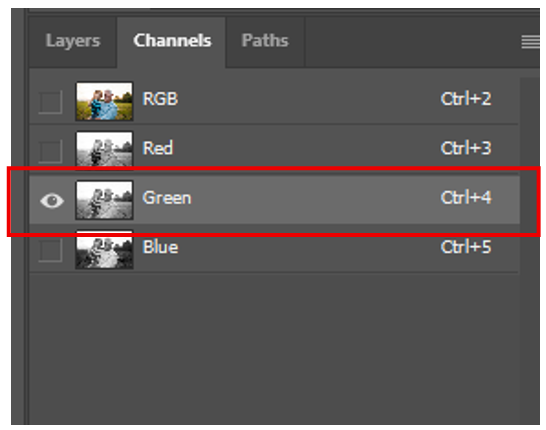
チャンネルタブで、緑チャンネルのみを選択してください。

-
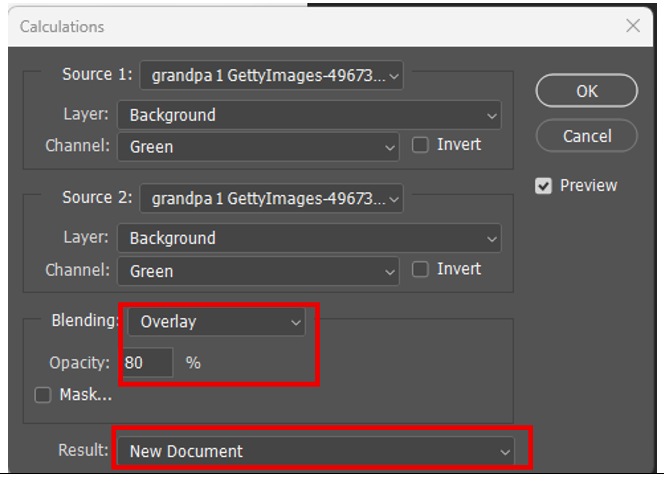
画像 > 計算 を選択します。


-
ブレンドモードをオーバーレイに設定し、不透明度を約80%に調整し、結果を新規ドキュメントに設定します。
-
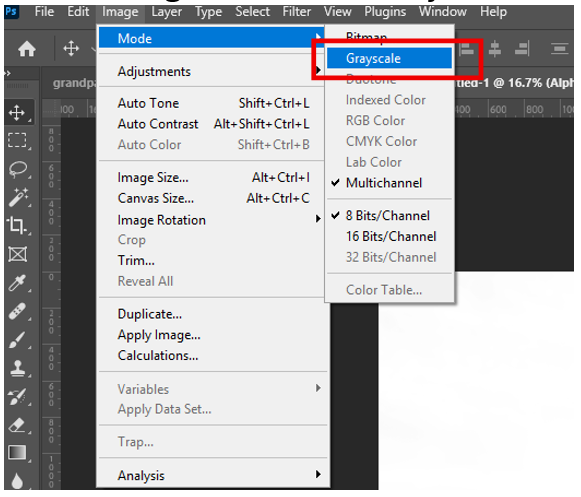
画像 > モード > グレースケール を選択します。

-
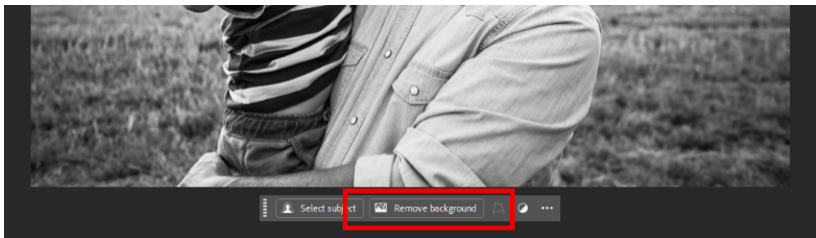
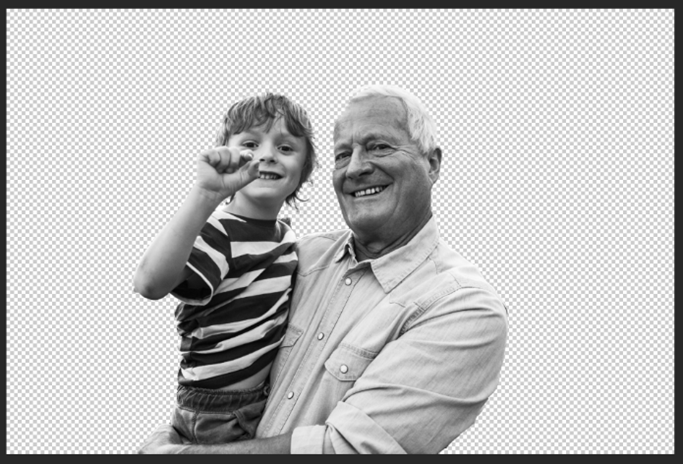
写真を選択した状態で、「背景を削除」をクリックします。
-
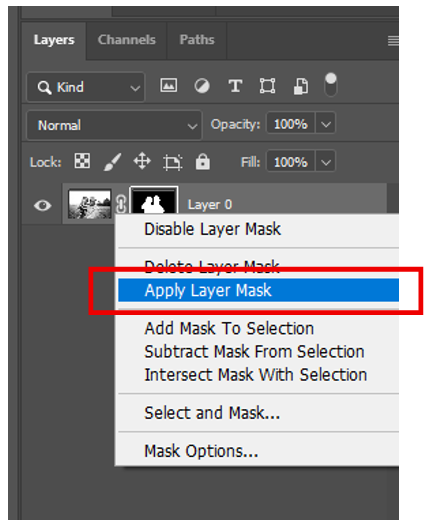
マスクを右クリックし、「レイヤーマスクを適用」を選択します。
-
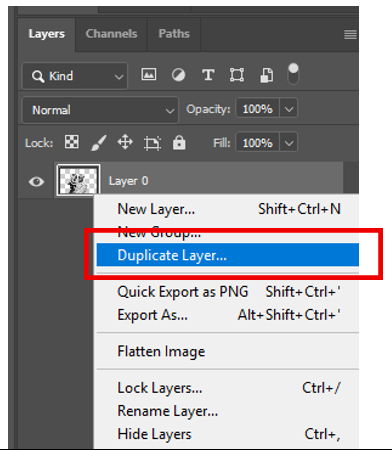
レイヤーを複製します。
-
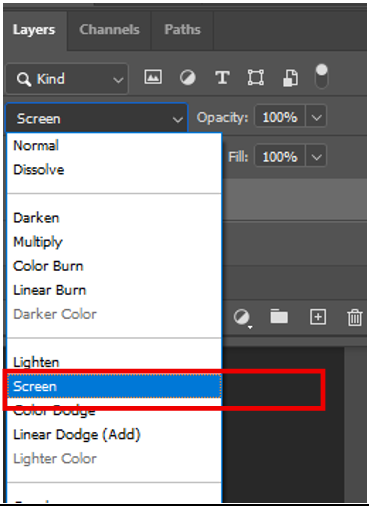
新しいレイヤーのブレンドモードを「通常」から「スクリーン」に変更してください。

-
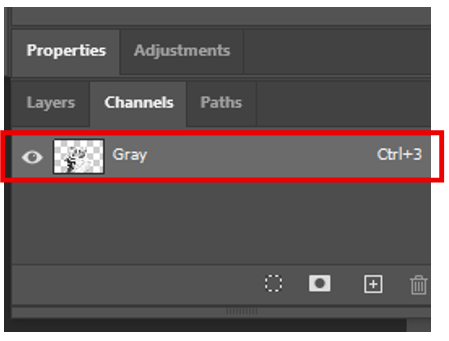
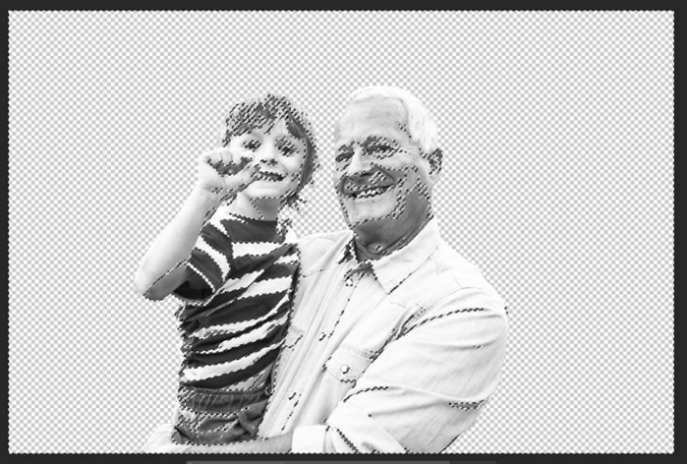
チャンネルタブに移動し、グレーチャンネルをCtrlキーを押しながらクリックします。
-
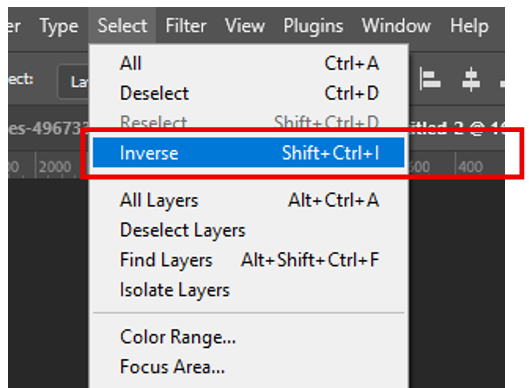
選択 > 反転 を選択してください。
-
レイヤータブで、マスクボタンをクリックします。

-
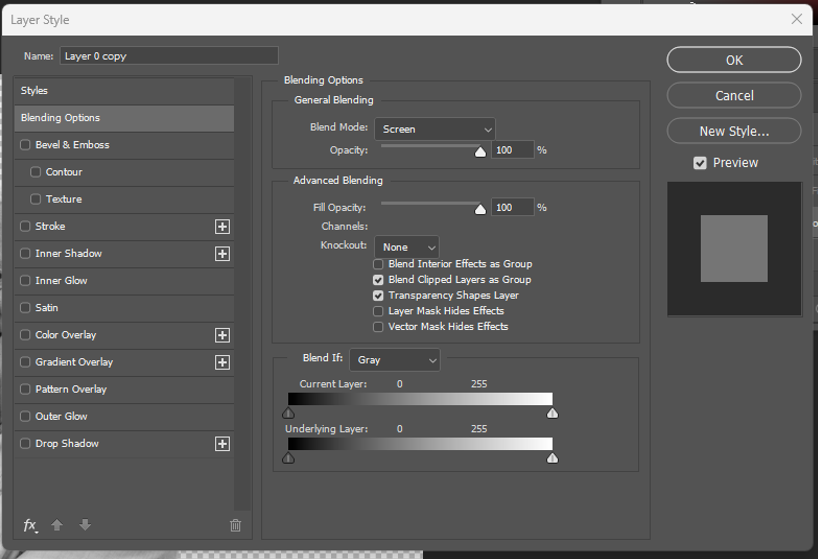
コピーレイヤーをダブルクリックしてレイヤースタイルメニューを開きます。
-
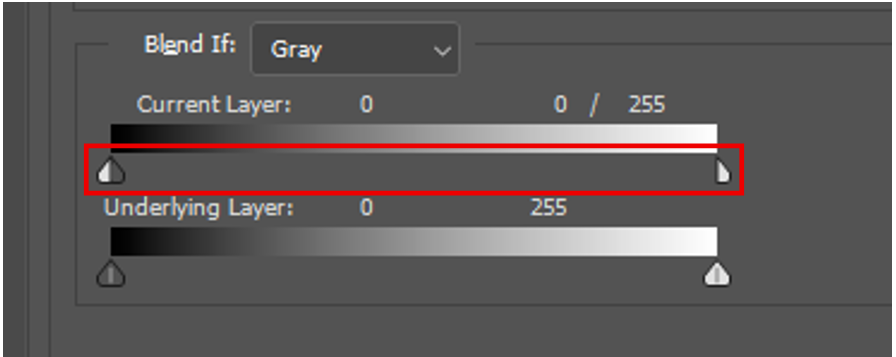
Altキーを押したまま、[現在のレイヤー]の下にある白い矢印をクリックします。左端までドラッグし、[OK]をクリックします。
-
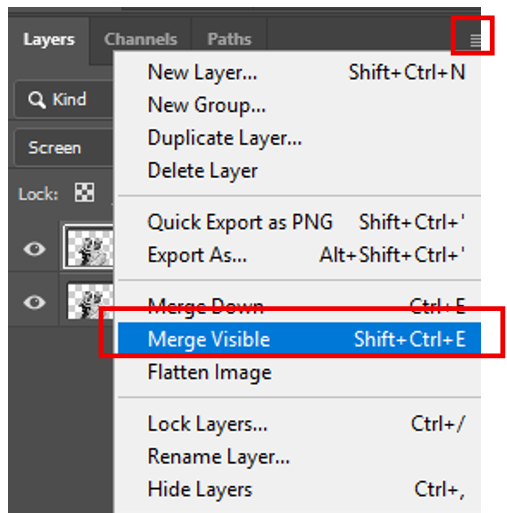
メニュー展開ボタンをクリックし、表示されているものを結合を選択します。
-
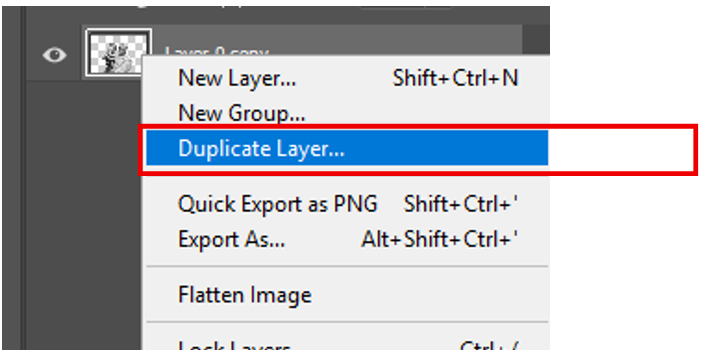
結合したレイヤーを右クリックし、「レイヤーを複製」を選択します。
-
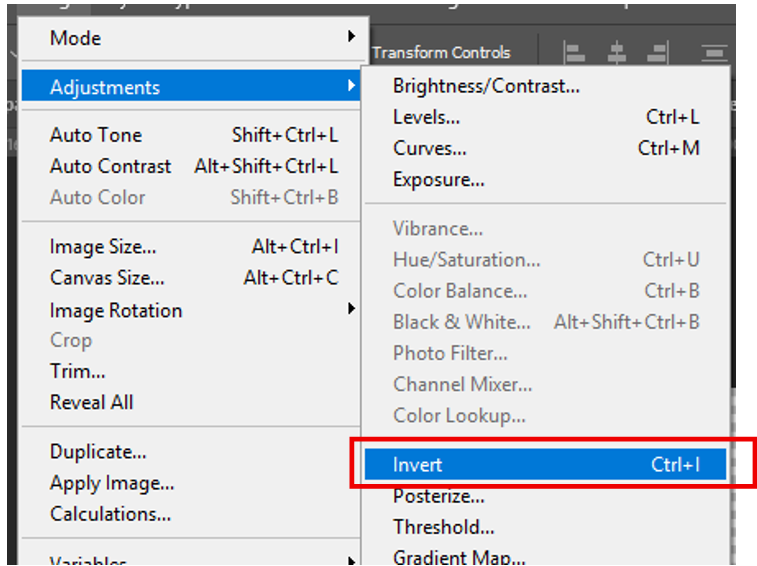
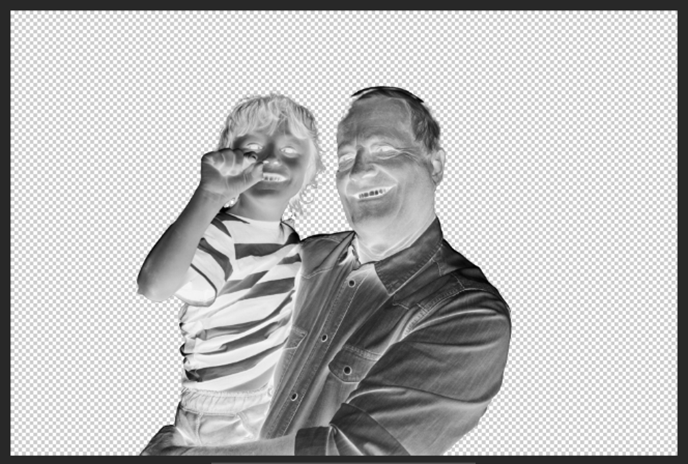
画像 > 調整 > 反転 を選択します。
-
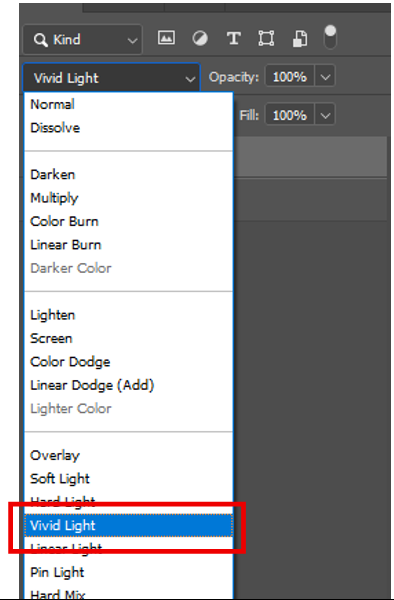
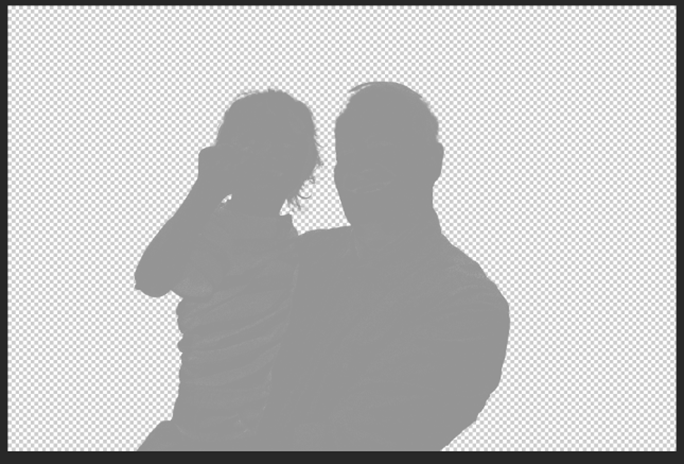
ブレンドモードを「通常」から「ビビッドライト」に変更してください。
-
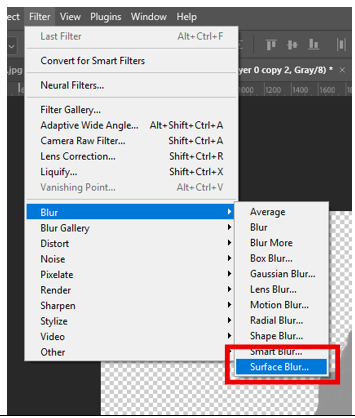
フィルター > ぼかし > 表面ぼかし を選択します。
-
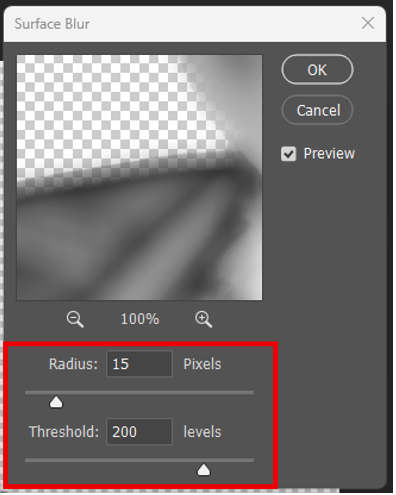
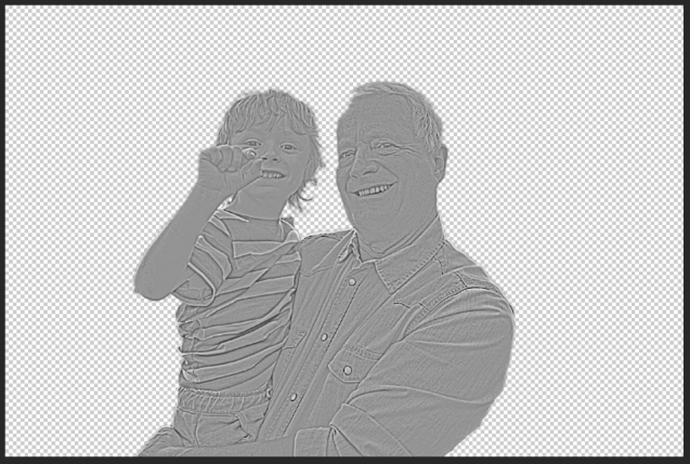
半径を約15に設定し、閾値を約200に設定してください。
-
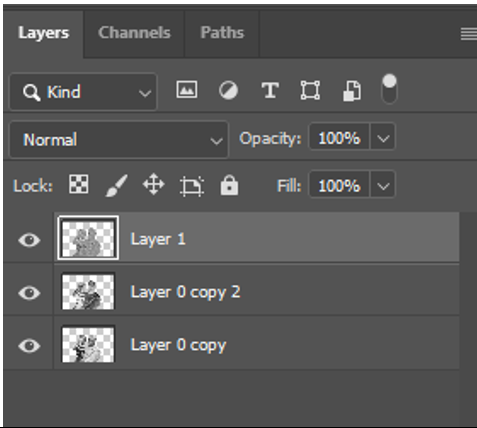
Ctrl + Shift + Alt + Eを同時に押すと、表示されているレイヤーを複製して新しい統合レイヤーを作成します。
-
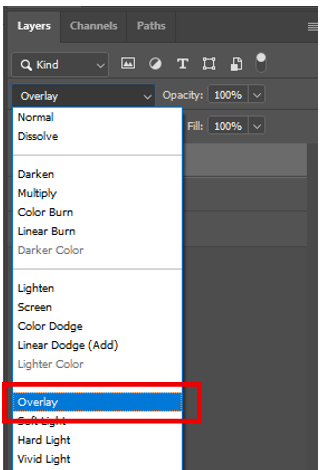
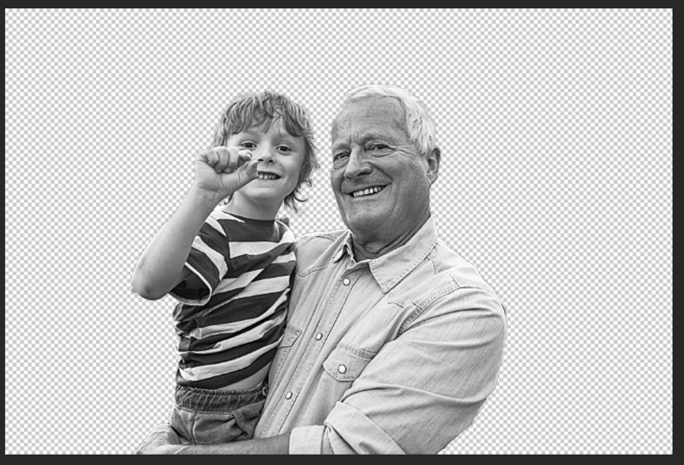
新規レイヤーのブレンドモードを「通常」から「オーバーレイ」に変更します。
-
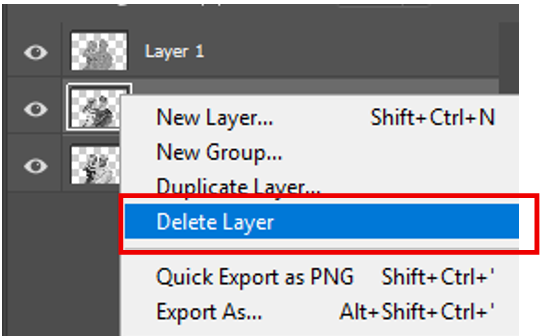
Vivid Lightレイヤー(中央のレイヤー)を右クリックし、「レイヤーを削除」を選択します。
-
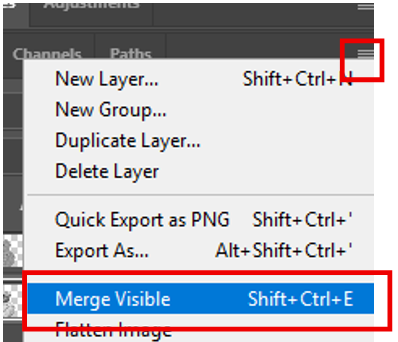
メニュー展開ボタンをクリックし、「表示されているものを結合」を選択してください。
-
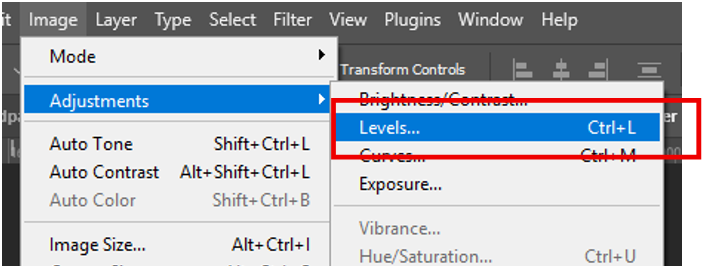
画像 > 調整 > レベル を選択します。
-
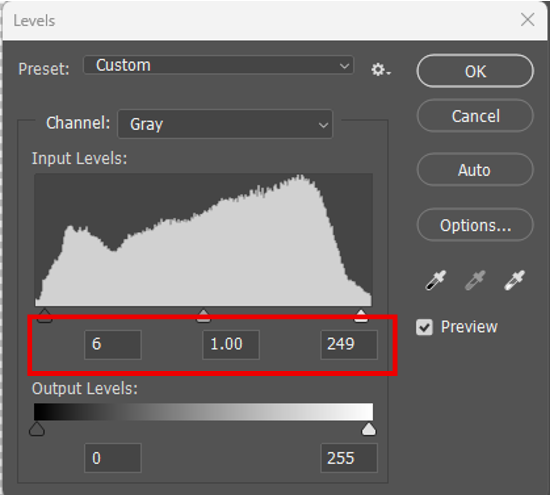
左右のスライダーを内側に動かして、必要に応じて画像のコントラストと明るさを調整してください。
-
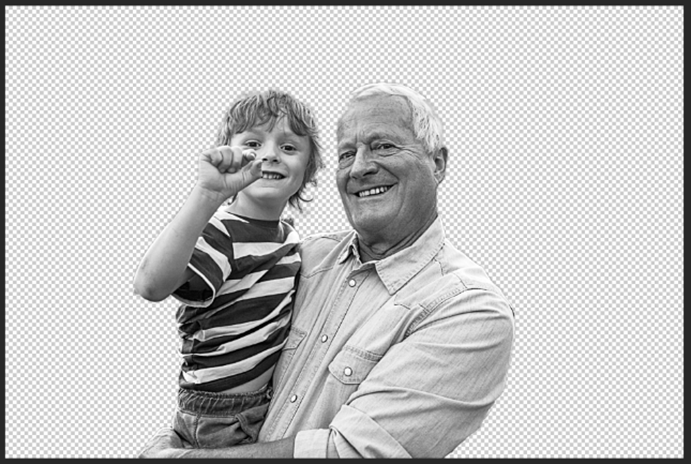
画像 > 調整 > 反転 を選択してください。


-
画像のサイズを変更し、laser Dashboardに印刷します。