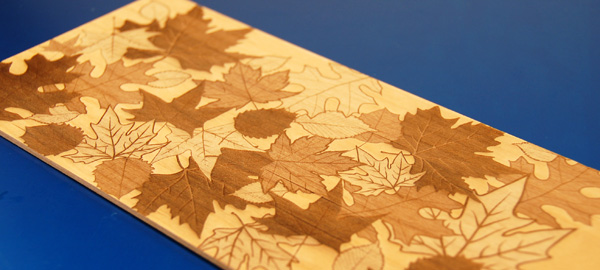
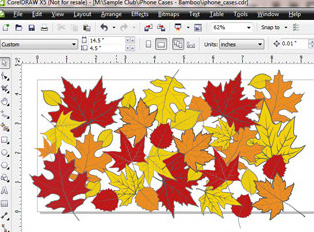
CorelDRAW 「検索と置換」機能は、デザイン内の色塗りつぶしや輪郭を置換するのに非常に便利なCorelDRAW 。色を様々な濃淡のグレーに置換すると、レーザー彫刻時に興味深くユニークな外観が得られます。また、この「色の検索と置換」機能は、事前に設定したカラーマッピング設定に合わせて色を変換するためにもデザインファイルで使用できます。
ファイル:以下のファイルを右クリックし、「対象をファイルに保存」を選択してください。
practice-file.cdr.
CorelDraw 以降でファイルを開いてください。
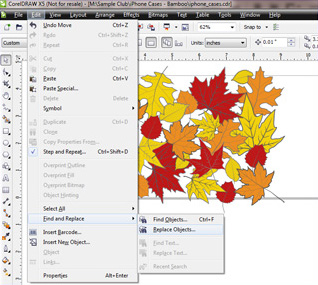
編集|検索と置換|オブジェクトの置換を選択します。これにより、様々なオプションを備えた置換ウィザードダイアログボックスが開きます。
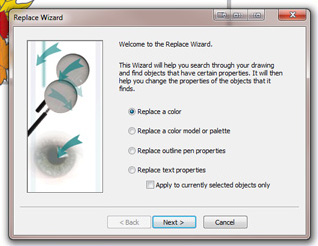
置換ウィザードのダイアログボックスで「色を置換する」を選択し、「次へ」をクリックします。
このチュートリアルでは「色置換」機能のみを使用しますが、「検索と置換ウィザード」では色モデルやパレットの変更、アウトラインペンのプロパティ置換、テキストプロパティの置換も可能です。選択範囲のみに変更を適用する非常に便利なオプションも用意されています。
次のステップは、検索して変更する色を選択することです。「色を検索」ドロップダウンメニューをクリックしてください。
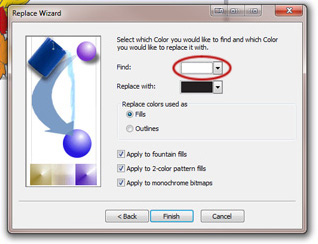
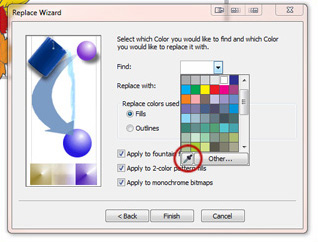
カラーパレットメニューの下部付近にあるスポイトツールを選択してください。
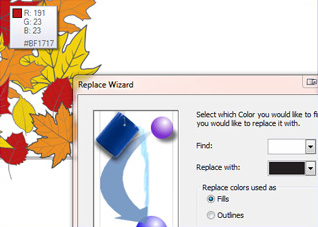
スポイトツールを選択した状態で、図面内の赤い葉の上にマウスを移動し、クリックして色を選択します。
新しい色を選択するには、「色で置き換える」ドロップダウンメニューをクリックし、色オプションから100%の黒を選択して「完了」を選択してください。
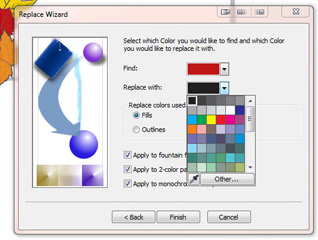
次に開くのは「検索と置換」メニューです。メニューから「すべて置換」を選択すると、赤い葉をすべて黒に置き換えることができます。
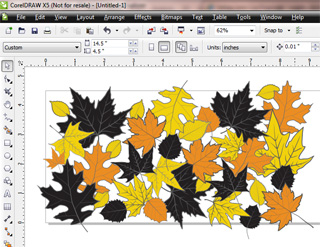
前の手順を繰り返して、オレンジ色の葉を50%黒で、黄色の葉を20%黒で置き換えてください。
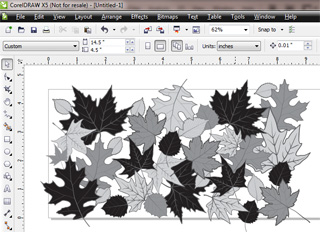
すべての色を「検索と置換」機能で変更したら、お好みの木材設定でファイルを彫刻機に印刷し、結果をお楽しみください。