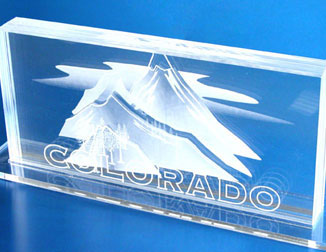
当社の3Dアクリルサンプルクラブダウンロードでは、5枚のアクリルカットピースにクリップアート画像の一部を彫刻しました。組み合わせると、各彫刻の段差により立体効果が生まれます。本記事では、この効果を実現するクリップアートの重ね方をご紹介します。
こちらをクリックしてCorelファイルをダウンロードしてください。
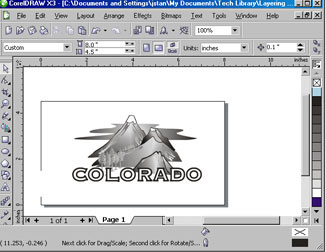
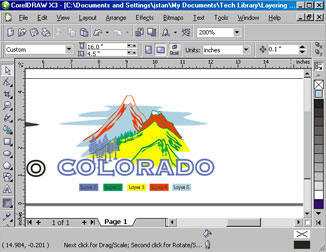
1) まず、異なる各レイヤーに配置するグラフィックの領域を決定する必要があります。そのためには、各アクリルシートに彫刻する内容を示すカラーガイドを作成します。カラーガイド用に画像を複製し、5つのレイヤーそれぞれに色を割り当て、そのレイヤーで彫刻される各部分に該当する色を塗りつぶします。
背面レイヤー(レイヤー5)には水色を割り当て、背面の山に雲と塗りつぶしを選択しました。
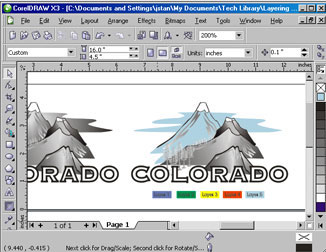
2) クリップアートの各パーツに、異なるレイヤー用の色を塗り続けてください。この段階で自由に試行錯誤し、パーツをレイヤー間で移動させてみましょう。色の配置から、最終的な彫刻の仕上がりがどのようになるか、よくイメージできるはずです。
3) それでは各レイヤーの設定を始めましょう。元のクリップアート画像に戻り、完成品のサイズに合わせたボックスを描きます。このサンプルでは8.5インチ×4インチの切り抜きを作成します。
画像を5回複製してください。彫刻する各レイヤーごとに1回ずつです。レイヤーの分離を容易にするため、カラーガイドを常に視界に入れておいてください。
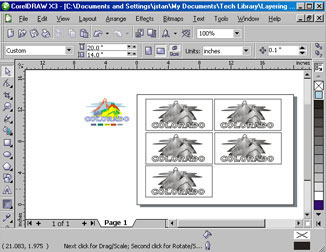
4) まず背面レイヤー(レイヤー5)から始めます。画像とカラーガイドを比較し、クリップアート内の水色以外の部分をすべて削除してください。
カラーガイドから対応するクリップアートのパーツを選び、各レイヤーの設定を続けてください。
前面の山脈の輪郭をレイヤー2からレイヤー1へ移動させたい場合、どうすればよいでしょうか。移動時にグラフィック内で正確に位置合わせする必要がありますが、これを簡単に実現する方法とは?手順を追って説明します。
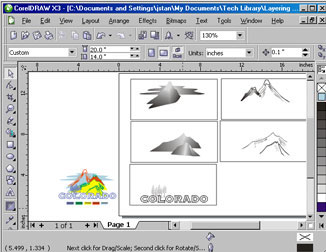
5) まず、パーツを移動させる元のレイヤー(レイヤー2)の複製を作成します。輪郭線と前面に移動させたいパーツ以外のすべてを削除します。
レイヤー2のコピー上のすべての要素をグループ化し、次にレイヤー1上のすべての要素をグループ化する。
次に、レイヤー1の画像とレイヤー2のコピーを揃える必要があります。両方のレイヤーを選択した状態で、画面上部のメニューバーから「配置」→「整列と均等配置」→「下揃え」を選択します。
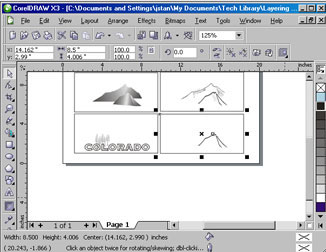
6) 次に、ボックスの左端を揃える必要があります。両方のレイヤーを選択した状態で、[配置]、[整列と均等配置]、[左揃え]を選択します。
新しいレイヤー1の準備がほぼ整いました!レイヤー1とレイヤー2のコピーを結合した際、まだ2つの輪郭が残っていますので、そのうちの1つを削除する必要があります。レイヤーのグループ化を解除し、輪郭を削除すれば、新しいレイヤーが完成します。
レイヤー2に戻り、前に移動した山の部分を削除してください。
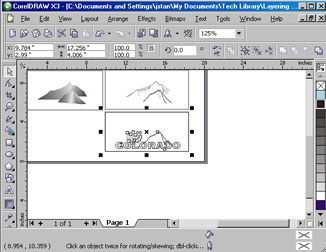
7) これで完成です!パーツとアクリルベースを切り抜けば、美しい立体アート作品の完成です!