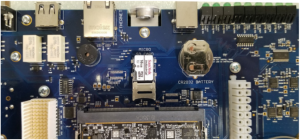
制御モジュールは、Fusion Maker、Fusion Edge、またはFusion Pro彫刻機において、シームレスな操作と精密な制御を可能にする重要な構成部品です。本ガイドでは、最適な性能を確保するために、新しい制御モジュールを安全に取り外し、取り付けるための手順を段階的に説明します。これらの手順に従うことで、彫刻機の効率性と長寿命を維持することができます。
制御モジュールの取り外し(Fusion Maker & Edge)
- 彫刻機をオフにしてください。
- 彫刻機を電源から切り離してください。
- 接続ケーブル(USB、イーサネット、ファン制御など)を外してください。
- 彫刻機の右側パネルを取り外してください。
- 静電気防止バンドを手首に取り付け、金属の素地部分にクランプで固定してください。
-
制御モジュール上の4本の5/32インチ六角ネジを緩めて取り外してください。
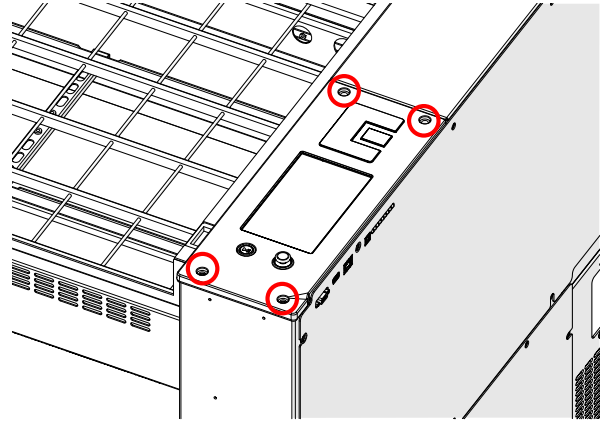
注記: 制御モジュールの取り付けネジのうち2本は、他のネジよりも長くなっています。これらの長いネジは、制御モジュールの上面を後部取り付け位置に固定します。
-
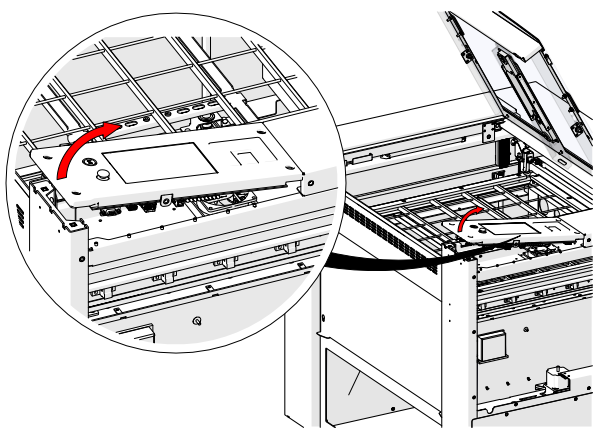
制御モジュールの底部をそっと持ち上げて、前面の電気ハーネスにアクセスしてください。
-
4本の電気ハーネスを外してください。
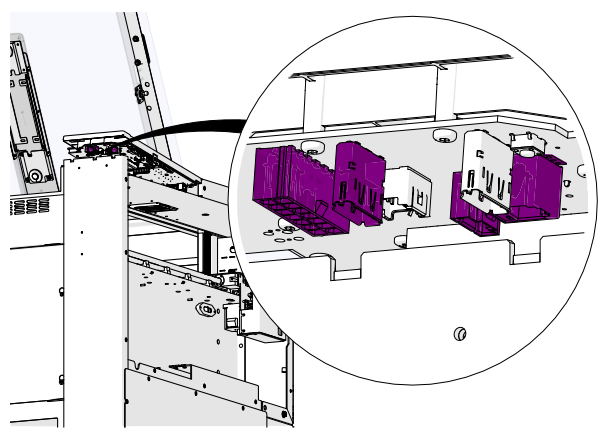
-
モジュールを引き上げ続け、フレックスケーブルにアクセスして外します。
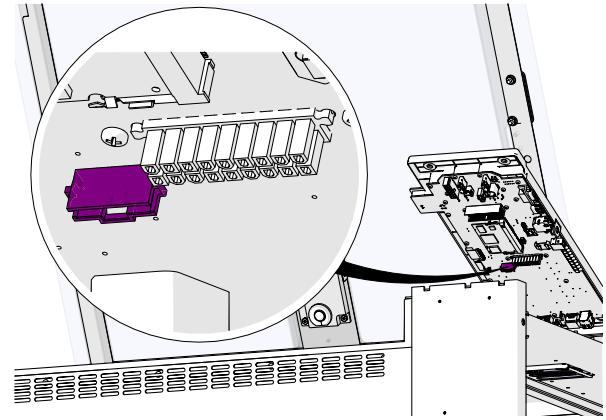
-
後部の電気ハーネス7本を外してください。
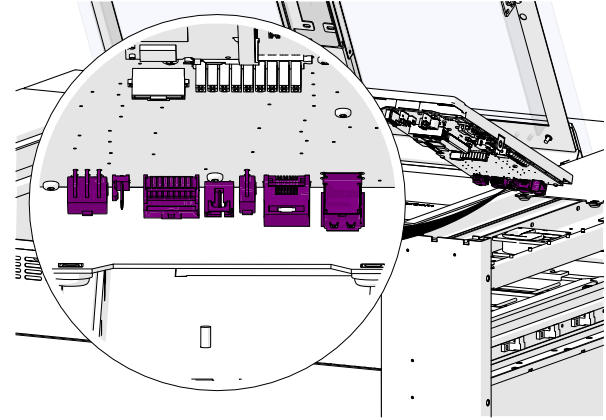
-
制御モジュールを取り外す。
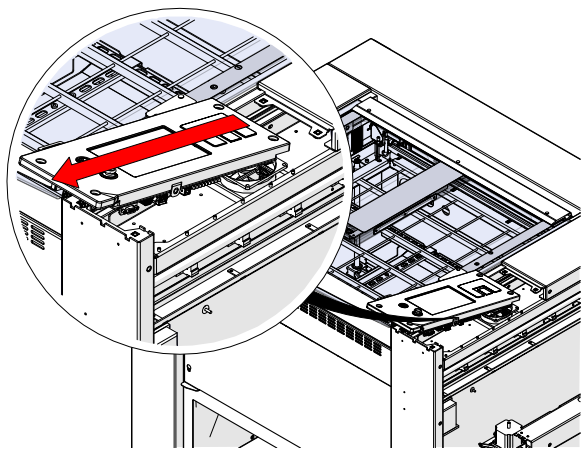
制御モジュール設置(Fusion Maker & Edge)
- 静電気防止ストラップを取り付けてください。
-
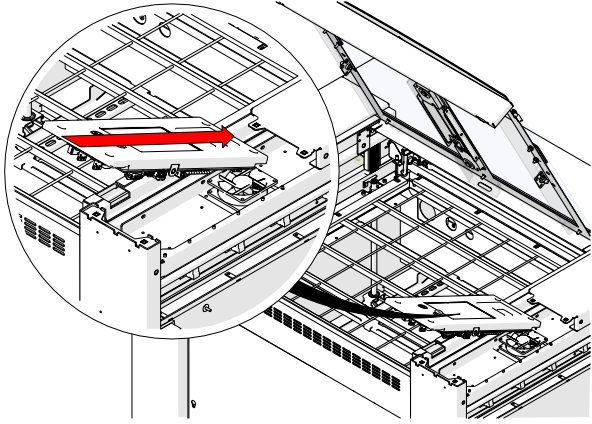
制御モジュールを所定の位置に設置してください。
-
7本の後部電気ハーネスを接続してください。
-
フレックスケーブルを接続してください。
-
4本の前部電気ハーネスを接続してください。
注記: X軸駆動装置とファイバー光源レセプタクルは、いずれもディスプレイポートコネクタを使用しています。フロント電気ハーネスを再接続する際は、ディスプレイポートケーブルが適切なレセプタクルに接続されていることを確認してください。
-
4本のネジを取り付け、締め付けます(長いネジは後部に使用してください)。
- 電源を再接続し、彫刻機をオンにしてください。
制御モジュールのプログラミング
-
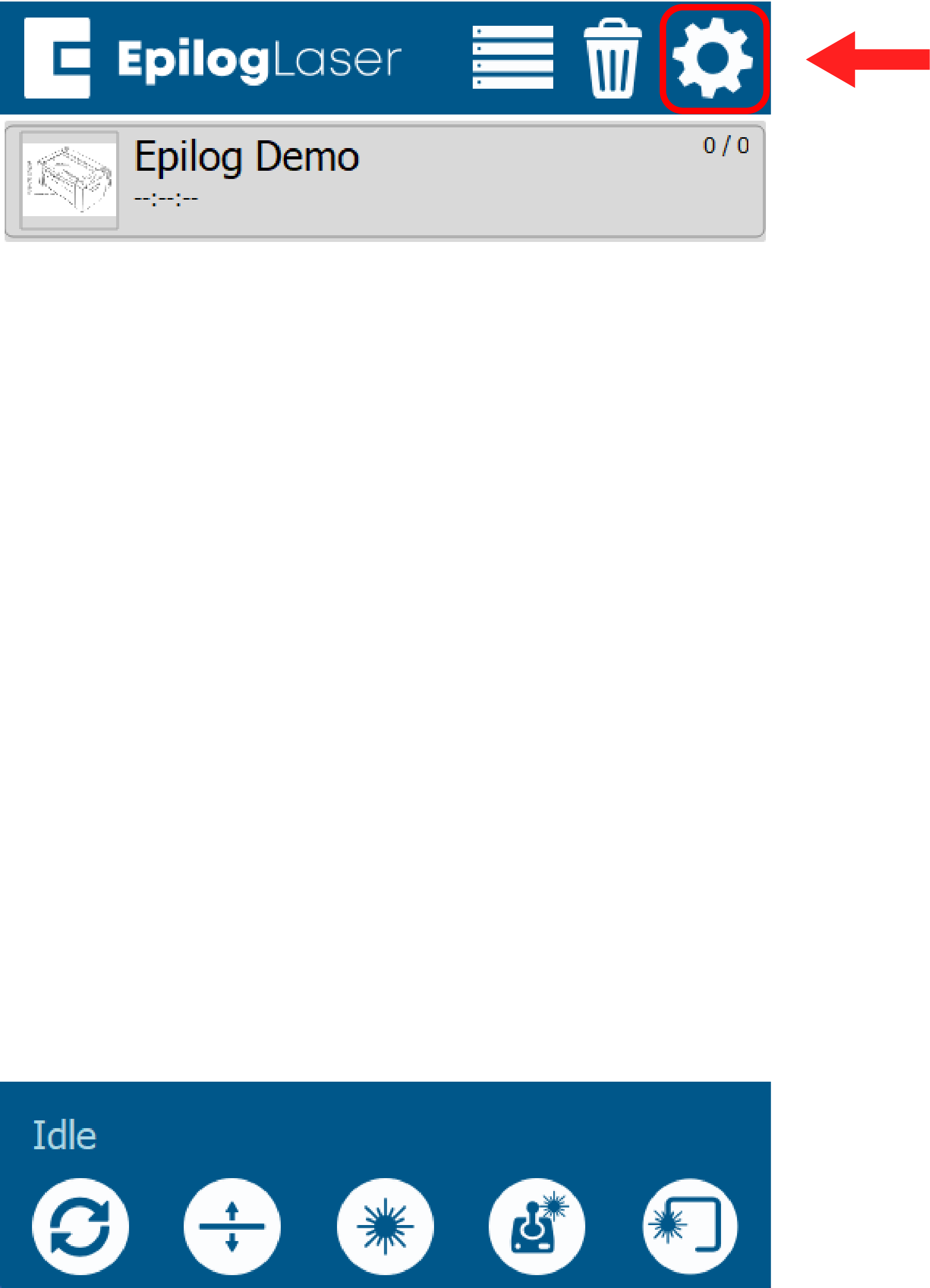
表示パネルで、画面右上隅にある歯車アイコンを押すと設定メニューが開きます:
-
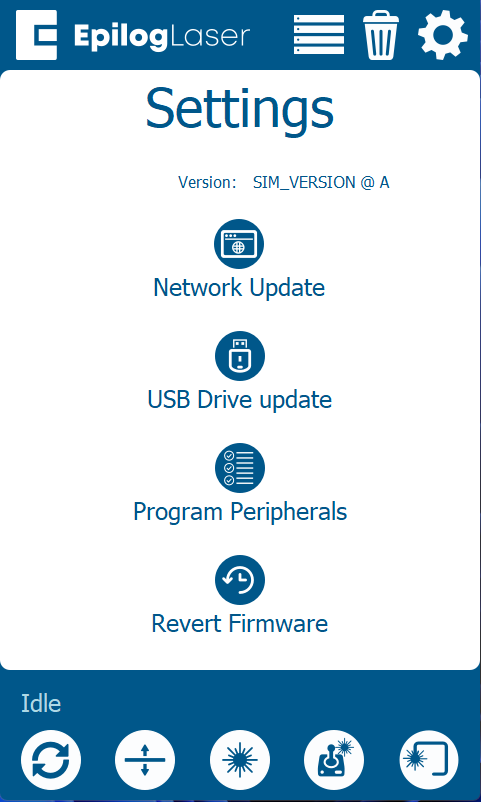
報道発表:

-
プレスプログラム周辺機器
-
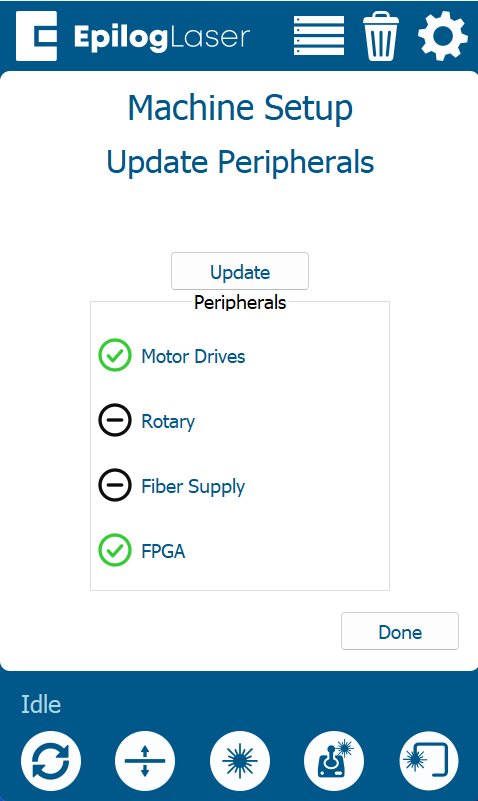
周辺機器更新メニューに入ったら、利用可能なすべてのコンポーネントを選択し、更新を押してください:
-
彫刻機に更新プロセスを実行させてください。
警告: 周辺機器の更新を実行中は、彫刻機の電源を切らないでください。更新中はディスプレイが消えることがよくあります。更新が完了すると、彫刻機は再起動を促します。
- 彫刻機が再起動を促したら、彫刻機の電源を入れ直してください。
制御モジュールの取り外し(Pro 24/36)
- 彫刻機をオフにしてください。
- 電源を切断してください。
- 彫刻機の上部ドアを開けてください。
- 接続ケーブルを外してください。
- 右側のパネルを取り外してください。
- 静電気防止ストラップを取り付けてください。
-
4本の5/32インチ六角ネジを緩めて取り外してください。
注記: Fusion Pro 24 Fusion Pro 36 の制御モジュールは、Fusion Edge とは大きく異なる方法でエングラバーとFusion Pro 36 。Fusion Edge 電気接続が制御モジュール底面に直接配置されているのに対し、Fusion Pro 24 Fusion Pro 36 制御モジュールは、バックプレーン基板と接続する 2 つの多ピンコネクタを使用します。 制御モジュールの取り外しおよび取り付け時には、マルチピンコネクタを損傷しないよう注意してください。
-
制御モジュールの底面をそっと持ち上げて、多ピンコネクタを外してください。
- 制御モジュールを取り外す。
制御モジュール設置(Pro 24/36)
- 静電気防止ストラップを取り付けてください。
-
ネジ穴を合わせて制御モジュールを配置してください。
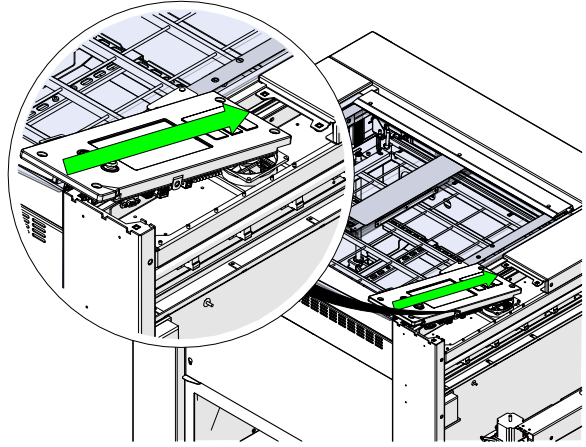
-
マルチピンコネクタを確実に固定するために、軽く押し込みます。
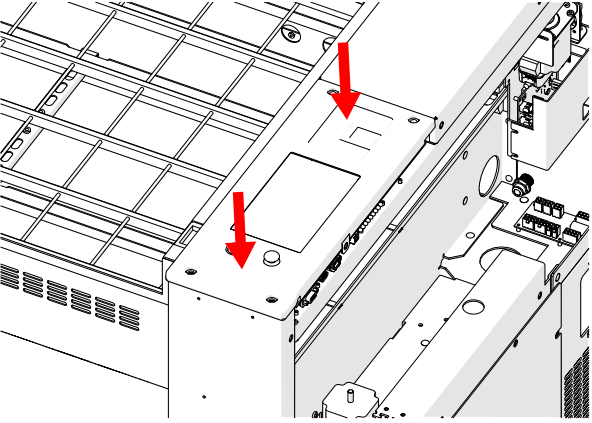
-
作業を進める前に、適切な位置を確認してください。
注記: 制御モジュールが軽く押しても固定されない場合、無理に押し込まないでください。多ピンコネクタが損傷する恐れがあります。制御モジュールを彫刻機から離し、再度取り付けを試みる前に、彫刻機のシャーシとの位置合わせを正しく行ってください。
-
ネジを取り付けて締め付けます。
- 電源を再接続し、彫刻機をオンにしてください。
制御モジュールのプログラミング
-
表示パネルで、画面右上隅にある歯車アイコンを押すと設定メニューが開きます:
-
報道発表:
-
プレスプログラム周辺機器
-
周辺機器更新メニューに入ったら、利用可能なすべてのコンポーネントを選択し、更新を押してください:
-
彫刻機に更新プロセスを実行させてください。
警告: 周辺機器の更新を実行中は、彫刻機の電源を切らないでください。更新中はディスプレイが消えることがよくあります。更新が完了すると、彫刻機は再起動を促します。
- 彫刻機が再起動を促したら、彫刻機の電源を入れ直してください。